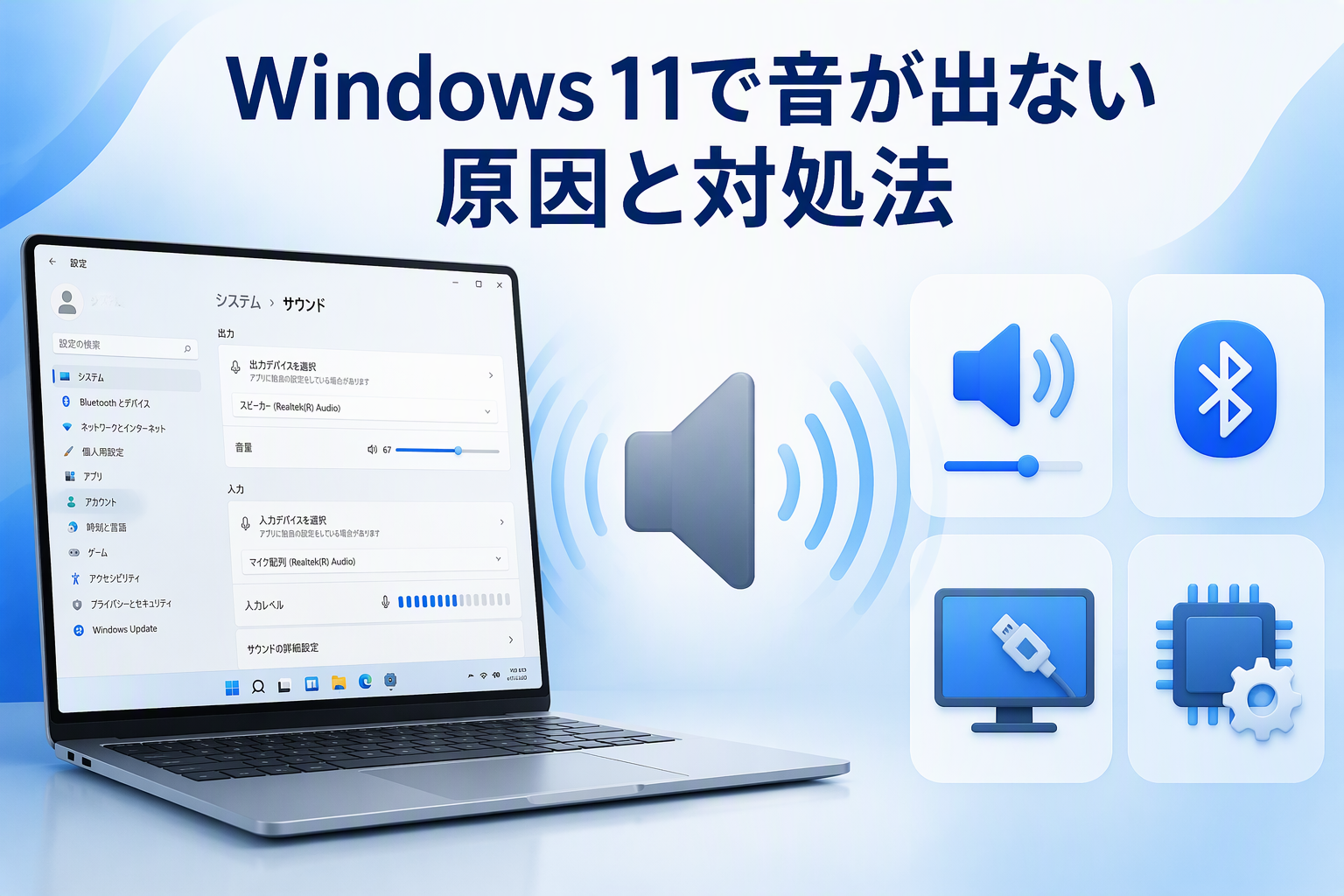
Windows 11を使っていて、「突然パソコンから音が出なくなった」「スピーカーから音が聞こえない」「イヤホンやヘッドホンを接続しても音声が再生されない」と困ったことはありませんか?
Windows 11で音が出ない原因は、スピーカーやイヤホンの故障だけとは限りません。
音量が小さくなっている、ミュートが有効になっている、オーディオの出力先が別のデバイスになっているなど、Windowsの設定が影響している場合もあります。
そこで本記事では、Windows 11で音が出ない場合に考えられる主な原因と対処法を解説します。
まずは音量やミュート、出力先、スピーカーやイヤホンの接続など、初心者の方でも確認しやすいポイントから順番に見ていきましょう。
- Windows 11で音が出ない主な原因
- Windows 11で音が出ないときにまず確認すること
- Windows 11のオーディオ出力先を確認する
- 特定のアプリだけ音が出ない場合は音量ミキサーを確認する
- イヤホン・ヘッドホン・外付けスピーカーから音が出ない場合
- HDMI接続で音が出ない場合
- オーディオのトラブルシューティングを実行する
- オーディオ拡張機能を確認する
- デバイスマネージャーでオーディオデバイスを確認する
- Windows Update後に音が出なくなった場合
- 「オーディオ出力デバイスがインストールされていません」と表示される場合
- 音が出ないときに避けたい対処方法
- 対処してもWindows 11で音が出ない場合
- Windows 11で音が出ないときによくある質問
- Windows 11で音が出ないときは出力先とサウンド設定から確認しよう
Windows 11で音が出ない主な原因
Windows 11で音が出ない場合、原因は1つとは限りません。
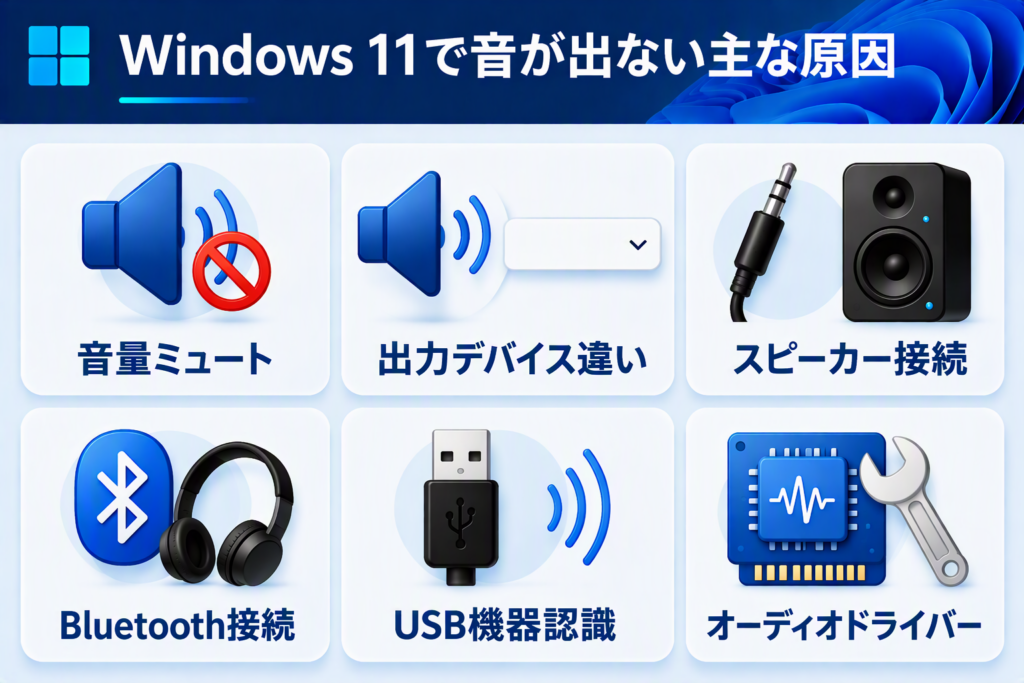
主に次のような原因が考えられます。
- Windowsの音量が小さくなっている
- サウンドがミュートになっている
- 正しいオーディオ出力デバイスが選択されていない
- スピーカーやイヤホン、ヘッドホンが正しく接続されていない
- Bluetoothオーディオ機器との接続に問題がある
- USBスピーカーやUSBヘッドセットが正常に認識されていない
- HDMI接続時に別の出力先が選択されている
- 特定のアプリだけ音量が小さい、またはミュートになっている
- オーディオデバイスが無効になっている
- オーディオドライバーが正常に動作していない
- Windows Update後にオーディオ環境が変化した
- 一時的なWindowsやアプリのトラブルが発生している
そのため、「パソコンから音が出ない=スピーカーが壊れた」とすぐに判断する必要はありません。
例えば、複数のオーディオ機器を接続しているPCでは、音声を再生する出力先が意図しないデバイスへ切り替わっている場合があります。
Windows 11のサウンド設定や接続状況を確認し、どこに原因があるのか順番に切り分けることが大切です。
Windows 11で音が出ないときにまず確認すること
複雑な設定を変更する前に、まず基本的な項目を確認しましょう。
確認したいポイントは次のとおりです。
- Windowsの音量
- ミュートの状態
- スピーカーやイヤホンの接続
- オーディオの出力先
- アプリ側の音量
- PCの再起動
Microsoftも、Windowsのオーディオトラブルでは、適切な出力デバイスが選択されているか、スピーカーやヘッドホンが正しく接続されているか、ミュートになっていないかなどを確認するよう案内しています。
パソコンの音量とミュートを確認する
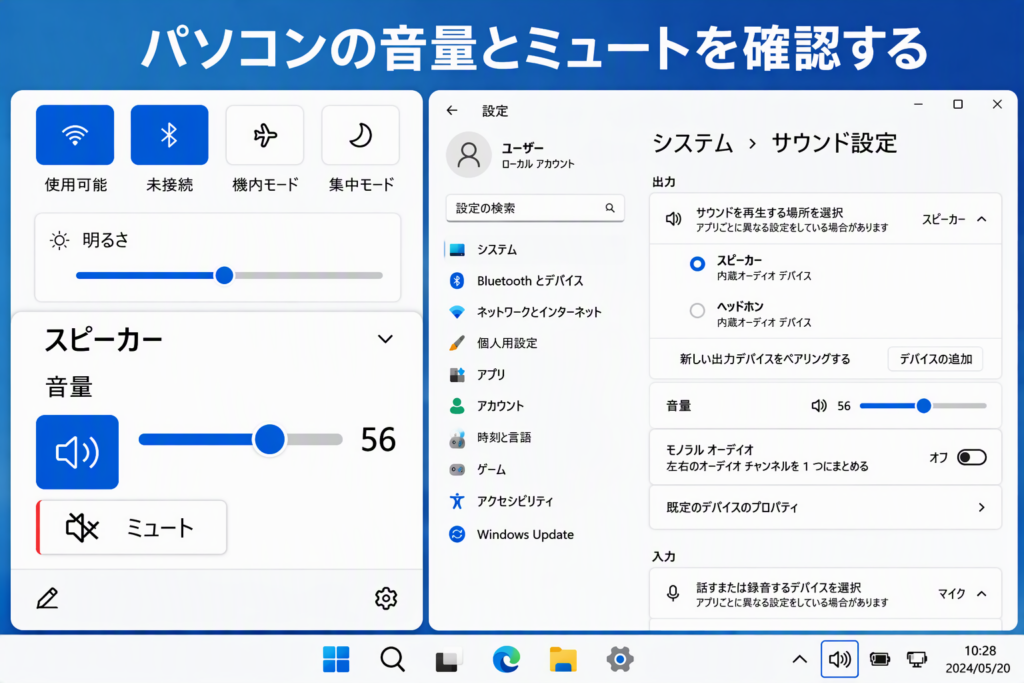
最初にWindows 11の音量を確認します。
タスクバー右側にあるスピーカーのアイコンを選択し、音量が極端に小さくなっていないか確認してください。
スピーカーのアイコンにミュートを示す表示がある場合は、ミュートを解除します。
音量を上げた状態で動画や音楽などを再生し、スピーカーやヘッドホンから正常に音が出るかテストしてみましょう。
また、外付けスピーカーやヘッドホンなどには、本体側にも音量調整機能が搭載されている場合があります。
Windows側の音量だけでなく、接続しているオーディオ機器側の音量も確認してください。
スピーカーやイヤホンの接続を確認する
外付けスピーカーや有線イヤホン、ヘッドホンを使用している場合は、PCとの接続状態を確認します。
ケーブルが途中までしか差し込まれていなかったり、別の端子へ接続していたりすると、正常に音声が出ない可能性があります。
一度ケーブルを抜き、端子の位置を確認してから再度接続してみましょう。
USBスピーカーやUSBヘッドセットなどを使用している場合は、別のUSBポートへ接続して正常に認識されるか確認する方法もあります。
Microsoftも、スピーカーやヘッドホンのケーブルが緩んでいないか、正しい接続端子が使用されているかなどを確認するよう案内しています。
パソコンを再起動する
接続や音量に問題が見つからない場合は、一度Windows 11を再起動してみましょう。
Windowsやオーディオデバイスで一時的な問題が発生している場合、再起動によって正常な状態へ戻る可能性があります。
作業中のファイルを保存してから、「スタート」→「電源」→「再起動」の順に選択します。
再起動後、動画や音楽を再生して音が出るか確認してください。
Windows 11のオーディオ出力先を確認する
音量が正常でも音が出ない場合、次に確認したいのがオーディオの出力先です。
Windows 11では、
- 内蔵スピーカー
- 外付けスピーカー
- イヤホン
- ヘッドホン
- Bluetoothオーディオ機器
- USBオーディオ機器
- HDMIで接続したモニターやテレビ
など、複数の音声出力デバイスが利用できる場合があります。
複数のデバイスが接続されていると、再生した音が意図していないスピーカーなどへ出力されることがあります。
サウンド設定から出力デバイスを確認する
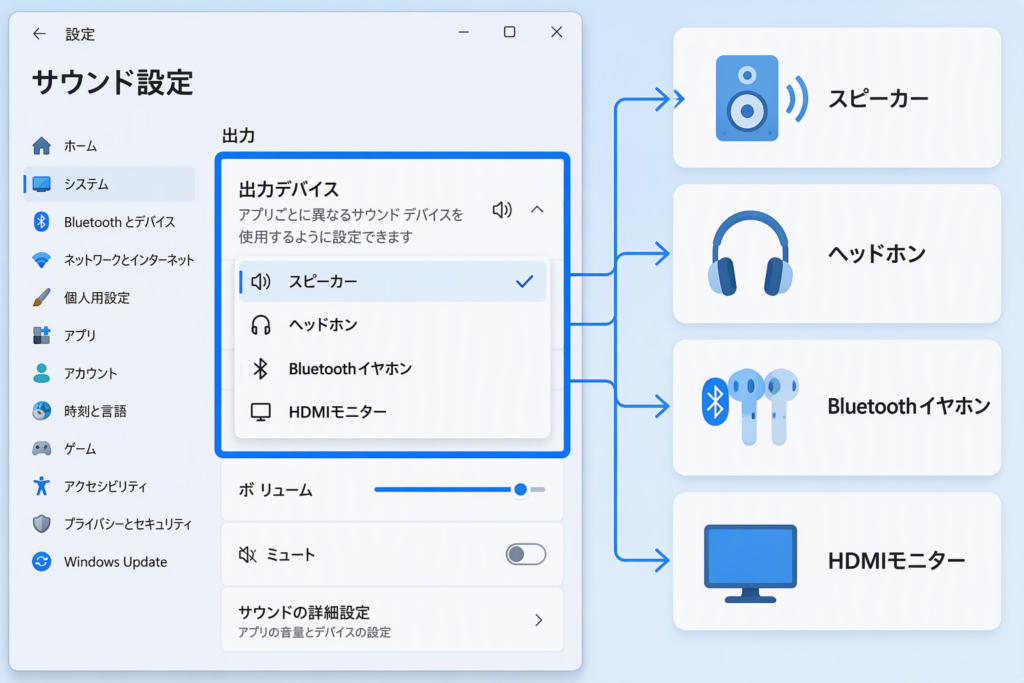
Windows 11では、サウンド設定から現在使用する出力デバイスを確認できます。
確認手順は次のとおりです。
- 「スタート」を開く
- 「設定」を選択する
- 「システム」を選択する
- 「サウンド」を開く
- 「出力」を確認する
- 使用したいスピーカーやヘッドホンなどを選択する
正しい出力デバイスを選択したら、動画や音楽などを再生して音が出るか確認します。
Microsoftも、音が出ない場合は「設定」→「システム」→「サウンド」の出力から、正しいオーディオデバイスが選択されているか確認するよう案内しています。
出力デバイスをテストする
Windows側で対象のスピーカーやヘッドホンが表示されている場合は、デバイスが正常に音を再生できるか確認します。
サウンド設定から対象となる出力デバイスを開き、テストできる場合は実行してください。
テスト音が正常に出るのであれば、Windows全体のオーディオではなく、特定のアプリや再生しているコンテンツ側に原因がある可能性があります。
反対にテスト音も出ない場合は、スピーカーの接続やオーディオデバイス、ドライバーなどをさらに確認していきます。
既定の再生デバイスを確認する
複数のオーディオデバイスを使用している場合は、既定の再生デバイスも確認しましょう。
正しいスピーカーやヘッドホンが既定のデバイスになっていないと、一部のアプリで意図しない出力先が使用される場合があります。
Windows 11ではサウンド設定から「その他のサウンド設定」を開き、「再生」から使用したいデバイスを既定に設定できます。
設定後、音声を再生して正常に音が出るか確認してください。
特定のアプリだけ音が出ない場合は音量ミキサーを確認する
Windows全体では音が出るのに、
- 「ブラウザでは音が出るのに動画再生アプリでは出ない」
- 「システム音は聞こえるのにゲームだけ聞こえない」
といった症状がある場合は、アプリごとの音量設定を確認しましょう。
Windows 11では、アプリごとに音量やオーディオの出力先が設定されている場合があります。
音量ミキサーを確認する
確認する場合は、
- 「設定」を開く
- 「システム」を選択
- 「サウンド」を開く
- 「音量ミキサー」を確認する
という順番で進みます。
音が出ないアプリの音量が小さくなっていないか、ミュートになっていないかを確認してください。
また、アプリによってはWindows側とは別に独自の音量やオーディオ出力設定を持っている場合があります。
Windows 11の設定で問題が見つからなければ、使用しているアプリ側のサウンド設定も確認しましょう。
イヤホン・ヘッドホン・外付けスピーカーから音が出ない場合
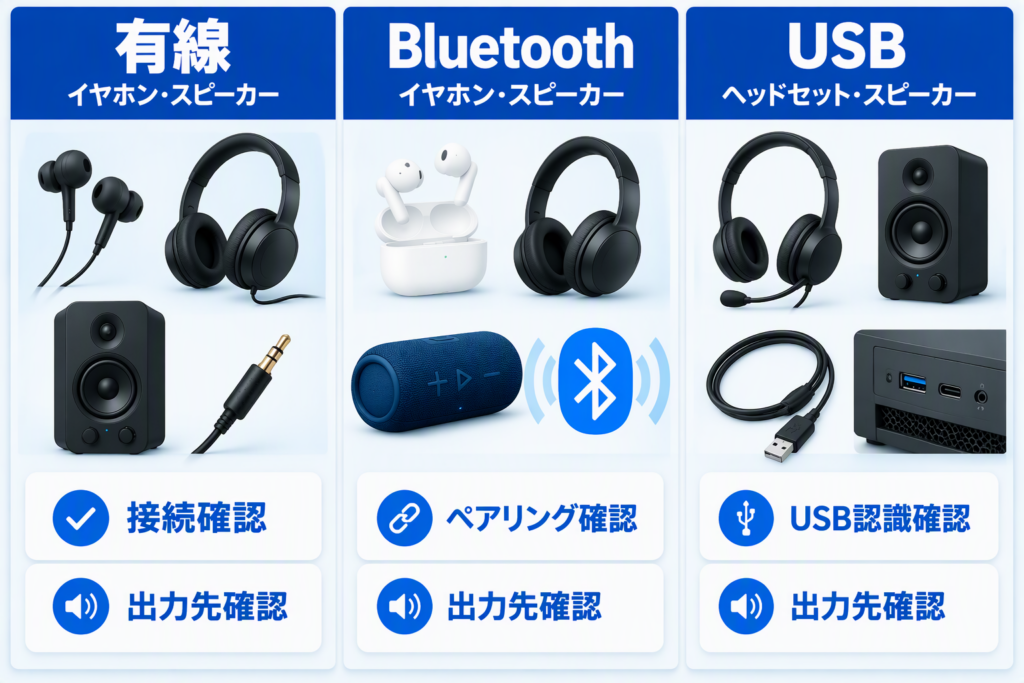
Windows 11本体の内蔵スピーカーからは正常に音が出るのに、イヤホンやヘッドホン、外付けスピーカーから音が出ない場合は、接続方法ごとに確認します。
有線イヤホンやスピーカーの場合
有線イヤホンやスピーカーの場合は、
- 端子にしっかり接続されているか
- 正しい端子へ接続しているか
- ケーブルが抜けかかっていないか
- スピーカー本体の電源が入っているか
- オーディオ出力先として選択されているか
を確認します。
別のイヤホンやヘッドホンを持っている場合は、交換して音が出るかテストすると、PC側とオーディオ機器側のどちらに問題があるのか切り分けやすくなります。
Bluetoothイヤホン・スピーカーの場合
Bluetooth機器の場合は、Windows 11と正常に接続されているか確認します。
Bluetooth上では接続済みと表示されていても、別のオーディオ出力先が選択されている場合があります。
Bluetooth接続を確認したあと、Windows 11の「サウンド」から対象のイヤホンやスピーカーが出力デバイスとして選択されているか確認しましょう。
一度接続を解除して再接続すると改善する場合もあります。
Bluetooth機器自体が認識されない、表示されない、接続できない場合は「Bluetoothが認識しない・つながらない原因と対処法」も参考にしてください。
Bluetoothイヤホンやスピーカーは接続できているものの、音が途切れる・接続が切れる場合は「PCのBluetoothが切れる・音が途切れる原因と対処法」をご覧ください。
USBスピーカー・USBヘッドセットの場合
USB接続のスピーカーやヘッドセットから音が出ない場合は、USBポートを確認します。
一度機器を取り外して接続し直したり、別のUSBポートを利用したりして、Windows 11がオーディオデバイスを認識するか確認しましょう。
接続後は「設定」→「システム」→「サウンド」の出力にも対象デバイスが表示されているか確認してください。
USBスピーカーやUSBヘッドセット自体が認識されない場合は、「USBデバイスが認識されないときの原因と対処法」も参考にしてください。
HDMI接続で音が出ない場合
HDMIケーブルでPCとモニターやテレビを接続している場合、映像は表示されているのに音だけ出ないことがあります。
HDMIは映像だけでなく音声も伝送できるため、接続したモニターやテレビがオーディオ出力デバイスとして選ばれる場合があります。
「設定」→「システム」→「サウンド」を開き、「出力」に表示されているデバイスを確認しましょう。
PC本体のスピーカーから音を出したい場合と、HDMI接続先のモニターやテレビから音を出したい場合では、選択する出力デバイスが異なります。
また、モニターによってはスピーカーを搭載していない製品もあります。
HDMI接続時だけ音が出ない場合は、PC WRAPブログの「HDMI接続で音が出ない原因と対処法」も参考にしてください。
音だけでなくモニターの映像も表示されない場合は、「外部モニターが映らない・認識しないときの原因と対処法」も参考にしてください。
オーディオのトラブルシューティングを実行する
音量、ミュート、接続、出力デバイスなどを確認しても音が出ない場合は、Windowsのオーディオトラブルシューティングを利用します。
Windows 11では、オーディオに関する診断を行い、問題の検出や修正を試すためのトラブルシューティング機能が用意されています。
表示される案内に沿って診断を進め、問題が見つかった場合は内容を確認して対処してください。
トラブルシューティングを実行したあと、動画や音楽などを再生して音声が正常に出るようになったか確認します。
オーディオ拡張機能を確認する
Windows 11では、使用するオーディオデバイスによってオーディオ拡張機能が利用されている場合があります。
Microsoftは、オーディオ拡張機能がサウンドの問題に影響している場合があり、無効にすると改善する可能性があると案内しています。
音量や出力先に問題がないのにスピーカーやヘッドホンから音が出ない場合は、使用中のオーディオデバイスについて拡張機能の設定を確認してみましょう。
ただし、設定を変更する前に現在の状態を確認しておき、改善しない場合は元に戻せるようにしておくことをおすすめします。
デバイスマネージャーでオーディオデバイスを確認する
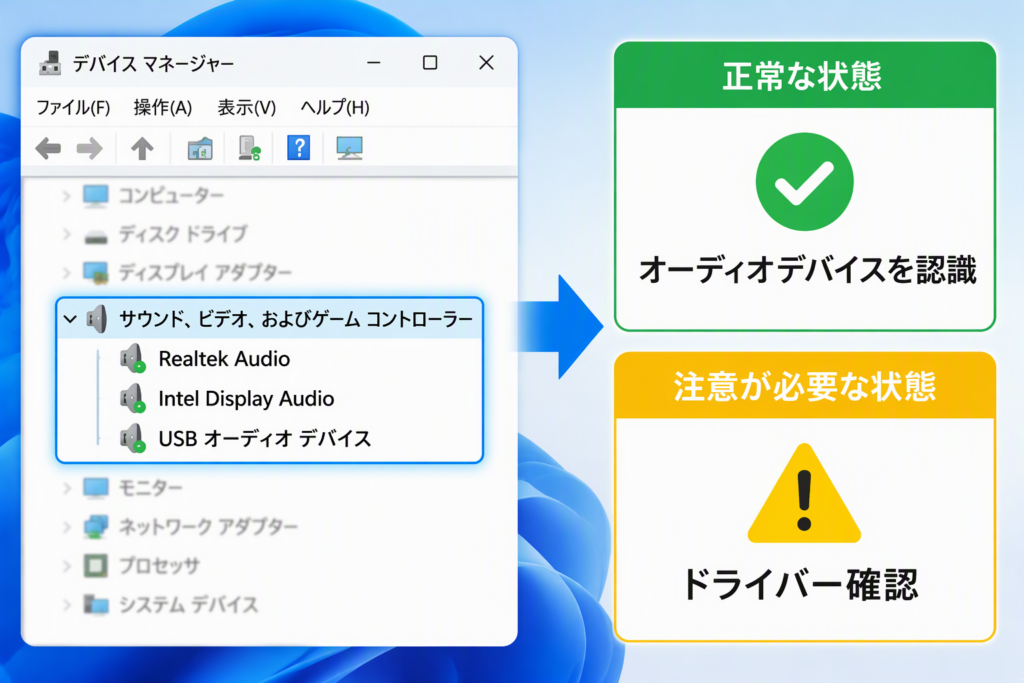
ここまで確認してもWindows 11で音が出ない場合は、デバイスマネージャーでオーディオデバイスの状態を確認します。
オーディオドライバーが正常に読み込まれていなかったり、対象のデバイスが無効になっていたりすると、Windowsがスピーカーやヘッドホンなどの出力デバイスを正常に認識できない場合があります。
オーディオデバイスが表示されているか確認する
- 「スタート」を右クリックする
- 「デバイス マネージャー」を開く
- 「サウンド、ビデオ、およびゲーム コントローラー」を確認する
- 使用しているオーディオデバイスが表示されているか確認する
対象デバイスが表示されている場合は、無効になっていないか確認します。
使用可能な状態で「デバイスを有効にする」が表示される場合は、内容を確認したうえで有効にします。
Microsoftも、オーディオ出力デバイスが検出されない場合の対処方法として、デバイスマネージャーからデバイスが有効になっているか確認する方法を案内しています。
オーディオドライバーを更新する
オーディオドライバーに問題がある場合は、ドライバーの更新を確認します。
Windows Updateでドライバーが提供されている場合もあります。
また、使用しているPCやサウンドデバイスのメーカーが専用のオーディオドライバーを提供している場合は、メーカーのサポート情報を確認してください。
使用しているPCやWindows 11に対応した正しいドライバーを利用することが重要です。
必要に応じてオーディオドライバーを再インストールする
ドライバーの更新などを行っても改善せず、オーディオドライバーに問題があると考えられる場合は、再インストールが対処方法になることもあります。
ただし、使用しているPCによって必要なドライバーやインストール方法は異なります。
ドライバーを削除する前に、PCメーカーのサポートサイトなどでWindows 11用の正しいオーディオドライバーを入手できるか確認しておきましょう。
用途や詳細が分からないデバイスやドライバーを、音が出ないという理由だけでむやみに削除することはおすすめしません。
Windows Update後に音が出なくなった場合
Windows Updateを実行したあとから音が出なくなった場合は、更新前後でオーディオ環境に変化がなかったか確認します。
例えば、
- Windows Updateが実行された
- オーディオドライバーが更新された
- 出力デバイスが変更された
- 接続しているスピーカーやヘッドホンを変更した
- 音量やサウンドの設定が変わった
といった点を確認します。
まずはPCを再起動し、Windows Updateが完了していることを確認してください。
その後、「設定」→「システム」→「サウンド」を開いて出力先を確認し、必要に応じてデバイスマネージャーからオーディオデバイスやドライバーの状態も確認しましょう。
「オーディオ出力デバイスがインストールされていません」と表示される場合
Windows 11で「オーディオ出力デバイスがインストールされていません」などと表示され、スピーカーやヘッドホンが出力欄に表示されない場合があります。
この場合は、単純な音量やミュートではなく、Windowsがオーディオデバイスを正常に認識できていない可能性があります。
Microsoftは、このような場合にデバイスマネージャーから、
- オーディオデバイスが表示されているか
- デバイスが有効になっているか
- 非表示のデバイスとして存在していないか
- ハードウェアの変更を検出できるか
などを確認する方法を案内しています。
ドライバーが見つからない、古い、正常に読み込まれていない場合なども考えられるため、PCメーカーが提供するサポート情報も確認しましょう。
音が出ないときに避けたい対処方法
Windows 11で音が出ないからといって、設定を次々に変更すれば解決するとは限りません。
特に初心者の場合は、次のような操作に注意してください。
用途の分からないデバイスを削除する
デバイスマネージャーには、多数のデバイスが表示されています。
音が出ないからといって、用途の分からないデバイスを片っ端から削除することはおすすめできません。
オーディオ以外の機能にも影響する可能性があるため、デバイスの役割を確認してから操作してください。
非公式なドライバーを安易にインストールする
オーディオドライバーを再インストールする場合は、Windows UpdateやPCメーカー、オーディオ機器のメーカーなど、信頼できる提供元を確認しましょう。
使用しているPCやWindows 11に合わないドライバーをインストールすると、新しいトラブルにつながる可能性があります。
多数の設定を一度に変更する
音が出ない状態を早く直そうとして、一度に多くのサウンド設定を変更すると、何が原因だったのか分かりにくくなります。
音量・ミュート、接続、出力デバイス、アプリ、トラブルシューティング、ドライバーというように、原因を切り分けながら1つずつ確認しましょう。
対処してもWindows 11で音が出ない場合
ここまで紹介した方法を試しても音が出ない場合は、Windowsの設定以外も含めて原因を確認する必要があります。
まず、別のスピーカーやイヤホン、ヘッドホンがあれば接続し、正常に音が出るかテストしてみましょう。
別のオーディオ機器では音が出る場合、最初に使用していたスピーカーやイヤホンなどに問題がある可能性があります。
一方、どのオーディオ機器を使用しても音が出ない場合は、Windows 11のサウンド設定、オーディオドライバー、PC側の端子やオーディオ機能などを確認する必要があります。
無理に分解したり、用途の分からない設定を変更したりせず、判断が難しい場合はPCメーカーなどのサポートへの相談も検討しましょう。
Windows 11対応の中古パソコンをお探しの方へ
設定や接続、オーディオドライバーなどを確認しても改善せず、現在のPCの性能や利用状況から買い替えを検討している場合は、新しいPCを探してみるのも選択肢のひとつです。
PC WRAPでは、用途や予算に合わせて選べるWindows 11搭載の中古パソコンを取り扱っています。
Windows 11で音が出ないときによくある質問
Q1.Windows 11で突然音が出なくなったら何から確認すればいい?
まずはWindows 11の音量とミュート、スピーカーやイヤホンの接続、オーディオの出力先を確認しましょう。
特に複数のスピーカーやヘッドホン、HDMI機器、Bluetooth機器などを使用している場合は、意図しないデバイスが出力先として選択されていることがあります。
基本項目に問題がなければPCを再起動し、その後トラブルシューティングやデバイスマネージャーを確認していくと原因を切り分けやすくなります。
Q2.スピーカーから音が出ないのにイヤホンでは音が出る場合は?
イヤホンから正常に音声が再生される場合は、Windows全体のオーディオ機能ではなく、スピーカー側の接続や音量、出力設定などを確認します。
外付けスピーカーの場合は、電源やケーブルの接続も確認してください。
内蔵スピーカーの場合は、「設定」→「システム」→「サウンド」で適切なスピーカーが出力先として選択されているか確認しましょう。
Q3.イヤホンを抜いてもパソコンから音が出ないのはなぜ?
イヤホンやヘッドホンを取り外したあとも、オーディオの出力先が別のデバイスになっている可能性があります。
Windows 11のサウンド設定を開き、内蔵スピーカーなど、音を出したいデバイスが出力先として選択されているか確認してください。
再接続やPCの再起動で改善する場合もあります。
Q4.HDMIでモニターにつないだら音が出なくなったのはなぜ?
HDMI接続によって、Windows 11のオーディオ出力先がHDMI側へ切り替わっている可能性があります。
「設定」→「システム」→「サウンド」から出力先を確認してください。
また、接続しているモニター自体にスピーカーが搭載されていないケースもあります。
HDMI接続時だけ音が出ない場合は、ケーブルやモニター側の音量設定なども確認しましょう。
Q5.オーディオドライバーは再インストールした方がいい?
最初からオーディオドライバーを再インストールする必要はありません。
まずは音量、ミュート、接続、出力デバイス、音量ミキサーなど、簡単に確認できる項目から試しましょう。
それでも改善せず、デバイスマネージャーでオーディオデバイスやドライバーに問題があると考えられる場合に、更新や再インストールを検討します。
再インストールする場合は、使用しているPCとWindows 11に対応した正しいドライバーを確認してください。
Windows 11で音が出ないときは出力先とサウンド設定から確認しよう
Windows 11で音が出ない場合でも、すぐにスピーカーやPCの故障と判断する必要はありません。
まずは、
- 音量が小さくなっていないか
- ミュートになっていないか
- スピーカーやイヤホンが正しく接続されているか
- 正しいオーディオ出力デバイスが選択されているか
- 特定のアプリだけ音量が下がっていないか
といった基本的なポイントから確認しましょう。
それでも音が出ない場合は、
- オーディオのトラブルシューティング
- オーディオ拡張機能
- デバイスマネージャー
- オーディオドライバー
- Windows Update
などを順番に確認します。
USBスピーカーやBluetoothヘッドホン、HDMI接続などを利用している場合は、機器の接続状態とWindows 11側の出力先の両方を確認することも重要です。
一度に多くの設定を変更するのではなく、「どのデバイスから音が出ないのか」「どのアプリで音が出ないのか」を整理しながら原因を切り分けていきましょう。
パソコン買うならPC WRAP
仕事用・プライベート用問わず、PC購入でお困りの際はPC WRAPにご相談ください。
独自の長期3年保証や、どのような理由でも返品可能なお気楽返品サービスで、あなたのPCライフを徹底サポートします。

インターネット・コンピュータランキング

パソコンランキング

Windowsランキング
↑↑ブログ継続の励みになります!ポチッと応援!