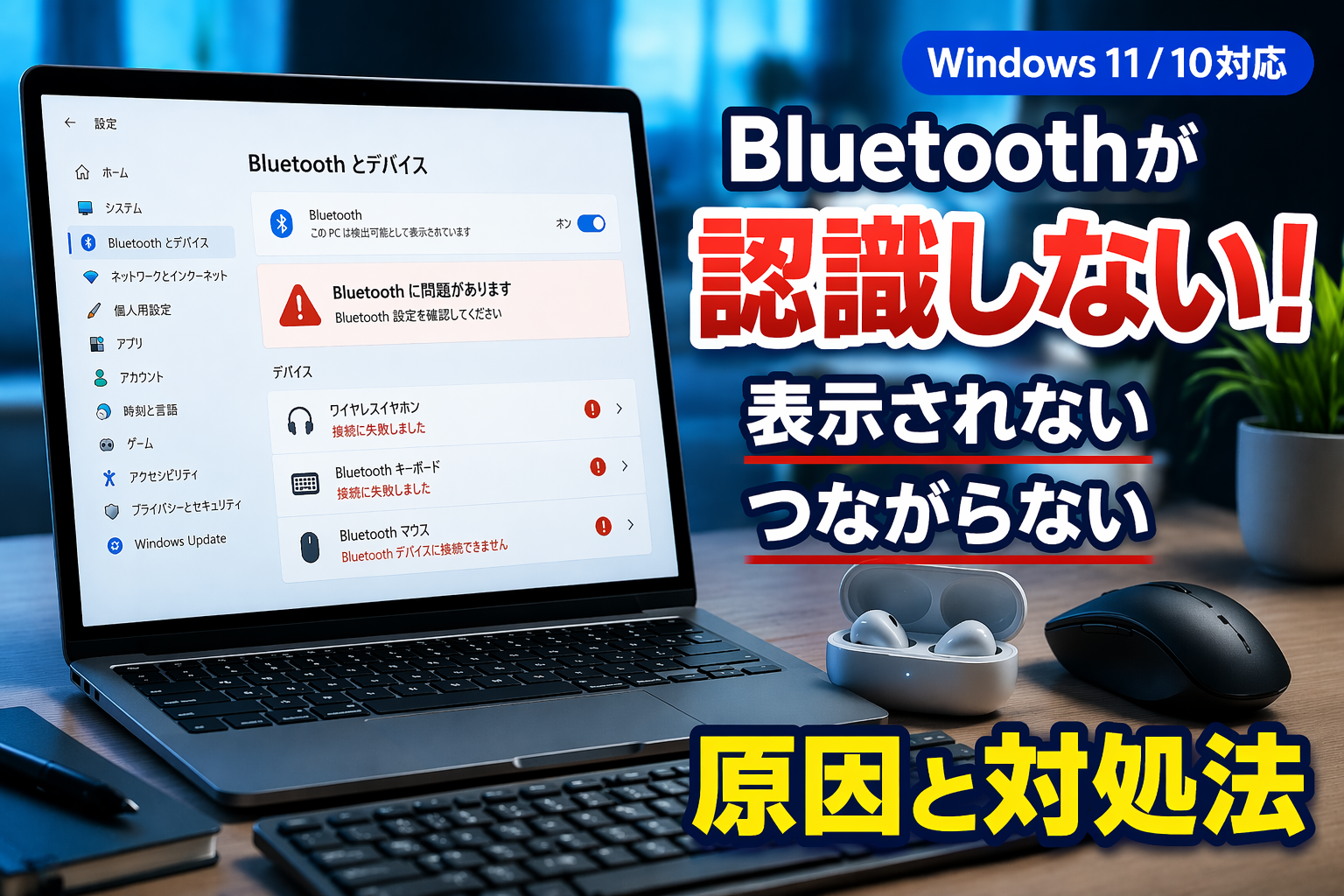
Bluetoothが認識しない、Bluetooth設定が表示されない、ワイヤレスイヤホンやマウスが接続できないなどのトラブルで困っていませんか?
Windows 11やWindows 10では、Bluetoothを利用してワイヤレスイヤホンやキーボード、マウスを簡単に接続できます。しかし、設定が表示されなかったり、突然Bluetoothが使えなくなったりするケースがあります。
Bluetoothが認識しない場合、多くは「Bluetooth機能が無効になっている」「ドライバーの不具合」「ペアリング設定の問題」「Bluetoothアダプターの異常」が原因です。
この記事では、Bluetoothが認識しない・表示されない主な原因と対処法を初心者にも分かりやすく解説します。
▶Bluetoothが認識しないときの主な原因
- Bluetooth機能がオフになっている
- 機内モードが有効になっている
- Bluetoothドライバーに問題がある
- ペアリング設定が破損している
- Bluetoothアダプターが正常に認識されていない
まずは以下を確認しましょう。
- Bluetoothがオンになっているか
- デバイスマネージャーで認識されているか
- Bluetooth機器を再ペアリングできるか
- ドライバーの更新が必要ではないか
- まずはここを確認
- Bluetoothが認識しない主な原因
- Bluetoothが認識しない・表示されないときの対処法
- Windows Update後にBluetoothが使えなくなった場合
- Bluetoothがデバイスマネージャーに表示されない場合
- Bluetoothのオン・オフスイッチや設定が表示されない場合
- 新しいBluetooth機器が検出されない場合
- Bluetoothマウス・キーボードが認識しない場合
- Bluetoothイヤホンが接続できない場合
- Bluetoothが見つからない・表示されない場合はパソコンの仕様も確認する
- 中古パソコンでBluetoothが使えない場合
- USB Bluetoothアダプターを利用する方法
- Bluetooth接続が不安定な場合の確認ポイント
- Bluetoothアダプターの故障も考えられる
- よくある質問
- まとめ
まずはここを確認
Bluetoothが認識しない場合は、まず基本的なポイントを確認しましょう。
- Bluetoothがオンになっているか
- 機内モードが有効になっていないか
- 接続したい機器の電源が入っているか
- Bluetooth設定が表示されているか
- デバイスマネージャーで認識されているか
特に多い原因は、Bluetooth機能の無効化・ペアリング設定・ドライバー不具合です。
Bluetoothが認識しない主な原因
Bluetoothが認識しない原因は1つではありません。
- Bluetooth機能が無効になっている
- Bluetoothドライバーの不具合
- Windows Update後の不具合
- ペアリング情報の破損
- Bluetoothアダプターの故障
- Bluetoothサービスの停止
- ワイヤレス機器側の問題
まずは原因を切り分けながら確認を進めることが重要です。
Bluetoothが認識しない・表示されないときの対処法
1. Bluetoothがオンになっているか確認する
最初にBluetooth機能が有効になっているか確認しましょう。
Windows 11の場合は「設定」→「Bluetoothとデバイス」、Windows 10の場合は「設定」→「デバイス」から確認できます。
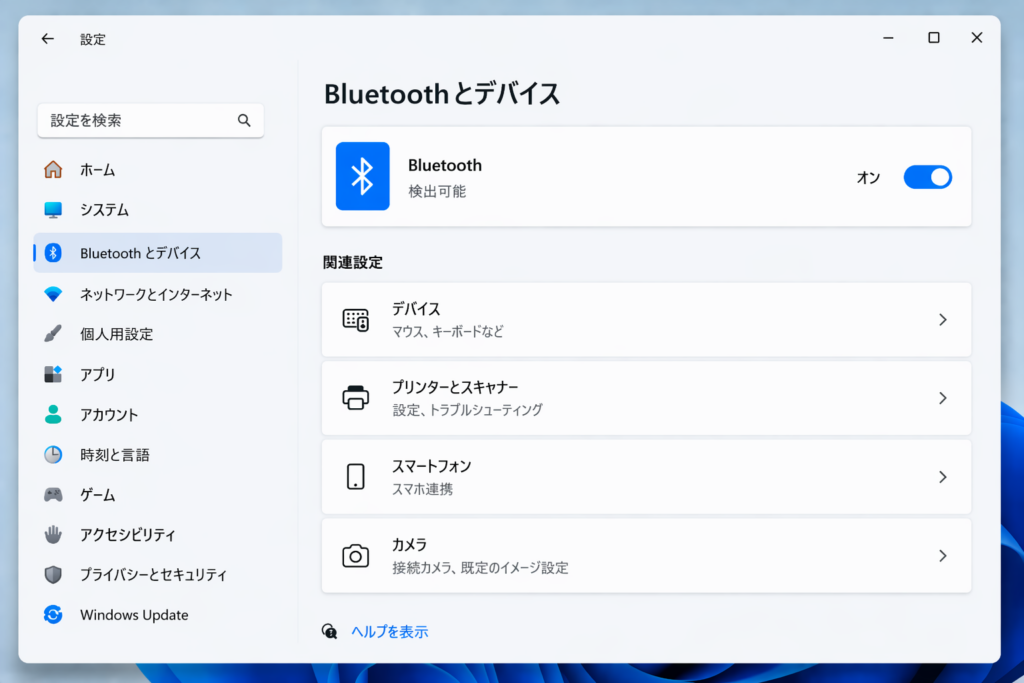
Bluetoothがオフになっている場合はオンに切り替えてください。
2. 機内モードを確認する
機内モードが有効になっているとBluetoothが利用できない場合があります。
タスクバーのクイック設定または設定画面から、機内モードがオフになっていることを確認しましょう。
3. Bluetooth機器を再ペアリングする
ワイヤレスイヤホンやキーボード、マウスなどが認識されない場合は、一度ペアリング情報を削除して再登録してみましょう。
手順は以下の通りです。
- Bluetooth設定を開く
- 対象機器を選択
- 「デバイスの削除」をクリック
- 再度ペアリングを行う
ペアリング情報の破損が解消される場合があります。
4. デバイスマネージャーを確認する
Bluetoothアダプターが正常に認識されているか確認します。
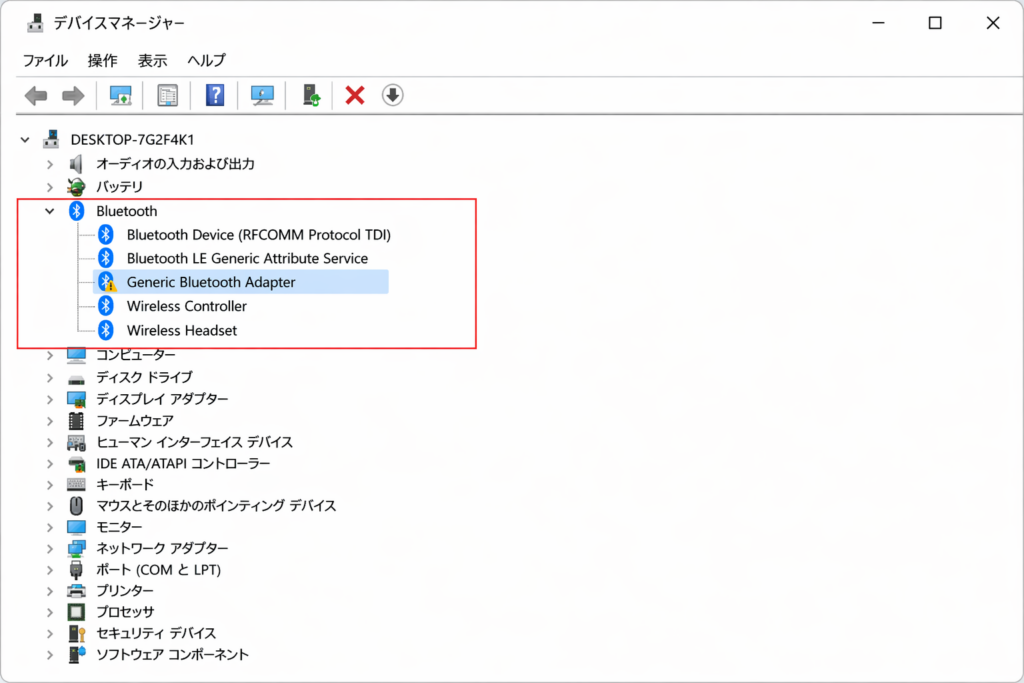
- スタートボタンを右クリック
- 「デバイスマネージャー」を開く
- 「Bluetooth」を展開
警告マークが表示されている場合は、ドライバーに問題が発生している可能性があります。
5. Bluetoothドライバーを更新する
古いドライバーや破損したドライバーが原因でBluetoothが認識されないことがあります。
ノートパソコンメーカーのサポートページやWindows Updateから最新のドライバーを適用してみましょう。
6. Bluetoothサービスを確認する
WindowsのBluetooth関連サービスが停止している場合があります。
- Windowsキー + R
- 「services.msc」と入力
- 「Bluetooth Support Service」を探す
- 状態が「実行中」になっているか確認
停止している場合はサービスを開始しましょう。
7. パソコンを再起動する
一時的な不具合でBluetoothが認識されなくなっている場合があります。
改善しない場合は完全シャットダウン後に再起動するのも有効です。
Windows Update後にBluetoothが使えなくなった場合
Windows Updateの後に、突然Bluetoothが認識されなくなるケースがあります。
特にドライバーの更新やシステム設定の変更が行われた場合、Bluetooth機能が正常に動作しなくなることがあります。
そのような場合は以下を試してみましょう。
- Windows Updateを再実行する
- Bluetoothドライバーを再インストールする
- デバイスマネージャーからドライバーを更新する
- システムの復元を利用する
アップデート直後に症状が発生した場合は、ドライバー関連の問題である可能性が高いと考えられます。
Bluetoothがデバイスマネージャーに表示されない場合
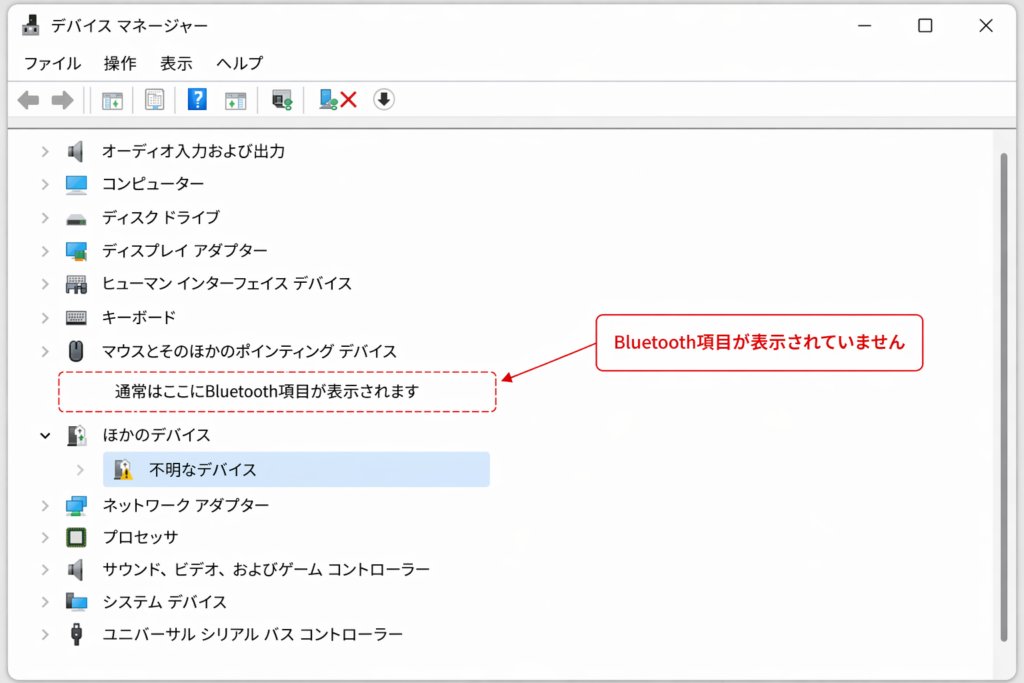
Bluetooth項目が表示されない場合は、デバイスマネージャーを確認しましょう。
確認手順は以下の通りです。
- スタートボタンを右クリック
- デバイスマネージャーを開く
- 「Bluetooth」が表示されているか確認
表示されない場合は、
- Bluetoothドライバーの破損
- Bluetoothアダプターの認識異常
- ハードウェア故障
などが考えられます。
メニューの「表示」から「非表示のデバイスを表示」を選択すると、認識状態を確認できる場合もあります。
Bluetoothのオン・オフスイッチや設定が表示されない場合
Windows 11やWindows 10でBluetoothのオン・オフスイッチそのものが表示されない場合があります。
以下のポイントを確認しましょう。
- デバイスマネージャーにBluetoothが表示されているか
- Bluetoothアダプターが有効になっているか
- Bluetooth Support Serviceが起動しているか
- Windows Update後に問題が発生していないか
オン・オフスイッチが表示されない場合は、ドライバー不具合が原因であるケースが多く見られます。
新しいBluetooth機器が検出されない場合
新しいBluetooth機器が一覧に表示されない場合は、機器側の設定を確認する必要があります。
確認ポイントは以下の通りです。
- ペアリングモードになっているか
- 充電が十分にあるか
- 他のスマホやタブレットと接続中ではないか
- Bluetoothの対応バージョンに問題がないか
特にワイヤレスイヤホンはスマホとの接続が優先されることがあり、パソコンから検出できなくなることがあります。
Bluetoothマウス・キーボードが認識しない場合
Bluetooth機器の中でも、マウスやキーボードの接続トラブルは比較的よく発生します。
以下の点を確認してみましょう。
- 電池残量が十分にあるか
- ペアリングモードになっているか
- 他のパソコンやタブレットと接続中ではないか
- Bluetoothレシーバーが必要な製品ではないか
一度デバイス登録を削除し、再度ペアリングすることで解決する場合もあります。
Bluetoothイヤホンが接続できない場合
Bluetoothイヤホンやヘッドホンが認識しない場合は、機器側がペアリングモードになっているか確認しましょう。
また、以下のケースにも注意が必要です。
- 他のスマートフォンと接続中
- マルチペアリング設定による競合
- バッテリー残量不足
- Bluetoothのバージョン相性
特に完全ワイヤレスイヤホンでは、スマートフォンとの接続が優先されていることでパソコンから認識できないケースがあります。
Bluetoothの接続トラブルでお困りの方へ
Bluetoothイヤホンの音が途切れる、接続が不安定になる場合は、以下の記事も参考になります。
Bluetoothが見つからない・表示されない場合はパソコンの仕様も確認する
Bluetoothが認識しない原因として、そもそもBluetooth機能が搭載されていないケースもあります。
特に古いデスクトップパソコンや法人向けモデルの一部では、Bluetooth機能を標準搭載していない場合があります。
確認方法としては、メーカー公式サイトの仕様表を確認する方法や、デバイスマネージャーでBluetooth項目の有無を確認する方法があります。また、パソコンの型番で検索することで搭載状況を調べられる場合もあります。
Bluetooth機能が搭載されていない場合でも、USB Bluetoothアダプターを利用することでBluetooth機能を追加できます。
中古パソコンでBluetoothが使えない場合
中古パソコンを購入した直後にBluetoothが利用できない場合は、故障ではなく設定やドライバーが原因のケースがあります。
特に初期化や再セットアップ後は、Bluetoothドライバーが正しく適用されていなかったり、Windows Updateが完了していなかったりすることがあります。
まずはWindows Updateを実行し、Bluetoothドライバーが最新の状態になっているか確認しましょう。また、デバイスマネージャーでBluetoothアダプターが正常に認識されているかも確認してみてください。
Bluetooth機能が無効になっているだけの場合もあるため、「設定」→「Bluetoothとデバイス」からオンになっているかも確認しましょう。
中古パソコンをお探しの方へ
ドライバー更新や設定変更を試しても改善しない場合は、Bluetoothアダプターや無線通信モジュールの故障が考えられます。中古パソコンへの買い替えを検討している方は、PC WRAPもぜひご覧ください。
PC WRAPではWindows 11対応の中古ノートパソコン・デスクトップパソコンを取り扱っています。
USB Bluetoothアダプターを利用する方法
Bluetooth機能が故障している場合でも、USB Bluetoothアダプターを利用することで解決できる場合があります。
USBポートへ接続するだけでBluetooth機能を追加できる製品も多く販売されています。
以下のようなケースで有効です。
- Bluetoothが搭載されていないパソコン
- Bluetoothモジュールが故障しているパソコン
- 古いBluetooth規格を利用しているパソコン
比較的安価に導入できるため、切り分けにも役立ちます。
Bluetooth接続が不安定な場合の確認ポイント
認識はされるものの、接続が切れたり不安定になる場合もあります。
以下の項目を確認してみましょう。
- Bluetooth機器の電池残量
- パソコンとの距離
- 周囲の無線機器による電波干渉
- Wi-Fiとの干渉
- Bluetoothドライバーの状態
電子レンジやWi-FiルーターなどもBluetooth通信に影響を与える場合があります。
Bluetoothアダプターの故障も考えられる
ここまで試しても改善しない場合は、Bluetoothアダプター自体の故障が考えられます。
特に古いノートパソコンでは無線通信モジュールの不具合が発生することがあります。
USB接続のBluetoothアダプターを利用して動作確認するのもおすすめです。
よくある質問
Q1. Bluetoothが突然消えたのはなぜですか?
A. Windows Updateやドライバーの不具合によってBluetooth設定が表示されなくなる場合があります。
Q2. Bluetoothがオンにできないのはなぜですか?
A. Bluetoothサービスの停止やドライバーの異常が原因になっている場合があります。
Q3. Bluetoothがデバイスマネージャーに表示されません
A. Bluetoothアダプターの認識不良やドライバー異常、ハードウェア故障の可能性があります。
Q4. ワイヤレスイヤホンだけ接続できません
A. ペアリングモードやバッテリー残量、他機器との接続状況を確認してみましょう。
Q5. Bluetoothがないパソコンでも利用できますか?
A. USB接続のBluetoothアダプターを利用することでBluetooth機能を追加できる場合があります。
Q6. Bluetoothは認識するのに接続できないのはなぜですか?
A. ペアリング情報の破損や機器側の設定、バッテリー残量不足などが原因になる場合があります。
Q7. BluetoothとWi-Fiは関係ありますか?
A. 一部の環境ではBluetoothとWi-Fiが同じ2.4GHz帯を利用するため、通信干渉が発生する場合があります。
Q8. Bluetoothマウスだけ接続できないのはなぜですか?
A. 電池切れやペアリング設定、他の機器との接続状態が影響している場合があります。
Q9. Bluetoothイヤホンが認識されないのはなぜですか?
A. ペアリングモードになっていない、または他の機器に接続中である可能性があります。
まとめ
Bluetoothが認識しない・表示されない場合でも、多くは故障ではなく設定やドライバーに原因があります。
まずは以下のポイントを確認しましょう。
- Bluetoothがオンになっているか
- 機内モードが有効になっていないか
- ペアリングをやり直す
- デバイスマネージャーを確認する
- ドライバーを更新する
- Bluetoothサービスを確認する
特にドライバー更新やペアリングの再設定は効果的な対処法です。
原因が分からない場合は、接続機器とパソコンの両方を確認しながら一つずつ切り分けを行うことが解決への近道です。
パソコン買うならPC WRAP
仕事用・プライベート用問わず、PC購入でお困りの際はPC WRAPにご相談ください。
独自の長期3年保証や、どのような理由でも返品可能なお気楽返品サービスで、あなたのPCライフを徹底サポートします。

インターネット・コンピュータランキング

パソコンランキング

Windowsランキング
↑↑ブログ継続の励みになります!ポチッと応援!