Windowsアップデート後に「メールが消えた…」と突然表示されなくなり、焦っていませんか?
Windows11をアップデートしたら、
「メールが全部消えた」「勝手にOutlookになった」と戸惑っていませんか?
Windows11をアップデートした後、
- メールアプリが消えた
- Outlook(New)に勝手に変わった
- 以前のメールが見つからない
と困っていませんか?
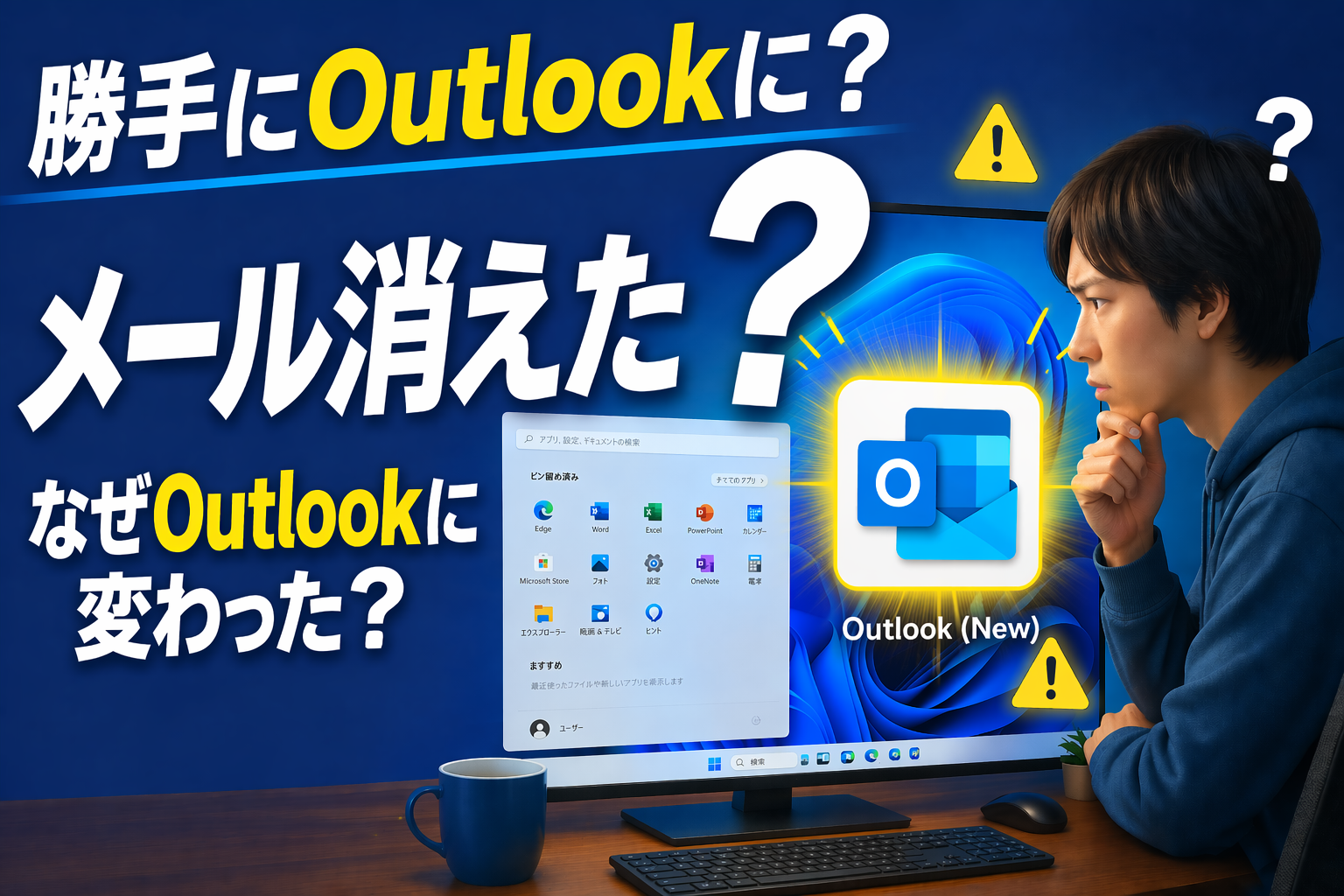
これは不具合ではなく、Microsoftによる仕様変更です。
特に2024年以降、Windows標準の「メール」アプリはサポート終了に向けて段階的に廃止されており、新しい「Outlook(New)」への移行が進んでいます。
本記事では、
👉 なぜOutlookに変わったのか
👉 今すぐできる対処法
👉 今後どのメールソフトを使うべきか
を初心者でもわかるように解説します。
- 【結論】今すぐどうすればいい?
- Windowsメールは今後どうなる?完全終了時期について【いつ使えなくなる?】
- Windows11でメールアプリが消えた原因【Outlookに勝手に変わった理由】
- Outlook(New)とは何か【Windows11の新メールアプリ】
- Outlook(New)の使い方(初期設定)【Windows11メール設定方法】
- Outlook(New)のよくあるトラブルと解決方法【メールが表示されない原因】
- Outlook(New)のメリット
- デメリット・注意点
- Windows11でどのメールソフトを使うべき?【Outlook・Thunderbird比較】
- 今後のおすすめの選択
- Outlook(New)に移行する際の注意点
- 以前のメールが見つからない場合の対処【Windows11メール消えた時】
- Outlook(New)が向いている人・向いていない人
- よくある質問(FAQ)
- Outlook(New)のダウンロード方法
- Outlook(New)をより便利に使うための補足情報
- まとめ
【結論】今すぐどうすればいい?
まずは結論からです。
| 状況 | 対処方法 |
|---|---|
| メールアプリが消えた | Outlook(New)を使う |
| 今までに近い操作がいい | Thunderbirdなど別のメールソフト |
| とりあえず確認したい | Web版Outlookを使う |
👉 現在はOutlook(New)を使うのが最も安全で確実な方法です。
ほとんどの場合、再設定だけでこれまで通りメールを利用できます。※急いでメールを確認したい場合は、Web版Outlookでもすぐ確認できます。
では次に、「Windowsメールは今どうなっているのか」を確認しておきましょう。
Windowsメールは今後どうなる?完全終了時期について【いつ使えなくなる?】
まず最初に、現在の状況を結論としてお伝えします。
現在では、Windows標準の「メール」アプリはすでに実質的に利用できない状態になっています。
アプリ自体のアイコンが残っている場合でも、起動すると自動的にOutlook(New)へ切り替わり、従来のメールアプリとしては使用できません。
これは不具合ではなく、Microsoftによる正式な仕様変更です。
特に、Windowsアップデート後に突然表示されなくなるため、トラブルと勘違いするケースが多くなっています。
👉 そのため、従来の「メール」アプリで送受信を続けることはできず、Outlook(New)への移行が必須となっています。
👉 メールが消えたわけではなく、同じアカウントでログインすればOutlook上で引き続き確認できます。
Windows11でメールアプリが消えた原因【Outlookに勝手に変わった理由】
では、なぜこのような変更が行われたのかを解説します。
Windows11では従来の「メール」アプリは2024年以降、サポート終了の流れに入りました。
その代わりとして提供されているのが「Outlook(New)」です。
WindowsメールからOutlookへ変更されたイメージはこちらです👇

理由①:メールサービスの統一
従来、Microsoftのメール環境は複雑でした。
- Windowsメール
- Outlook(デスクトップ版)
- Outlook Web
👉 これらを統一し、1つのOutlookに集約
理由②:クラウド活用の強化
Outlook(New)はWeb版をベースとしており、
- データをクラウドで管理
- スマホ・PC間で同期
- どこでも同じ環境
という現代的な使い方が可能です。
理由③:サポート終了による移行
旧メールアプリは今後、
- セキュリティ更新が止まる
- 新機能が追加されない
👉 つまり「安全に利用できなくなる可能性」がある
Outlook(New)とは何か【Windows11の新メールアプリ】
Outlook(New)は、Windows11で標準提供される新しいメールアプリです。
主な特徴
- Gmail・Yahooメールにも対応
- 無料で利用可能
- Web版とほぼ同じ操作性
- シンプルで使いやすいUI
Outlook(New)の実際の受信トレイ画面はこのようになります👇
従来Outlookとの違い
| 項目 | Outlook(旧) | Outlook(New) |
|---|---|---|
| 動作 | PC内中心 | クラウド中心 |
| 機能 | 高機能(業務向け) | シンプル |
| 利用対象 | Officeユーザー | 一般ユーザー |
👉 Outlook(New)は「簡単・統一」がコンセプトです。
Outlook(New)の使い方(初期設定)【Windows11メール設定方法】
① アプリを開く
スタートメニュー →「Outlook(New)」をクリック
② アカウントを追加
👉 画面に従ってログインするだけ
アカウント追加は、以下の画面から簡単に設定できます👇
補足:ログイン画面が表示される場合もあります。
ログイン画面が表示された場合は、次のように入力します👇

③ メール同期を確認
メール一覧が表示されれば完了です。
Outlook(New)は、検索ボックスから過去のメールも簡単に見つけられます。
Outlook(New)のよくあるトラブルと解決方法【メールが表示されない原因】
メールが表示されない
・同期エラー
・ログイン切れ
・再ログインする
・同期ボタンを押す
※正しいメールアドレスやパスワードを入力しているかも確認してください。
入力ミスがあると、メールの送受信が正常にできない原因になります。
メールが表示されない場合、次のように空の状態になることがあります👇
フォルダが見つからない
・IMAP同期の問題
・Web版Outlookで確認
・アカウント設定を確認
動作が遅い
・アカウントが多すぎる
・キャッシュの問題
・アプリ再起動
・不要アカウント削除
同期中はこのような画面が表示されます👇

Outlook(New)のメリット
- 基本機能は完全無料で使える
- 複数メール(Gmail・Yahooなど)をまとめて管理できる
👉 仕事・プライベートの切り替えが楽
- デバイス連携が強い
- PC・スマホ・ブラウザで同じ状態を維持できます。
さらに、Outlook(New)はMicrosoft公式の最新メールサービスのため、OS(Windows11)との相性が良く、安定して利用できる点もメリットです。
今後のアップデートや機能追加も継続される予定です。
デメリット・注意点
- オフライン利用に弱い
ネット環境が前提の設計です。 - 機能がシンプル
従来Outlookに比べると機能は少なめです。 - UIが変わるため、慣れるまで戸惑う場合があります。
Windows11でどのメールソフトを使うべき?【Outlook・Thunderbird比較】
なお、従来のOutlook(旧)も現在は利用できなくなっており、Microsoftは新しいOutlook(New)への移行を進めています。
現在はOutlook(New)がWindowsの標準的なメール環境として位置付けられています。
今後もサポートや機能追加はOutlook(New)に集中していくため、長期的に最も安心して使えるメールソフトです。
| ソフト | おすすめ度 | 特徴 |
|---|---|---|
| Outlook(New) | ★★★★☆ | シンプルで初心者向け・無料 |
| Outlook(旧) | ★☆☆☆☆ | すでに利用できない / 移行対象 |
| Thunderbird | ★★★★☆ | 無料・カスタマイズ性が高い |
👉 特に迷った場合は「Outlook(New)」を選べば間違いありません。
Outlook(New)は比較的軽量ですが、古いPCでは動作が遅くなったり不具合が出る場合があります。
「動作が重い」「固まる」と感じる場合は、PC環境の見直しも検討してみましょう。
▶ PC WRAPで対応PCを見る
今後のおすすめの選択
● 一般ユーザー
👉 Outlook(New)を利用
● カスタマイズしたい人
👉 Thunderbirdなど別ソフト
Outlook(New)に移行する際の注意点
Outlook(New)へ切り替える際は、以下のポイントを確認しておきましょう。
メールデータの扱い
基本的にクラウド同期なので、同じアカウントでログインすればメールは表示されます。
ただし、
- ローカル保存していたメール
- 古いPOP設定のアカウント
は表示されないことがあります。
通知設定の確認
アプリが変わることで、通知設定がリセットされる場合があります。
👉 「通知が来ない」と感じた場合は設定を再確認
署名・設定の再登録
- メール署名
- フォルダルール
- 表示設定
などは再設定が必要になることがあります。
以前のメールが見つからない場合の対処【Windows11メール消えた時】
Outlook(New)にしてから過去メールが見えない場合、いくつか原因があります。
主な原因
- POP設定でPC内に保存されていた
- 別のメールアカウントでログインしている
- 同期が完了していない
対処方法
- Web版Outlookでメールがあるか確認する
- 正しいアカウントでログインし直す
- Thunderbirdなど別のメールソフトで読み込む
👉 特にPOPメールの場合、クラウドにデータが存在しないため自動では表示されません
旧メールアプリをまだ開ける場合は、エクスポートしてバックアップを取っておくと安心です。
Outlook(New)が向いている人・向いていない人
向いている人
- メール操作をシンプルにしたい
- 複数アカウントをまとめて管理したい
- スマホと連携したい
向いていない人
- オフラインで使いたい
- 細かく設定をカスタマイズしたい
- 業務で高度な機能を使う
👉 この場合は「Thunderbird」など別のメールソフトの方が向いています。
よくある質問(FAQ)
Q1. Windowsメールは今すぐ使えなくなる?
A. すぐに使えなくなるわけではありませんが、サポート終了に向かっているため、いずれ利用できなくなる可能性が高いです。
Q2. Outlook(New)は無料ですか?
A. 基本的なメール機能は無料で利用できます。
ただし、一部の高度機能はMicrosoft 365契約が必要です。
Q3. Gmailでも使えますか?
A. はい、利用できます。
Outlook(New)はGmailやYahooメールにも対応しています。
Q4. Outlook(New)をやめて元のメールに戻せる?
A. 現在は従来のWindowsメールやOutlook(旧)は利用できないため、元の環境に戻すことはできません。
代替として、Thunderbirdなどのメールソフトを利用する必要があります。
Q5. Windowsメールのデータは消えてしまった?
A. 多くの場合、メールは削除されておらず、同じアカウントでOutlookにログインすれば確認できます。
ただし、POP設定の場合は注意が必要です。
Outlook(New)のダウンロード方法
Outlook(New)はWindows11に標準搭載されていますが、表示されない場合はMicrosoft Storeからダウンロードすることも可能です。
「Outlook」と検索し、最新バージョンをインストールしてください。
Outlook(New)をより便利に使うための補足情報
Outlook(New)をより快適に利用するために、基本的な操作以外の情報も押さえておきましょう。
メールの検索機能
Outlook(New)では、過去のメールを素早く検索できます。
画面上部の検索バーにキーワードを入力することで、送信済み・受信済みのメール内容を簡単に見つけることが可能です。
👉 パソコンで大量のメールを管理している場合でも、すぐに必要な情報にアクセスできます。
Webサイト版との違い
Outlook(New)はアプリだけでなく、Microsoft公式サイトからも利用できます。
- ブラウザからアクセス可能
- インストール不要
- 同じメール環境を利用可能
👉 外出先や別のパソコンからでも同じメール環境を再現できます。
初期設定の入力ポイント
アカウント設定時には、以下の内容を正しく入力する必要があります。
- メールアドレス
- パスワード
入力内容に誤りがあると、メールの送受信ができないため注意してください。
他のメールソフトとの使い分け
Outlook(New)以外にもメールソフトは複数存在します。
- 仕事用途 → Outlook(New)
- カスタマイズ → Thunderbird
- シンプル利用 → Outlook(New)
👉 自分の利用目的に合わせて使い分けるのがおすすめです。
補足:広告や関連機能について
Outlook(New)では、無料版を利用している場合、一部広告が表示されることがあります。
また、Microsoftの他サービスとの連携も強化されており、今後さらに機能が拡張されていく可能性があります。
👉 最新情報は公式サイトや関連ページをチェックすると安心です。
まとめ
Windows11では、従来のメールアプリは2024年以降サポート終了の流れとなり、Outlook(New)への移行が進んでいます。
最初は戸惑うかもしれませんが、
- クラウド対応
- デバイス連携
- 操作の統一
といったメリットがあります。
今回の変更は戸惑う部分もありますが、今後のメール環境として標準化される流れのため、早めに慣れておくことが重要です。
👉 Windowsメールはすでに実質終了しているため、早めにOutlook(New)へ移行しておくことで、今後も安心してメールを利用できます。
👉 迷った場合は「Outlook(New)」を利用するのが最も簡単でおすすめです。
また、「Windows11 メール 消えた」「Outlook 勝手に変わった」といったトラブルにも今回の内容で対応できます。
👉 Outlookの動作やメールトラブルが多い場合は、パソコン環境自体の見直しも重要です。
特に古いPCでは、Windows11やOutlook(New)が正常に動作しないケースもあります。
「動作が遅い」「不具合が多い」と感じる場合は、最新環境に対応したPCへの見直しも検討してみましょう。
パソコン買うならPC WRAP
仕事用・プライベート用問わず、PC購入でお困りの際はPC WRAPにご相談ください。
独自の長期3年保証や、どのような理由でも返品可能なお気楽返品サービスで、あなたのPCライフを徹底サポートします。

インターネット・コンピュータランキング

パソコンランキング

Windowsランキング
↑↑ブログ継続の励みになります!ポチッと応援!