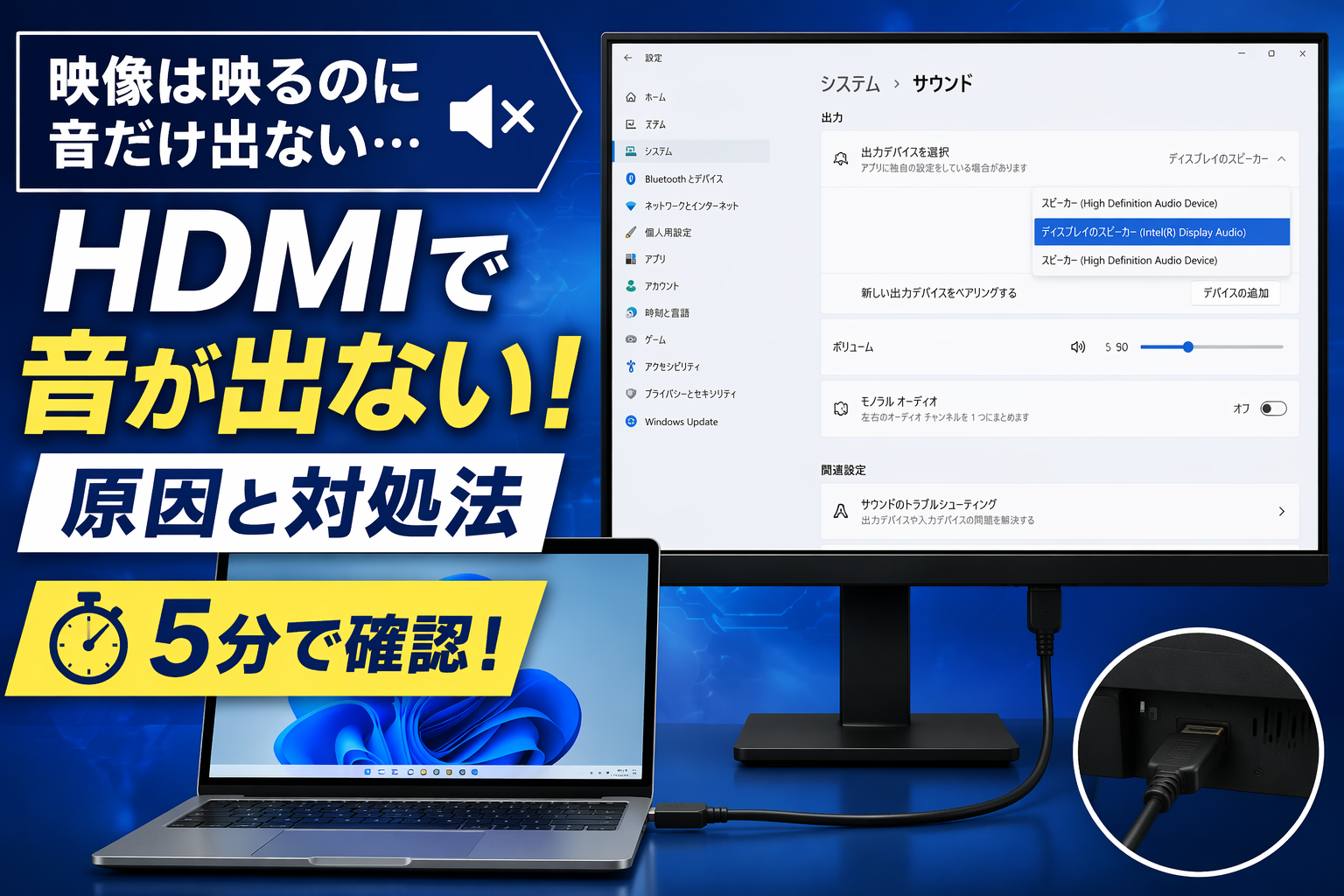
HDMIで映像は映るのに音が出ない…そんなトラブルで困っていませんか?
HDMIは映像と音声を1本のケーブルで同時に伝送できる規格ですが、設定や接続環境によっては映像だけ表示されて音が出ないことがあります。
多くの場合はパソコンやモニターの故障ではなく、音声出力の設定が原因です。
▶ まずはここを確認【最短で解決】
① 画面右下のスピーカーを右クリック
② 「サウンド設定」を開く
③ 出力デバイスで「HDMI(モニター名)」を選択する
👉 最も多い原因は音声出力先の設定ミスです。まずは最初に確認しましょう。
この記事では、初心者でもできる対処法を順番に解説します。
HDMIで映像は出るのに音が出ない原因一覧
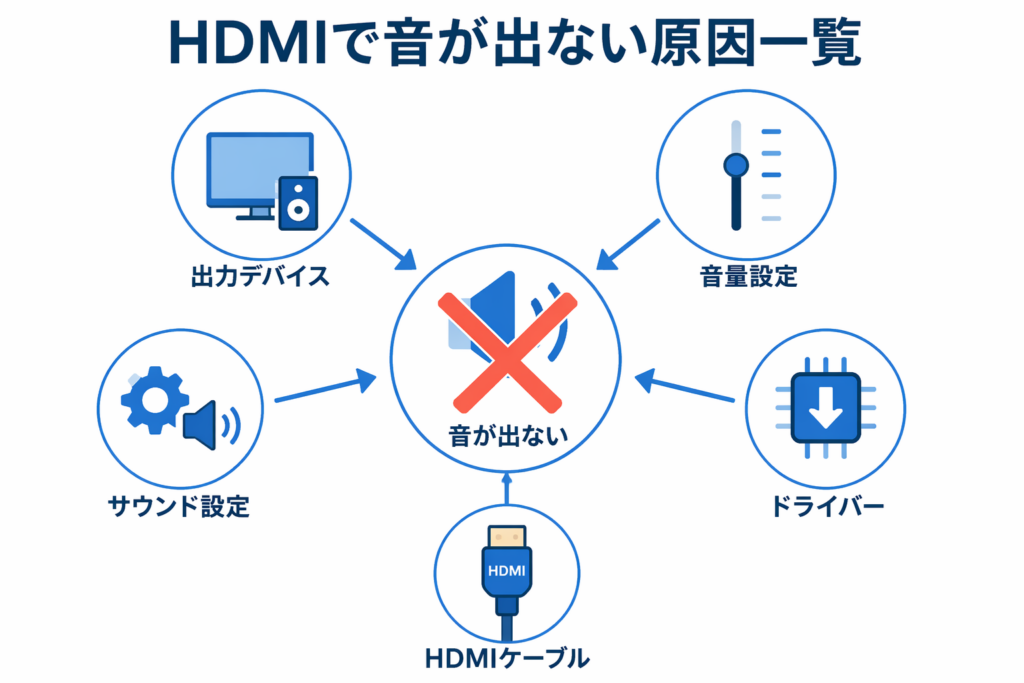
HDMIで音が出ない原因の多くは、設定ミスや接続トラブルです。
| 原因 | 内容 | 対処法 |
|---|---|---|
| 出力デバイス | HDMIが選択されていない | HDMIを選択する |
| 音量設定 | ミュート・音量0 | 音量を上げる |
| サウンド設定 | デバイスが無効 | 有効化する |
| ドライバー | 不具合・古い状態 | 更新する |
| ケーブル | 接触不良・劣化 | 交換する |
| モニター仕様 | スピーカー非搭載 | 外部スピーカーを使用 |
HDMIで音が出ないときの対処法【この順番で解決】
まずは①から順番に試してください。
① 出力デバイスをHDMIに変更する
HDMIで映像は表示されていても、音声出力がパソコン本体のスピーカーになっている場合があります。
下の画像のように「HDMIモニター」を出力デバイスとして選択してください。
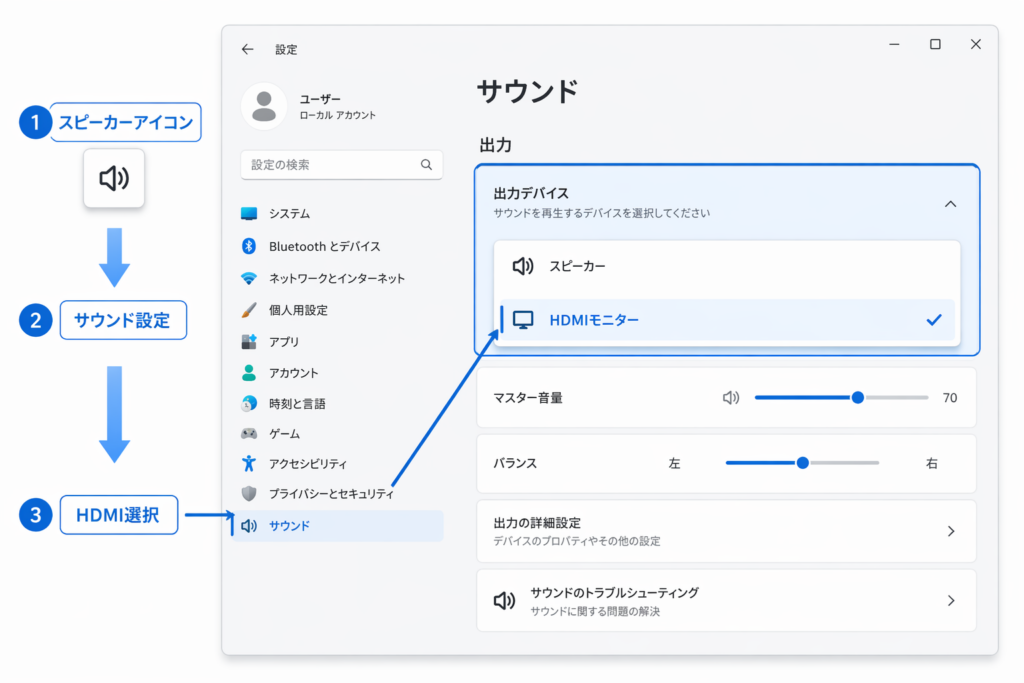
操作手順
- スピーカーアイコンを右クリック
- 「サウンド設定」をクリック
- 出力デバイスを確認
- HDMI機器またはモニター名を選択
多くのケースでは、この設定だけで解決します。
② PCとモニターの音量を確認する
音量設定が原因で音が出ないこともあります。
確認するポイント
- Windowsの音量が0になっていないか
- ミュートになっていないか
- モニター側の音量が0になっていないか
- モニターのミュート機能が有効になっていないか
特に外部モニターには独自の音量設定があるため注意しましょう。
③ サウンド設定を確認する
Windowsの設定変更やアップデート後に、音声デバイスが無効になることがあります。
操作手順
- サウンド設定を開く
- 出力デバイス一覧を確認する
- HDMIデバイスが表示されているか確認する
- 無効になっている場合は有効にする
設定を変更した後は音が出るか確認してください。
④ PCとモニターを再起動する
HDMI接続では、パソコンやモニターが音声デバイスを正しく認識できていないことがあります。
特にケーブルを抜き差しした直後や、Windowsアップデート後は認識エラーが発生する場合があります。
まずは以下の手順で再起動を試してください。
- パソコンの電源を切る
- モニターの電源を切る
- HDMIケーブルがしっかり接続されていることを確認する
- モニターの電源を入れる
- パソコンを起動する
再起動によってHDMI機器が再認識され、映像は出るのに音が出ない状態が改善することがあります。
設定変更の前に試せる簡単な方法なので、まずは一度再起動を行ってみましょう。
⑤ サウンドドライバーを更新する
ドライバーの不具合によって音が出なくなることがあります。
操作手順
- スタートボタンを右クリック
- 「デバイスマネージャー」を開く
- 「サウンド、ビデオ、およびゲームコントローラー」を開く
- ドライバーを右クリック
- 「ドライバーの更新」を選択
Windowsアップデート後に発生した場合は特に有効です。
⑥ グラフィックドライバーを更新する
HDMIの音声出力は、サウンドドライバーだけでなくグラフィックドライバーにも関係しています。
Intel Graphics、NVIDIA、AMDなどのドライバーが古い場合は、最新版への更新を試してください。
Windowsアップデート後に音が出なくなった場合に改善することがあります。
⑦ HDMIケーブルを確認する
HDMIケーブルの劣化や接触不良が原因になることもあります。
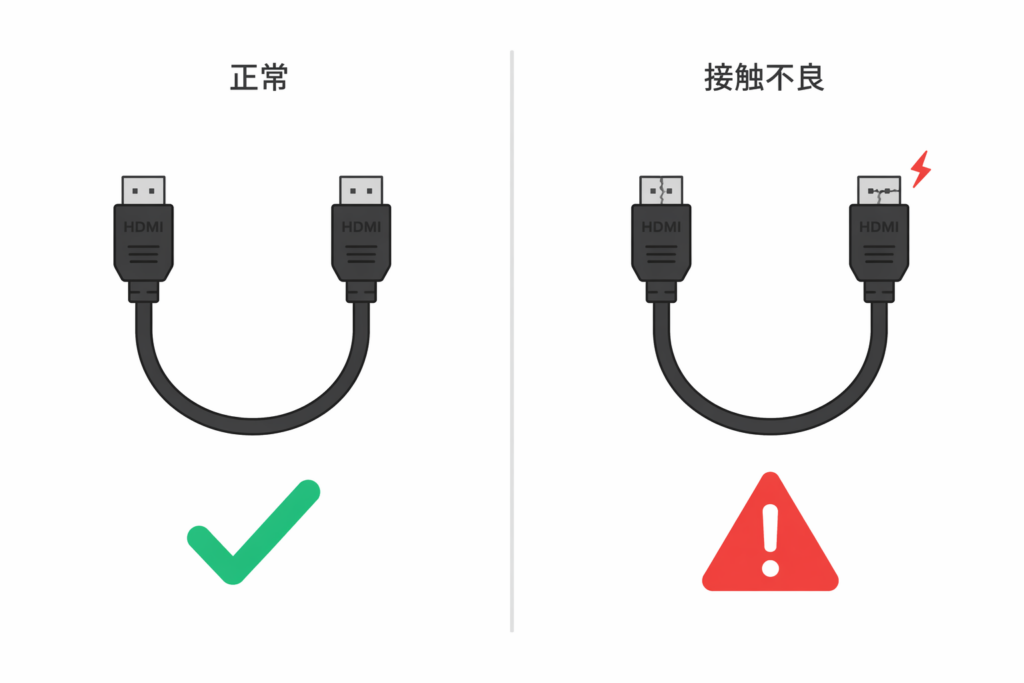
確認ポイント
- ケーブルを抜き差しする
- 奥までしっかり差し込む
- 別のHDMIケーブルを試す
- 別のHDMI端子を使用する
長期間使用しているケーブルは交換も検討しましょう。
⑧ 別の機器で確認する
ここまで試しても改善しない場合は原因の切り分けが必要です。
試す内容
- 別のモニターに接続する
- 別のパソコンに接続する
- テレビに接続してみる
これにより問題がパソコン側なのか、モニター側なのかを判断できます。
HDMI接続で音が出ないときによくある原因
原因としては以下のようなものがあります。
モニターにスピーカーが搭載されていない
意外と多いのがこのケースです。
ビジネス向けモニターの中にはスピーカーが搭載されていないモデルがあります。
映像は表示されても音は出ないため、外部スピーカーやイヤホンが必要になります。
購入時の仕様やメーカーサイトを確認しましょう。
USB-CからHDMI変換している
最近のノートパソコンではUSB-Cから映像出力する機種が増えています。
しかし、一部の変換アダプターは音声出力に対応していない場合があります。
USB-CからHDMI接続している場合は、変換アダプターの仕様を確認してください。
Windowsアップデート後に発生した
Windowsアップデート後に音が出なくなるケースもあります。
- サウンドドライバーの不具合
- 出力デバイス設定の変更
- HDMI音声デバイスの認識エラー
アップデート直後に発生した場合は再起動やドライバー更新を試しましょう。
ノートパソコンでHDMIの音が出ない場合
ノートパソコンでは内蔵スピーカーが優先されることがあります。
そのため、映像は外部モニターに映っていても音声だけパソコン本体から出力されるケースがあります。
- USB-C接続を使用している
- ドッキングステーション経由で接続している
- 複数モニターを接続している
この場合も出力デバイス設定を見直すことで改善することがほとんどです。
HDMIトラブルを防ぐポイント
- ケーブルを無理に曲げない
- 定期的に端子を清掃する
- 古いケーブルを使い続けない
- ドライバーを最新状態に保つ
- Windowsアップデート後は設定を確認する
日頃のメンテナンスで多くのトラブルを防ぐことができます。
HDMI接続で音が出ない場合の確認順序
HDMIで映像は映るのに音が出ない場合は、原因を一つずつ切り分けることが重要です。
まずは出力デバイスの設定を確認し、次に音量設定やサウンド設定を見直します。
それでも改善しない場合は、ドライバーやHDMIケーブルを確認しましょう。
機器の故障を疑う前に、設定面の確認を行うことで多くのケースは解決できます。
テレビにHDMI接続した場合に音が出ないケース
パソコンをテレビにHDMI接続した場合も、映像は映るのに音が出ないことがあります。
この場合はテレビが音声出力先として選択されているか確認しましょう。
テレビによってはHDMIごとに音声設定が異なるため、入力設定の見直しも有効です。
よくある質問(Q&A)
Q1. HDMIで映像は出るのに音が出ないのはなぜ?
出力デバイスの設定が原因であるケースが最も多いです。
Q2. HDMI接続でテレビから音が出ないのはなぜ?
テレビが音声出力先として選択されていない可能性があります。Windowsのサウンド設定からテレビを選択してください。
Q3. 外部モニターだけ音が出ないのはなぜ?
モニターにスピーカーが搭載されていない場合があります。仕様を確認し、必要に応じて外部スピーカーを利用しましょう。
Q4. HDMIケーブルが原因になることはありますか?
あります。断線や接触不良、規格の問題によって音声が出力されないことがあります。
Q5. Windows11で音が出ない場合はどうすればいいですか?
まず出力デバイスの設定を確認し、それでも改善しない場合はドライバー更新を試してください。
Q6. HDMIを接続しても出力デバイスに表示されません
HDMI機器が正しく認識されていない可能性があります。
ケーブルの抜き差し、再起動、ドライバー更新を試してください。
Q7. HDMIの音が出たり出なかったりします
ケーブルの接触不良や劣化が原因の可能性があります。別のHDMIケーブルや別の端子で確認してみましょう。
設定を確認しても直らない場合は?
HDMI接続のトラブルは、ケーブルやモニターだけでなく、パソコン本体の不具合が原因になっている場合もあります。
中古パソコン・周辺機器をお探しの方は、PC WRAPもチェックしてみてください。
まとめ
HDMIで映像は出るのに音が出ない場合、原因の多くは設定ミスです。
- 出力デバイスをHDMIに変更する
- 音量・ミュート設定を確認する
- サウンド設定を見直す
- PCとモニターを再起動する
- サウンドドライバーとグラフィックドライバーを更新する
- HDMIケーブルを確認する
それでも改善しない場合は、別の機器で接続して原因を切り分けてみてください。
パソコン買うならPC WRAP
仕事用・プライベート用問わず、PC購入でお困りの際はPC WRAPにご相談ください。
独自の長期3年保証や、どのような理由でも返品可能なお気楽返品サービスで、あなたのPCライフを徹底サポートします。

インターネット・コンピュータランキング

パソコンランキング

Windowsランキング
↑↑ブログ継続の励みになります!ポチッと応援!