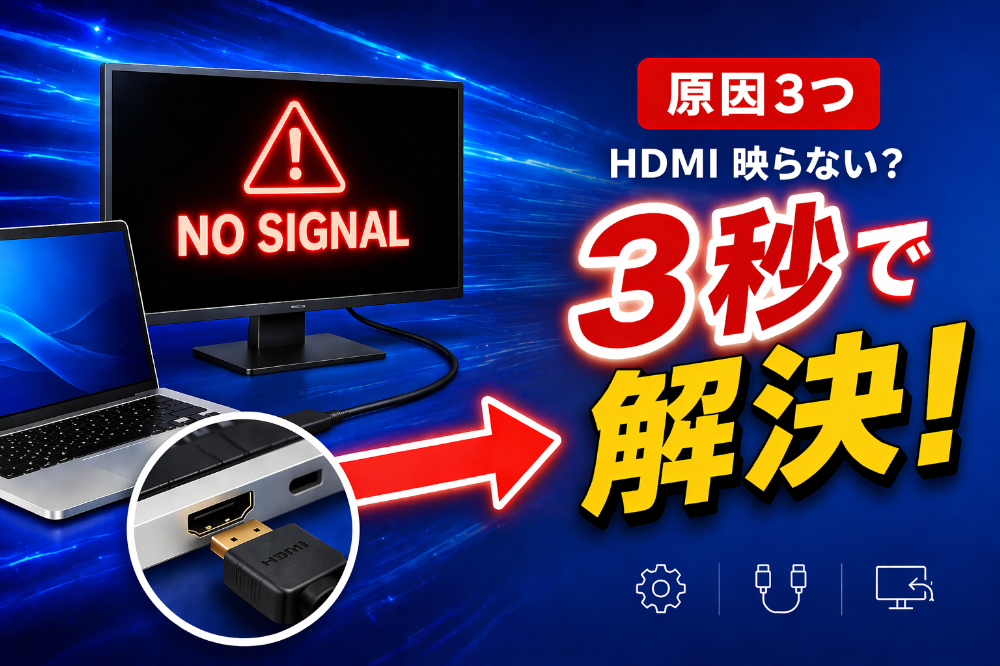
HDMIケーブルを接続しても画面が映らない…
そんなときは、まず以下を確認してください。
✔ HDMIケーブルを差し直す
✔ Windowsキー + P →「拡張」を選ぶ
この記事では、初心者でもすぐ試せる対処法を順番に解説します。
HDMIが映らない原因一覧(Windows11対応)
HDMIが映らない原因のほとんどは、簡単な設定ミスや接続の問題です。
以下の一覧から、まずは自分の状況に当てはまる原因を確認してみましょう。
| 原因 | 内容 | 対処法 |
|---|---|---|
| 入力切替ミス | モニターの入力がHDMI以外になっている | HDMI1 / HDMI2に正しく切替 |
| ケーブル不良 | 断線・接触不良・劣化 | 別のケーブルに交換 |
| 表示設定 | Windowsで外部出力が無効 | Win + Pで切替 |
| ドライバー | GPUドライバーの不具合 | 更新・再インストール |
| 機器不良 | PC・モニターの故障 | 別機器で確認 |
HDMIが映らないときの対処法【この順番で解決】
HDMIが映らないときは、いきなり難しい原因を疑うのではなく、簡単に確認できるポイントから順番にチェックしていくことが重要です。
これにより効率よく原因を特定することができます。
① モニターの入力切替を確認する
例えばHDMI1に接続しているのに、HDMI2が選択されていると映像は表示されません。
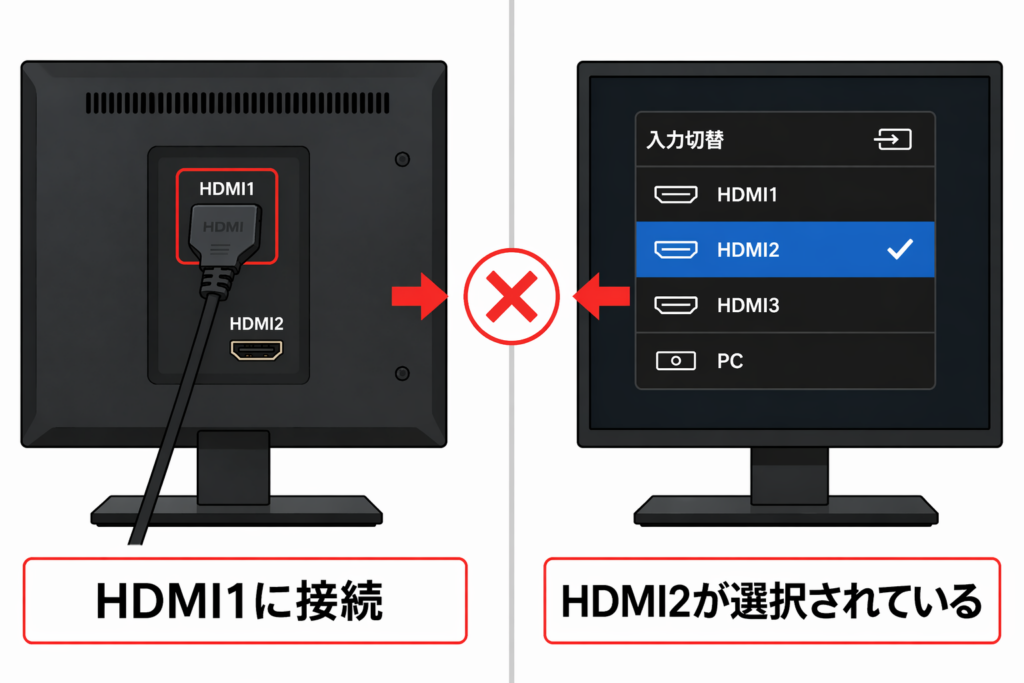
接続している端子と同じ入力に切り替えない限り、画面は表示されません。
② HDMIケーブルを確認する
HDMIケーブルは、奥までしっかり差し込まれていないと映らないことがあります。
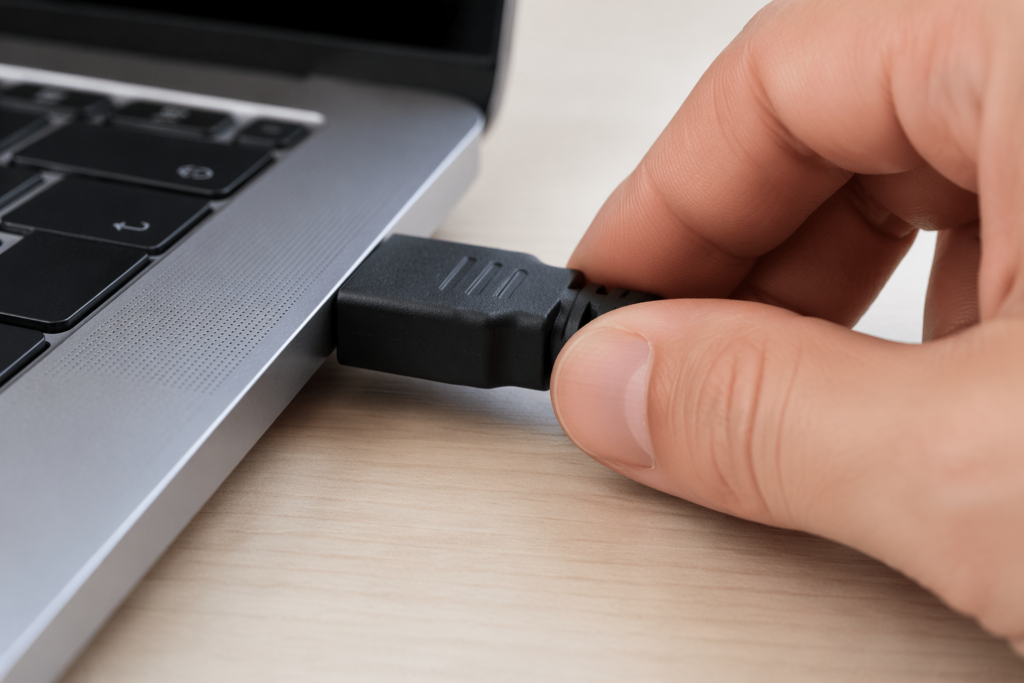
カチッと奥まで差し込まれているか必ず確認しましょう。
③ Windowsの表示設定を確認する
Windowsでは外部モニターを接続しただけでは自動的に表示されない場合があります。
このような場合は、手動で表示設定を変更する必要があります。
設定画面から「ディスプレイ」を開き、「ディスプレイの検出」を実行することでモニターを認識させることができます。
また、画面配置がずれている場合は、見えない位置に画面が存在している可能性もあるため、配置も確認することが重要です。Windows11では、設定変更やアップデートの影響により外部モニターが表示されない場合もあります。
④ Windowsキー + Pで画面切替
まずはこの方法を試してください。外部モニターが映らない原因の多くはここで解決します。
Windowsキー + P を押すと、画面右側に表示切替メニューが表示されます。
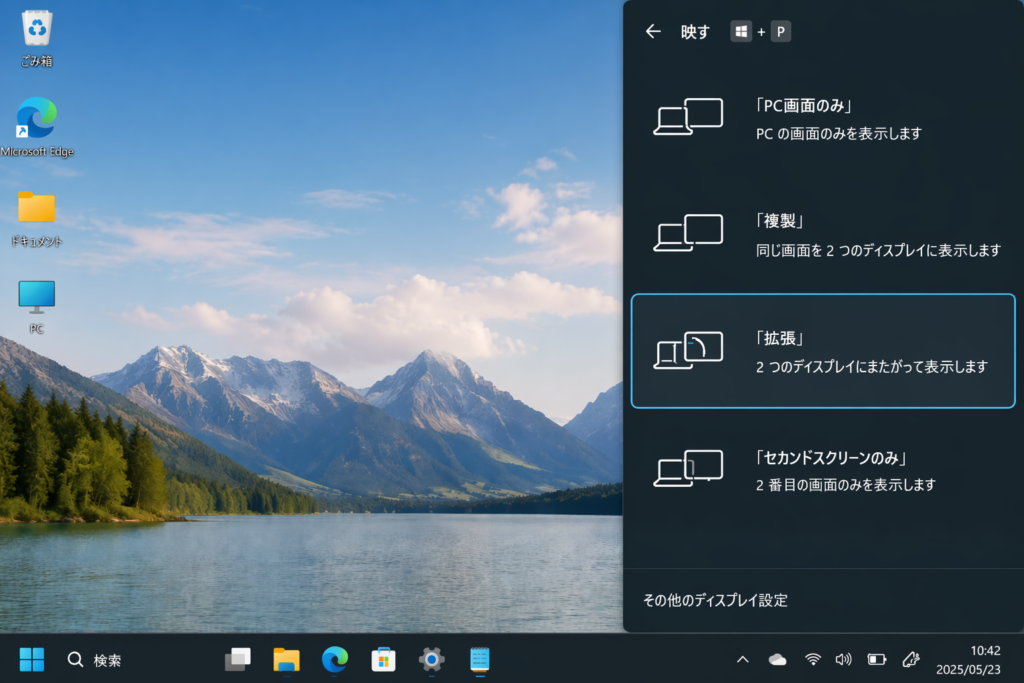
実際の表示例は上記の通りです。「拡張」を選択してください。
「拡張」または「複製」を選択することで、外部モニターに映像が表示されるようになります。
外部モニターが映らない場合、この設定が「PC画面のみ」になっているケースが非常に多いです。
※何度か押すことで表示モードが切り替わるため、変化があるか確認しましょう。
⑤ グラフィックドライバーを更新する
グラフィックドライバーの不具合も、HDMIが映らない原因の一つです。
特にWindowsアップデート後はドライバーとの互換性に問題が生じることがあり、突然映らなくなるケースもあります。
ドライバーを最新状態に更新することで改善することが多いため、定期的に確認することが重要です。
⑥ 別の機器で確認する
ここまでの対処を行っても改善しない場合は、原因の切り分けが必要になります。
別のモニターや別のパソコンに接続して試すことで、どの機器に問題があるのかを特定することができます。
この作業を行うことで、無駄な買い替えや修理を防ぐことができます。
HDMIでよくあるトラブルと原因・防止ポイント
HDMI接続では「信号なし」「急に映らない」といったトラブルがよく発生します。
これらの多くは機器の故障ではなく、設定やケーブルの問題であるケースがほとんどです。
特に多い原因は以下の通りです。
- モニターの入力切替ミス(HDMI1 / HDMI2違い)
- HDMIケーブルの劣化・接触不良
- Windowsの表示設定が無効
こうしたトラブルは、基本的な確認を行うだけで解決することがほとんどです。
HDMIトラブルを防ぐためのポイント
- ケーブルを無理に曲げたり引っ張らない
- 定期的に端子部分のホコリを清掃する
- 対応規格(HDMI2.0以上など)を確認する
- 長すぎるケーブルを使用しない
日頃から正しい使い方を意識することで、HDMIトラブルの発生を大きく減らすことができます。
古いパソコンが原因で映らないケース
古いパソコンや低スペックのPCでは、高解像度モニターに対応できず正常に表示されない場合があります。
特に古い機種では出力性能が不足していることがあり、頻繁にトラブルが起きる場合は環境の見直しも検討しましょう。
原因が特定できない場合は、HDMIケーブルや周辺機器が影響している可能性もあります。
古いパソコンが原因の場合は、HDMI出力にしっかり対応したモデルへの買い替えも有効です。
▶HDMI対応の中古PCを確認する(PC WRAP公式)
HDMIケーブルと周辺機器の選び方
HDMIトラブルを防ぐためには、パソコン本体だけでなく周辺機器の選び方も非常に重要です。
特にHDMIケーブルや変換アダプタは品質差が大きく、安価すぎる製品を選ぶと接続不良や映像が映らない原因になることがあります。
現在販売されているHDMIケーブルには複数の規格があり、使用するモニターやPC環境に合ったものを選ぶ必要があります。
例えば4Kモニターを使用する場合は、HDMI2.0以上のケーブルでなければ正常に表示されないことがあります。
また、古いケーブルを使い続けていると、劣化によって映像が不安定になったり、突然映らなくなるケースもあります。
ケーブル選びで失敗しないポイント
- 使用するモニターに合った規格(HDMI2.0以上など)を選ぶ
- 必要以上に長いケーブルは避ける(信号劣化防止)
- 信頼できるメーカー製品を選ぶ
さらに、USB-CからHDMIに変換する場合は、すべてのポートが映像出力に対応しているわけではないため注意が必要です。
対応していないポートに接続すると画面は表示されません。
適切なケーブルと機器を選ぶことで、HDMIトラブルの多くは未然に防ぐことができます。
HDMIトラブルが解決しない場合の最終手段
すべての対処法を試しても解決しない場合は、最終的に機器の交換や環境の見直しを検討する必要があります。
特に古いパソコンを使用している場合は、ハードウェア自体が原因となっている可能性もあるため注意が必要です。
また、企業や業務用途で使用している場合は、安定性が重要になるため、動作確認済みの機器を使用することが推奨されます。環境全体を見直すことで、長期的なトラブルを防ぐことができます。
すべての対処法を試しても改善しない場合は、機器そのものに問題がある可能性があります。
動作確認済みのPC一覧はこちらから確認してみてください。
HDMI接続で映らないときに確認したい細かい設定ポイント
HDMI接続で画面が映らない場合、基本的な原因だけでなく、少し細かい設定が影響していることもあります。
こうしたポイントは見落とされがちですが、実際にはトラブル解決の決め手になることも少なくありません。
まず確認したいのが「ディスプレイの無効化」です。Windowsでは、複数のディスプレイを管理するために、特定のモニターが無効になっていることがあります。この場合、ケーブルや設定が正しくても画面は表示されません。設定画面からディスプレイが有効になっているかを確認しましょう。
次に重要なのが「リフレッシュレート」の設定です。モニターによって対応しているリフレッシュレートが異なるため、高すぎる設定になっていると映らない場合があります。特にゲーミングモニターや高性能ディスプレイでは注意が必要です。
また、マルチディスプレイ環境の場合、優先ディスプレイの設定によって表示がされないこともあります。
メインモニターの設定を見直すことで、画面が正常に表示されるようになるケースもあります。
ノートパソコンとモニター接続での注意点
ノートパソコンを外部モニターに接続する際には、デスクトップパソコンとは異なる注意点があります。
特に最近のノートパソコンでは、HDMI端子の数が減っており、USB-Cなど別のポートを利用するケースが増えています。
この場合、USB-CからHDMIに変換するアダプタを使用することになりますが、すべてのUSB-Cポートが映像出力に対応しているわけではありません。対応していないポートに接続すると、当然ながら画面は表示されません。
また、ノートパソコンの省電力設定によって外部出力が制限されていることもあります。このような場合は電源設定を確認することで改善する可能性があります。
さらに、ノートパソコンの場合は内部ディスプレイとの兼ね合いで表示設定が複雑になるため、「拡張」や「複製」の設定を正しく理解しておくことが重要です。
PC環境やシステムによる影響
HDMIの映像出力は、パソコンのシステム構成にも大きく影響されます。
例えば、CPUやGPU(グラフィックボード)によって、対応できる解像度や出力方式が異なります。
特に古いPCや低スペックのモデルでは、外部モニターへの出力が制限される場合があります。また、OSのバージョン(Windows10・Windows11など)やドライバーの状態によっても挙動が変わるため、環境の確認が重要です。
さらに、起動時やログイン前の状態では外部モニターに映らないケースもあり、この場合はシステム設定の見直しが必要になります。
よくある質問(Q&A)
Q1. HDMIケーブルを接続しても画面が映らないのはなぜですか?
HDMIが映らない原因の多くは、入力切替のミスやWindowsの表示設定、ケーブル不良です。
特にモニター側の入力が正しく選択されていないケースが非常に多いため、まずは入力切替を確認してください。
また、Windowsの表示モード(複製・拡張)も影響するため、ショートカットキー(Windowsキー+P)で確認すると解決することがあります。
Q2. モニターに「信号なし」と表示される原因は?
「信号なし」と表示される場合は、パソコンからモニターに映像信号が届いていない状態です。
主な原因としては、ケーブルの接触不良、出力設定の未変更、解像度の不一致などが考えられます。
単純な設定ミスであることも多いため、再起動やケーブルの抜き差しも試してみてください。
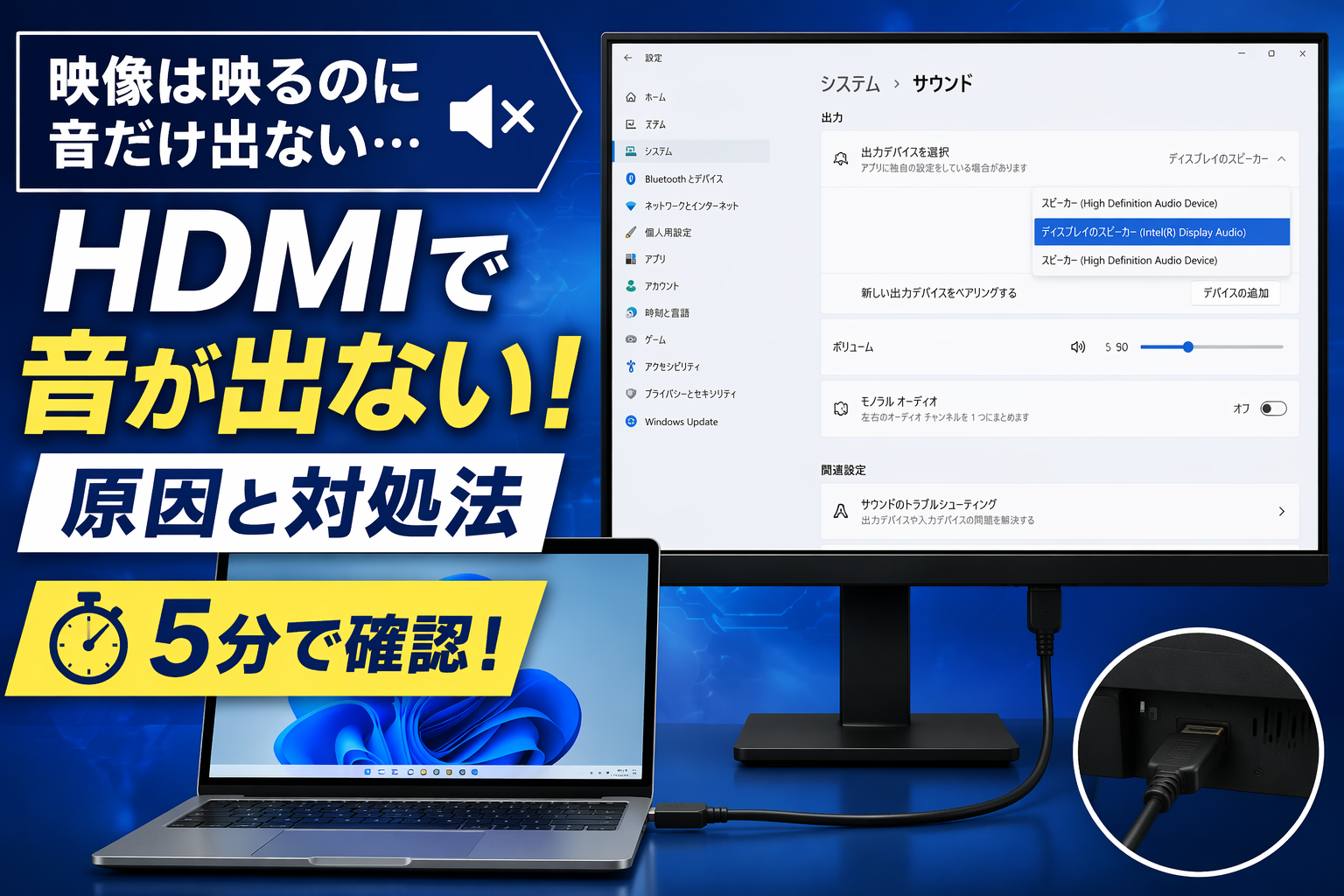
Q3. HDMI接続で音が出ないのはなぜですか?
映像は表示されるのに音が出ない場合は、Windowsの音声出力設定がHDMIになっていない可能性があります。
「設定」→「サウンド」から出力デバイスを確認し、HDMIやモニター名を選択することで改善できます。
この設定は自動で切り替わらないことも多いため、手動で確認することが重要です。
Q4. ノートPCで外部モニターが映らないのはなぜ?
ノートパソコンの場合、HDMI端子ではなくUSB-Cから映像出力しているモデルも多く、変換アダプタの対応有無が原因になることがあります。
また、すべてのUSB-Cポートが映像出力に対応しているわけではないため、機種ごとの仕様確認も重要です。
加えて、省電力設定やディスプレイ設定も影響することがあります。
Q5. HDMIケーブルは抜き差ししても大丈夫ですか?
基本的には問題ありませんが、安全のためパソコンやモニターの電源をオフにしてから行うことをおすすめします。
頻繁な抜き差しや強い力での取り扱いは、接触不良や端子の劣化につながる可能性があります。
Q6. HDMIケーブルはどれを選べばいいですか?
HDMIケーブルには規格(HDMI1.4 / 2.0 / 2.1)があり、使用するモニターや解像度によって最適なものが異なります。
例えば4Kモニターを使用する場合はHDMI2.0以上の対応ケーブルが必要です。
安価な商品でも問題ない場合はありますが、安定性を重視するなら信頼できるメーカーの製品を選ぶのがおすすめです。
Q7. それでも映らない場合はどうすればいいですか?
すべての対処法を試しても映らない場合は、パソコン本体やモニターの故障の可能性があります。
この場合はメーカーサポートへの相談や修理を検討してください。保証期間内であれば無償対応になる場合もあるため、
購入時の保証内容も確認しておくと安心です。
まとめ
HDMI接続しても画面が映らない原因の多くは、設定やケーブルといった比較的簡単に解決できる問題です。
重要なのは、焦らずに一つずつ原因を確認していくことです。
入力切替、ケーブル、設定、ドライバーの順番で確認することで、多くのトラブルは解決できます。
それでも改善しない場合は、機器の故障や環境の問題を疑い、必要に応じて見直しを行いましょう。
それでも改善しない場合は、HDMI対応のパソコンやケーブルの見直しも有効です。
環境を見直すことで、安定して外部モニターを利用できるようになります。
パソコン買うならPC WRAP
仕事用・プライベート用問わず、PC購入でお困りの際はPC WRAPにご相談ください。
独自の長期3年保証や、どのような理由でも返品可能なお気楽返品サービスで、あなたのPCライフを徹底サポートします。

インターネット・コンピュータランキング

パソコンランキング

Windowsランキング
↑↑ブログ継続の励みになります!ポチッと応援!