「リンクをクリックすると勝手にEdgeが開く…」
「Chromeを使いたいのに切り替え方がわからない」
そんな悩みはありませんか?
実はこの原因は「既定のブラウザ」の設定にあります。
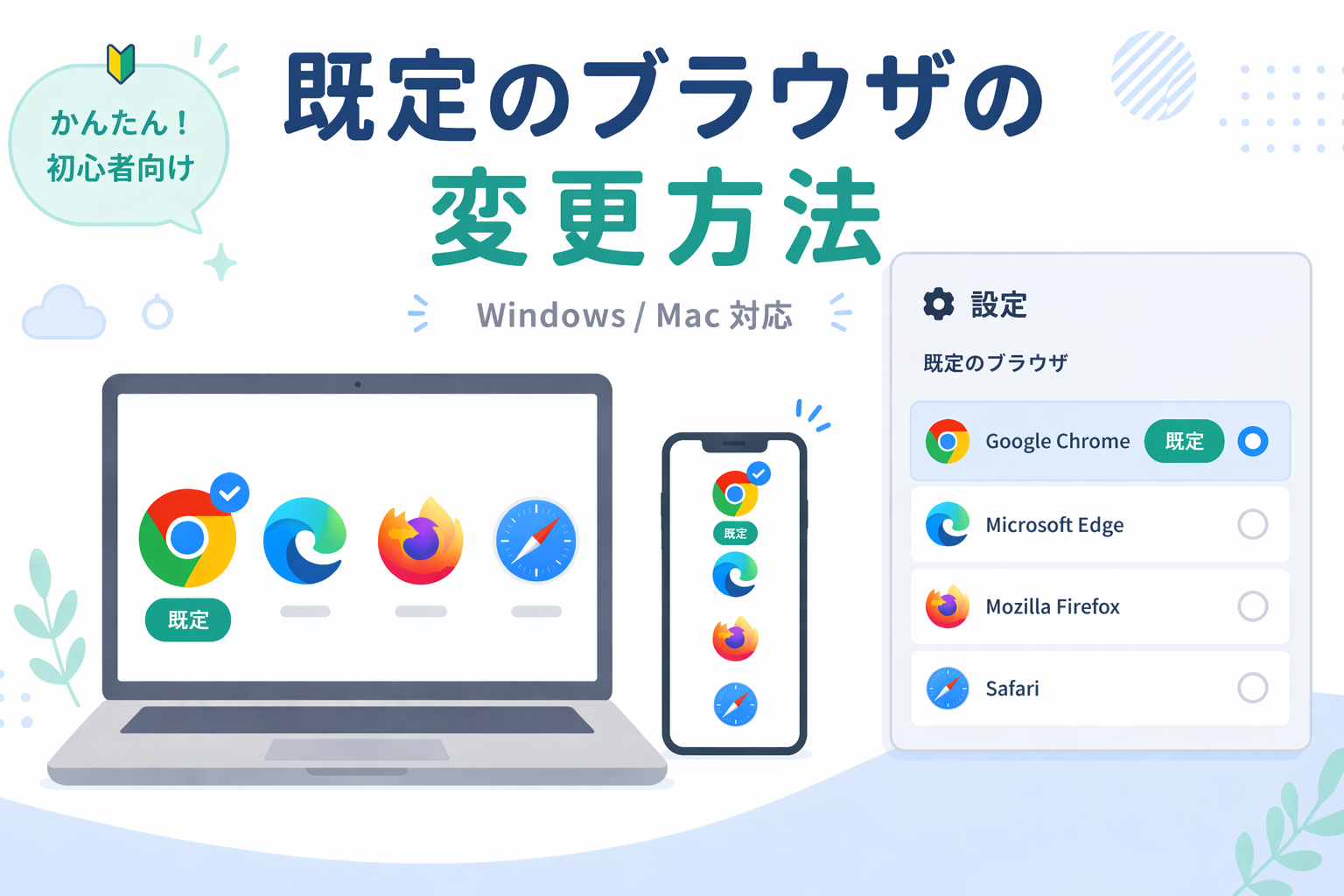
既定のブラウザとは、Webページのリンクをクリックした際に自動的に開くブラウザのことです。
メールやチャットのURLをクリックしたときに起動する、あのソフトが該当します。
「最初から決まっているなら変更できないのでは?」と思われがちですが、
実は好きなブラウザに簡単に変更できます。
特にWindows11では、設定方法が少し分かりにくくなっているため、
やり方をしっかり理解しておくことが重要です。
この記事では、
- 既定のブラウザとは何か
- ブラウザの種類
- Windows11・Macでの変更方法
を初心者の方にもわかりやすく解説します。
ブラウザとは?初心者向けにわかりやすく解説
ブラウザとは、Webサイトを閲覧するためのソフトです。
普段インターネットを見るときに使っているものは、すべてブラウザです。
例えば
- Googleで検索する
- Yahoo!でニュースを見る
- ネットショッピングをする
これらはすべてブラウザ上で表示されています。
つまり、インターネットを見るために必須のツールといえます。
・検索エンジン:情報を探す仕組み(Google、Yahooなど)
・ブラウザ:その情報を表示するソフト
既定のブラウザとは?仕組みをわかりやすく解説
既定のブラウザとは、リンクをクリックしたときに自動的に開くよう設定されているブラウザのことです。
パソコンやスマートフォンには、あらかじめブラウザが入っているため、
インストールしなくてもすぐに利用できます。
端末ごとの標準ブラウザは以下の通りです。
| 端末 | 標準ブラウザ |
|---|---|
| Windows | Microsoft Edge |
| Mac | Safari |
| iPhone / iPad | Safari |
| Android | Google Chrome |
このように、使っている機種によって既定ブラウザは異なります。
ブラウザの種類
ブラウザには複数の種類があり、1台のパソコンに複数インストールすることも可能です。
用途や好みによって使いやすいブラウザを選びましょう。
各ブラウザは無料でダウンロードできます。
気になるブラウザがあれば、まずは試してみるのがおすすめです。
▶ Google Chrome(迷ったらこれ)
▶ Microsoft Edge(標準で安心)
▶ Mozilla Firefox(軽さ重視)
Internet Explorer(インターネットエクスプローラー)
Microsoftが提供していたブラウザで、以前はWindowsに標準搭載されていました。
現在は2022年6月15日でサポート終了しており、起動するとEdgeが開く仕様になっています。
Microsoft Edge(マイクロソフトエッジ)
Windows標準のブラウザです。
- 動作が軽い
- Chromeの拡張機能が使える
- IEモードで古いサイトも閲覧可能
👉 初心者にも使いやすいブラウザ
Google Chrome(グーグルクローム)
世界的に利用者が多いブラウザです。
- 拡張機能が豊富
- Googleアカウントで同期可能
- カスタマイズ性が高い
👉 迷ったらこれでOK
Mozilla Firefox(ファイヤーフォックス)
自由度の高いブラウザです。
- カスタマイズ性が高い
- スクリーンショット機能あり
- 比較的軽い動作
👉 タブを多く開く人におすすめ
Safari(サファリ)
Apple製デバイスの標準ブラウザです。
- iPhoneやMacとの相性が良い
- バッテリー持ちが良い
👉 Appleユーザー向け
Brave(ブレイブ)
高速表示と広告ブロックが特徴です。
- 広告が自動で非表示
- 動作が軽い
👉 快適にネットを使いたい人におすすめ
Vivaldi(ヴィヴァルディ)
カスタマイズ性に特化したブラウザです。
- 細かい設定が可能
- マウスジェスチャー対応
- メモリ効率が良い
👉 自分好みに設定したい人向け
ブラウザの動作が重いと感じる場合は、パソコン自体の動作が原因の可能性もあります。
「最近パソコンが遅い…」と感じている方は、原因や改善方法をまとめたこちらの記事も参考にしてみてください。
▶ PCが遅いのは寿命のサイン?今すぐできる改善方法はこちら
既定のブラウザから変更するメリット
既定のブラウザを変更すると、作業効率が大きく向上します。
例えば
- Chrome → Googleサービスと相性抜群
- Firefox → 軽い動作で快適
- Brave → 広告なしで高速
このように、用途に応じて使い分けることで快適性がアップします。
このブラウザはこんな人におすすめ
各ブラウザには標準機能に加えて、特有の機能や特徴があります。
ブラウザごとの特徴を比較し、自分に合ったブラウザを探してみるのも良いかもしれません。
以下の表は、代表的なブラウザとおすすめの人をまとめたものです。
| ブラウザ名 | こんな人におすすめ | |
|---|---|---|
 |
Microsoft Edge | ・Windows の利用に不慣れな人 ・Windows に余計なソフトを入れたくない人 ・Windows のソフトウェアのインストール方法がわからない人 |
 |
Google Chrome | ・便利な拡張機能を使いたい人 ・自分の好きなようにブラウザを使いたい人 ・クラウド内でデータを管理したい人 |
 |
Mozilla Firefox | ・パソコンのスペックが低くGoogle Chrome が思うように動かない人 ・Google Chrome のサブを探している人 ・作業するときにたくさんのタブを開く人 |
 |
Safari | ・Apple 製品を持っている人 ・iPhone 使用時の電池持ちをよくしたい人 |
 |
Brave | ・広告ブロックに特化したブラウザを使いたい人 ・ブラウザに高速表示を求める人 |
 |
Vivaldi | ・マウスジェスチャー・キーボードショートカット機能等、独自の機能が欲しい人 ・ビジュアルのカスタマイズがしたい人 |
「どれを選べばいいか迷う…」という方は、目的別に選ぶのがおすすめです。
- とにかく簡単で安心 → Edge
- 一番人気で迷ったら → Chrome
- 軽くてサクサク動く → Firefox
- 広告なしで快適 → Brave
- 細かくカスタマイズ → Vivaldi
既定のブラウザの変更方法【Windows11・Mac対応】
既定のブラウザは、数分で簡単に変更できます。
ここではOSごとの手順を紹介します。
※Windows11では仕様変更により、以前より設定方法が少し分かりにくくなっています。
以下の手順で進めれば簡単に変更できます。
Windows11の場合
- [スタート]→[設定]の順にクリックします。
- 左側のメニュー内の[アプリ]をクリックし、[既定のアプリ]をクリックします。
- 既定にしたいアプリをクリックして選択します。
- [既定値に設定]をクリックします。
- 既定のブラウザーを好きなブラウザに変更できました。
MacOSの場合
Ventura 以降
- 使用したいほかの Web ブラウザがすでにインストールされていることを確認してください。
- 画面の左上にある Apple メニュー から「システム設定」を選択します。
- サイドバーで「デスクトップと Dock」をクリックします。
- 右側で下にスクロールして、「デフォルトの Web ブラウザ」メニューから、使いたい Web ブラウザを選択します。
旧バージョン
- 使用したいほかの Web ブラウザがすでにインストールされていることを確認してください。
- 画面の左上隅にある Apple メニュー から「システム環境設定」を選択します。
- 「一般」をクリックします。
- 「デフォルト Web ブラウザ」メニューから、使いたい Web ブラウザを選択します。
まとめ
- 既定のブラウザとは、リンクをクリックしたときに自動的に開くブラウザのこと
- WindowsやMacでは簡単に好きなブラウザに変更できる
- Chrome・Edge・Firefoxなど用途に応じて使い分けるのがおすすめ
ブラウザが変わるだけで、インターネットの使いやすさは大きく変わります。
様々なブラウザを試して、自分に合ったものを見つけてみてください。
また、「ブラウザが重い」「動作が遅い」と感じる場合は、
パソコンの性能が原因になっている可能性もあります。
より快適にインターネットを使いたい方は、
サクサク動く環境もあわせて見直してみましょう。
パソコン買うならPC WRAP
仕事用・プライベート用問わず、PC購入でお困りの際はPC WRAPにご相談ください。
独自の長期3年保証や、どのような理由でも返品可能なお気楽返品サービスで、あなたのPCライフを徹底サポートします。

インターネット・コンピュータランキング

パソコンランキング

Windowsランキング
↑↑ブログ継続の励みになります!ポチッと応援!