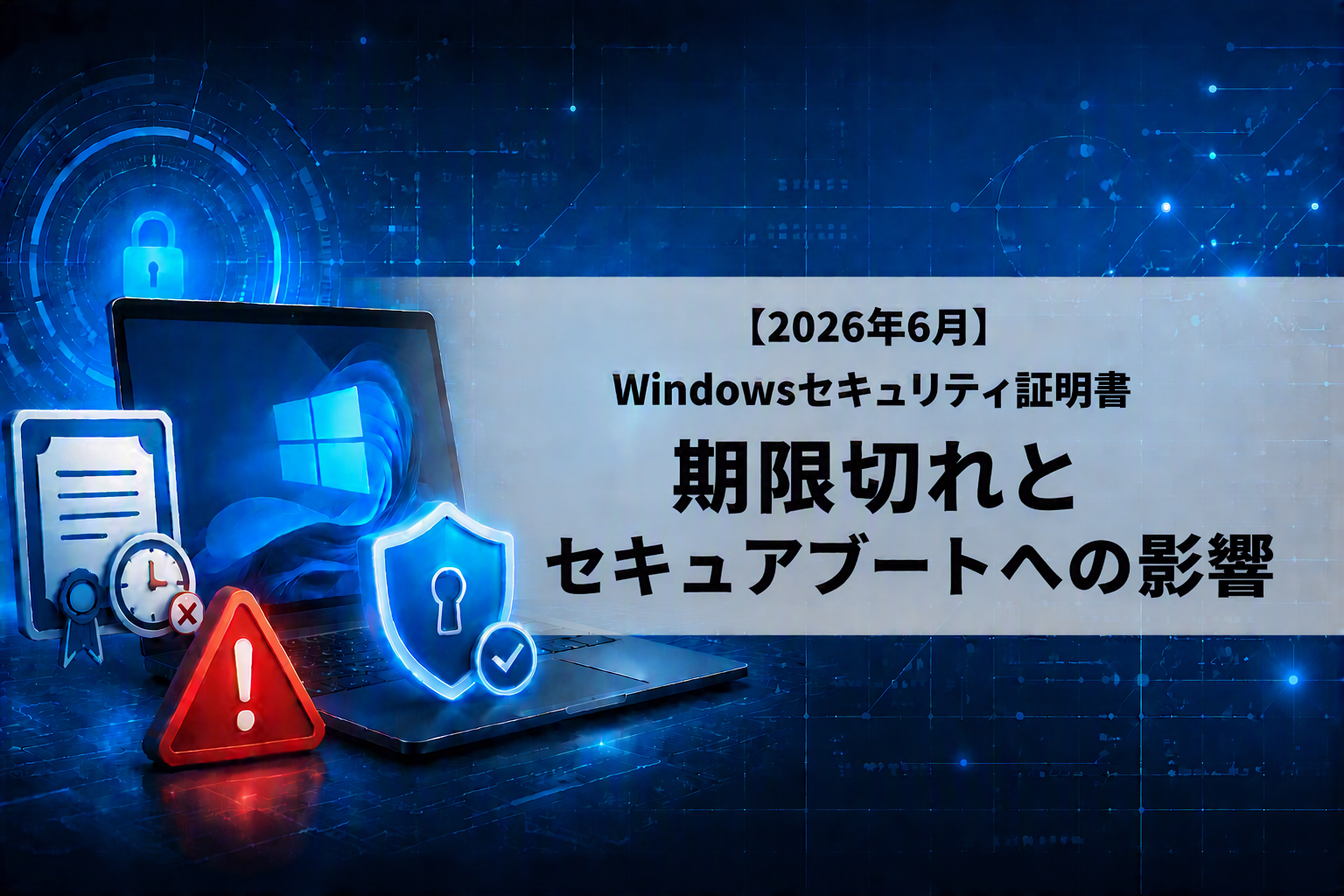
2026年6月、Windows PCを使っている方にとって気になるニュースが近づいてきました。
それが 「セキュリティ証明書(Secure Boot関連)の期限切れ」 です。
検索すると
「PCが起動しなくなる」
「Windowsが使えなくなる」
といった不安をあおる情報も見かけますが、まず安心してください。
結論から言えば、2026年6月になった瞬間にPCが使えなくなることはほとんどありません。
ただし一方で、
- 更新が止まっているPC
- 古い環境のまま使い続けている場合
では、将来的なセキュリティリスクが高まる可能性があります。
つまり今回のポイントは、
「今すぐ壊れるかどうか」ではなく、
「これからも安全に使い続けられる状態かどうか」 です。
この記事では、中古・リファービッシュPCを多数扱ってきた視点から、
- 2026年6月に何が起きるのか
- 本当に影響があるのはどんなPCか
- 今すぐ確認すべきポイント
- 特別な知識なしでできる対策
を、できるだけ分かりやすく解説します。
まずは「自分のPCが大丈夫か」を、このあとすぐチェックしてみてください。
- まず確認したい結論|ほとんどのPCは問題ありません
- 2026年6月の証明書期限切れとは?何が起きるのかを簡単に解説
- なぜ今話題?証明書期限切れで騒がれている理由
- セキュアブートの仕組みと内部で行われていること
- 「証明書が切れると起動しない?」という誤解について
- 影響を受けやすいPCと、受けにくいPC
- 自分のPCは対象?簡単な確認方法
- Windows 10とWindows 11で異なる注意点
- 今後も安心して使うなら、Windows 11対応PCも選択肢に
- マイクロソフトはすでに対応を進めている
- 2026年6月に備えて今すぐできる対策
- セキュアブートが無効なPCでも注意すべき理由
- インターネット未接続・特殊用途PCへの影響
- 設定変更や手動対応に関する注意点
- よくある質問(FAQ)
- 業務利用・法人PCの場合はどう考えるべきか
- 更新を続けないと将来的にどうなる?
- まとめ|セキュリティ証明書期限切れは「備えの節目」
まず確認したい結論|ほとんどのPCは問題ありません

次の条件に当てはまる場合、2026年6月のセキュアブート証明書期限切れを過度に心配する必要はありません。
- Windows Updateを継続している
- Windows 11を利用している
- メーカーサポート対象のPCを利用している
重要なのは「期限切れの日付」ではなく、「現在も更新を受け取れているかどうか」です。
2026年6月の証明書期限切れとは?何が起きるのかを簡単に解説
2026年6月に期限切れを迎えるのは、Windowsの「セキュアブート」に使われているセキュリティ証明書です。
これは、PCの起動時に「そのプログラムが安全かどうか」を確認するための仕組みで、
長年使われてきた証明書(2011年発行)が有効期限を迎えます。
ただし重要なのは、証明書が期限切れになった瞬間にPCが動かなくなるわけではないという点です。
問題になるのは今後、
- 新しい脅威への対策が反映されない
- 失効情報の更新が止まる可能性
といった「将来的な安全性」です。
なぜ今話題?証明書期限切れで騒がれている理由
セキュリティ証明書には必ず有効期限があります。
期限を過ぎた証明書は、新しい安全対策の中では使われなくなります。
特にセキュアブートは、Windowsが起動する前の、最も低いレベルのセキュリティを担っています。
そのため、更新が止まった状態が続くと、将来的なリスクにつながる可能性があります。
ただし、ここは誤解しやすいポイントでもあります。
- 2026年6月になった瞬間に、PCが起動しなくなるわけではありません
- 多くのWindows PCは、それまでと同じように動作を続けます
- 問題になるのは「新しい更新や失効情報を受け取れなくなる可能性」です
つまり、今回の期限切れは
「今すぐ困るかどうか」よりも、「今後に備えられているか」を問われるタイミングだと言えます。
セキュアブートの仕組みと内部で行われていること
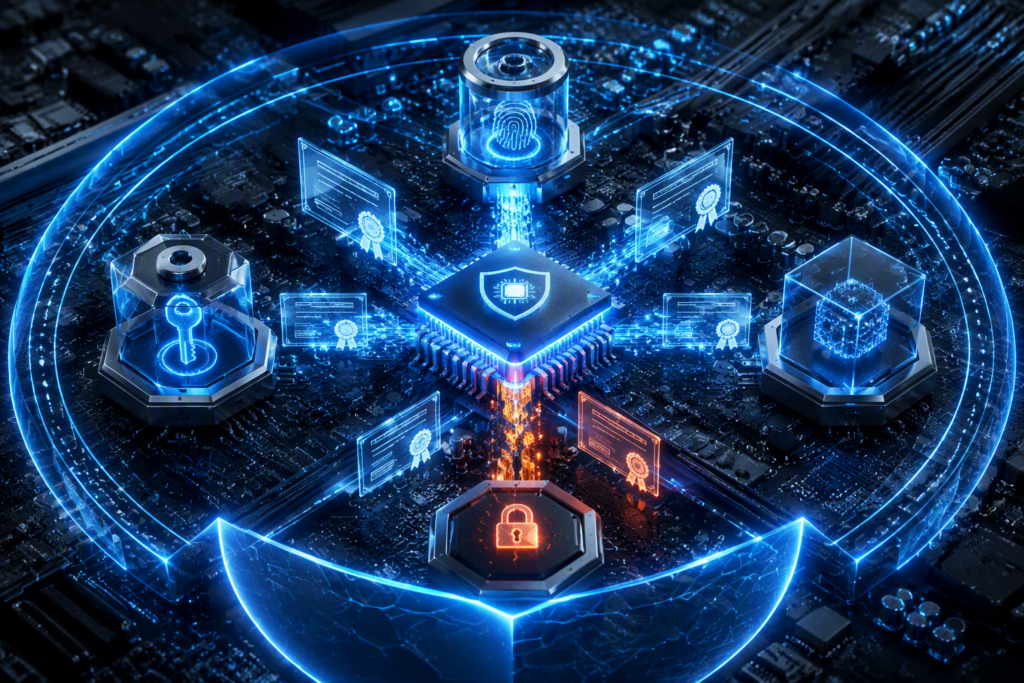
セキュアブートは、信頼できるプログラムだけを起動し、不正なプログラムをブロックする仕組みです。
セキュアブートは、ひとつの仕組みだけで動いているわけではありません。
UEFIと呼ばれる仕組みの中で、複数の情報が組み合わさって構成されています。
主なものは次の3つです。
- DB:許可されている署名の一覧
- DBX:失効した署名の一覧
- KEK:これらを管理・更新するための鍵
これらの情報を使って、
「その起動プログラムは信頼できるか?」を判断しています。
今回期限切れを迎える2011年発行の証明書は、この 登録・更新・失効管理 に深く関係しています。
期限後は、新しい失効情報などを反映できなくなる可能性がありますが、マイクロソフト(Microsoft)はすでに2023年以降、新しい証明書体系への移行を進めています。
通常は Windows Update経由で自動的に反映されます。
「証明書が切れると起動しない?」という誤解について
検索すると、
「2026年6月になるとPCが起動しない」
「Windowsが使えなくなる」
といった表現を見ることがあります。
結論から言えば、ほとんどのケースでこれは当てはまりません。
更新がきちんと行われているPCであればこれまで通り起動し、普段の作業も続けられます。
ただし、更新が止まっている場合には、
- 起動時の保護が古いままになる
- 将来見つかる脆弱性に対応できない
といった “徐々に弱くなる状態” になる可能性があります。
だからこそ、「怖がる」よりも「状況を確認する」ことが大切です。
影響を受けやすいPCと、受けにくいPC
自分のPCは大丈夫?影響チェック表
| 利用環境 | 影響度 |
|---|---|
| Windows 11 + 更新中 | 低 |
| Windows 10 + 更新中 | 低~中 |
| Windows 10 + 未更新 | 高 |
| 長期間アップデートしていないPC | 高 |
| オフライン運用PC | 要確認 |
■影響を受けやすいケース
- Windows Updateを長期間止めている
- 更新プログラムをほとんど当てていない
- BIOS / UEFI が古いまま
- Windows 10をESUなしで利用し続けている
■影響を受けにくいケース
- Windows 11を使用している
- 更新が自動で適用されている
- メーカーのファームウェア更新を定期的に入れている
自分のPCは対象?簡単な確認方法
デバイスが対象かどうかは、画面操作で簡単に確認できます。
- Windowsキー+R
- 「msinfo32」と入力してEnter
- システム情報画面で 「セキュアブートの状態」 を確認
- オン:有効。更新されていれば心配なし
- オフ / 非対応:今回の期限切れの直接影響は受けません
あわせて、
更新が止まっていないか も確認しておくと安心です。
あわせてWindows Updateが最新の状態かどうかも確認しておきましょう。
特にWindows 10を利用している場合は、更新プログラムが正常に適用されていることが重要です。
2026年からは“証明書の更新状態”も確認できるように
2026年4月以降のWindowsでは、従来のセキュアブートのオン・オフだけでなく、
「証明書の更新状態」そのものも表示されるようになりました。
詳しい表示内容や判定方法については、マイクロソフト公式でも解説されています。
(※専門的な内容も含まれるため、必要に応じてご確認ください)
確認手順は以下の通りです。
- 「Windows セキュリティ」を開く
- 「デバイス セキュリティ」を選択
- 「セキュアブート」を確認
ここで、
- 🟢 緑(問題なし):証明書更新済み
- 🟡 黄(注意):更新待ち・追加対応あり
- 🔴 赤(要対応):更新できていない可能性
といった形で表示されるため、専門知識がなくても自分の状態を判断できるようになっています。
Windows 10とWindows 11で異なる注意点
一方、Windows 10は2025年にサポートが終了しました。
Windows 10を利用している場合は、今回の期限切れをきっかけに運用方針を見直すことも重要です。

今後も安心して使うなら、Windows 11対応PCも選択肢に
今回のセキュアブート証明書期限切れは、多くのWindows PCで直ちに問題が発生するものではありません。
しかし、今後も安全に利用し続けるためには、「最新の更新を受けられる環境」を維持することが重要です。
もし現在利用しているPCについて、
- 更新状況に不安がある
- Windows 11へ移行したい
- 安心して長く使えるPCを探している
という場合は、整備済みのリファービッシュPCを検討するのも有効な選択肢です。
PC WRAPでは、動作確認・Windows Update適用・初期設定を行ったリファービッシュPCを取り扱っています。
今後も更新を受けながら安心して使える環境を検討している方は、ぜひチェックしてみてください。
▶ 長く安心して使えるWindows 11対応PCを確認する
証明書期限切れそのものを心配するよりも、これから数年先も最新の更新を受けながら安心して使い続けられる環境を整えることが大切です。
マイクロソフトはすでに対応を進めている
今回のセキュアブート証明書の更新は、2026年6月の期限切れに突然対応するためのものではありません。
マイクロソフトはすでに2023年から、新しいセキュアブート証明書(CA)への移行を段階的に進めています。
これまで広く利用されてきた2011年発行の証明書は、Windowsの起動時に使用されるセキュリティ基盤として長年運用されてきました。しかし、証明書には有効期限があるため、将来も安全な状態を維持するには新しい証明書への更新が必要になります。
セキュアブートでは、UEFI内部に保存されている複数のデータベースや鍵情報を利用して、OSの起動前にプログラムの正当性を確認しています。
- DB(許可された署名データベース)
- DBX(失効した署名データベース)
- KEK(更新管理用の鍵)
今回の更新は、こうしたセキュアブート関連の仕組みを将来にわたって維持するためのものであり、新しい脅威への対処や失効情報の管理を継続する目的があります。
通常のWindows 11やサポート対象のWindows環境では、多くの場合Windows Updateを通じて必要な更新が自動的に適用されます。
一方で、長期間更新が停止しているパソコンや、企業・組織内で管理者が更新を制御している端末、インターネットへ接続されていない特殊用途のPCでは、証明書更新が反映されているか確認しておくことが重要です。
つまり今回の話題は「2026年6月に何かが突然発生する問題」ではなく、マイクロソフトが数年かけて進めているセキュアブート環境の世代交代だと考えると分かりやすいでしょう。
ユーザーが最優先で行うべき準備は、特別なツールの導入や複雑な設定変更ではなく、Windows Updateを継続し、自分のパソコンが最新の更新を受け取れている状態を維持することです。
2026年6月に備えて今すぐできる対策
「結局、自分は何をしておけばいいの?」と思った方もいるかもしれません。
まずは普段の更新を止めず、基本的なセキュリティ設定を維持することが大切です。
特別な知識がなくても実践できる対策を確認しておきましょう。
- Windows Updateを有効にし、常に最新状態を保つ
- メーカー公式サイトでBIOS / UEFI更新を確認する
- セキュアブートを無効にしない
- 設定変更やレジストリ操作は慎重に行う
特別な手動作業を行わなくても、自動更新を継続しているユーザーの多くは問題なく対応可能です。
セキュアブートが無効なPCでも注意すべき理由
一部のPCでは、BIOSやUEFIの設定により、意図的または過去の設定変更によってセキュアブートが無効になっている場合があります。
この状態では、今回の証明書期限切れによる直接的な影響は受けないように見えますが、別の観点から注意が必要です。
セキュアブートが無効なPCは、起動時に不正なプログラムを検知・拒否する仕組みを利用していません。
特にWindows 11では、セキュアブートは複数のセキュリティ機能の前提条件となっており、無効化された状態では本来の保護性能を発揮できないケースがあります。
「期限切れを避けるためにセキュアブートをオフにする」という対策は推奨されず、
基本的にはセキュアブートを有効にしたまま、Windows Updateによる更新を受け続けることが最も安全な運用方法です。
インターネット未接続・特殊用途PCへの影響
工場設備、業務用端末、検証用途など、インターネットに常時接続されていないWindows PCも存在します。
こうした環境においても、セキュアブート証明書の期限切れは無関係ではありません。
更新プログラムが長期間適用されていないPCでは、新しい証明書や失効情報が反映されず、起動時セキュリティが過去の
状態に固定されてしまう可能性があります。
オフラインで運用しているPCほど、定期的な更新計画を設けることが重要になります。
設定変更や手動対応に関する注意点
インターネット上では、証明書更新に関してレジストリ変更やPowerShellによる手動操作を紹介する情報も見られます。
しかし、これらの操作は誤るとWindowsが起動しなくなったり、BitLockerの回復キーを要求されたりと、別のトラブルを引き起こす可能性があります。
一般ユーザーが行うべき対応は非常にシンプルで、
- 「Windows Updateを有効にして最新状態を維持する」
- 「メーカー公式のファームウェア更新案内に従う」
この2点を守ることで十分です。
2026年6月は「期限」ではなく移行の途中
2026年6月という日付が強調されることが多いですが、
実際にはこの日がすべての切り替えの期限というわけではありません。
セキュアブート証明書の更新は段階的に進められており、
一部の証明書は2026年10月頃まで有効となっています。
そのため、
- 6月を過ぎたら突然使えなくなる
- その日までに必ず手動対応が必要
といったものではなく、
Windows Updateにより段階的に移行が進んでいく仕組みです。
重要なのは特定の日付ではなく、
「自分のPCが更新を受け取れている状態かどうか」です。
よくある質問(FAQ)
Q1:2026年6月になると本当にPCは使えなくなるの?
A:いいえ、ほとんどのPCは通常通り使えます。
証明書が期限切れになっても、すぐに起動しなくなることはありません。
ただし、Windows Updateが長期間止まっているPCでは、将来的なセキュリティ更新が適用されない可能性があります。
Q2:いつまでに対応すればいいですか?
A:特定の日付までに慌てて対応する必要はありません。
Windows Updateを継続し、最新の更新を受け取れている状態を維持することが重要です。
Q3:Windows10を使い続けても大丈夫?
A:2025年でサポートが終了しているため注意が必要です。
ESU(延長サポート)を利用していない場合、証明書更新やセキュリティ対応が受けられない可能性があります。
長く安心して使うなら、Windows11への移行を検討するのが現実的です。
Q4:自分のPCが危険かどうかはどう判断する?
A:以下の2点を確認すれば判断できます。
- Windows Updateが最新か
- セキュアブートが有効か
この2つが問題なければ、今回の証明書期限切れによる影響はほとんどありません。
Q5:セキュアブートをオフにすれば回避できますか?
A:推奨されません。
セキュアブートを無効にすると、起動時のマルウェア対策が機能しなくなります。
証明書問題の回避策としてオフにするのは逆効果です。
Q6:中古PC・リファービッシュPCでも大丈夫?
A:更新が正常に行われていれば問題ありません。
ただし、過去の利用状況によっては更新が止まっている場合もあるため、購入後にWindows Updateの状態を確認することが重要です。
Q7:BIOSやUEFIの更新は必要ですか?
A:必要なケースがあります。
特に古いPCでは、新しい証明書やセキュリティ機能に対応するためにファームウェア更新が必要になることがあります。
メーカー公式サイトの案内を確認しましょう。
業務利用・法人PCの場合はどう考えるべきか
なお、今回のセキュリティ証明書期限切れ問題は、個人利用だけでなく、
業務用途のWindows PCにとっても重要なポイントです。
会社支給のPCやテレワーク用端末では、Windows Updateが管理者によって制御されている場合があります。
そのため、更新が長期間適用されていない環境では、セキュアブート証明書の更新が行われない可能性も考えられます。
業務PCの場合は「PCが起動するかどうか」以上に、情報漏えいやマルウェア感染リスクの増加が問題になります。
不安な場合は、IT管理者にアップデート状況を確認することが重要です。
更新を続けないと将来的にどうなる?
仮にセキュリティ証明書の更新が行われないままPCを利用し続けた場合でも、2026年6月になった直後にWindowsが起動しなくなるケースは多くありません。
しかし将来的に新しい脆弱性が発見された際、古い証明書のままでは最新の保護機能や失効情報を受け取れなくなる可能性があります。
セキュアブートはWindows OSが起動する前の重要なセキュリティ機能であり、この領域の更新が止まると長期的なリスクにつながります。
そのため今回の問題は「PCが使えなくなるかどうか」ではなく、「今後も安全な状態を維持できるかどうか」という視点で考えることが大切です。
Windows Updateを継続し、メーカーが提供するUEFIやファームウェア更新を適用していれば、多くの環境では過度に心配する必要はありません。
まとめ|セキュリティ証明書期限切れは「備えの節目」
2026年6月の証明書期限切れは、すぐにPCが使えなくなる問題ではありません。
ただし、更新が止まっているPCでは将来的なセキュリティリスクが高まる可能性があります。
最も重要なのは、Windows Updateを継続し、最新の更新を受け取れる状態を維持することです。
Windows 10を利用中の方は、更新を受け続けられる環境を維持するためにも、Windows 11対応PCへの移行を早めに検討しておくと安心です。
パソコン買うならPC WRAP
仕事用・プライベート用問わず、PC購入でお困りの際はPC WRAPにご相談ください。
独自の長期3年保証や、どのような理由でも返品可能なお気楽返品サービスで、あなたのPCライフを徹底サポートします。

インターネット・コンピュータランキング

パソコンランキング

Windowsランキング
↑↑ブログ継続の励みになります!ポチッと応援!