









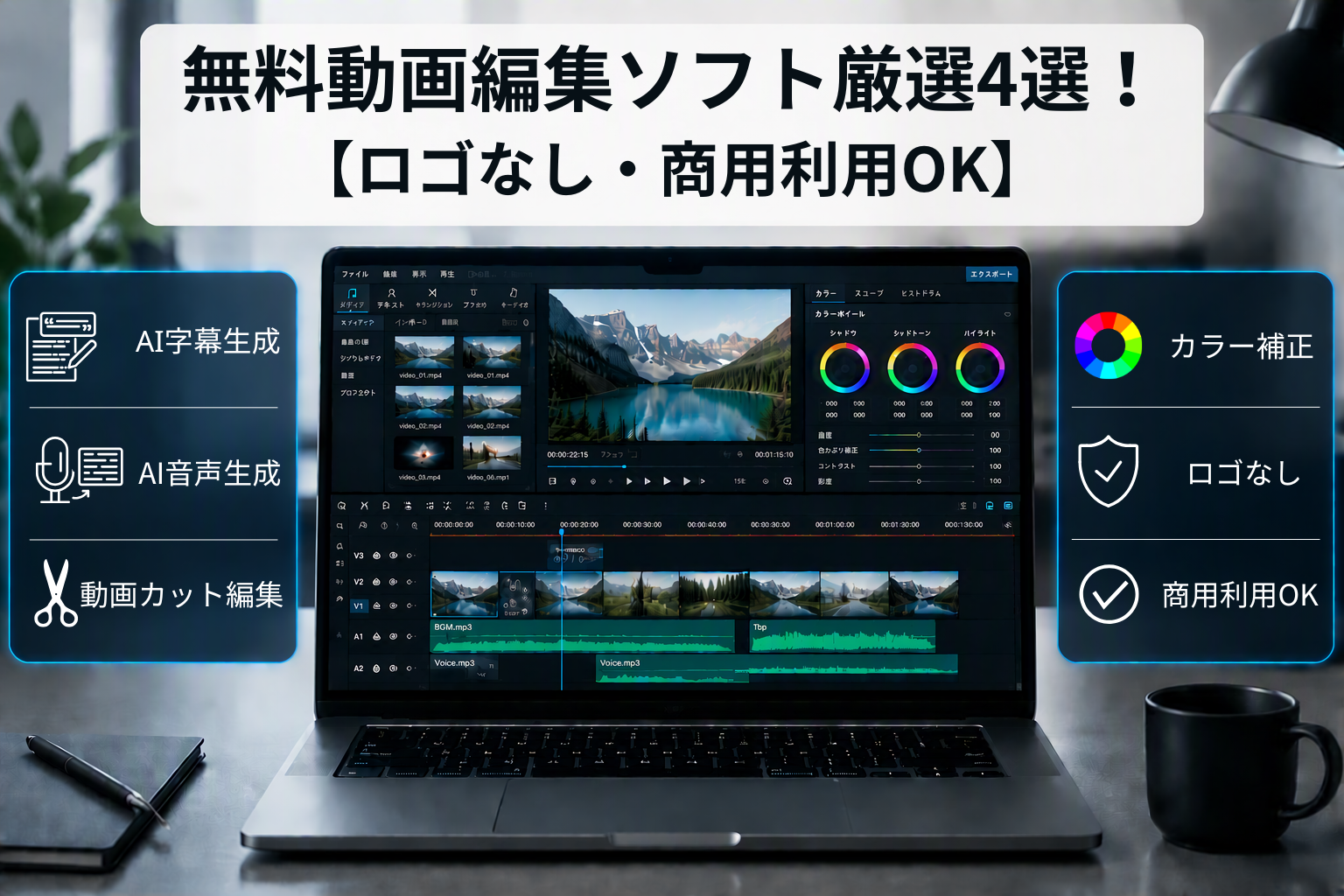
「動画編集を無料で始めたい」「初心者でも挫折しないソフトはどれ?」とお悩みの方へ。
無料動画編集ソフトは数多くありますが、選び方を間違えると「操作が難しい」「PCが重くて動かない」「ロゴが入って使えない」といった失敗につながります。
結論から言うと、初心者が最初に選ぶならClipchampがおすすめです。まずは無料でカット・テロップ・BGM挿入の基本操作を覚え、慣れてきたらShotcutやDaVinci Resolveへステップアップするのが失敗しにくい方法です。
本記事では、無料で使えるおすすめ動画編集ソフト4選を比較しながら、選び方や必要なPCスペック、初心者向けの練習方法までわかりやすく解説します。
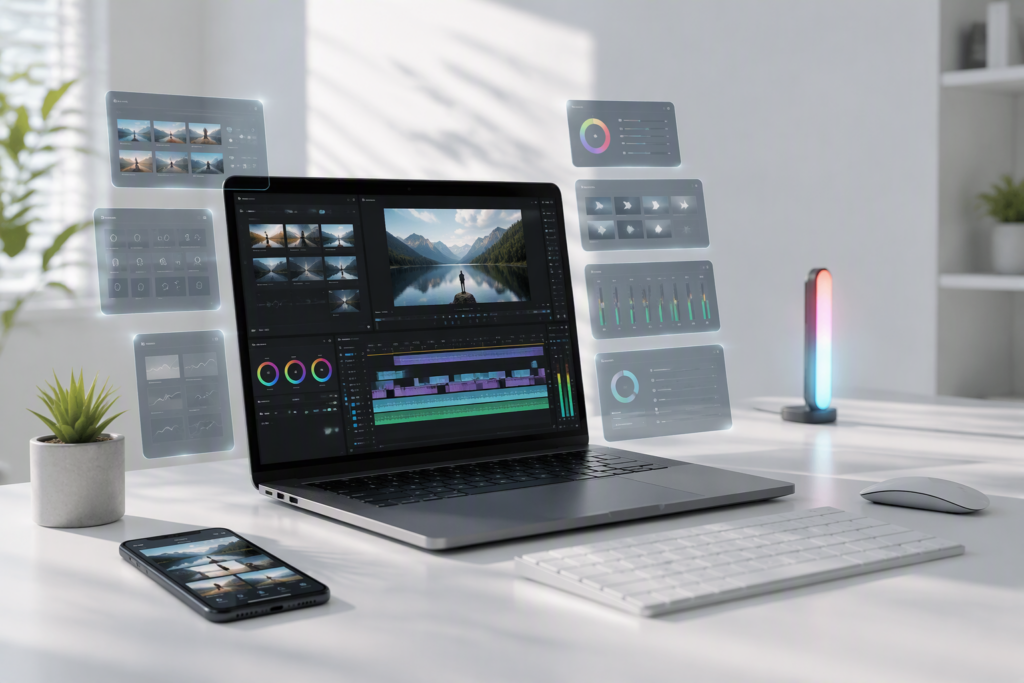
失敗しない!無料動画編集ソフトを選ぶ「4つの評価基準」
後から「PCが動かなくなった」「ロゴが入って使い物にならない」という失敗を防ぐため、以下の4点を必ずチェックしましょう。
- 操作性:直感的な「タイムライン形式」を採用しているか。(迷いにくさ)
- ロゴ(水透かし)の有無:書き出した動画にソフトのロゴが入らないか。
- 書き出し形式:YouTubeやSNSに最適な「MP4」に対応しているか。
- 動作の軽さ:自分のPCスペックでプレビューがカクつかないか。
【比較表】人気無料動画編集ソフト4選
結論:迷ったらこれ!
- 初心者なら → Clipchamp
- 軽いPCなら → Shotcut
- 本格編集なら → DaVinci Resolve
- デザイン重視なら → Canva
まずはClipchampで動画編集の基礎を覚え、慣れてきたらShotcutやDaVinci Resolveへステップアップするのがおすすめです。
| ソフト名 | 特徴・強み | 向いている人 | 対応OS | ロゴ |
|---|---|---|---|---|
| Clipchamp | ブラウザで動く・操作が超簡単 | SNS・短い動画を作りたい | Win/ブラウザ | なし |
| DaVinci Resolve | プロ仕様の超高性能・色補正 | 本格派・将来プロを目指す | Win/Mac/Lin | なし |
| Shotcut | 動作が軽い・広告なし・多機能 | 低スペックPCで練習したい | Win/Mac/Lin | なし |
| Canva | デザイン素材・テンプレート豊富 | 広告・プレゼン用動画 | ブラウザ/アプリ | なし |
無料動画編集ソフトでできること
無料動画編集ソフトは、映像をカットするだけでなく多くの編集作業に対応しています。
主な機能は以下のとおりです。
- 動画のカット・トリミング
- 写真や画像の挿入
- テロップや字幕の追加
- BGMや音楽の挿入
- 明るさや色味の調整
- フィルターやエフェクト加工
- アニメーションの追加
- MP4形式への変換
近年はAIによる自動字幕生成や音声生成機能を提供するサービスも増えており、初心者でも短時間で高品質なコンテンツを作成できるようになっています。
用途別おすすめ無料動画編集ソフト
動画編集ソフトは用途によって最適な製品が異なります。
SNS・TikTok投稿向け
- Clipchamp
- Canva
YouTube動画向け
- DaVinci Resolve
- Shotcut
ビジネスやプレゼン動画向け
- Canva
- Clipchamp
本格的な映像制作向け
- DaVinci Resolve
どのソフトも無料で試せるため、まずは実際に使って自分に合ったものを選ぶのがおすすめです。
各ソフトの詳細解説
ここからは“どの方向性に強いか”で選ぶための要点だけに絞って紹介します。公式リンクも添えています。
結論として、初心者には「Clipchamp」から始めるのが最も挫折しにくい選択です。
Microsoft Clipchamp:Windows標準の爆速編集ツール
強み:インストール不要(ブラウザ可)。AIナレーションや豊富なテンプレートで、迷わず完成まで辿り着けます。
向いている人:SNS動画やYouTubeショートを作りたい初心者。動画編集をまず体験したい人。
注意点:非常に凝った合成や長尺動画(30分〜)には不向きです。
ダウンロードはこちら:https://clipchamp.com
DaVinci Resolve:映画制作にも使われる最高峰の無料版
強み:有料ソフト以上の機能を備え、カラーグレーディング(色調整)は世界一の評価。
向いている人:本格的な映像編集を学びたい人。将来的に副業や動画制作案件に挑戦したい人。
注意点:高いPCスペック(メモリ16GB以上推奨)が必要です。
ダウンロードはこちら:https://www.blackmagicdesign.com/products/davinciresolve
Shotcut:低スペックPCでも動くオープンソースの決定版
強み:非常に軽量。多くのファイル形式に対応しており、古いPCでも比較的安定して動作します。
向いている人:低スペックPCを使っている人。無料で基本的な編集スキルを身につけたい人。
注意点:画面構成がシンプルすぎて、最初はどこに何があるか戸惑うことも。
ダウンロードはこちら:https://shotcut.org/
Canva:デザイン感覚でSNS動画を作成
強み:ゼロから作る必要がなく、プロが作ったデザインを入れ替えるだけで完成します。
向いている人:広告動画やSNS投稿、プレゼン資料向け動画を短時間で作りたい人。
注意点:細かいカット編集やタイミング調整には限界があります。
ダウンロードはこちら:https://www.canva.com/
AI機能搭載の動画編集ソフトにも注目
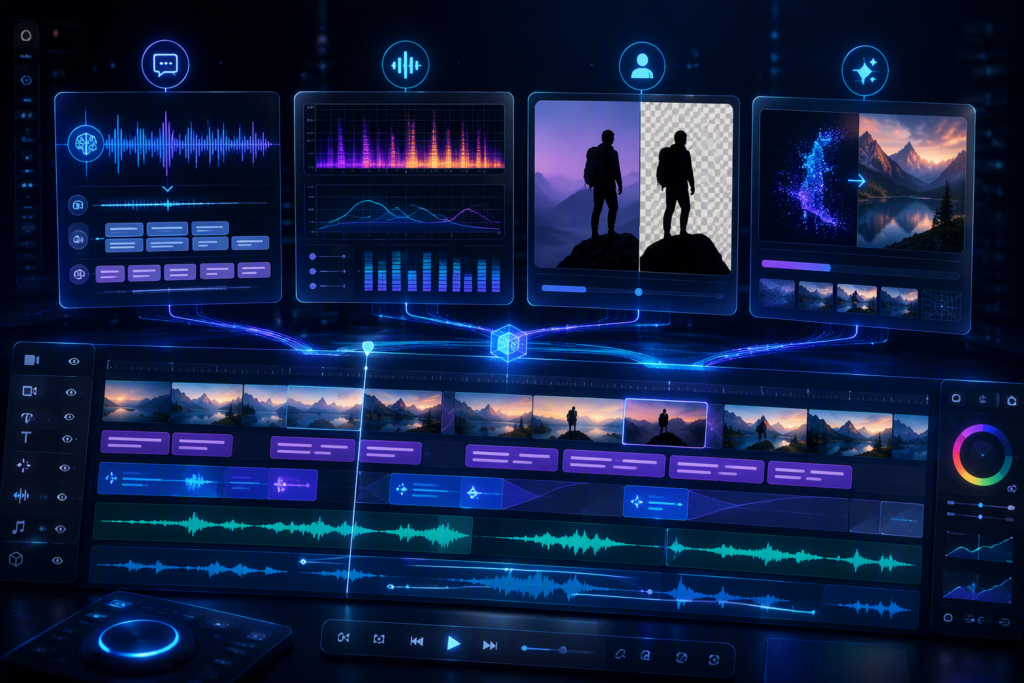
2026年現在、多くの動画編集ソフトでAI機能が利用できます。
代表的な機能には、
- 自動字幕生成
- AIナレーション生成
- ノイズ除去
- 背景削除
- テキスト入力から映像生成
などがあります。
特にClipchampは日本語対応のAI音声機能を利用できるため、ナレーション収録が難しい場合にも便利です。
初心者が動画編集ソフトで挫折しやすいポイント
動画編集初心者が挫折する理由の多くは、ソフト選びではなく最初から難しい動画を作ろうとすることです。
よくある問題として、
- いきなり10分以上の動画を編集する
- 多数のエフェクトを使う
- プロレベルの映像を目指す
- 複数の機能を同時に覚えようとする
などがあります。
まずは30秒から1分程度の動画を完成させることを目標にしましょう。
初心者が最短で「動画を完成させる」5ステップ練習法
- 素材準備:スマホで30秒〜60秒のクリップを3本、BGM1曲、シンプルな画像1枚(サムネ用)
■作業手順
- クリップをタイムラインに並べてカット(不要部分を削除)
- シーンの切り替えに簡単なトランジションを適用
- テロップ(タイトル+話者名+締めの文)を置く
- BGMを敷き、音量バランスを調整(音声-12〜-6 LUFS目安 / BGMは-18〜-16 dB程度から)
- 1080p/30fps/MP4で書き出し(SNSプリセットがあればそれでもOK)
コツ:最初は「短い尺」で完走(書き出し)することが最優先。完成体験が次の学習へのモチベになります。
動画編集におすすめのPCスペック
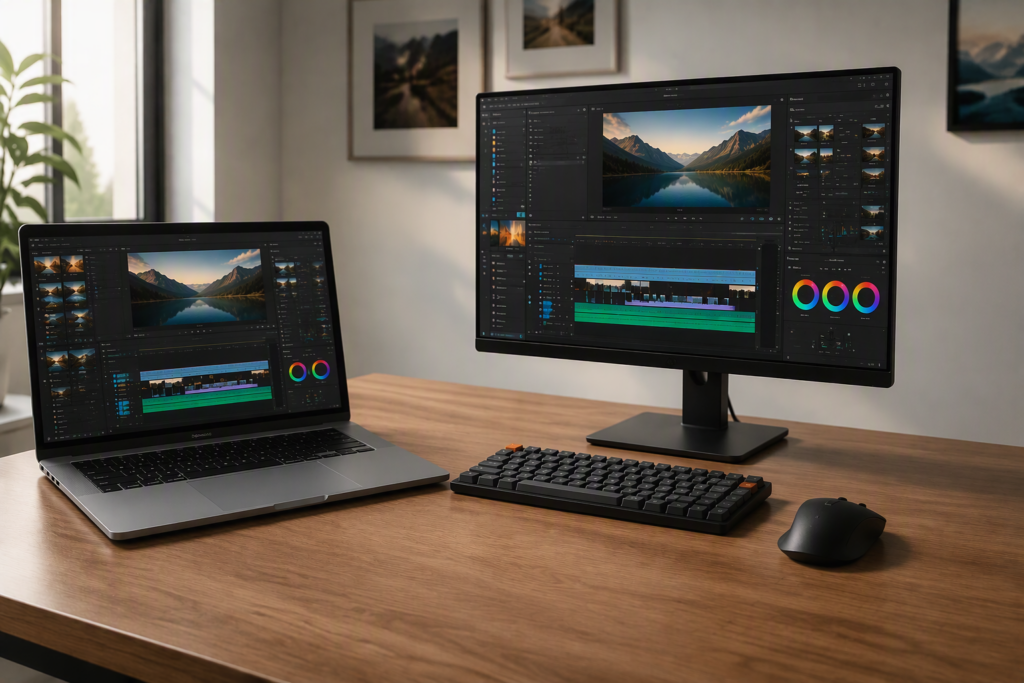
動画編集ソフトを快適に使うには、一定以上のパソコン性能が必要です。
| 用途 | 推奨スペック |
|---|---|
| SNS動画編集 | Core i5 / メモリ8GB以上 |
| YouTube編集 | Core i5~i7 / メモリ16GB以上 |
| 4K編集 | Core i7以上 / メモリ32GB以上 |
Windows 11環境では、SSD搭載モデルを選ぶことで動画読み込みや書き出し速度が大幅に向上します。
PCが重いと感じたら?
無料ソフトを触ってみて、「画面が止まる」「書き出しに1時間以上かかる」といった症状が出たら、それはソフトではなくPCの性能(CPU・メモリ)不足の可能性が高いです。
-
快適な編集の目安: CPU Core i5以上 / メモリ16GB以上 / SSD 256GB以上
「まずは安く、編集に耐えるPCを手に入れたい」という方は、ぜひPCWRAPの高コスパな中古PCをチェックしてみてください。プロが整備した動画編集向けモデルを多数ご用意しています。
▶PC WRAPで動画編集に対応した高性能PCをチェックする
無料動画編集ソフトのメリット・デメリット
メリット
- 購入費用がかからない
- 複数の種類を試せる
- 副業やビジネスでも活用できる
- オンラインサービスも充実
デメリット
- 一部機能に制限がある
- 有料バージョンへの誘導がある
- 高度な編集では性能不足になることがある
まずは無料版で試し、必要に応じて上位版へ変更する方法がおすすめです。
よくある質問
Q1.無料版でも商用利用は可能?
A:今回紹介した4つのソフトは基本的に商用利用可能ですが、使用する「素材」には注意が必要です。
多くの無料編集ソフト自体は商用利用を認めていますが、ソフト内に用意されているBGM・フォント・ストック画像には個別のライセンスルールがあります。
-
ClipchampやCanvaの場合: 無料プランで利用できる素材は商用利用可能ですが、王冠マークなどの有料素材が含まれている場合があります。
注意: 有料素材を使用すると、書き出し制限や追加料金が発生する可能性があります。
商用利用する際は、ソフト本体ではなく「素材のライセンス確認」が重要です。利用規約を確認してから作成しましょう。
Q2.無料版でできないことは何?
A:ロゴの表示や4K出力、高度なノイズ除去などの機能制限が一般的ですが、今回紹介した4選はロゴが入らず基本操作に強いものを厳選しています。
Q3.PCが重いときの対処法は?
A:プロキシを作る/プレビュー解像度を下げる/エフェクトを最小限に、が基本。常にこまめな保存を。
Q4.YouTube用に最適な書き出し設定は?
A:MP4(H.264/1080p/30fps)から始めるのが無難。再生端末や通信環境との相性も良いです。
Q5.テロップはどのソフトが作りやすい?
A:Clipchampはテンプレートが豊富で最短で形に。DaVinciは表現自由度が高い分、慣れが必要です。
Q6.結局どれを選べば失敗しない?
A:迷ったらClipchampで短尺を一度完成→Shotcutで基本機能を固める→DaVinciで仕上がり追求、の段階的ステップが安全です。
Q7.Macでも使える無料動画編集ソフトは?
A:DaVinci Resolve、Shotcut、CanvaはMacに対応しています。WindowsとMacの両環境で利用したい場合は、これらのソフトを選ぶとデータ共有もしやすくなります。
Q8.無料動画編集ソフトでYouTube収益化はできる?
A:可能です。今回紹介したソフトはいずれもYouTube動画の作成に利用できます。ただし、BGMや画像など外部素材を使用する場合はライセンス内容を確認してから公開しましょう。
Q9.ノートパソコンでも動画編集できる?
A:可能です。SNS向けの短い動画であれば、Core i5・メモリ8GB以上のノートパソコンでも十分編集できます。ただし、4K動画や長時間の映像編集を行う場合は、メモリ16GB以上を推奨します。
結論:どれを選ぶ?
- 「まず動画編集を体験したい」→ Microsoft Clipchamp
ブラウザで簡単、テンプレート豊富。SNS動画や短尺に最適。 - 「軽いPCで練習したい」→ Shotcut
オープンソースで広告なし。基本機能をしっかり学べる。 - 「本格的に学びたい」→ DaVinci Resolve
映画レベルの編集を無料で体験可能。将来プロ志向ならこれ。
迷ったらClipchampでスタート → 慣れたらShotcut → 本格志向ならDaVinci Resolveというステップアップがおすすめ。
初心者が最初の1本を選ぶなら、Clipchampが最も失敗しにくい選択です。
「動画編集ソフトを触ってみて『動作がカクつく』『書き出しに時間がかかりすぎる』と感じたら、それはPCのスペックアップのサインかもしれません。PCWRAPでは、動画編集デビューに最適な高コスパPCを多数取り揃えています。
動画編集を快適に始めたい方は、PC WRAPでスペックを満たしたPCをチェックしてみてください。
▶PC WRAPで動画編集に対応した高性能PCをチェックする
パソコン買うならPC WRAP
仕事用・プライベート用問わず、PC購入でお困りの際はPC WRAPにご相談ください。
独自の長期3年保証や、どのような理由でも返品可能なお気楽返品サービスで、あなたのPCライフを徹底サポートします。

インターネット・コンピュータランキング

パソコンランキング

Windowsランキング
↑↑ブログ継続の励みになります!ポチッと応援!