Intel CPU搭載パソコンを選んでいると、「Core Ultra」や「Core i」といった名称を目にする機会が多いのではないでしょうか。
「Core UltraとCore iは何が違う?」「Core Ultra 5・7・9のどれを選べばいい?」「数字や型番の意味がわからない」という方も多いでしょう。
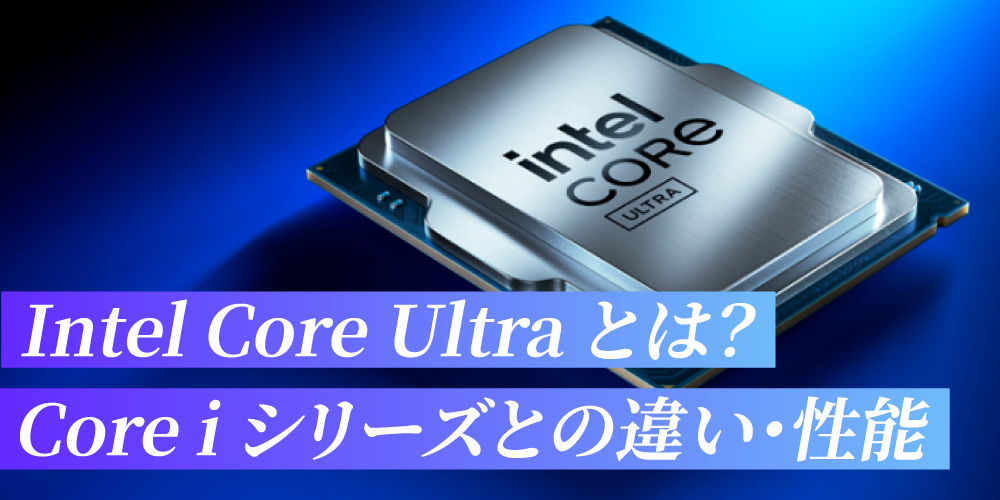
Intel Core Ultraは、CPUやGPUに加えて、AI処理を効率よく実行するNPUを備えたIntelのCPUブランドです。現在では複数の世代・シリーズが登場しており、ノートパソコンだけでなくデスクトップPC向けの製品も展開されています。
この記事では、Core UltraとCore iシリーズの違いや、Core Ultra 5・7・9の特徴、世代・型番の見方、NPUや内蔵GPUの性能、Core Ultra搭載パソコンの選び方までわかりやすく解説します。
【結論】Core UltraとCore iの違い
- Core Ultra:AI処理用のNPUを搭載し、AI機能や省電力性などを重視したCPU
- Core i:一般用途から高性能PCまで幅広く使われてきた従来のCPUシリーズ
- 選び方:Core Ultra 5・7・9だけでなく、世代や正式な型番まで確認することが重要
- Core Ultraとは?
- Core UltraとCore iシリーズの違い
- Core Ultraプロセッサーの魅力
- Core Ultraには複数の世代がある
- Core Ultraの型番・数字の見方
- Core Ultra 5・7・9の違い
- Core UltraならCopilot+ PCになる?
- Core Ultra搭載パソコンの選び方
- Core Ultra搭載パソコンがおすすめな人
- Core UltraとAMD Ryzenはどちらがいい?
- Core Ultraのベンチマークを見る時の注意点
- Core Ultra搭載PCを購入する前に確認したい3つのポイント
- Core Ultra搭載のノートPCとデスクトップPCはどちらがおすすめ?
- Core Ultra搭載PCはこんな人にはオーバースペックになる場合も
- Core Ultraについてよくある質問
- まとめ
Core Ultraとは?
Intel Core Ultraは、Intelが展開しているCPUブランドです。
最初のCore Ultraシリーズは2023年12月に登場しました。
従来は「Core i5」「Core i7」「Core i9」のように「i」が付いていましたが、Core Ultraでは基本的に「Core Ultra 5」「Core Ultra 7」「Core Ultra 9」という名称になっています。
Core Ultraの大きな特徴が、CPUやGPUだけでなく、AI処理を効率よく担当する「NPU」を搭載している点です。
さらに現在では複数の世代が登場しているため、「Core Ultra 7だから高性能」といったグレードだけで判断するのではなく、世代や正式な型番まで確認して選ぶことが重要になっています。
Core UltraとCore iシリーズの違い
| 比較項目 | Core Ultra | 従来のCore iシリーズ |
|---|---|---|
| 名称 | Core Ultra 5・7・9など | Core i3・i5・i7・i9など |
| NPU | 搭載 | 従来世代では基本的に非搭載 |
| 内蔵GPU | Intel Arc系やIntel Graphicsなど製品により異なる | Iris XeやUHD Graphicsなど世代により異なる |
| 特徴 | AI処理・省電力性・グラフィック性能などを重視 | 世代やモデルによって特徴が異なる |
Core Ultraと従来のCore iシリーズには、どのような違いがあるのでしょうか。
代表的な違いとして、Core UltraではAI処理を担当するNPUを搭載したことが挙げられます。CPU、GPU、NPUという異なる演算ユニットを、処理内容に合わせて活用できることが特徴です。
名称についても変更されています。従来はCore i5、Core i7、Core i9のように「i」が付いていましたが、Core UltraではCore Ultra 5、Core Ultra 7、Core Ultra 9という名称が基本となっています。
また、Core Ultraでは製品によってIntel Arcブランドの内蔵GPUなどが採用され、グラフィック性能や省電力性能も重視されています。
注意したいのは、「Core Ultraだから必ず従来のCore i7やCore i9より高速」とは限らないことです。
CPUの性能はブランドだけでなく、世代、型番、コア数、スレッド数、最大クロック周波数、消費電力などによって異なります。
Core UltraとCore iのどっちを選ぶか迷っている場合は、CPUのブランド名だけではなく、実際の製品情報や型番を確認して比較することが重要です。
Core Ultraプロセッサーの魅力
Core Ultraの魅力は、CPUそのものの処理性能だけではありません。
AI処理を担当するNPU、製品によって採用される高性能な内蔵GPU、省電力を意識した設計など、PC全体の性能と使いやすさを考えた構成になっています。
AI処理に特化したNPUを搭載
Core Ultraを知るうえで重要なのが、NPUです。
NPUは「Neural Processing Unit」の略称で、AI処理に適した演算を行うプロセッサーです。
従来のPCではCPUやGPUが担っていた処理の一部をNPUに割り当てることで、AI処理を効率的に実行できるようになります。
例えば、NPUに対応したWindowsのAI機能やソフトウェアでは、画像処理やWeb会議で使用するAI機能などを効率よく実行できます。
CPUやGPUとは別にNPUが処理を担当することで、CPUへの負荷を抑えながらAI機能を利用できる点もメリットです。
ただし、NPUを搭載していれば、すべてのAIアプリや生成AIが自動的に高速になるわけではありません。
利用するソフトウェアがNPUに対応しているか確認する必要があります。
高性能な内蔵GPUを採用したモデルがある
Core Ultraでは、製品によってIntel Arcブランドの内蔵GPUが採用されています。
高性能な内蔵GPUを搭載したモデルでは、動画再生だけでなく、画像編集、動画編集、一部のPCゲームなどのグラフィック処理にも活用できます。
専用のグラフィックボードを搭載しなくても、さまざまな用途に対応できることは、薄型ノートPCやモバイルPCにとって大きなメリットです。
ただし、Core Ultraであればすべて同じIntel Arc Graphicsを搭載しているわけではありません。
同じCore UltraシリーズでもIntel ArcブランドのGPUを採用した製品とIntel Graphicsを採用した製品が存在するため、購入前に製品仕様を確認してください。
また、本格的なゲーミングPC用途や3DCG制作、高負荷な動画編集などでは、NVIDIA GeForceなどの専用GPUを搭載したPCの方が適している場合があります。
省電力性能を意識した設計
Core Ultraでは、性能だけでなく電力効率も重要なポイントです。
特にノートパソコンやモバイルPCでは、高い処理性能が必要な作業と負荷の軽い作業でCPU内部のリソースを使い分けることで、性能と省電力性の両立を目指しています。
初期のCore Ultraでは、Pコア、Eコアに加えて、低消費電力で動作するコアを利用する構成が採用されています。
| コア | 主な役割 |
|---|---|
| Pコア | 高速な処理が必要な作業を得意とする高性能コアです。 |
| Eコア | 複数の処理を効率的に実行するときなどに使用される高効率コアです。 |
| LPEコア | 比較的負荷の軽い処理を低消費電力で実行する役割を持っています。 |
これらを用途に応じて使い分けることで、性能を確保しながら消費電力を抑えることができます。
※Core Ultra内部の構成は世代や型番によって異なります。Core Ultraであれば必ず同じコア構成になっているわけではないため、詳細は各CPUの仕様を確認してください。
Core Ultraには複数の世代がある
Core Ultra搭載パソコンを選ぶ際、現在ではCore Ultra 5・7・9というグレードだけでなく、「世代」も重要になっています。
最初のCore Ultraが登場したあとも新しい製品が追加され、Core Ultraシリーズ1、シリーズ2、シリーズ3と進化しています。
2026年現在では、Core Ultraシリーズ3の製品も登場しています。
そのため、中古PCや型落ちPC、新品PCを比較する際に、「Core Ultra 7だから高性能」と数字だけで判断するのはおすすめできません。
同じCore Ultra 7でも、世代や型番が異なれば、CPUのコア構成、最大クロック周波数、内蔵GPU、NPU性能、消費電力などが異なる場合があります。
CPUを比較するときは、Core Ultra 5・7・9というグレードに加え、世代と正式な型番まで確認するようにしましょう。
Core Ultra シリーズ1
最初のCore Ultraシリーズは2023年12月に登場しました。
一般的にMeteor Lakeの開発コードネームで知られる世代で、CPUやGPUだけでなく、AI処理を担当するNPUを本格的に組み込んだことが大きな特徴です。
Core Ultraという新しいブランドが採用されたことで、従来のCore i5、Core i7、Core i9という表記から、Core Ultra 5、Core Ultra 7、Core Ultra 9という表記へ変更されました。
シリーズ1では、PコアとEコアに加え、低消費電力で処理を行うLPEコアを利用する構成が採用された製品があります。
例えばWeb閲覧や動画再生、ビジネス用途のような比較的負荷が軽いタスクでは、必要以上に高性能なコアを使用しないことで省電力化を図っています。
また、Intel Arcブランドの内蔵グラフィックスを採用したモデルも登場し、従来の内蔵GPUと比較してグラフィック性能が向上しました。
2026年現在では新しい世代も登場していますが、シリーズ1搭載PCも用途と価格次第では十分に選択肢になります。
特に中古PCとして販売される台数が今後増えてくれば、価格を抑えてCore Ultra搭載PCを導入したいユーザーにとって検討しやすい世代になる可能性があります。
Core Ultra シリーズ2
Core Ultraシリーズ2では、ノートパソコン向けだけでなく、デスクトップ向けまで幅広い製品が展開されています。
シリーズ2には200V、H、U、HX、Sなど複数のカテゴリーがあり、同じシリーズ2でも目的によって設計が異なります。
例えばモバイル性や省電力性能を重視したノートPCに適した製品もあれば、高いパフォーマンスを重視したノートPC、デスクトップPC向けの製品もあります。
シリーズ2だからすべて同じ性能というわけではありません。
購入時にはCore Ultra 5・7・9だけでなく、その後に続く番号やH、U、V、HXなどの表記まで確認しましょう。
また、Windows 11のAI機能を積極的に利用したい場合には、NPU性能も重要です。
例えばCore Ultra 200Vシリーズを搭載した対応PCには、Microsoftが定めるCopilot+ PCとして利用可能な製品があります。
「NPU搭載」と「Copilot+ PC対応」は同じ意味ではないので注意してください。
Core Ultra シリーズ3
2026年にはCore Ultraシリーズ3の製品も登場しています。
シリーズ3では新しいアーキテクチャが採用され、CPUだけでなくGPUやAI処理を含むPC全体のパフォーマンス向上が図られています。
Core Ultra 5、Core Ultra 7、Core Ultra 9に加え、製品によってはCore Ultra X7、Core Ultra X9といったモデルも存在します。
内蔵GPUについても、Intel Graphicsを採用するモデルとIntel ArcブランドのGPUを搭載するモデルがあるため、Core Ultraシリーズ3ならすべて同じグラフィック性能を発揮するわけではありません。
最新世代のメリットは、新しい機能や性能、省電力性などの進化にありますが、最新であることだけを理由に選ぶ必要はありません。
Web閲覧や資料作成が主な用途であれば、一世代前の製品でも十分な性能を発揮できる場合があります。
反対に、AI処理、画像編集、動画編集など負荷の大きな作業を長時間行うのであれば、新しい世代や上位モデルを選択するメリットが大きくなるでしょう。
どちらが最適なのかは、「新しいか古いか」だけではなく、自分の用途と予算から判断することが大切です。
Core Ultraの型番・数字の見方
Core Ultra搭載PCの商品情報を確認すると、「Core Ultra 7 155H」「Core Ultra 7 258V」「Core Ultra 7 265H」などの型番を見ることがあります。
Core Ultra 5、7、9という数字は、製品の性能クラスを判断するためのひとつの目安です。
- Core Ultra 5:性能と価格のバランスを取りやすい
- Core Ultra 7:より高い処理性能を求めるユーザー向け
- Core Ultra 9:高性能を重視するユーザー向け
ただし、5・7・9だけで実際の性能が決まるわけではありません。
同じCore Ultra 7でも世代や型番によってCPU構成やGPU性能、NPU性能などが異なります。
そのためCPUを確認するときは「Core Ultra 7」までではなく、「Core Ultra 7 258V」のように最後まで型番を確認することがポイントです。
H・U・V・HXなどの違いにも注目
Core Ultraの型番末尾には、H、U、V、HXなどの文字が付いている場合があります。
これらはCPUの用途や製品カテゴリーを判断する材料になります。
例えば、性能を重視したノートPC向け、省電力性やモバイル性能を重視したPC向け、高性能ノートPC向けなど、異なる製品が存在します。
さらに、デスクトップPC向けのCore Ultraも展開されています。
同じCore Ultra 7というブランドでも、薄型モバイルノートに採用されるCPUと、高性能ノートやデスクトップに採用されるCPUでは設計や性能が異なります。
購入するときは搭載されているCPUの正式な型番を確認し、自分の用途に適した製品か判断しましょう。
Core Ultra 5・7・9の違い
Core Ultraには、Core Ultra 5、Core Ultra 7、Core Ultra 9などのグレードがあります。
ここでは、それぞれどのようなユーザーに適しているのかを紹介します。
Core Ultra 5:コストパフォーマンス重視
Core Ultra 5は、価格と性能のバランスを重視する方におすすめです。
Web検索や動画視聴、Microsoft Officeを使った資料作成、オンライン会議などの日常的な用途から、比較的軽い画像編集や動画編集まで幅広く対応できます。
Core Ultra 7やCore Ultra 9ほど高い性能を必要としないのであれば、費用を抑えながらCore Ultraの機能を利用できることがメリットです。
ビジネス用途や普段使いを中心として、性能と価格のバランスを重視したいユーザーに適しています。
Core Ultra 7:性能と価格のバランスに優れる
Core Ultra 7は、普段使いだけでなく、複数のソフトを同時に使用するマルチタスクやクリエイティブ作業などにも対応しやすいグレードです。
仕事で長時間PCを使う方や、画像編集、動画編集などにも利用したい方など、Core Ultra 5より余裕のある性能が欲しい人におすすめです。
一方、同じCore Ultra 7でも型番によってCPUやGPU、NPUの性能は異なります。
Core Ultra 7という数字だけで製品を選択するのではなく、世代や型番、搭載するPC全体の構成を比較して選びましょう。
Core Ultra 9:高性能を重視する人向け
Core Ultra 9はCore Ultraの上位グレードで、処理性能を重視するユーザーに適しています。
高負荷な動画編集やクリエイティブ作業、複数のアプリケーションを同時に使用する環境など、高い処理能力が必要な用途で候補となります。
一方、高性能なCPUを採用したPCは価格も高くなる傾向があります。
Web検索、動画視聴、Officeソフトなどが利用の中心であれば、Core Ultra 9では性能を使い切れない可能性もあります。
自分が実際にPCで行う作業を確認したうえで、Core Ultra 5やCore Ultra 7とも比較して検討してください。
Core UltraならCopilot+ PCになる?
Windows 11のAI機能に興味がある方は、Core UltraとCopilot+ PCの関係も知っておきましょう。
Core Ultra搭載パソコンが、すべてCopilot+ PCになるわけではありません。
Copilot+ PCはMicrosoftが定めたハードウェア条件を満たすWindows 11 PCで、40TOPS以上のNPU性能をはじめ、メモリやストレージなどにも一定の要件があります。
Core Ultraシリーズの中にもCopilot+ PCに対応できる製品がありますが、Core Ultraという名称だけで対応の有無を判断することはできません。
Copilot+ PCの機能を目的としてパソコンを購入する場合は、メーカーの商品ページなどで「Copilot+ PC」と記載されているか確認しましょう。
Core Ultra搭載パソコンの選び方
Core Ultra搭載パソコンを選ぶときは、CPUだけで判断するのではなく、メモリ、ストレージ、GPU、ディスプレイ、接続端子などPC全体の構成を確認しましょう。
CPU・世代・型番をチェック
まず確認したいのがCPUの正式な型番です。
Core Ultra 5、7、9だけではなく、世代、型番、コア数、最大クロック周波数、内蔵GPU、NPU、消費電力などの情報も判断材料になります。
特に中古PCや型落ち製品を検討する場合は、新しいPCと価格だけを比較するのではなく、CPUがどの世代なのかを確認しておくことが重要です。
用途に対して必要十分な性能を持つCPUを選ぶことで、購入後のスペック不足を防ぎやすくなります。
メモリをチェック
Core Ultra搭載パソコンを選ぶ際は、メモリ容量も重要です。
Web閲覧、動画視聴、Office系ソフトなどを利用する一般的な用途なら、16GBをひとつの目安にすると選びやすいでしょう。
画像編集や動画編集、複数のソフトを同時に利用する仕事などでは、32GB以上を検討すると余裕を持たせやすくなります。
ただし、必要な容量は使用するソフトウェアによって異なります。
ノートパソコンの中には購入後にメモリを追加・変更できない製品もあるため、将来的な使い方まで考えて選びましょう。
ストレージをチェック
写真や動画、作成したデータなどを保存するストレージ容量も確認しましょう。
一般的な用途なら、512GB SSDをひとつの目安にできます。
大量の写真や動画など、大容量ファイルをPC本体へ保存する場合は、1TB以上のSSDも検討するとよいでしょう。
一方、外部SSDやクラウドサービスを利用してデータを保存する方法もあります。
ストレージ容量を必要以上に大きくするとPC本体の価格が上がる場合があるため、予算と保存するデータ量のバランスを考えて選択しましょう。
GPUをチェック
資料作成、Web検索、動画視聴など一般的な用途であれば、内蔵GPUで十分対応できるケースが多くあります。
一方、本格的な動画編集、3DCG、高画質設定でのPCゲーム、GPUを多用する生成AIなどを目的とする場合は、NVIDIA GeForceなどの専用GPUを搭載したゲーミングPCやクリエイター向けPCも候補になります。
ゲームを目的としてPCを選ぶ場合は、Core Ultra 5・7・9の数字だけで判断せず、GPUの種類やメモリ容量、ゲームの推奨環境も確認しましょう。
ディスプレイ・リフレッシュレートをチェック
ノートパソコンの場合は、ディスプレイの性能も使用感に大きく影響します。
ゲームなど動きの激しい映像を重視するのであれば、120Hz以上など高リフレッシュレートに対応した製品を選ぶことで、映像がより滑らかに表示されます。
一方、ビジネス用途のノートPCでは、高いリフレッシュレートよりも、画面サイズ、解像度、本体重量、バッテリー駆動時間などを重視した方が使いやすい場合があります。
外部モニターを接続して使用する場合は、HDMIやUSB Type-Cなど必要な接続端子を搭載しているかも確認してください。
自分に合ったパソコンをPC WRAPで探してみよう!
Core Ultraをはじめ、CPU・メモリ・SSDなど必要なスペックが分かったら、実際のパソコンをチェックしてみましょう。
PC WRAPでは、ノートパソコンからデスクトップPCまで幅広い中古パソコンを取り扱っています。予算や用途に合わせて、自分にぴったりの1台を探してみてください。
Core Ultra搭載パソコンがおすすめな人
Core Ultra搭載PCは、AI機能や省電力性能、グラフィック性能などを重視する方におすすめです。
AIアプリやWindowsのAI機能を活用したい人
Core UltraにはNPUが搭載されているため、NPUに対応したAIアプリやWindowsのAI機能を利用したいユーザーに適しています。
AIを使った画像処理、Web会議など、AIを利用するサービスやソフトウェアは今後も増えていくと考えられます。
オンデバイスAIを積極的に活用したい場合は、NPUの性能やCopilot+ PCへの対応状況まで確認しましょう。
バッテリー持ちを重視する人
外出先や仕事で長時間ノートPCを利用するユーザーにとって、消費電力やバッテリー駆動時間は重要なポイントです。
Core Ultraにはモバイル用途や省電力性を重視した製品もあり、性能とバッテリー持ちを両立したい場合の選択肢になります。
ただし、実際のバッテリー駆動時間はCPUだけで決まりません。
ディスプレイ、本体のバッテリー容量、使用しているアプリ、通信環境、PCメーカー側の設計など複数の条件によって変化します。
購入前には各製品の詳細な仕様やバッテリー駆動時間を確認してください。
画像編集・動画編集をする人
Core Ultraでは内蔵GPUが強化された製品も選べるため、写真編集や比較的軽い動画編集などにも利用できます。
専用GPUを搭載しないノートPCでも、用途によっては十分なグラフィック性能を得られることがあります。
一方、4K動画を扱う本格的な動画編集、3DCG制作、高負荷な生成AIなどでは、専用GPUを搭載したPCの方が適しているケースがあります。
CPUだけでなく、GPUとメモリを組み合わせて必要なスペックを判断しましょう。
Core UltraとAMD Ryzenはどちらがいい?
パソコンを購入する時、Intel Core Ultraと比較されることが多いCPUとしてAMD Ryzenシリーズがあります。
Core UltraとRyzenのどちらが優れているかは、製品や世代、用途によって異なるため、一概には決められません。
AMDにもAI処理機能を備えたRyzen AIシリーズなどがあり、IntelだけがAI PC向けのCPUを提供しているわけではありません。
そのため、IntelとAMDを比較する場合も、ブランド名だけではなくCPUの正式な型番を確認することが重要です。
- ビジネス用途:CPU性能、省電力性能、バッテリー駆動時間などを比較
- ゲーム・3D:CPUに加えてGPU性能を比較
- AI用途:NPU性能やソフトウェアへの対応状況を確認
- 動画編集:CPU、GPU、メモリを総合的に比較
Core UltraとAMD Ryzenのどちらを選ぶ場合でも、パソコン全体の構成を比較することが重要です。
CPU単体の性能が高くても、メモリが不足していたり、目的に適したGPUが搭載されていなかったりすれば、期待していたパフォーマンスを発揮できない場合があります。
用途に必要なCPU、GPU、メモリ、SSDがバランスよく構成されていれば、必ずしも最上位CPUを選ぶ必要はありません。
Core Ultraのベンチマークを見る時の注意点
Core Ultraの性能を調べていると、Webサイトなどでベンチマークスコアを目にすることがあります。
ベンチマークは複数のCPUを比較する際の参考になりますが、スコアだけでパソコンの快適さを判断するのはおすすめできません。
まず確認したいのが、何を測定しているベンチマークなのかという点です。
- CPUのシングルコア性能
- CPUのマルチコア性能
- GPU性能
- AI・NPU性能
など、ベンチマークによって評価する内容が異なります。
CPUベンチマークのスコアが高くても、その数字だけでは内蔵GPUの性能やNPUのAI処理性能まで判断できない場合があります。
また、同じCPUを搭載していても、ノートPC本体の冷却性能や消費電力の設定などによって実際のパフォーマンスが異なることがあります。
特に薄型モバイルPCと高性能ノートPCでは、本体サイズや冷却システムが異なるため、同じCPU名でも長時間高い負荷をかけた時の動作に差が出る可能性があります。
ベンチマークをひとつの目安として使いながら、CPUの世代、コア数、スレッド数、最大クロック周波数、GPU、NPU、メモリなども合わせて確認しましょう。
Core Ultra搭載PCを購入する前に確認したい3つのポイント
Core Ultra搭載パソコンを購入する前には、以下の3つのポイントを確認しておくと、自分に合わないPCを選ぶリスクを減らせます。
1.「Core Ultra」という名前だけで選ばない
最も注意したいのは、Core Ultraというブランドだけで高性能だと判断することです。
Core Ultraには複数の世代、グレード、型番があり、それぞれ性能や特徴が異なります。
例えばCore Ultra 5とCore Ultra 7を比較すれば、一般的にはCore Ultra 7が上位グレードですが、異なる世代やカテゴリーのCPUを比較する場合は単純な数字だけでは判断できません。
メーカーの商品ページやIntelの公式情報でCPUの完全な型番を確認する習慣をつけましょう。
2.用途に必要な性能を先に決める
PCを選ぶ時は、「最も高性能なモデルはどれか」ではなく、「自分の用途にはどの程度の性能が必要か」を先に考えることが大切です。
例えば、Web検索、動画視聴、メール、資料作成などが中心なら、最上位のCore Ultra 9を選ばなくても快適に使用できる可能性があります。
一方、動画編集や3D制作、ゲーミング、AIを利用した画像生成などを行う場合は、CPUだけでなくGPUやメモリにも高い性能が必要になることがあります。
仕事で長時間使うノートPCの場合は、CPU性能だけではなく、重量やバッテリー駆動時間、ディスプレイ、キーボードなども使いやすさを左右します。
必要な性能を整理してから製品一覧を比較すると、自分に最適な一台を見つけやすくなります。
3.AI目的ならNPU性能と対応状況を確認する
Core Ultraを選ぶ理由としてAI機能を重視する場合は、NPUの有無だけではなく性能と対応状況を確認しましょう。
NPUを搭載していても、すべてのAIソフトウェアがNPUを使用するわけではありません。
また、Copilot+ PCを利用したい場合は、Microsoftが定めた条件への対応も必要です。
購入候補の製品ページでCopilot+ PCへの対応を確認したり、自分が利用予定のAIソフトがNPUを使用できるか調べたりしてから購入すると安心です。
Core Ultra搭載のノートPCとデスクトップPCはどちらがおすすめ?
Core UltraはノートパソコンとデスクトップPCの両方で選択できます。
どちらが適しているかは使用方法によって変わります。
持ち運んで使用したい場合や、省スペース性を重視する場合はノートPCが便利です。
特に外出先、学校、オフィス、自宅など複数の場所で同じPCを使用するのであれば、モバイル性能やバッテリー駆動時間を重視するとよいでしょう。
一方、自宅やオフィスの決まった場所で使用することが中心なら、デスクトップPCも有力な選択肢です。
デスクトップPCは構成によってメモリやストレージ、専用GPUなどを選びやすく、高い性能が必要なクリエイティブ作業やゲーミング用途にも適しています。
ノートとデスクトップのどちらを選ぶ場合でも、「Core Ultra搭載」という一点だけでなく、PC全体のスペックと利用環境を確認してください。
Core Ultra搭載PCはこんな人にはオーバースペックになる場合も
Core Ultraは魅力的なCPUですが、すべてのユーザーがCore Ultra搭載PCを選ぶ必要があるわけではありません。
Web閲覧や動画視聴、簡単な資料作成などが中心の場合、より安価なCPUを搭載したPCでも十分な場合があります。
特に中古パソコンを検討する場合は、少し前のCore i5やCore i7を搭載した製品を選択することで、価格を抑えながら必要な性能を確保できる可能性があります。
一方、PCを数年間使用する予定がある、複数のソフトを同時に利用する、AI機能を試したい、動画編集などにも挑戦したいという場合は、性能に余裕を持たせてCore Ultraを選ぶメリットがあります。
「最新だから」「Core Ultraだから」という理由だけで決めず、普段どのような作業を行っているかを基準に選ぶことが重要です。
Core Ultraについてよくある質問
Core UltraとCore iはどっちがおすすめ?
AI機能や新しいCPU設計、省電力性などを重視するのであれば、Core Ultraが有力な選択肢です。
一方、Web閲覧やOfficeなど一般的な用途が中心で、購入価格を重視する場合は、Core iシリーズを搭載した中古PCや型落ちPCも候補になります。
Core UltraとCore iのどっちが適しているかは、CPUの名称だけで決めるのではなく、用途、予算、世代、型番を比較して判断しましょう。
Core Ultra 5とCore Ultra 7はどっちがおすすめ?
Web検索やOffice、動画視聴などの普段使いを中心に価格とのバランスを重視するなら、Core Ultra 5が候補になります。
画像編集や動画編集、マルチタスクなどでより余裕のある性能が欲しい場合は、Core Ultra 7を検討するとよいでしょう。
ただし、異なる世代やシリーズのCore Ultra 5とCore Ultra 7では単純に比較できない場合があります。
購入前に必ず正式な型番を確認してください。
Core Ultraでゲームはできる?
Core Ultra搭載PCでもゲームはできますが、すべてのゲームを高画質で快適にプレイできるわけではありません。
高性能なIntel Arc系GPUを内蔵した製品であれば、比較的軽いゲームなどを楽しめる場合があります。
一方、要求スペックが高いゲームを高画質、高フレームレートで楽しみたい場合は、GeForceなどの専用GPUを搭載したゲーミングPCの方が適しています。
ゲーム用PCを選ぶ際は、CPUだけでなくGPUやメモリ、ゲーム側が公開している必要環境・推奨環境も確認してください。
Core UltraならすべてIntel Arc Graphics搭載?
いいえ。
Core Ultraは製品によって内蔵グラフィックスが異なります。
Intel ArcブランドのGPUを搭載するモデルもあれば、Intel Graphicsのモデルも存在します。
「Core UltraだからArc搭載」と判断せず、購入予定のPCやCPUの製品情報を確認してください。
Core UltraならすべてCopilot+ PC?
いいえ。Core Ultra搭載PCとCopilot+ PCは同じ意味ではありません。
Copilot+ PCとして利用するには、NPU性能などMicrosoftが定める条件を満たす必要があります。
Core Ultraの中にも条件を満たせる製品がありますが、Core Ultraのすべての世代、すべての型番が該当するわけではありません。
Copilot+ PCを目的として購入する場合は、PCメーカーの商品情報やMicrosoftの対応情報を確認してから選びましょう。
Core Ultraは中古パソコンでも選べる?
Core Ultraを搭載したパソコンは、新品だけでなく中古市場でも選択肢になっていきます。
中古PCを検討する場合も、Core Ultra 5、7、9という名称だけを見るのではなく、CPUの世代と正式な型番を確認することが重要です。
また、中古ノートPCでは、バッテリーの状態、メモリ・SSD容量、Windows 11への対応状況、販売店の保証やサポート内容なども確認しておきましょう。
性能だけではなく、価格と状態、保証などを含めて比較すると、自分の用途に合った中古PCを選びやすくなります。
自分に合ったパソコンをPC WRAPで探してみよう!
Core UltraやCore iの違い、必要なスペックが分かったら、実際の商品をチェックしてみましょう。
PC WRAPでは、用途や予算に合わせてさまざまな中古パソコンをお選びいただけます。
対象商品は無料3年保証付き。中古パソコンでも購入後まで安心してお使いいただけます。
まとめ
Intel Core Ultraは、CPUやGPUに加えてAI処理に適したNPUを搭載したIntelのCPUブランドです。
Core Ultra 5、Core Ultra 7、Core Ultra 9などのグレードがありますが、現在は複数の世代や型番が存在しています。
そのため、「Core Ultra 7だから高性能」というように名称だけでパソコンを選ぶのではなく、世代や正式な型番、GPU、NPU、メモリなどを確認することが重要です。
Core Ultra搭載PCを選ぶ際は、以下のポイントを確認しましょう。
- Core Ultra 5・7・9のグレード
- CPUの世代と正式な型番
- NPUとAI機能への対応
- 内蔵GPUまたは専用GPU
- メモリ容量
- SSD容量
- バッテリー駆動時間
- Copilot+ PCへの対応
- ディスプレイや接続端子
AI機能を活用したい方、仕事で快適に使えるノートPCが欲しい方、画像編集や動画編集を楽しみたい方などにとって、Core Ultra搭載パソコンは有力な選択肢のひとつです。
ただし、Core Ultraという名称だけで性能を判断するのではなく、自分がPCで何をしたいのかを整理したうえで、必要な性能と予算に適した製品を選ぶことが大切です。
パソコン買うならPC WRAP
仕事用・プライベート用問わず、PC購入でお困りの際はPC WRAPにご相談ください。
独自の長期3年保証や、どのような理由でも返品可能なお気楽返品サービスで、あなたのPCライフを徹底サポートします。

インターネット・コンピュータランキング

パソコンランキング

Windowsランキング
↑↑ブログ継続の励みになります!ポチッと応援!