「最近、動作が遅くなった気がする…」「ファンの音がうるさい」など感じたことはありませんか?
実は、パソコン不調の原因が“ホコリ”や“汚れ”だった、なんてことも少なくありません。
たった少しの工夫で、パソコンの動作改善につながることもあります。
でも、「掃除ってどうやるの?」「分解しないといけないの?」と不安になる方も多いはず。
この記事では、パソコン掃除の方法や必要な道具、動作が遅くなる原因や改善方法をわかりやすく解説します。
まず確認!PCが遅くなる原因はどれ?
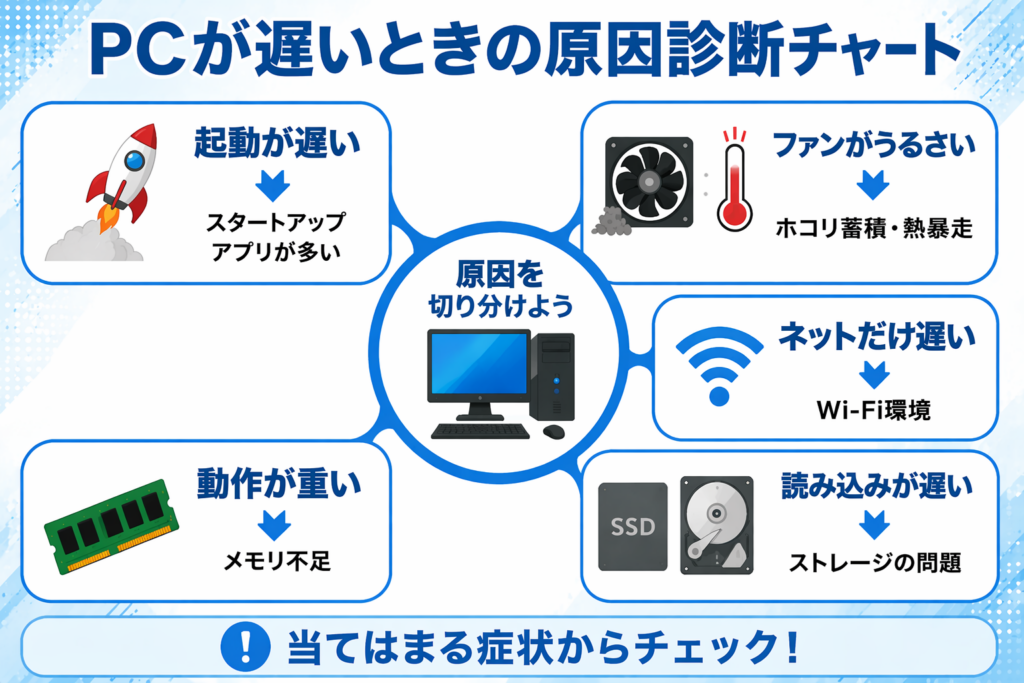
症状によって原因は異なります。
まずは自分のPCがどのパターンに当てはまるか確認してみましょう。
パソコンが遅くなる原因は、ホコリだけではありません。 メモリ不足やストレージ容量不足、常駐ソフトなどが影響している場合もあります。 詳しくは以下の記事で解説しています。
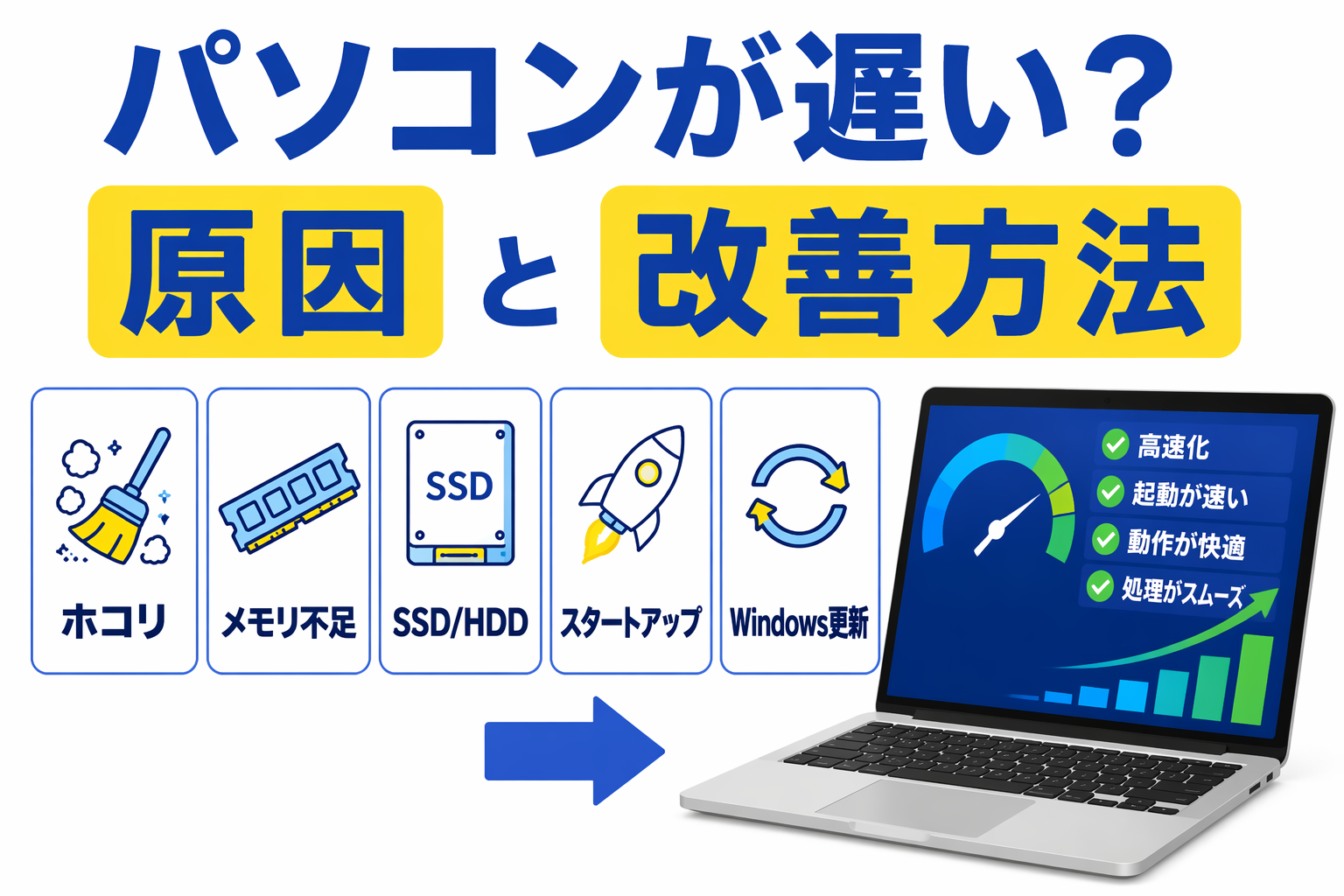
今すぐ試したい!PCを軽くする5つの方法
5つ全てを一度に行う必要はありません。
まずは再起動や不要ファイルの削除など、簡単なものから試してみましょう。
- 再起動する
- 不要アプリを削除する
- スタートアップを見直す
- 不要ファイルを削除する
- WindowsやMacを更新する
なぜパソコンのクリーニングが必要なの?
使っているうちに、目に見えない汚れや不要なデータが少しずつ蓄積されています。
この蓄積は、パソコンの動作が遅くなる、フリーズする、といった不調の原因になるだけでなく、最終的には故障につながることもあります。
パソコンは「精密機械」であり「熱に弱い」
パソコンの内部には、CPUやGPUといった高性能な部品がぎっしり詰まっており、これらは稼働中に多くの熱を発生させます。
熱はパソコンにとって大敵で、熱がこもると部品の劣化が早まったり、処理速度が低下したりします。
ホコリや汚れは、この熱を効率的に逃がす妨げになってしまうのです。
動作が遅くなる、フリーズする、故障の原因にも
「最近パソコンの起動が遅いな」「アプリがよく固まる」と感じたら、それはクリーニングのサインかもしれません。
ホコリによる熱暴走や不要なデータによるストレージ圧迫は、パソコンのパフォーマンスを低下させる原因になります。
さらに、放置するとフリーズや突然のシャットダウン、部品の故障につながる可能性もあります。
意外と汚れている!PC内部のホコリの正体
キーボードの隙間、画面の隅、そして本体の通気口など、パソコンの周りは日々ホコリや皮脂、食べかすなどで汚れています。特に、通気口から吸い込まれたホコリが内部に溜まると、ファンが目詰まりを起こし、排熱効率が大きく低下します。
今すぐできる!「外部」パソコンクリーニングの基本
パソコンの外部クリーニングは、誰でも簡単に、今すぐに始められるメンテナンスです。
正しい方法と道具で、大切なパソコンを傷つけずにきれいにしましょう。
画面のお手入れ:正しい拭き方とNG行動
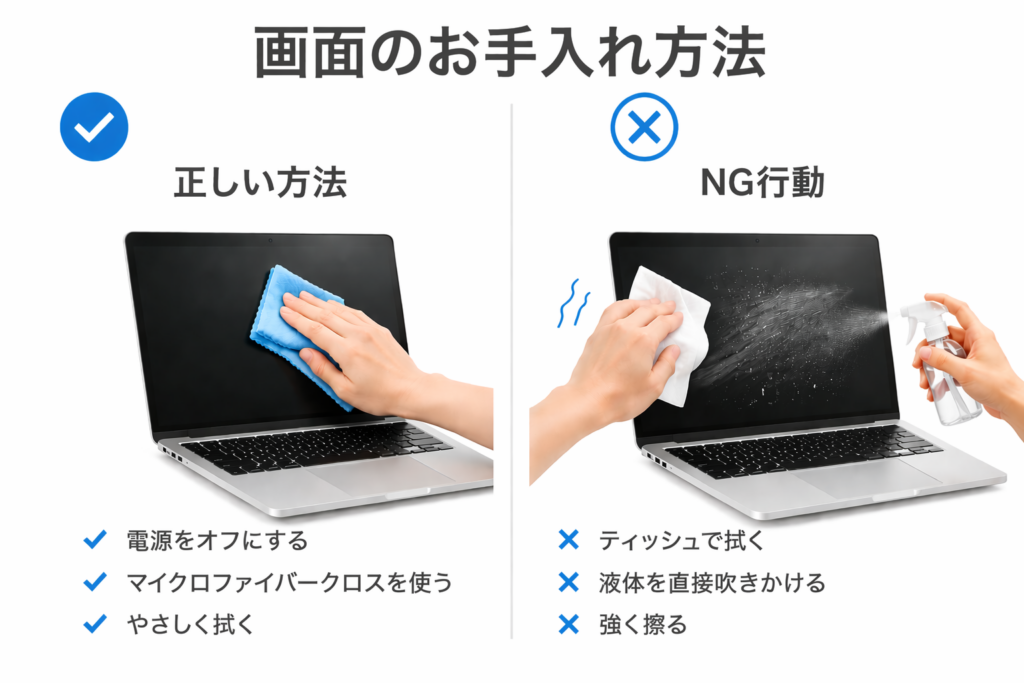
パソコンの画面には、指紋やホコリ、皮脂などが意外と付着しています。
- NG行動:ティッシュペーパーや粗い布で拭く、アルコールや洗剤を直接画面に吹きかける、強くこする行為は、
画面を傷つけたりコーティングが剥がれたりする原因になります。
キーボード・マウスの掃除:汚れの種類と除去方法
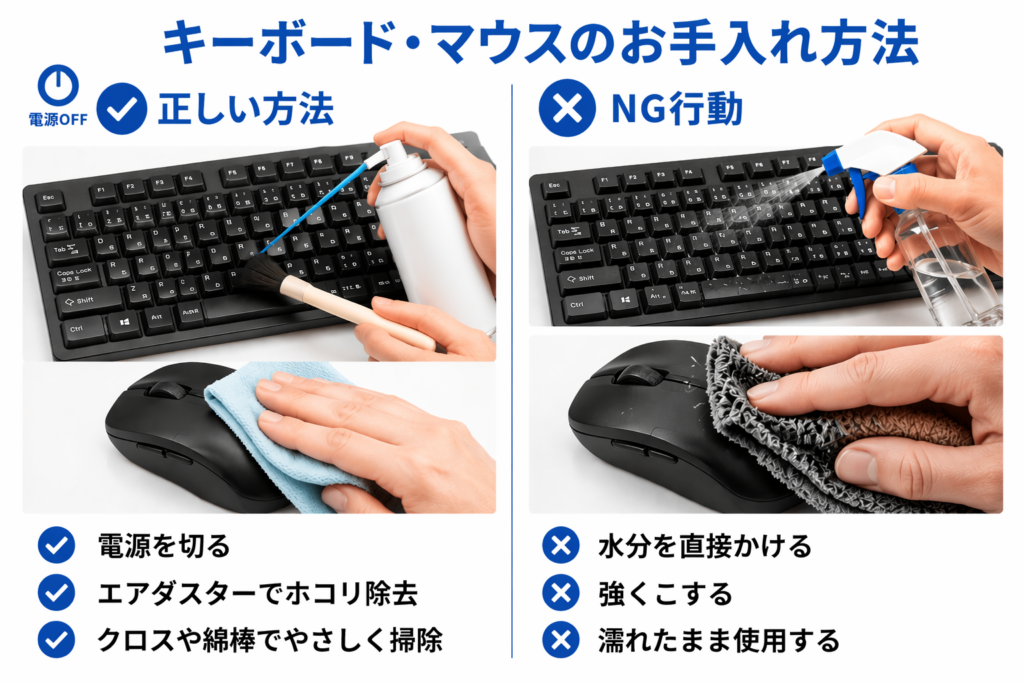
キーボードの隙間にはホコリや食べかす、皮脂などが溜まりやすく、マウスも手垢やホコリで汚れがちです。
- 準備するもの:エアダスター、やわらかいブラシ、綿棒、ノンアルコールのウェットティッシュ
- キーボード:電源を切り、エアダスターやブラシでホコリを除去した後、表面の汚れをやさしく拭き取ります。
- マウス:ホイールやセンサー周辺を掃除し、本体表面をウェットティッシュで拭きます。
本体の通気口・排気口のホコリ除去:エアダスターの活用術
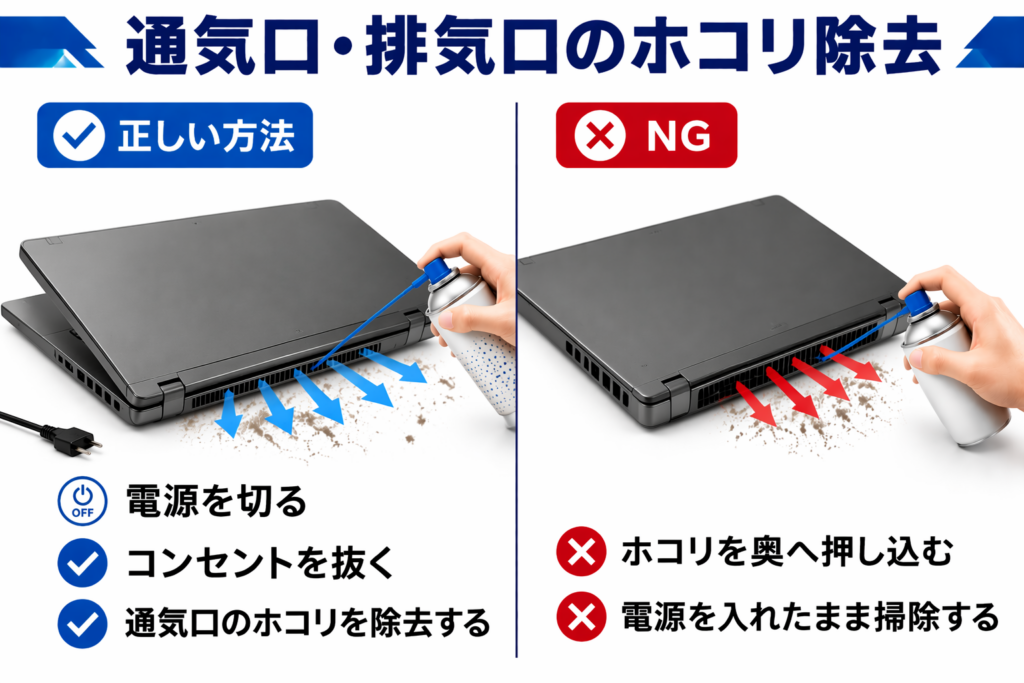
パソコン内部にホコリが溜まると、熱がこもりやすくなり動作低下や故障の原因になります。通気口や排気口は定期的に掃除しましょう。
- 準備するもの:エアダスター
- 掃除方法:パソコンの電源を切り、コンセントを抜きます。
通気口や排気口の周辺に付着したホコリをエアダスターで吹き飛ばして取り除きます。 - 注意点:ホコリを内部へ押し込まないようにし、電源を入れたまま掃除しないようにしましょう。
パソコン掃除に使える便利な道具一覧
効率よく安全に掃除するためには、適切な道具を使うことが重要です。
以下に初心者でも使いやすいおすすめの掃除アイテムを紹介します。
- エアダスター:通気口やキーボードのホコリ除去に便利
- マイクロファイバークロス:ディスプレイや本体の汚れをやさしく拭き取れる
- 除電ブラシ:静電気を抑えながらホコリを取り除ける
- 綿棒:細かな隙間の掃除に便利
これらの道具を使うことで、より安全かつ効率的にパソコンクリーニングが可能になります。
どのくらいの頻度でクリーニングすべき?
PCをクリーニングする頻度は、お使いの環境や使用状況によって異なりますが、一般的には3ヶ月から6ヶ月に一度を目安に実施するのがおすすめです。
| メンテナンス内容 | 推奨頻度 |
|---|---|
| ホコリの掃除(外部) | 3-6ヶ月に一度 |
| OS・ソフトウェアのアップデート | 自動更新を有効化し、月に一度は手動確認 |
| 不要ファイルの掃除 | 週に一度、または容量が逼迫した時 |
| 不要なアプリのアンインストール | 半年に一度、または動作が重くなった時 |
| バッテリーの状態チェック(ノートPC) | 月に一度 |
パソコンのクリーニングは一度だけではなく、継続することが重要です。
PC掃除は3〜6か月に1回が目安です。忘れないようカレンダー登録しておくと便利です。
「気づいたときに掃除する」よりも、「定期的に実施する日を決める」方が継続しやすく、
ホコリの蓄積や動作低下の予防にもつながります。
パソコンの温度管理で寿命を延ばす方法
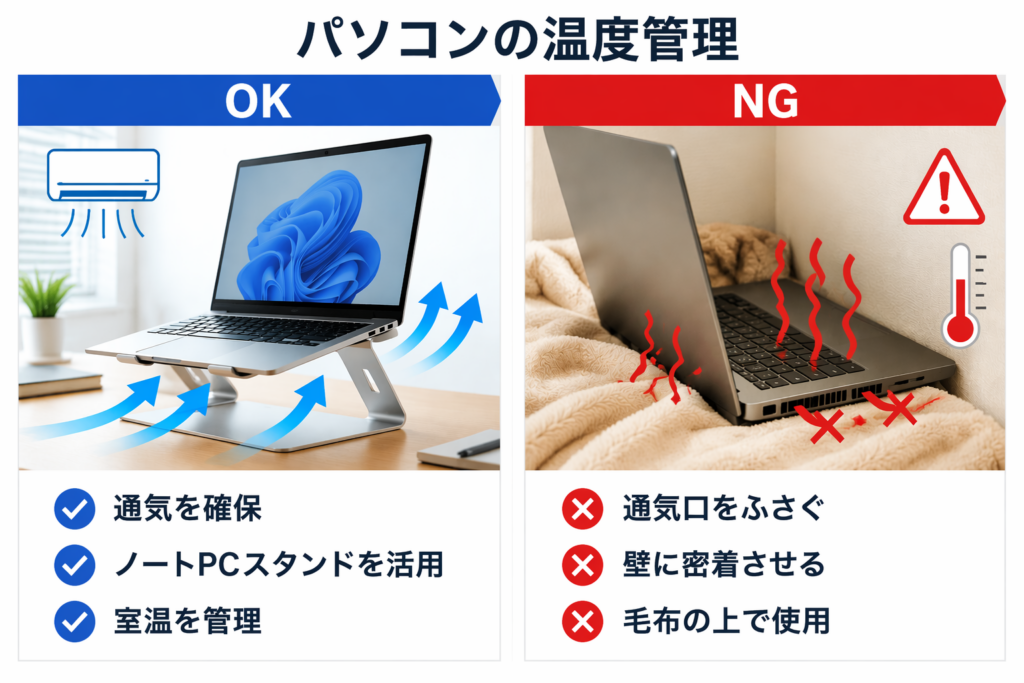
パソコンのパフォーマンスと寿命に大きく影響するのが「温度管理」です。
熱対策を行うことで、故障リスクを減らし、長く快適に使うことができます。
パソコンは高温状態が続くと、内部部品を保護するために処理性能を抑えることがあります。
その結果、動作が遅く感じたり、ファンの回転音が大きくなったりすることがあります。
- 設置場所の改善:壁に密着させず、通気性の良い場所に置く
- ノートPCスタンド:底面の吸気を確保し冷却効率アップ
- 冷却グッズ使用:冷却パッドや外部ファンを活用
- 室温管理:夏場はエアコンを併用する
特に高温状態が続くとCPUやバッテリーの寿命が大幅に短くなるため注意が必要です。
掃除だけじゃない!パソコンを軽くするソフト面の対策
パソコンの動作が遅くなる原因は、外部のホコリだけではありません。OS(オペレーティングシステム)の内部に溜まる
不要なデータや、使われなくなったアプリケーションが、パソコンの性能を低下させていることがよくあります。
ここでは、専門知識がなくても簡単にできる、ソフトウェアやデータの整理術をご紹介します。
この「デジタルのお掃除」で、あなたのパソコンの快適さを取り戻しましょう。
Windowsの場合
不要ファイルを削除する
パソコンには、使っていない一時ファイルやゴミ箱のデータが少しずつ溜まっていきます。これらが増えすぎると、ストレージ容量を圧迫して動作が重くなることがあります。
- ゴミ箱を空にする
- 一時ファイルを削除する
- 「ディスククリーンアップ」を利用する
使わないアプリを削除する
インストールしたまま使っていないアプリはありませんか?不要なアプリは容量を消費するだけでなく、バックグラウンドで動作している場合もあります。
- 使わないアプリをアンインストールする
- 長期間起動していないソフトを整理する
スタートアップを見直す
パソコン起動時に自動で立ち上がるアプリが多いと、起動時間が長くなる原因になります。
- 不要なスタートアップアプリを無効にする
- セキュリティソフトなど必要なものは残す
ストレージ容量を確保する
ストレージの空き容量が少なくなると、パソコン全体の動作が低下します。
- 不要な写真や動画を整理する
- 大容量ファイルを削除する
- OneDriveなどのクラウドストレージを活用する
Macの場合
Macも不要なファイルやアプリが増えると動作が重くなることがあります。定期的に整理して快適な状態を保ちましょう。
不要ファイルを整理する
- 「ストレージを最適化」を活用する
- ゴミ箱を定期的に空にする
動作の重いアプリを確認する
Macには「アクティビティモニタ」という機能があり、負荷の高いアプリを確認できます。
- CPU使用率が高いアプリを確認する
- 使用していないアプリを終了する
使わないアプリを削除する
- 長期間使っていないアプリを削除する
- 関連ファイルも整理する
デスクトップを整理する
デスクトップやダウンロードフォルダにファイルが大量にあると、管理しづらくなるだけでなく動作に影響することもあります。
- 不要なファイルを削除する
- ダウンロードフォルダを定期的に整理する
パソコン掃除で改善しない場合に見直すべきポイント
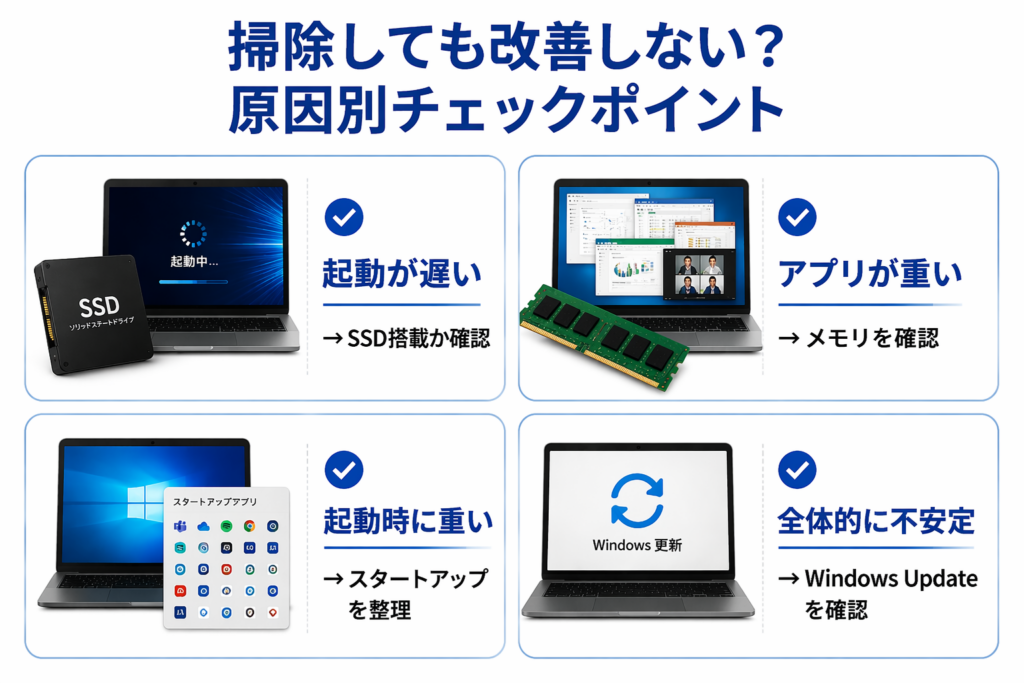
パソコンが遅くなる原因はホコリ以外にもさまざまあります。
動作が重い原因全般を知りたい方は、こちらの記事も参考にしてください。
パソコンの掃除を行っても「動作が遅い」「重い」と感じる場合、原因はホコリだけでなく、別の要因が影響している可能性があります。ここでは、掃除以外で見直すべき重要な対処法を紹介します。
SSD搭載か確認する
古いパソコンではHDDが搭載されている場合があります。
HDDはSSDより読み書き速度が遅く、動作が重くなる原因の一つです。
- HDD:起動1〜3分程度
- SSD:起動10〜30秒程度
SSDへ交換するだけで起動速度やアプリの読み込み速度が大幅に改善するケースもあります。
SSDとHDDの違いについて詳しく知りたい方は、以下の記事も参考にしてください。
メモリ容量を確認する
メモリ容量が不足すると複数アプリを同時に利用した際に動作が重くなります。
パソコンの用途に応じて十分な容量を確保しましょう。
- 4GB:現在では不足気味
- 8GB:最低ライン
- 16GB以上:快適
メモリ不足が原因の場合は、増設することで動作改善が期待できます。
常駐ソフトの影響
起動時に自動で動くソフトが多いと、パソコン全体のパフォーマンスが低下します。
不要なスタートアップは無効化しましょう。
Windows Update・バージョンの問題
OSのバージョンが古い場合、不具合やセキュリティリスクの原因になります。
最新の更新を適用することで改善や安定化につながります。
これらの対策を実施することで、単なる掃除では解決できなかったトラブルの解消につながります。
掃除と買い替え、どちらを選ぶべき?判断の目安
パソコンの動作が遅い場合、「掃除やメンテナンスで改善できるのか」「買い替えた方がよいのか」で悩む方も多いでしょう。
まずは、現在の使用年数やストレージの種類(SSD・HDD)を確認し、自分のパソコンがどの段階にあるのか見極めることが大切です。
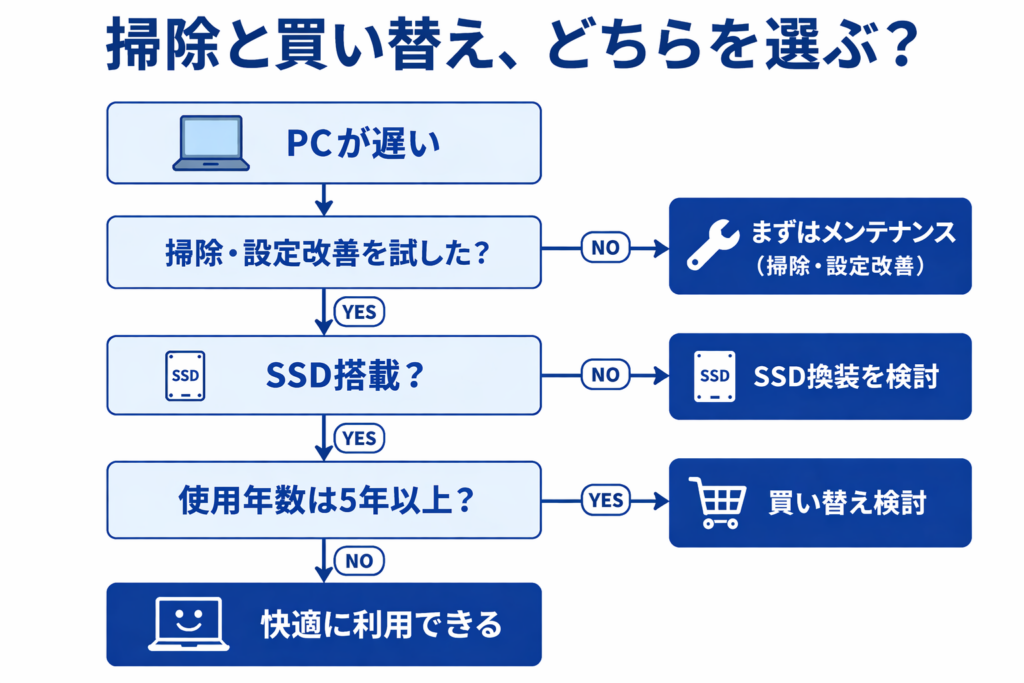
以下のポイントも判断材料になります。
- 使用3年以内 → まずは掃除や不要ファイルの削除、スタートアップの見直しを試す
- SSD搭載モデル → 基本性能は十分な場合が多く、メンテナンスで改善する可能性がある
- 使用5年以上 → 部品の経年劣化が進むため、買い替えも視野に入れる
- HDD搭載モデル → SSDへの換装や買い替えで大幅な改善が期待できる
また、以下のような症状がある場合は、掃除や設定変更だけでは改善しない可能性があります。
- 起動に数分以上かかる
- 頻繁にフリーズする
- Windows 11の動作が極端に重い
- バッテリーやストレージなどの部品が劣化している
特に5年以上使用しているパソコンは、修理やメンテナンスを続けるよりも、新しいモデルへ買い替えた方がコストパフォーマンスに優れるケースも少なくありません。
中古パソコンは汚れが心配…という方もご安心ください。
PC WRAPでは全商品を出荷前に専任スタッフが徹底クリーニングしてからお届けしています。
届いたその日から気持ちよく使える中古PCを見てみる ▶
判断チャートでも改善が難しい場合は?買い替え・修理を検討しよう
SSDやメモリの確認、不要ソフトの整理などを行っても改善しない場合は、
パソコンの経年劣化や部品故障が原因かもしれません。
まず試したい対処法
- 重要データをバックアップする
- ウイルススキャンを実行する
- 不要なソフトをアンインストールする
- ディスクのエラーチェックを行う
改善しない場合は
- OSを再インストール(初期化)する
- 修理店や専門業者に相談する
- 買い替えを検討する
安全に掃除するための注意点まとめ
パソコン掃除では誤った作業を行うと故障につながる可能性があります。
以下のポイントを守って安全に作業を行いましょう。
- 必ず電源を切り、コンセントを抜く
- 静電気対策を行う(乾燥時は特に注意)
- 水分を直接かけない
- 無理に分解しない(メーカー保証外になる可能性)
よくある質問(FAQ)
Q1. 掃除だけで速くなる?
軽い不調なら改善しますが、メモリ不足などは別対処が必要です。
Q2. 掃除頻度は?
3〜6ヶ月に1回が目安です。
Q3. エアダスターは逆さで使っていい?
液体が出るタイプもあるため、使用方法を確認し逆さ対応の製品を使いましょう。
Q4. ノートPCは分解していい?
初心者は基本NGです。故障や保証対象外になる可能性があります。
Q5. SSDとHDDはどちらが速いですか?
SSDの方が圧倒的に高速です。
古いパソコンでHDDを使用している場合、SSDへ交換するだけで起動時間やアプリの読み込み速度が大幅に改善することがあります。
Q6. パソコンの買い替え時期の目安はありますか?
一般的には5年前後が目安です。
掃除やメンテナンスを行っても改善しない場合や、最新OSの動作が重い場合は買い替えを検討しましょう。
パソコンの不調でお困りなら「PC WRAP」へ
パソコンの掃除やメンテナンスを行っても改善しない場合は、無理に使い続けるよりも専門業者に相談することが重要です。
「PC WRAP」では、中古パソコンの販売だけでなく、動作確認済みの高品質な製品を多数取り扱っており、
コストを抑えながら快適な環境を手に入れることができます。
初めての方でも安心して選べるようサポートも充実しているので、「買い替えを検討している」「今のPCが限界かも」と
感じた方はぜひチェックしてみてください。
▶ PC WRAP公式サイトはこちら
▶ PC WRAPのクリーニング品質はこちら
まとめ
パソコンの不調はホコリや汚れ、不要データの蓄積が原因であることが多く、画面やキーボード、通気口の外部清掃に
加えて、不要ファイルの削除やスタートアップの見直し、定期的なアップデートやウイルススキャンといったソフト面の
メンテナンスを行うことで多くの問題は改善します。
基本は電源オフでの優しい拭き掃除やエアダスターの使用、データのバックアップを忘れないこと、目安として3〜6ヶ月に一度のクリーニングを習慣化することです。
また、ホコリの除去だけでなく、通気性の確保や温度管理も重要です。ノートPCスタンドの活用や設置場所の見直しによって、熱による性能低下や故障の予防につながります。
掃除・温度管理・ソフトウェアの整理を定期的に行うことで、パソコンをより長く快適に使い続けることができます。
パソコン買うならPC WRAP
仕事用・プライベート用問わず、PC購入でお困りの際はPC WRAPにご相談ください。
独自の長期3年保証や、どのような理由でも返品可能なお気楽返品サービスで、あなたのPCライフを徹底サポートします。

インターネット・コンピュータランキング

パソコンランキング

Windowsランキング
↑↑ブログ継続の励みになります!ポチッと応援!