









「最近、パソコンの動きが遅い…」と感じることはありませんか?
起動に時間がかかったり、アプリの動作が重かったりすると、日々の作業効率も下がってしまいます。
実はその原因、簡単な設定で改善できる場合もあれば、「寿命」が近いサインであることもあります。
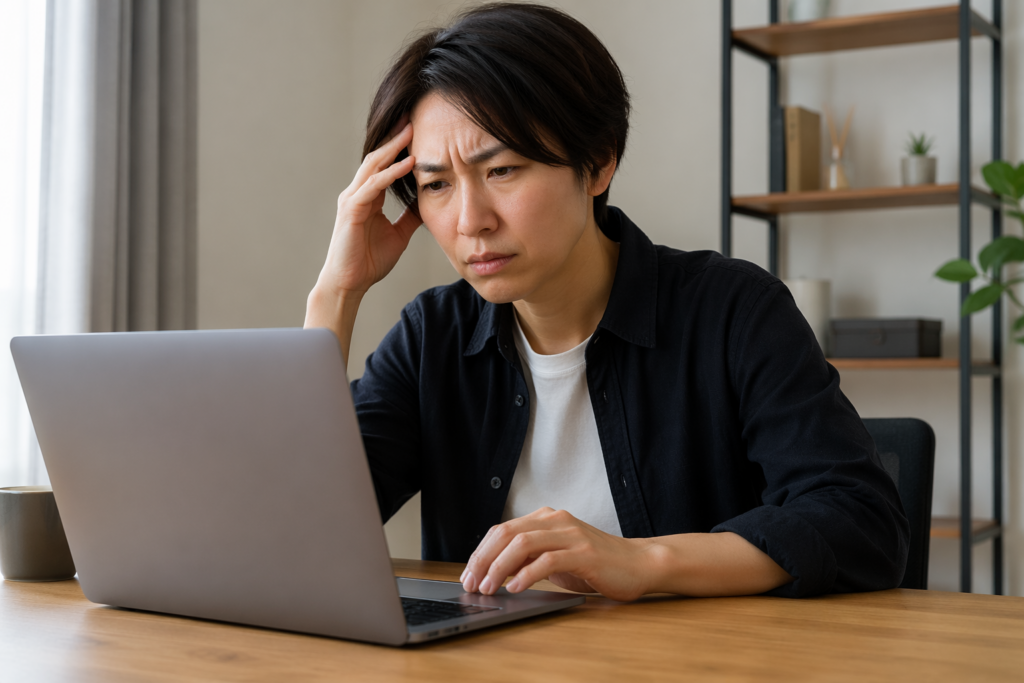
「思い当たるかも…」と感じた方は要チェックです。
毎日使うものだからこそ、ちょっとした待ち時間の積み重ねが大きな負担になります。
「設定を変えれば改善できるのかな?」
「それとも、もう寿命で買い替えた方がいいの?」
このように悩んでいる方はとても多いです。
この記事では、「すぐ改善できる対処法」と「買い替えの判断基準」を分かりやすく解説します。
- パソコンが重い・遅いと感じる主な原因
- パソコンが重くなる具体的な原因(詳しく解説)
- パソコンが遅くなる原因の仕組み【わかりやすく解説】
- 初心者向け|パソコン用語ミニ解説
- 知らないうちにやっている?パソコンを遅くするNG習慣
- パソコンが重いのは「寿命」のせい?チェックしたい3つのサイン
- パソコンを軽くするメンテナンス方法
- まずはこれ!重いパソコンを少しでも軽くする5つの工夫
- 【症状別】パソコンが遅いときの対処法
- パソコンが遅いときのチェックフロー
- Windows設定でパソコンを軽くする方法
- 買い替えとアップグレード、どちらがお得?
- 直らないときに考えたい「買い替え」を検討するタイミング
- 快適に使うためのおすすめスペック目安
- 自分にぴったりのパソコンはどこで見つかる?
- 中古パソコンのメリット・デメリット
- ありがちな失敗とその対策
- よくある質問(Q&A)
- 動作の重さやポートの不調を感じたら
- 【買い替え前に】最終チェックリスト
- 「まだ使える」と思っている方へ
- 軽くするコツまとめ
- まとめ|「再起動」と「設定の見直し」が解決の第一歩
パソコンが重い・遅いと感じる主な原因
パソコンが遅くなる原因は、大きく分けて以下の3つです。
パソコンの動きが遅くなる理由は、以下のような仕組みによって起こります。
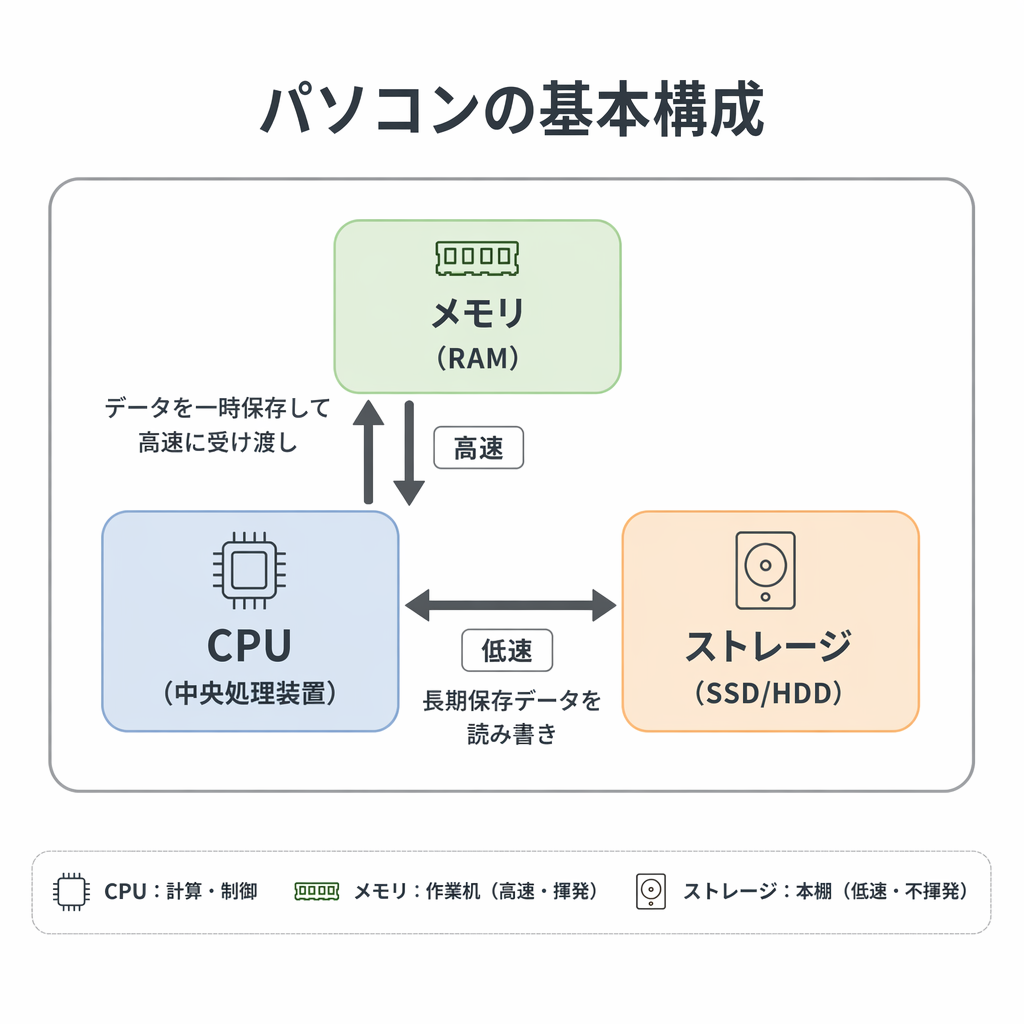
特にストレージが遅い(HDDなど)の場合、この部分がボトルネックになります。
ですが、実際にはこれだけではなく、さまざまな要因が重なって動作が重くなるケースがほとんどです。
パソコンが重くなる具体的な原因(詳しく解説)
1. メモリ不足
メモリは作業スペースのようなものです。
複数のアプリやブラウザを同時に使っていると、メモリが不足し、PCの動作が急激に遅くなります。
特に以下の場合は要注意です。
- Chromeでタブを大量に開いている
- Zoomなどの通話アプリを使いながら作業している
- Excelや動画編集ソフトを同時に使う
2. CPU負荷の増加
CPUはパソコンの頭脳です。負荷が高いと処理速度が落ちます。
原因として多いのは:
- 重いアプリの同時起動
- バックグラウンドアプリ
- ウイルススキャン
3. ストレージ不足・劣化
ストレージ容量が限界に近づくと、動作が遅くなります。
特に注意:
- 空き容量が10%以下
- HDDを使用している
HDDはSSDよりも圧倒的に遅く、起動時間にも影響します。
4. 不要なアプリや常駐ソフト
使っていないアプリが裏で動作して、メモリやCPUを消費します。
5. インターネット環境
ネットが遅い場合も「PCが重い」と感じる原因になります。
パソコンが遅くなる原因の仕組み【わかりやすく解説】
パソコンが遅くなる原因は単純ではなく、複数の要因が複雑に絡み合っています。
それぞれがどのように影響しているのかを理解しておくことで、より適切な対処が可能になります。
メモリ不足で起こること
メモリが不足すると、パソコンは一時的にストレージ(HDDやSSD)を代わりに使用します。
この処理は非常に遅いため、アプリの切り替えや動作が極端に重くなります。
CPU負荷が高いとどうなる?
CPUの使用率が常に高い状態になると、処理待ちが発生し、アプリの起動や操作が遅くなります。
特に古いCPUでは最新ソフトに対応しきれない場合があります。
ストレージの種類による違い
HDDは物理的にディスクが回転する仕組みのため読み込み速度が遅く、SSDと比べて起動やファイル操作に大きな差が
出ます。古いPCほどこの影響が顕著です。
初心者向け|パソコン用語ミニ解説
パソコンの動作改善に関係する用語を、簡単に説明します。
- メモリ(RAM):作業スペース。多いほど快適
- CPU:処理速度を決める頭脳
- SSD:高速なストレージ(HDDより速い)
- キャッシュ:一時的に保存されたデータ
これらの用語を理解しておくことで、自分のパソコンの状態を判断しやすくなります。
知らないうちにやっている?パソコンを遅くするNG習慣
普段の使い方によっても、パソコンの動作は大きく変わります。
知らないうちに行っている習慣が、PCを重くしている原因になっているかもしれません。
1. スリープだけで長期間使い続ける
電源を切らずにスリープだけを繰り返すと、一時データが蓄積されて動作が不安定になります。
週に1回は再起動を行うのがおすすめです。
2. 不要なソフトを放置する
昔インストールしたアプリが残ったままだと、バックグラウンドで動作し続けることがあります。
定期的に見直しましょう。
3. アップデートを後回しにする
OSやソフトの更新にはパフォーマンス改善も含まれています。
更新せずに使い続けると、動作が遅くなる要因になります。
4. デスクトップにファイルを置きすぎる
デスクトップは常に読み込まれるため、ファイルが多いと負荷がかかります。
フォルダで整理するのがおすすめです。
5. セキュリティソフトの入れすぎ
複数のウイルス対策ソフトを入れると、逆に動作が重くなる原因になります。
6. ブラウザを開きっぱなしにする
長時間開き続けるとメモリ消費が増えます。
定期的に閉じるだけでも改善します。
パソコンが重いのは「寿命」のせい?チェックしたい3つのサイン
まずは、あなたのパソコンが「寿命」かどうかチェックしてみましょう。
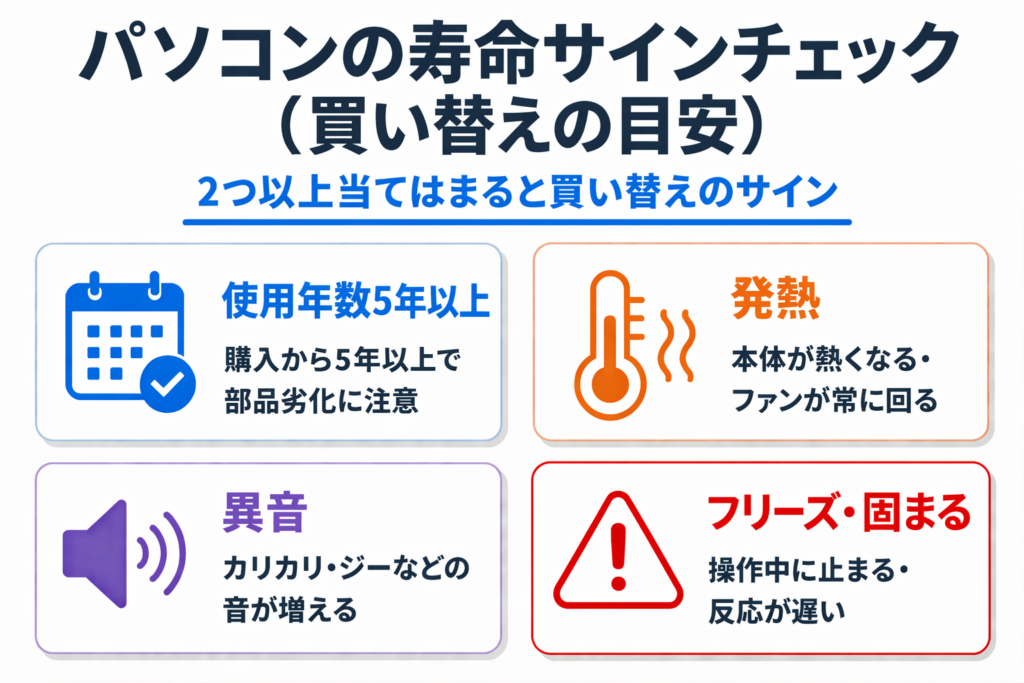
2つ以上当てはまる場合は、買い替えを検討するタイミングです。
1.買ってから何年くらい?「5年」が一つの目安になる理由
パソコンの部品、特にデータを保存するハードディスクなどは消耗品です。
一般的に3〜5年ほど使い続けると、読み書きの速度が落ちたり、故障のリスクが高まったりします。
5年以上使っていて動作が重い場合は、部品の経年劣化が考えられます。
2. 変な音がしたり、本体が熱くなったりしていませんか?
パソコン内部にほこりが溜まると、冷却ファンがうまく回らず熱がこもります。
熱くなりすぎると、故障を防ぐためにパソコンがわざと性能を落とすため、動きがガクンと遅くなります。
また、「カラカラ」「ジジジ」といった異音がする場合も、物理的な故障の前兆かもしれません。
3. 最新のソフトやWindowsの動きに追いつけなくなっているかも
Windows 11などの新しいOSや、最新のアプリは、動かすために高い性能を必要とします。
古いパソコンでは、ソフト側の要求に応えきれず、何をするにも時間がかかってしまうことがあります。
パソコンを軽くするメンテナンス方法
パソコンの動作は日々のメンテナンスによって大きく左右されます。
少し意識するだけで、寿命を延ばし、快適な状態を長く保つことができます。
内部のホコリ対策
内部にホコリが溜まると冷却性能が低下し、動作が遅くなる原因になります。
特にデスクトップの場合は定期的な清掃がおすすめです。
不要データの整理
一時ファイルやキャッシュが蓄積すると、ストレージを圧迫し動作が重くなります。
定期的に削除しておきましょう。
最新状態を維持する
Windowsやアプリを最新の状態に保つことで、パフォーマンス改善や不具合修正が適用され、
安定して使えるようになります。
まずはこれ!重いパソコンを少しでも軽くする5つの工夫
重いと感じたときは、まず以下の5つから試すだけでも動作が改善することがあります。
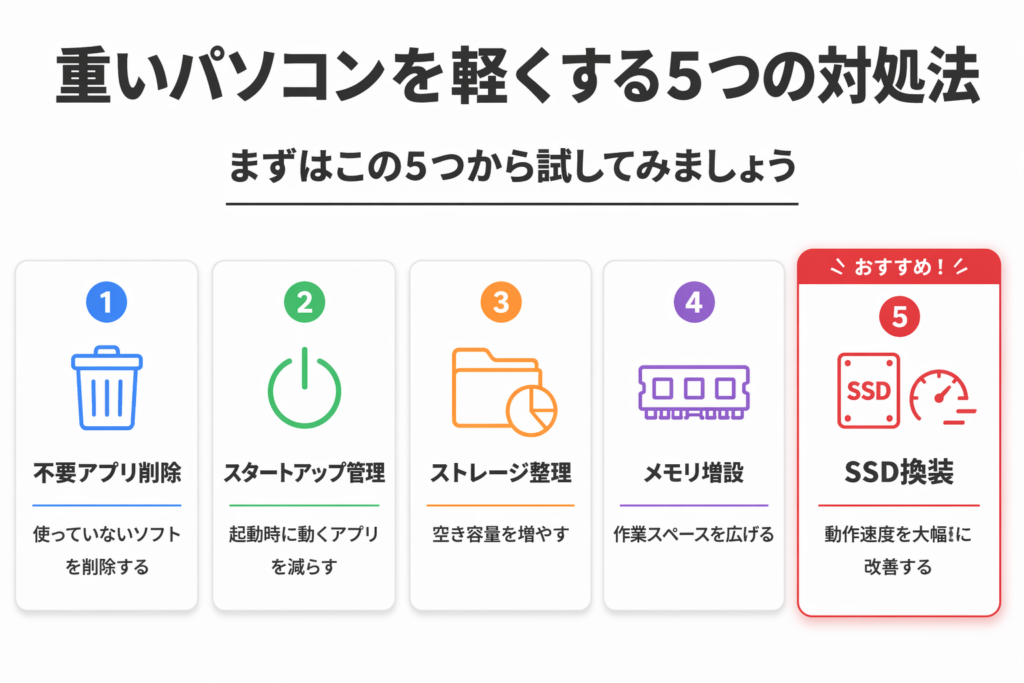
買い替えを考える前に、まずは以下の設定を見直すことで動作が改善する場合があります。
1. 不要なアプリをアンインストールする
使っていないソフトが残っていると、裏で動いてメモリを消費します。
- 設定を開く
- アプリ → インストール済みアプリ
- 不要なアプリを削除
2. スタートアッププログラムを見直す
パソコン起動時に自動で立ち上がるソフトが多いと、起動が遅くなります。
タスクマネージャーの「スタートアップ」タブから、不要なものを「無効」にしてみてください。
- Ctrl + Shift + Esc
- スタートアップタブ
- 不要なものを無効
3. ストレージ(容量)の整理と最適化
保存容量がいっぱいだと、パソコンはスムーズに動けません。
「ディスククリーンアップ」を行って不要な一時ファイルを消したり、空き容量を確保したりしましょう。
4. メモリ(RAM)の増設を検討する
複数のアプリを同時に使うことが多いなら、メモリを増やすのが効果的です。
作業スペースが広がることで、動作に余裕が
生まれます。
5. HDDからSSDへの換装
もしお使いのPCがHDD(ハードディスク)なら、SSDに交換することで、驚くほど起動や動作が速くなります。
劇的な変化を求めるなら最もおすすめの方法です。
【症状別】パソコンが遅いときの対処法
起動が遅い場合
パソコンの起動が遅い場合は、スタートアッププログラムが多すぎる可能性があります。
タスクマネージャーから不要なソフトを無効にすることで改善できます。
また、HDDを使用している場合はSSDに変更することで大幅な改善が期待できます。
ブラウザだけ重い場合
キャッシュの蓄積や拡張機能の影響が考えられます。
ブラウザの履歴削除や、不要な拡張機能の停止を試してみてください。また、タブの開きすぎも動作を重くする原因になります。
頻繁にフリーズする場合
メモリ不足やCPU負荷が高い状態の可能性があります。
複数のアプリを同時に開いている場合は整理し、それでも改善しない場合はメモリ増設を検討しましょう。
動画がカクカクする場合
グラフィック性能やCPU性能が不足している場合があります。
また、ブラウザの設定や回線速度も影響するため、別ブラウザでの再生も試してみてください。
パソコンが遅いときのチェックフロー
何から試せばいいか分からない方は、この流れでチェックしてみてください。
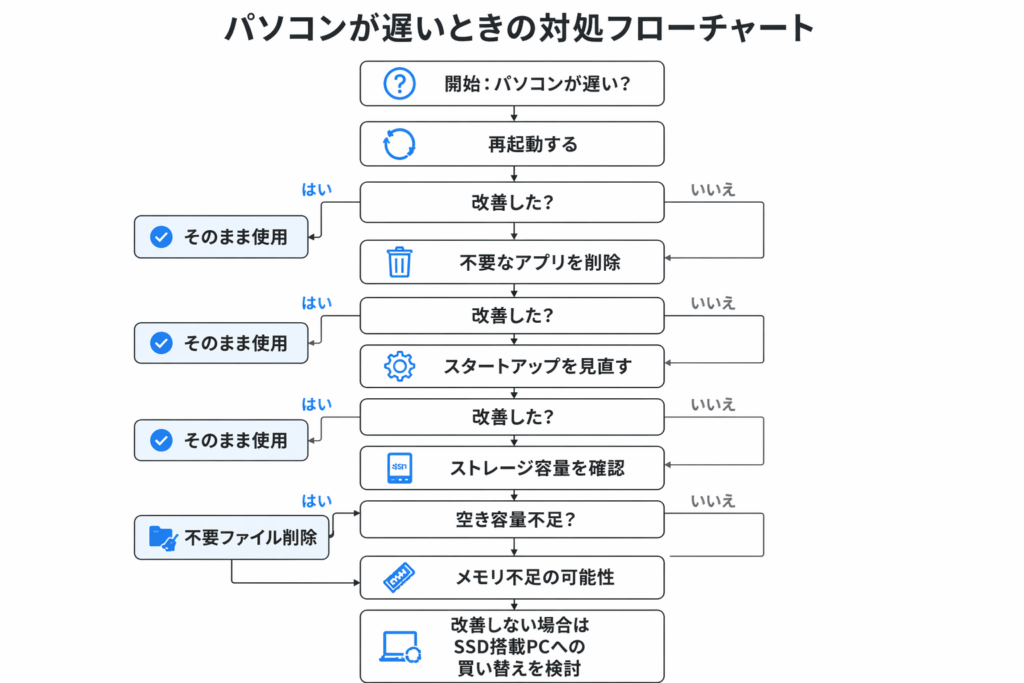
順番に確認することで、「一時的な不具合」か「寿命」かを判断しやすくなります。
ここまで試しても改善しない場合は、次にご紹介する設定の見直しも試してみましょう。
Windows設定でパソコンを軽くする方法
パソコンの設定を少し見直すだけでも、動作が改善することがあります。
特にWindowsには、不要な処理を減らして動作を軽くする機能がいくつも用意されています。
難しい操作は必要ないので、まずは簡単にできるものから試してみましょう。
特に「パソコン 軽くする 方法」や「Windows 動作が遅い」と検索している方には効果的です。
特に効果を感じやすい設定は以下の3つです。
- 視覚効果を減らす
- バックグラウンドアプリを停止する
- 電源設定を高パフォーマンスにする
視覚効果(アニメーション)をオフにする
Windowsには画面の動きを滑らかにするアニメーション機能がありますが、これが動作を重くする原因になることがあります。
見た目よりも動作速度を優先したい場合は、オフにするのがおすすめです。
- 「システムの詳細設定」と検索
- 「パフォーマンス設定」をクリック
- 「パフォーマンスを優先する」を選択
これだけでも操作の反応が軽くなることがあります。
バックグラウンドアプリを停止する
使っていないアプリが裏で動き続けていると、メモリやCPUを消費してしまいます。
不要なものをオフにするだけで、動作が軽くなることがあります。
- 設定を開く
- プライバシーを選択
- バックグラウンドアプリをオフにする
電源設定を「高パフォーマンス」に変更する
省電力モードになっていると、パソコンは性能を抑えて動作します。
処理速度を優先する場合は「高パフォーマンス」に変更すると改善することがあります。
- コントロールパネルを開く
- 電源オプションを選択
- 高パフォーマンスを選択
これらの設定はどれも数分でできるものばかりです。
すべて試す必要はありませんが、いくつか組み合わせることで体感速度が改善するケースも多いので、
気になるものから試してみてください。
買い替えとアップグレード、どちらがお得?
パソコンが遅い場合、「買い替え」と「パーツ交換(アップグレード)」のどちらが良いか迷う方も多いでしょう。
アップグレードがおすすめの場合
- 比較的新しいPC(購入から3年以内)
- メモリやストレージのみが不足している
買い替えがおすすめの場合
- 5年以上使用している
- CPU性能が低い
- 修理費用が高い
長く使っているパソコンの場合は、部分的な改善よりも買い替えのほうが結果的にコストパフォーマンスが高くなることが多いです。
特に最近のパソコンは起動や動作が非常に高速になっているため、買い替えるだけで日々のストレスが大きく解消されるケースも多くあります。
直らないときに考えたい「買い替え」を検討するタイミング
いろいろ試しても改善しない場合、以下のタイミングが買い替えの検討どきです。
- 日常作業に支障が出て、ストレスを感じる時:アプリの起動に数分かかる、頻繁に固まるなど。
- 性能が追いつかない時:動画編集や最新ゲームなど、やりたいことが今のPCではできない。
- サポート期限が切れる時:古いOS(Windows 10など)のサポートが終了し、セキュリティが不安。
- 修理費用が高い時:修理するよりも、新しくパソコンを買う金額とあまり変わらなくなってしまった。
新しくすることで作業がスムーズに進むようになり、大切な時間を有効に使えるようになります。
快適に使うためのおすすめスペック目安
パソコンを快適に使うためには、用途に合ったスペック選びも重要です。
- ネット・動画視聴:メモリ8GB / SSD256GB以上
- 仕事・事務作業:メモリ16GB推奨
- 動画編集:メモリ16GB以上+高性能CPU
自分にぴったりのパソコンはどこで見つかる?
- 家電量販店:実物を触って確認したい、店員さんに相談したい方向け。
- オンラインストア:安く、豊富な種類の中から自宅でゆっくり選びたい方向け。
- 中古パソコンショップ:予算を抑えつつ、高性能なモデルを手に入れたい方向け。
中古パソコンのメリット・デメリット
メリット
- 新品より価格が安い
- 同じ予算で高性能なモデルを選べる
- すでに動作確認済みのものが多い
デメリット
- 使用感がある場合がある
- ショップによって品質に差がある
信頼できるショップを選べば、中古でも快適に使えるパソコンを手に入れることができます。
中古パソコンを検討している方は、購入前に知っておきたいポイントもチェックしておきましょう。
ありがちな失敗とその対策
パソコンの動作改善や購入で、よくある失敗も知っておきましょう。
- 安すぎる中古PCを選んでしまう
- メモリ不足のまま使い続ける
- 不要ソフトを放置する
こうしたポイントを押さえておくだけで、トラブルを避けることができます。
よくある質問(Q&A)
Q1:再起動するだけで速くなることはありますか?
A: はい、あります。長時間使い続けると、パソコンの中に一時的な不要データが溜まっていきます。一度電源を切ることでこれらがリセットされるため、まずは再起動を試してみるのが基本です。
Q2:古いパソコンをずっと使い続けるリスクはありますか?
A: 動作が遅いだけでなく、突然動かなくなって大切なデータが取り出せなくなる恐れがあります。また、古いOSは
セキュリティ更新が止まっている場合があり、ウイルス感染や情報漏えいのリスクも高まります。
Q3:買い替えるなら、やっぱり最新の新品じゃないとダメですか?
A: 普段使い(ネット検索、動画視聴、書類作成など)であれば、数年前のモデルでも十分快適です。
最近では、しっかり整備された中古PCを選ぶことで、新品の半額以下の予算でサクサク動くものが手に入ります。
Q4:デスクトップとノートパソコン、どちらが寿命が長いですか?
A: 一般的にはデスクトップの方が長持ちしやすい傾向にあります。ノートパソコンは部品が密集しているため熱がこもりやすく、バッテリーの劣化も避けられないためです。ただし、どちらも日頃のメンテナンス次第で寿命は変わります。
Q5:特定のアプリ(ブラウザなど)だけが重いのですが…
A: その場合はパソコン本体ではなく、アプリの設定や「キャッシュ」という一時データが溜まっていることが原因かもしれません。ブラウザの履歴を削除したり、一度アプリを入れ直したりすることで改善する場合があります。
Q6:キーボードの一部が効かない、画面に線が入るのも「寿命」ですか?
A: それらは部品の「物理的な故障」です。購入から数年経っている場合、修理に出すと数万円かかることも多いため、
修理費用と新しいパソコンの購入価格を比較して、買い替えを検討するタイミングと言えます。
Q7:Windows 10を使っていますが、Windows 11にアップグレードすれば速くなりますか?
A: パソコンの性能(スペック)が低いままアップグレードすると、逆に動作が重くなることがあります。
Windows 11を快適に使うには一定以上の性能が必要なため、古い機種の場合は無理に更新せず、買い替えを考えたほうが良いケースもあります。
Q8:動作を速くするという「無料ソフト」を使っても大丈夫ですか?
A: あまりおすすめしません。中には不要な広告を表示させたり、逆にパソコンの動作を不安定にさせたりするものもあります。Windowsに標準で備わっている「ディスククリーンアップ」などの機能を使うのが一番安心です。
動作の重さやポートの不調を感じたら
パソコンの動作が重いと感じる原因は、中身のシステムだけではありません。
長年使い続けている古いパソコンでは、USBポートなどの「接続端子」自体にも物理的な寿命がやってきます。
例えば、古い規格(USB 2.0など)のままだとデータの転送に時間がかかったり、端子が摩耗して接触不良を起こしやすくなったりします。「マウスや外付けHDDの反応が悪い」と感じるのは、実は本体側の劣化が原因かもしれません。
【買い替え前に】最終チェックリスト
買い替え前にチェックしておきたいポイント
いきなり新しいパソコンを購入する前に、以下をチェックしておきましょう。
- データのバックアップは取っているか
- 必要なソフトは新しいPCでも使えるか
- 周辺機器との互換性は問題ないか
- 現在の不満点(遅さ・容量・性能)を整理しているか
これらを確認しておくことで、購入後の後悔を防ぐことができます。
「まだ使える」と思っている方へ
パソコンは「使えなくなるまで」ではなく、「ストレスを感じ始めた時」が買い替えのベストタイミングです。
動作が遅い状態で使い続けると、作業効率が下がるだけでなく、毎日の時間を少しずつ無駄にしてしまいます。
1日数分のロスでも、積み重なると大きな差になります。
実際に新しいPCに買い替えると、「もっと早く変えればよかった」と感じる方も多いです。
「もっと動作が速くて、ストレスなく使えるパソコンに変えたい」と感じたら、今が見直しのタイミングです。
最近のパソコンは起動も動作も非常に早く、日々の作業時間を大きく短縮できます。
特に「安心して使える中古パソコンを探したい」という方には、保証や動作チェックがしっかりしているショップを選ぶことが大切です。
実際に買い替えた方の多くが「こんなに快適になるなら、もっと早く買えばよかった」と感じています。
まずは「どんなモデルがあるのか見るだけでもOK」です。
「今のパソコンだと少し厳しいかも…」と感じた方は、まずは最新モデルをチェックしてみるだけでもOKです。
価格やスペックを比較することで、自分に合った1台が見つかるかもしれません。
快適にストレスなく使えるパソコンに変えるだけで、日々の作業時間が大きく変わります。
軽くするコツまとめ
まずはここまでご紹介した方法を順番に試してみるのがおすすめです。
パソコンを軽くするコツまとめ
- 使わないアプリは削除する
- スタートアップを減らす
- ストレージの空きを確保する
- 定期的に再起動する
- 必要ならSSDやメモリをアップグレード
この基本を押さえるだけでも、体感速度は大きく変わります。
まとめ|「再起動」と「設定の見直し」が解決の第一歩
また、パソコンの動作が遅くなる原因は1つとは限らず、複数の要因が重なっているケースが多いため、1つずつ対策を試していくことが大切です。
小さな改善でも積み重ねることで、大きな快適さにつながります。
無理に使い続けるのではなく、自分に合った最適な環境を整えていきましょう。
パソコンが遅い時は以下を試しましょう:
- 再起動
- 不要アプリ削除
- ストレージ整理
それでも改善しない場合は、寿命の可能性があります。
ストレスなく使える環境を整えることが大切です。
動作が遅いまま使い続けると、作業効率が落ちるだけでなく、毎日少しずつ時間を無駄にしてしまいます。
大切な会議や作業の途中で動きが鈍くなると焦ってしまいますが、まずは落ち着いて、この基本ステップを一つずつチェックしてみてくださいね。
それでも解決しない、あるいは「もう何年も使っていて、PC本体の寿命が限界かも……」という時は、
無理に使い続けてストレスを溜めるよりも、今の環境を見直すタイミングかもしれません。
最近のパソコンは起動も動作も非常に高速で、これまで感じていた待ち時間やストレスが一気に解消されることも多いです。
まずは PC WRAP で、どんなモデルがあるのかをチェックしてみるだけでもOKです。
今のパソコンとの違いを比較することで、「どれくらい快適になるのか」が具体的にイメージできます。
「少し遅いかも」と感じた時点で見直すことが、快適な環境を保つコツです。
パソコン買うならPC WRAP
仕事用・プライベート用問わず、PC購入でお困りの際はPC WRAPにご相談ください。
独自の長期3年保証や、どのような理由でも返品可能なお気楽返品サービスで、あなたのPCライフを徹底サポートします。

インターネット・コンピュータランキング

パソコンランキング

Windowsランキング
↑↑ブログ継続の励みになります!ポチッと応援!