パソコンの電源は入っているのに画面が映らない、起動後に突然画面が真っ暗になる、カーソルだけ表示されるといった症状で困っていませんか?
パソコンの画面が真っ暗になる原因は、必ずしもモニターや液晶の故障とは限りません。
画面の明るさ設定、外部ディスプレイへの出力、映像ケーブルの接触不良、Windowsやグラフィックドライバーの不具合など、比較的簡単な原因によって画面が表示されなくなる場合もあります。
一方で、メモリやグラフィック機能、液晶パネルなどのハードウェアに問題が発生しているケースでは、自力での対処が難しいこともあります。
パソコンの画面が真っ暗になる症状には、
- 電源ランプは点灯しているが画面が映らない
- 起動直後から真っ暗なまま
- 途中で突然画面が消える
- カーソルだけ表示される
- 外部モニターだけ映る
など複数のパターンがあります。
そこで本記事では、パソコンの画面が真っ暗になる原因と対処法について詳しく解説します。
まずは自分で確認できるポイントから順番に見ていきましょう。
- パソコンの画面が真っ暗になる主な原因
- パソコンの画面が真っ暗になったときの症状別チェック一覧
- パソコンの画面が真っ暗になったときにまず確認すること
- 電源は入るのに画面だけ映らない場合
- カーソルだけ表示される場合
- Windowsやグラフィックドライバーが原因の場合
- メモリやグラフィック機能の故障が疑われる場合
- パソコンの画面が突然消える場合
- パソコンの画面が真っ暗なときに避けたい対処方法
- パソコンの画面が真っ暗になるのを防ぐ予防法
- 修理やメーカーサポートへ相談する前に確認したいポイント
- 修理と買い替えはどちらがおすすめ?
- Windows 11対応の中古パソコンをお探しの方へ
- パソコンの画面が真っ暗なときによくある質問
- パソコンの画面が真っ暗なときは原因を切り分けながら確認しよう
パソコンの画面が真っ暗になる主な原因
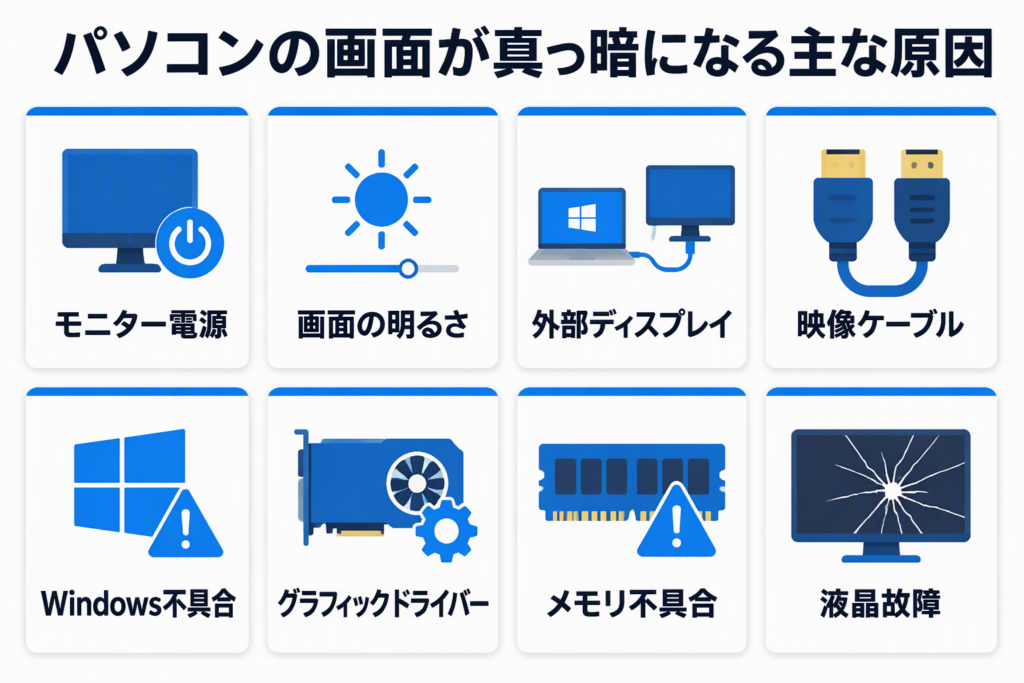
パソコンの画面が真っ暗になる原因は一つではありません。モニターや液晶パネルそのものの故障だけでなく、外部ディスプレイへの出力設定、映像ケーブルの接触不良、Windowsやグラフィックドライバーの不具合なども原因として考えられます。
また、ノートパソコンではバッテリーや画面の明るさ設定、デスクトップパソコンではモニター側の電源や入力切替設定が影響している場合もあります。
そのため、画面が映らないからといってすぐに故障と判断するのではなく、現在の状態を確認しながら原因を切り分けることが大切です。
- モニターやディスプレイの電源が入っていない
- 画面の明るさ設定に問題がある
- 外部ディスプレイへ出力されている
- 映像ケーブルが抜けている
- Windowsやグラフィックドライバーの不具合
- メモリやグラフィック機能の故障
- バッテリーや電源不足
- 液晶パネルやモニターの故障
どの原因に当てはまるかは、症状の出方である程度判断できます。まずは次の症状別チェック一覧で、自分の状態を確認してみましょう。
パソコンの画面が真っ暗になったときの症状別チェック一覧
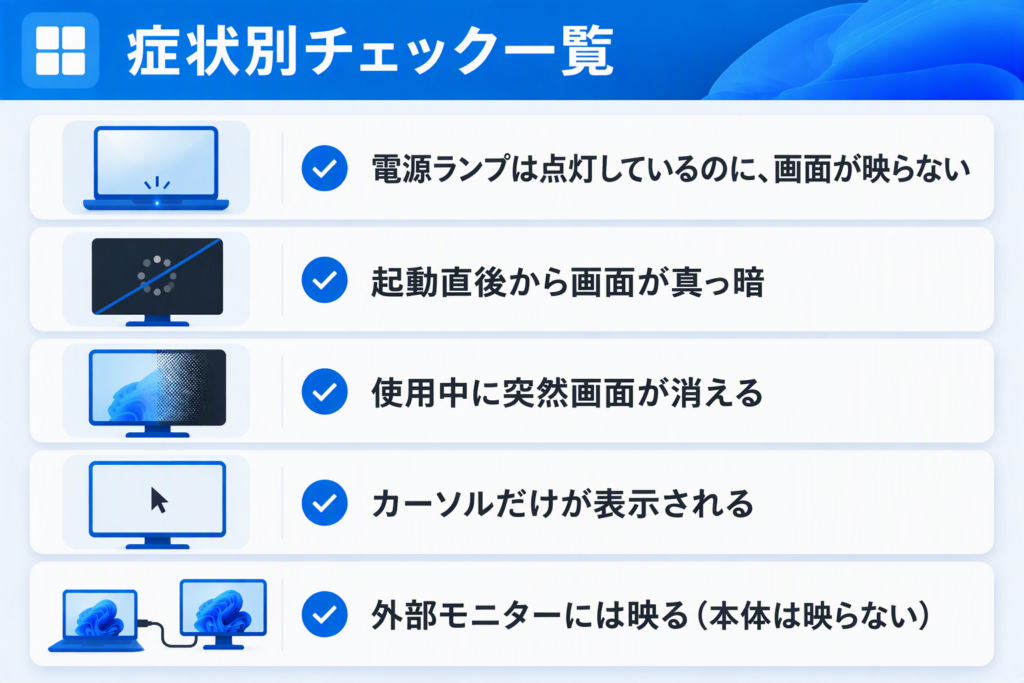
症状によって考えられる原因は異なります。
まずは現在の状態がどのパターンに当てはまるかを確認してみましょう。
- 電源ランプは点灯しているが画面が映らない:モニターの電源やケーブル、グラフィックドライバーを確認しましょう。
- 起動直後から真っ暗なまま:周辺機器を外して放電を試し、改善しなければメモリなどの故障を疑います。
- 途中で突然画面が消える:スリープ設定や省電力設定、熱暴走の可能性を確認しましょう。
- カーソルだけ表示される:エクスプローラーの再起動を試してみましょう。
- 外部モニターだけ映る:「Windows+P」で表示モードを切り替えてみましょう。
自分の症状がどのケースに当てはまるか確認したら、次は具体的な確認項目を見ていきましょう。
自分の症状を把握しておくことで、その後の確認作業を効率よく進められます。
パソコンの画面が真っ暗になったときにまず確認すること
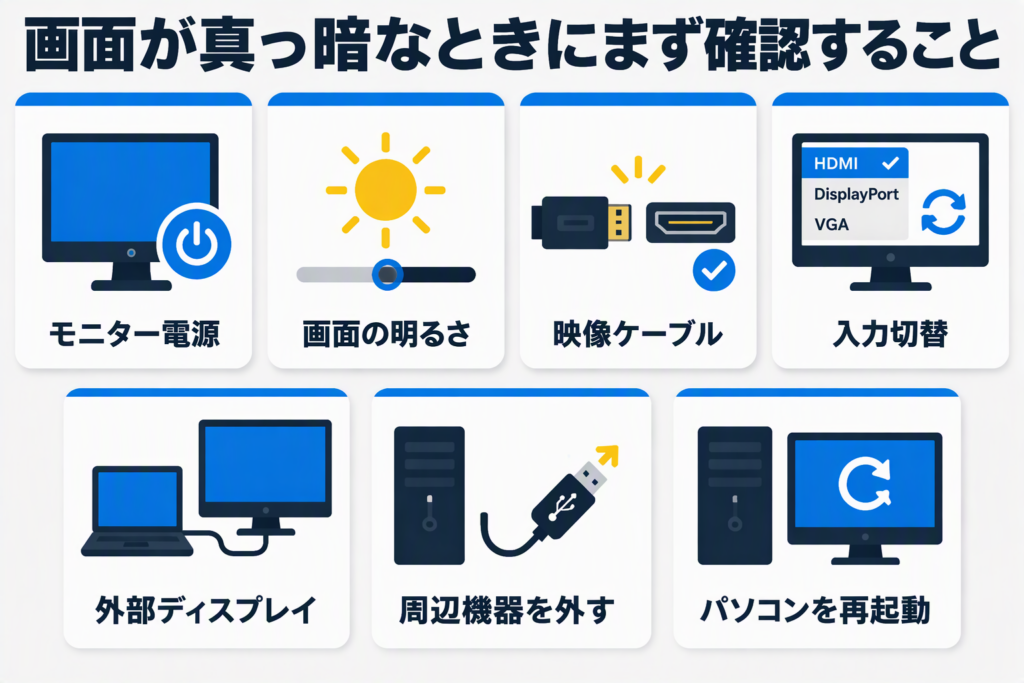
パソコンの画面が真っ暗になっても、すぐに故障と判断する必要はありません。
まずはモニターやノートパソコン本体の状態、ケーブルの接続状況など、簡単に確認できるところからチェックしてみましょう。
外部モニターやテレビを接続している場合は、Windowsの設定によって映像が別の画面に出力されていることがあります。
また、映像ケーブルの接触不良やモニターの入力切替設定などが原因で、画面が表示されないケースもあります。
まずは、以下の項目を順番に確認してみてください。
- モニターの電源が入っているか確認する
- 画面の明るさが低くなっていないか確認する
- 映像ケーブルが正しく接続されているか確認する
- モニターの入力切替が正しく設定されているか確認する
- 外部ディスプレイへの出力設定を確認する
- 不要なUSB機器や外付け機器を取り外す
- パソコンを再起動する
これらを確認しても画面が表示されない場合は、パソコンを完全にシャットダウンし、不要な周辺機器をすべて取り外した状態で、再度電源を入れてみましょう。
ノートパソコンの画面が真っ暗な場合
ノートパソコンでは液晶パネルそのものではなく、設定や電源周りに問題が発生していることがあります。
例えば、画面の明るさが最低になっていたり、バッテリー残量が不足していたりするケースです。
また、外部ディスプレイへの出力設定が有効になっていると、本体画面だけが真っ暗になることもあります。
まずはACアダプターを接続した状態で起動し、画面の明るさや表示設定を確認してみましょう。
- 画面の明るさ設定を確認する
- ACアダプターを接続する
- 外部ディスプレイ出力を確認する
バッテリー切れの状態では、ACアダプターを接続してもすぐには起動しないことがあります。充電ランプが点灯しているか確認し、しばらく充電してから電源を入れてみましょう。
明るさは、キーボードの「Fn」キーを押しながら太陽マークのキーを押すと調整できます(機種によって位置は異なります)。
それでも映らない場合は、放電を試してみましょう。放電とは、本体に溜まった余分な電気を放出する作業です。
パソコンが帯電した状態になると、正常に起動しなくなることがあります。
- パソコンの電源を切る
- ACアダプターとUSB機器などの周辺機器をすべて外す
- バッテリーが取り外せる機種の場合は外す
- そのまま数分ほど置いてから、ACアダプターだけを接続して電源を入れる
放電の方法はメーカーや機種によって異なるため、詳しくは各メーカーのサポートページも確認してください。
デスクトップパソコンの画面が真っ暗な場合
デスクトップパソコンでは、本体ではなくモニター側に原因があるケースも少なくありません。
モニターの電源が入っているか、映像ケーブルがしっかり接続されているかを確認してください。
また、HDMIやDisplayPortなど複数の入力端子がある場合は、入力切替設定が間違っている可能性もあります。
別のモニターへ接続できる場合は、故障箇所を切り分ける際にも役立ちます。
- モニターの電源を確認する
- 映像ケーブルを確認する
- 入力切替設定を確認する
モニターに「信号なし」「No Signal」などのメッセージが表示される場合は、モニター自体は動いていて、パソコンからの映像信号が届いていない状態です。入力切替の設定や、ケーブルの断線・接触不良を疑いましょう。
グラフィックボードを搭載したパソコンでは、ケーブルをマザーボード側ではなく、グラフィックボード側の端子に接続しているかも確認してください。
外部モニターやデュアルディスプレイ利用時に映らない場合
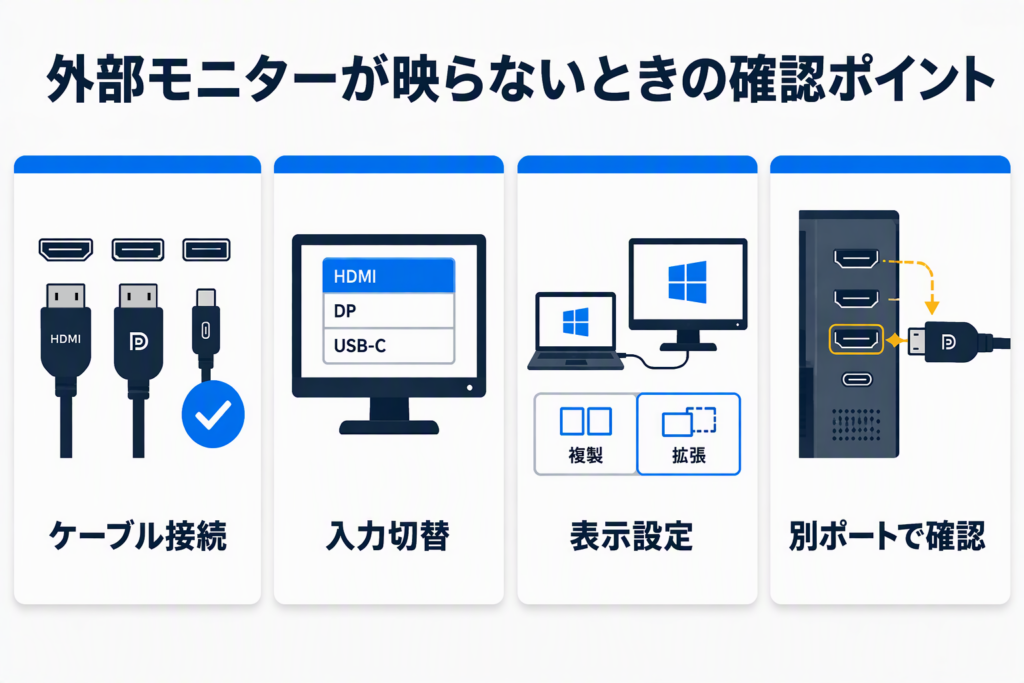
外部モニターやデュアルディスプレイ環境では、表示先設定が原因になるケースがあります。
特にHDMI、DisplayPort、USB-C接続では、映像ケーブルの接触不良や入力切替設定の影響を受けることがあります。
Windowsのディスプレイ設定で出力先が外部モニターになっていると、本体側の画面が真っ暗に見えることもあります。
- 外部モニターに出力されている
- HDMI接続に問題がある
- DisplayPort接続に問題がある
- USB-C接続に問題がある
表示先を切り替えるには、キーボードの「Windows」キーを押しながら「P」キーを押します。
画面が見えない状態でも、「Windows+P」を押した後に矢印キーで選び、Enterキーで決定できます。
- PC画面のみ:本体の画面だけに表示
- 複製:本体と外部モニターに同じ画面を表示
- 拡張:2つの画面を1つの広い画面として使用
- セカンドスクリーンのみ:外部モニターだけに表示
本体の画面が真っ暗な場合は「セカンドスクリーンのみ」が選ばれている可能性があるため、「PC画面のみ」や「複製」に切り替えてみましょう。
外部モニターだけ映らない場合は、ケーブルの交換や別ポートへの接続も試してみましょう。
電源は入るのに画面だけ映らない場合
電源ランプが点灯している、ファンの音が聞こえる、キーボードやマウスが反応している場合は、本体そのものは正常に動作している可能性があります。
この場合はモニターや映像出力、グラフィック機能など画面表示に関連する部分でトラブルが発生しているケースが考えられます。
本体が起動しているのか、それともWindowsの読み込みで止まっているのかを切り分けることが大切です。
- 電源ランプは点灯している
- ファンの音が聞こえる
- キーボードやマウスは反応する
また、電源を入れた直後にメーカーロゴやBIOS(Windowsより先に動く、パソコンの基本的な制御プログラム)の画面が表示されるかも確認しましょう。
ロゴが表示された後、Windowsの起動中に真っ暗になる場合は、OSやドライバーの問題である可能性が高いと考えられます。反対に、ロゴも一切表示されない場合は、モニターやケーブル、メモリなど物理的な部品に原因があると特定する手がかりになります。
キーボードに「NumLock」や「CapsLock」のランプがある機種では、キーを押してランプが点いたり消えたりするか確認してみましょう。ランプが反応すれば、パソコン本体は動いており、画面表示に関わる部分に原因がある可能性が高いと判断できます。
キーボードが反応している場合は、「Windows」「Ctrl」「Shift」「B」の4つのキーを同時に押してみましょう。
グラフィックドライバー(画面表示を担当する部品を動かすためのソフト)が再起動し、「ピッ」という音とともに画面が戻ることがあります。
カーソルだけ表示される場合
黒い画面にマウスカーソルだけが表示される場合は、デスクトップやタスクバーを表示する「エクスプローラー」が正常に起動していない可能性があります。
次の手順でエクスプローラーを再起動してみましょう。
- 「Ctrl」「Alt」「Delete」キーを同時に押す
- 表示されたメニューから「タスクマネージャー」を選ぶ
- 一覧から「エクスプローラー」を探して右クリックし、「再起動」を選ぶ
一覧に見当たらない場合は、タスクマネージャー上部の「新しいタスクを実行」から「explorer.exe」と入力して実行します。それでも改善しない場合は、グラフィックドライバーやWindowsの不具合が考えられるため、次の項目を確認してください。
Windowsやグラフィックドライバーが原因の場合
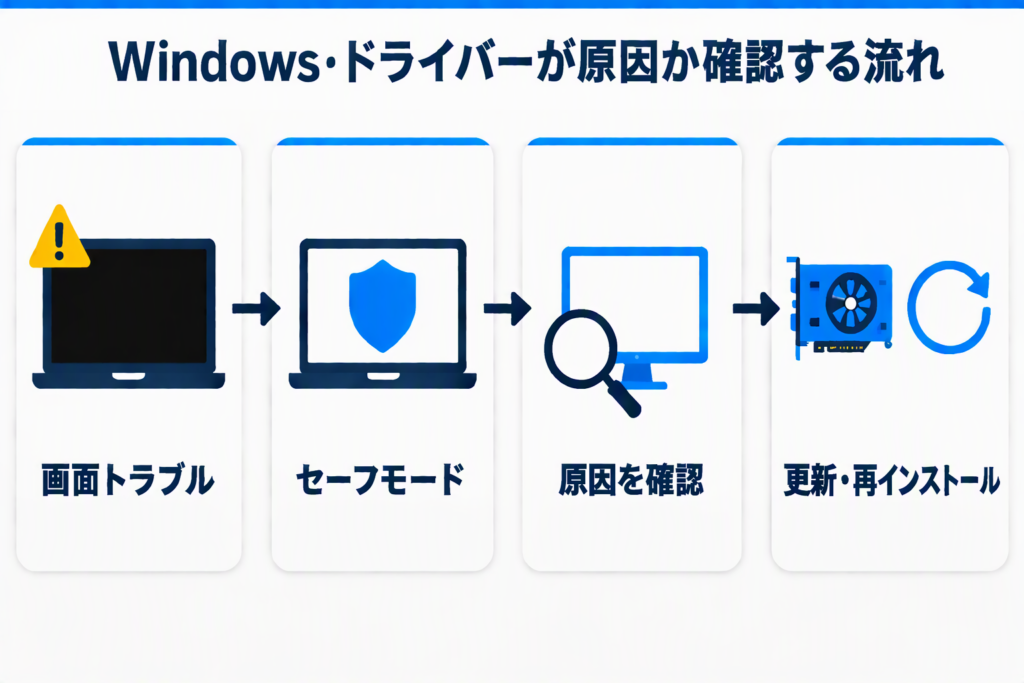
ログイン画面までは表示されるものの、その後真っ暗になる場合は、Windowsやグラフィックドライバーの不具合を疑いましょう。
最近インストールしたソフトや更新プログラムが影響していることもあります。
- Windowsアップデート後の不具合
- グラフィックドライバーの問題
- 表示設定の異常
Windows 11アップデート後に真っ暗になった場合
更新プログラムとグラフィックドライバーの相性によって、画面が表示されなくなることがあります。
セーフモードで起動し、ドライバーの更新・再インストールや、直前の更新プログラムのアンインストールを試してみましょう。
セーフモードで起動する方法
セーフモードとは、必要最低限の機能だけでWindowsを起動するモードです。セーフモードで画面が映る場合は、ドライバーやソフトウェアに原因がある可能性が高いと考えられます。
画面が映らないときは、次の手順で「回復環境」(Windowsの修復用の画面)から起動します。
- 電源を入れ、メーカーロゴが表示されたら電源ボタンを長押しして強制終了する
- これを2〜3回繰り返すと「自動修復」の画面が表示される
- 「詳細オプション」→「トラブルシューティング」→「詳細オプション」→「スタートアップ設定」→「再起動」の順に選ぶ
- 再起動後、「4」キーを押してセーフモードで起動する
BitLocker(ドライブの暗号化機能)が有効なパソコンでは、回復キーの入力を求められる場合があります。
回復キーはMicrosoftアカウントのページなどで確認できます。
※回復環境に入るための強制終了は例外的な操作です。手順の範囲を超えて何度も繰り返すことは避けてください。
デバイスマネージャーでドライバーを更新・削除する
セーフモードで起動できたら、デバイスマネージャー(パソコンに接続された部品やドライバーを管理する画面)から、グラフィックドライバーの更新や再インストールを試してみましょう。
- スタートボタンを右クリックし、「デバイスマネージャー」を選ぶ
- 「ディスプレイアダプター」を開き、表示された項目を右クリックする
- 「ドライバーの更新」を選ぶ。改善しない場合は「デバイスのアンインストール」を選んでドライバーを削除し、パソコンを再起動する
再起動すると、Windowsが標準のドライバーを自動で再インストールします。最新のドライバーは、パソコンメーカーやグラフィック機能のメーカーの公式サイトからダウンロードすることもできます。
システムの復元や初期化を試す
セーフモードでも改善しない場合は、「システムの復元」を試してみましょう。システムの復元とは、パソコンの状態を、正常に動いていた過去の時点に戻す機能です。保存しているファイルは基本的にそのまま残ります。
- セーフモードと同じ手順で回復環境を開く
- 「トラブルシューティング」→「詳細オプション」→「システムの復元」の順に選ぶ
- 「次へ」をクリックし、不具合が起きる前の日付の復元ポイントを選択する
復元ポイントは、システムの保護が有効になっている場合に、Windowsの更新やソフトのインストール時などに自動で作成されます。復元ポイントが1つも表示されない場合、この方法は利用できません。それでも直らない場合は、「このPCを初期状態に戻す」でWindowsを初期化する方法もあります。
ただし、初期化はアプリや設定が消える最終手段です。「個人用ファイルを保持する」を選んだ場合でも、万が一に備えて事前にバックアップを取っておきましょう。
画面が映らずバックアップができない場合は、初期化の前にメーカーサポートやデータ復旧サービスへの相談を検討してください。
メモリやグラフィック機能の故障が疑われる場合
ここまで紹介した方法を試しても改善しない場合は、ハードウェア故障の可能性があります。
メモリに不具合があると、起動途中で画面表示が停止する場合があります。
また、GPUやマザーボードの故障によって画面が映らなくなるケースもあります。
異音や異臭がある場合は、無理に起動を続けず修理を検討してください。
なお、電源を入れたときに「ピー」というビープ音が鳴る場合は、メモリなどの異常をパソコンが知らせていることがあります。音の鳴り方の意味はメーカーによって異なるため、取扱説明書やメーカーの公式サイトで確認しましょう。
- メモリの不具合
- グラフィック機能の故障
- マザーボードの故障
セーフモードなどでWindowsを起動できる場合は、「Windowsメモリ診断」でメモリに問題がないか確認できます。
- 「Windows」キーを押しながら「R」キーを押す
- 「mdsched.exe」と入力してEnterキーを押す
- 「今すぐ再起動して問題の有無を確認する」を選ぶ
再起動後に自動で診断が始まり、問題が見つかった場合はメモリの交換や修理を検討しましょう。
パソコンの画面が突然消える場合
作業中に突然画面が消える場合は、熱暴走や電源設定が原因であることがあります。
CPUやGPUの温度が高くなると、安全機能によって画面表示が停止する場合があります。
また、Windowsのスリープ設定や省電力設定によって画面だけが消灯しているケースもあります。
同じ症状が繰り返し発生する場合は、内部のホコリや冷却状態も確認してみましょう。
- 熱暴走
- スリープ設定
- 電源設定
- 液晶やグラフィック機能の故障
スリープ設定は、「設定」→「システム」→「電源とバッテリー」から確認できます。
「画面とスリープ」の項目で、画面が消えるまでの時間が短く設定されていないか確認しましょう(Windowsのバージョンによって表記が異なる場合があります)。
熱暴走が疑われる場合は、次の熱対策を見直してみてください。
- 通気口がふさがれていないか確認する
- ノートパソコンは布団やクッションの上で使わない
- 本体が熱いときは電源を切り、しばらく冷ましてから使う
- 通気口やファンに溜まったホコリを清掃する
パソコンの画面が真っ暗なときに避けたい対処方法
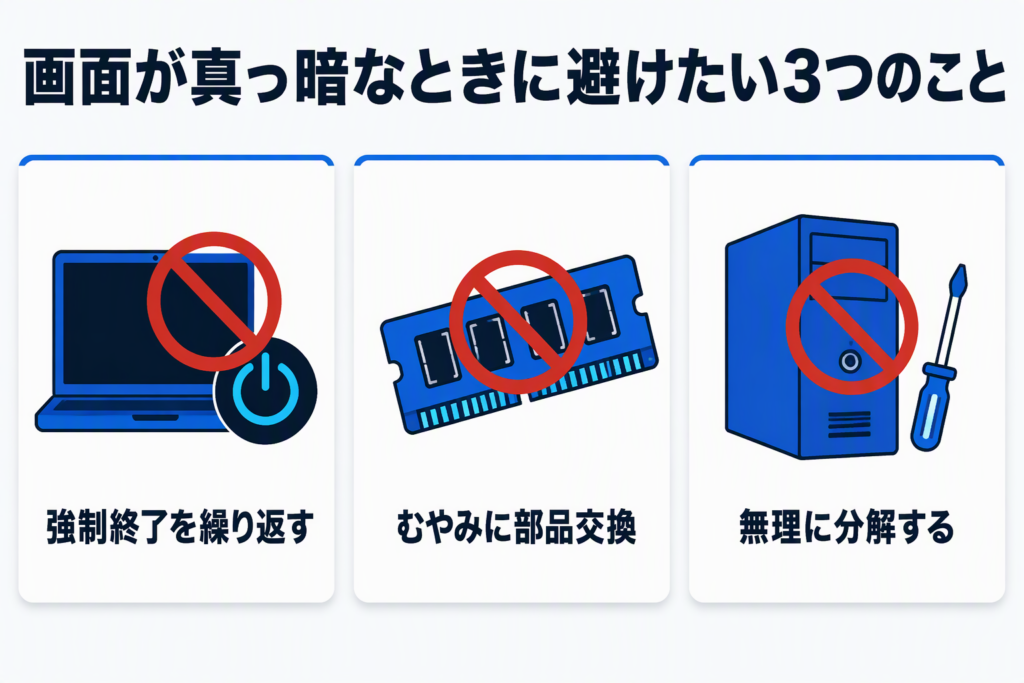
画面が真っ暗だからといって、何度も強制終了を繰り返すことはおすすめできません。
ストレージやWindowsに負担がかかり、症状が悪化したり、保存しているデータが破損したりする可能性があります。
なお、前述のセーフモードを起動するための強制終了は、手順に沿って行う分には問題ありません。
また、原因が分からないまま部品交換や分解を行うことも避けましょう。
- 何度も強制終了を繰り返す
- 原因が分からないまま部品交換を行う
- 無理に分解する
重要なデータが保存されている場合は、無理な操作を続けず、メーカーサポートやデータ復旧サービスへの相談も検討しましょう。
パソコンの画面が真っ暗になるのを防ぐ予防法
画面のトラブルは突然起こるように見えても、熱やホコリ、ドライバーの不具合、部品の劣化など、普段の使い方が原因になっていることも少なくありません。
原因を理解しておけば、日頃の心掛けやメンテナンスで画面が映らなくなるリスクを減らせます。
- 通気口やファンの汚れを定期的に清掃し、ホコリが溜まるのを防ぐ
- 高温になる場所での長時間の使用を避ける
- Windows Updateでセキュリティ更新プログラムを適用し、グラフィックドライバーも最新の状態に保つ
- 作業の終わりはシャットダウンで正しく終了し、強制的に電源を切る操作は最小限にする
- 重要なファイルは、外付けのSSDやHDD、USBメモリ、クラウドなどに定期的にバックアップする
- 電源ケーブルやACアダプターがコンセントにしっかり接続され、安定して給電されているか確認する
また、パソコンの部品は使用年数とともに劣化します。購入から長い年数が経ち、フリーズや動作が重くなるなどの不具合が増えてきた場合は、寿命が近づいているサインかもしれません。早めにデータのバックアップを取り、修理や買い替えの検討を始めておくと安心です。
修理やメーカーサポートへ相談する前に確認したいポイント
サポートへ相談する前に、発生している症状や状況を整理しておくとスムーズです。
機種名や型番、発生したタイミング、エラーメッセージの内容などを記録しておきましょう。
これらの情報を整理しておくことで、メーカーサポートや修理業者による診断もスムーズになります。
また、保証期間や購入時期を確認しておくことで、修理と買い替えの判断もしやすくなります。
- 機種名
- 型番
- 症状
- 発生タイミング
- エラーメッセージの有無
メーカーサポートや修理サービスへ依頼する際は、発生している症状や実施した対処法を整理しておくとスムーズです。
メーカー公式サイトに掲載されている診断手順も参考になります。
相談先には、メーカーの電話サポートのほか、パソコン修理の専門業者もあります。業者によっては自宅への出張修理に対応している場合もあるため、自分で作業するのが不安な方は検討してみましょう。
修理に出す際は、交換が必要なパーツや費用の目安を事前に確認しておくと安心です。
修理と買い替えはどちらがおすすめ?
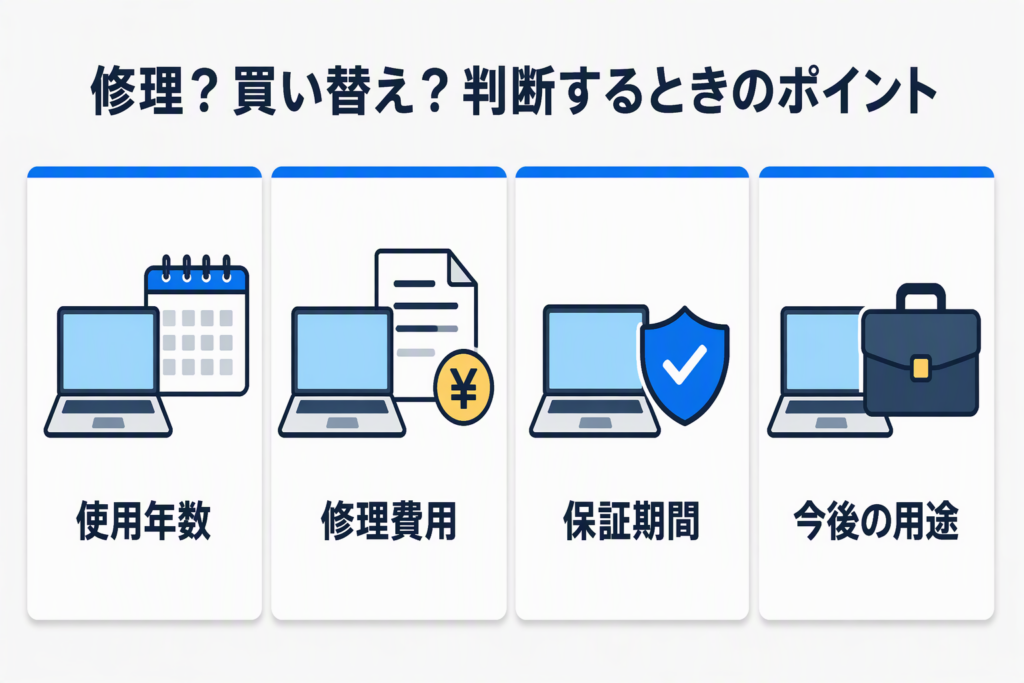
液晶パネルやマザーボード、グラフィック機能が故障している場合は、修理費用が高額になることがあります。
特に購入から5年以上経過しているパソコンでは、修理費用や今後の使用期間を考えると、買い替えの方がコストパフォーマンスに優れるケースもあります。
修理か買い替えかを判断する際は、使用年数だけでなく、保証期間や修理費用、今後どのくらい使用したいかなどを総合的に確認しましょう。
修理を検討しやすいケース
- 保証期間内である
- 修理費用を抑えられる
- 購入からそれほど年数が経っていない
買い替えを検討しやすいケース
- 長期間使用している
- 修理費用が高額になる
- ほかにも不具合や性能不足を感じている
まずは保証内容や修理見積もりを確認し、現在のパソコンを修理して使い続ける場合と、新しいパソコンへ買い替える場合を比較して判断することが大切です。
Windows 11対応の中古パソコンをお探しの方へ
ここまで紹介した方法を試しても改善しない場合や、長年使用しているパソコンの買い替えを検討している場合は、新しいパソコンを選ぶことも選択肢の一つです。
PC WRAPでは、Windows 11対応の中古パソコンを多数取り扱っています。
ビジネス用途から普段使いまで、用途や予算に合わせて選べるモデルをご用意しています。
画面トラブルが繰り返し発生する場合や、修理費用が高額になる場合は買い替えも有力な選択肢です。
用途や予算に合ったWindows 11対応モデルをぜひご確認ください。
パソコンの画面が真っ暗なときによくある質問
Q1. パソコンの電源は入っているのに画面だけ映らないのはなぜですか?
モニター、映像ケーブル、グラフィック機能、メモリなどに問題が発生している可能性があります。
まずはケーブルの接続とモニターの入力切替を確認し、キーボードが反応する場合は「Windows+Ctrl+Shift+B」でドライバーの再起動を試してください。
Q2. Windows 11で突然画面が真っ暗になった場合はどうすればいいですか?
アップデートやグラフィックドライバーの不具合、スリープ設定などが考えられます。アップデート直後に発生した場合は、セーフモードで起動してドライバーの更新や更新プログラムのアンインストールを試してみましょう。
Q3. HDMI接続時だけ画面が映らないのはなぜですか?
HDMIケーブルの接触不良や、モニターの入力切替、Windowsの表示設定が原因の場合があります。ケーブルの挿し直しや別のケーブルへの交換に加え、「Windows+P」で表示モードを切り替えてみてください。
Q4. ノートパソコンの画面が真っ暗な場合は故障ですか?
すぐに故障とは限りません。明るさ設定やバッテリー残量、外部ディスプレイ出力が原因の場合もあります。
ACアダプターを接続し、明るさの調整や放電を試してから判断しましょう。
Q5. 修理と買い替えはどちらがおすすめですか?
使用年数や修理費用によって異なります。まずは保証期間と修理見積もりを確認し、修理費用が高額な場合や長年使用している場合は、買い替えも含めて比較してみましょう。
Q6. セーフモードで起動できる場合は何が原因ですか?
Windows、グラフィックドライバー、最近インストールしたソフトウェアに問題がある可能性が高いと考えられます。
セーフモードのままドライバーの再インストールや、直前に入れたソフト・更新プログラムのアンインストールを試してください。
パソコンの画面が真っ暗なときは原因を切り分けながら確認しよう
パソコンの画面が真っ暗な場合でも、すぐに故障と判断する必要はありません。
まずは、
- モニター
- 映像ケーブル
- 画面の明るさ設定
- 外部ディスプレイ設定
- Windowsやグラフィックドライバー
などを確認しましょう。
それでも改善しない場合は、
- メモリの不具合
- グラフィック機能の故障
- 液晶パネルの故障
なども考えられます。
一つずつ原因を切り分けながら確認することが、問題解決への近道です。
パソコン買うならPC WRAP
仕事用・プライベート用問わず、PC購入でお困りの際はPC WRAPにご相談ください。
独自の長期3年保証や、どのような理由でも返品可能なお気楽返品サービスで、あなたのPCライフを徹底サポートします。

インターネット・コンピュータランキング

パソコンランキング

Windowsランキング
↑↑ブログ継続の励みになります!ポチッと応援!