パソコンの電源ボタンを押しても反応しない、電源ランプが点灯しない、画面が真っ暗なまま起動しないといった症状で困っていませんか?
パソコンの電源が入らない原因は、必ずしも故障とは限りません。
電源ケーブルの接触不良やACアダプターの不具合、バッテリーの放電、周辺機器の影響などが原因となっている場合もあります。
一方で、メモリやストレージ、電源ユニット、マザーボードなどのハードウェアが故障しているケースでは、自力での解決が難しいこともあります。
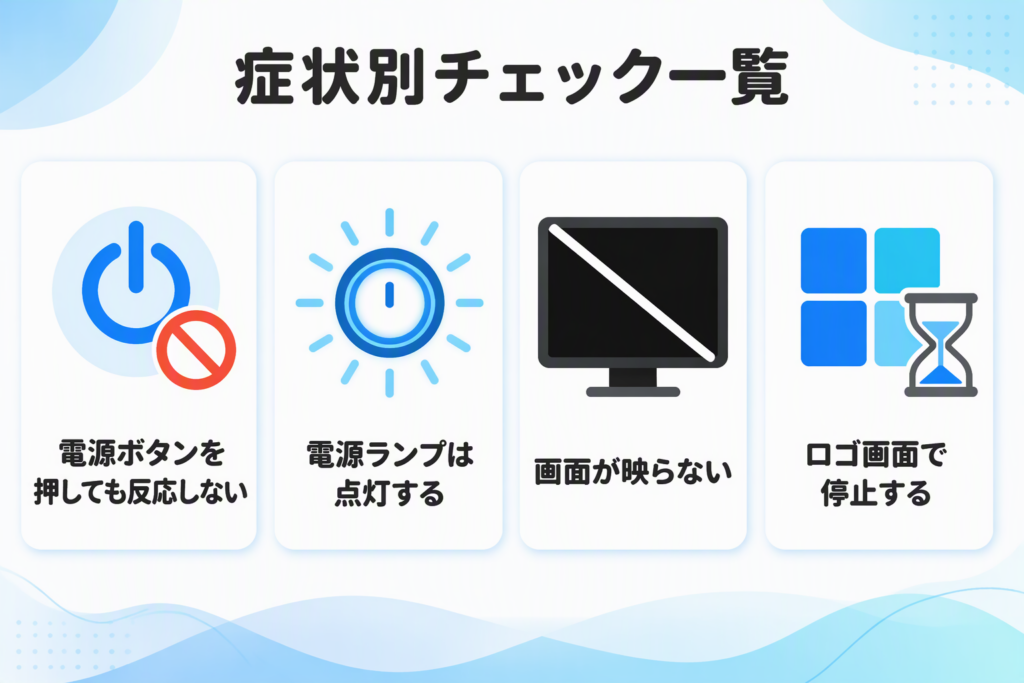
パソコンの電源が入らない症状には、
- 電源ボタンを押しても反応しない
- 電源ランプは点灯する
- ファンは回るが画面が映らない
- メーカーのロゴ画面で停止する
など複数のパターンがあります。
そこで本記事では、パソコンの電源が入らない原因と対処法について詳しく解説します。
まずは自分で確認できるポイントから順番に見ていきましょう。
- パソコンの電源が入らない主な原因
- パソコンの電源が入らないときの症状別チェック一覧
- パソコンの電源が入らないときにまず確認すること
- ノートパソコンの電源が入らない場合
- デスクトップパソコンの電源が入らない場合
- 電源ランプは点くのに起動しない場合
- 帯電やホコリが原因で電源が入らない場合
- パソコンの電源が入らないときに確認したいPCの使用環境
- パソコン内部の故障が疑われる場合
- パソコンの電源が入らないときに避けたい対処方法
- 修理やメーカーサポートへ相談する前に確認したいポイント
- 修理と買い替えはどちらがおすすめ?
- Windows 11対応の中古パソコンをお探しの方へ
- パソコンを長く使うための予防策
- パソコンの電源が入らないときによくある質問
- パソコンの電源が入らないときは原因を切り分けながら確認しよう
パソコンの電源が入らない主な原因
パソコンの電源が入らない場合、原因は一つとは限りません。
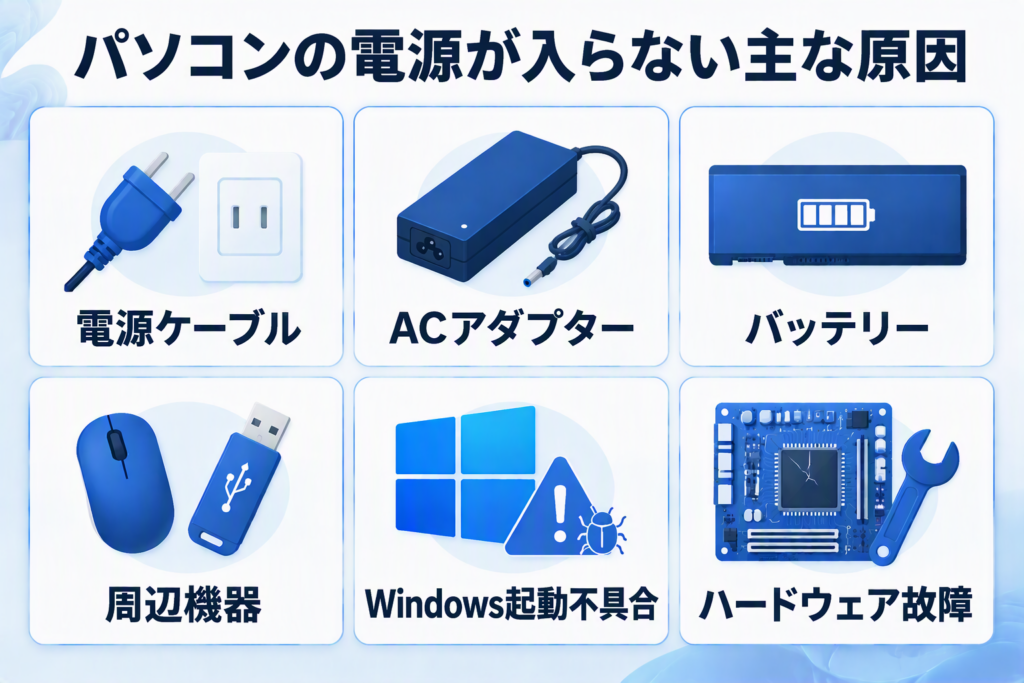
主な原因は次のとおりです。
- 電源ケーブルが抜けている
- ACアダプターが故障している
- バッテリーが完全に放電している
- 周辺機器が起動を妨げている
- モニターやディスプレイに問題がある
- Windowsが正常に起動できない
- メモリに不具合がある
- ストレージが故障している
- 電源ユニットに問題がある
- マザーボードが故障している
そのため、「電源が入らない=故障」と決めつける必要はありません。
まずは簡単に確認できる項目から原因を切り分けることが大切です。
電気が正常に供給されているかも重要
パソコンの電源が入らない場合は、電気そのものが正常に供給されているかを確認することも大切です。
デスクトップパソコンでは、家庭用コンセントから電源ケーブルを通じて電力が供給され、電源ユニットが各パーツへ必要な電力を分配しています。
そのため、コンセント・電源タップ・電源ケーブル・電源ユニットのいずれかに問題があると、パソコン本体へ十分な電力が供給されず起動できなくなる場合があります。
ノートパソコンでは、ACアダプターが重要な役割を持っています。
ACアダプターの断線や劣化によって充電が行えず、電源が入らなくなるケースも少なくありません。
また、見た目に異常がなくても内部で故障している場合があります。
特に購入から年数が経過している製品では、ACアダプター自体の劣化も疑ってみましょう。
パソコンの電源が入らないときの症状別チェック一覧
| 症状 | 考えられる原因 | まず確認したい項目 |
|---|---|---|
| 電源ボタンを押しても反応しない | 電源ケーブル・ACアダプター・バッテリー・電源ユニット | コンセント、電源ケーブル、ACアダプター |
| 電源ランプは点灯するが画面が映らない | モニター・映像ケーブル・メモリ・グラフィック関連 | モニター電源、映像ケーブル接続 |
| ロゴ画面で停止する | SSD・HDD故障、Windows不具合、BIOS設定 | 周辺機器取り外し、自動修復 |
| 突然シャットダウンした後に起動しない | 熱暴走・帯電・ハードウェア故障 | 放電、冷却、異音の有無 |
パソコンの電源が入らないときにまず確認すること
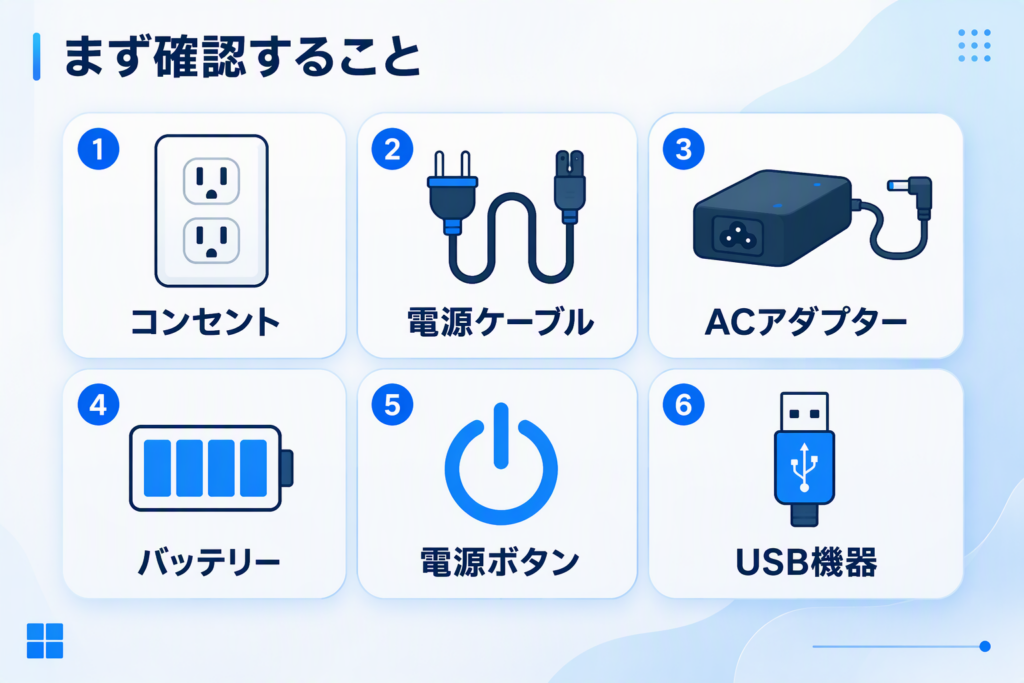
電源ケーブルとコンセントを確認する
最初に確認したいのが電源ケーブルです。
デスクトップパソコンの場合は、本体背面へしっかり差し込まれているか確認しましょう。
電源タップや延長コードを利用している場合は、スイッチがオフになっていないかもチェックしてください。
別のコンセントへ差し替えて確認する方法も有効です。
ACアダプターや充電ランプを確認する
ノートパソコンではACアダプターの状態も重要です。
充電ランプが点灯しているか、ケーブルが劣化していないか確認しましょう。
ACアダプターの故障によって電力供給ができず、起動しないことがあります。
ノートパソコンを十分に充電する
長期間使用していなかったノートパソコンでは、バッテリーが完全に放電している場合があります。
数十分から数時間充電した後に起動を試してみましょう。
周辺機器を取り外して起動する
USBメモリや外付けHDDなどの周辺機器が起動を妨げる場合があります。
次の機器を取り外して確認してみましょう。
- USBメモリ
- 外付けHDD
- プリンター
- SDカード
- USBハブ
- キーボード
- マウス
必要最低限の構成で起動できるか確認します。
電源ボタンを長押しして再起動を試す
ソフトウェアやOSの一時的な不具合が原因の場合があります。
電源ボタンを10秒程度長押ししてシャットダウンし、数十秒置いてから再度起動を試しましょう。
ノートパソコンの電源が入らない場合
ノートパソコンではバッテリー関連のトラブルが発生しやすい傾向があります。
バッテリー切れや過放電を確認する
完全放電したバッテリーは充電開始まで時間がかかることがあります。
しばらく充電を続けてから再度確認しましょう。
ACアダプターのみで起動を試す
バッテリー故障の可能性がある場合は、ACアダプターのみで起動を試します。
バッテリーを再装着する
バッテリー着脱式の機種では、一度取り外して再装着することで改善する場合があります。
デスクトップパソコンの電源が入らない場合
電源ユニットのスイッチを確認する
背面の電源ユニットのスイッチを確認しましょう。
「I」がオン、「O」がオフです。
電源タップや延長コードを確認する
故障した電源タップを利用しているケースもあります。
直接コンセントへ接続して確認してください。
モニターの電源を確認する
パソコン本体が起動していても、モニターだけが映っていない場合があります。
ランプや入力切替設定も確認しましょう。
電源ランプは点くのに起動しない場合
画面が真っ暗な場合
以下の原因が考えられます。
- モニター故障
- 映像ケーブルの接触不良
- メモリ不良
- グラフィック機能の不具合
ロゴ画面で止まる場合
以下の原因が考えられます。
- ストレージ故障
- Windows起動ファイルの破損
- BIOS設定の異常
- 周辺機器の影響
SSDやHDDの違いが分からない方は、「HDDとSSDの違いとメリットやデメリット」も参考にしてください。
Windowsやシステムの不具合が原因の場合
パソコンの電源は入るものの、Windowsが正常に起動しない場合は、システムやソフトウェアに問題が発生している可能性があります。
例えば、Windowsアップデート後にエラーが発生した場合や、重要なシステムファイルが破損した場合は、通常どおり起動できなくなることがあります。
電源ランプは点灯しているのにロゴ画面から進まない場合や、自動修復が繰り返し表示される場合は、Windowsの不具合を疑いましょう。
また、Windowsアップデート直後から症状が発生した場合は、アップデートとの関連も考えられます。
起動トラブルが発生した時は、最近行った設定変更やインストールしたプログラムなどの情報を整理しておくと原因特定に役立ちます。
Windowsの回復機能について詳しく知りたい場合は、「Windows 11の回復方法と修復手順」も参考にしてください。
Windowsの自動修復を試す
Windowsが起動できない場合、自動修復機能が利用できることがあります。
修復オプションが表示された場合は、表示される案内に従って診断や修復を実行しましょう。
ただし、修復作業を行う前に、重要なデータが保存されている場合は注意が必要です。
状況によってはデータ復旧サービスへの相談が必要になるケースもあります。
帯電やホコリが原因で電源が入らない場合
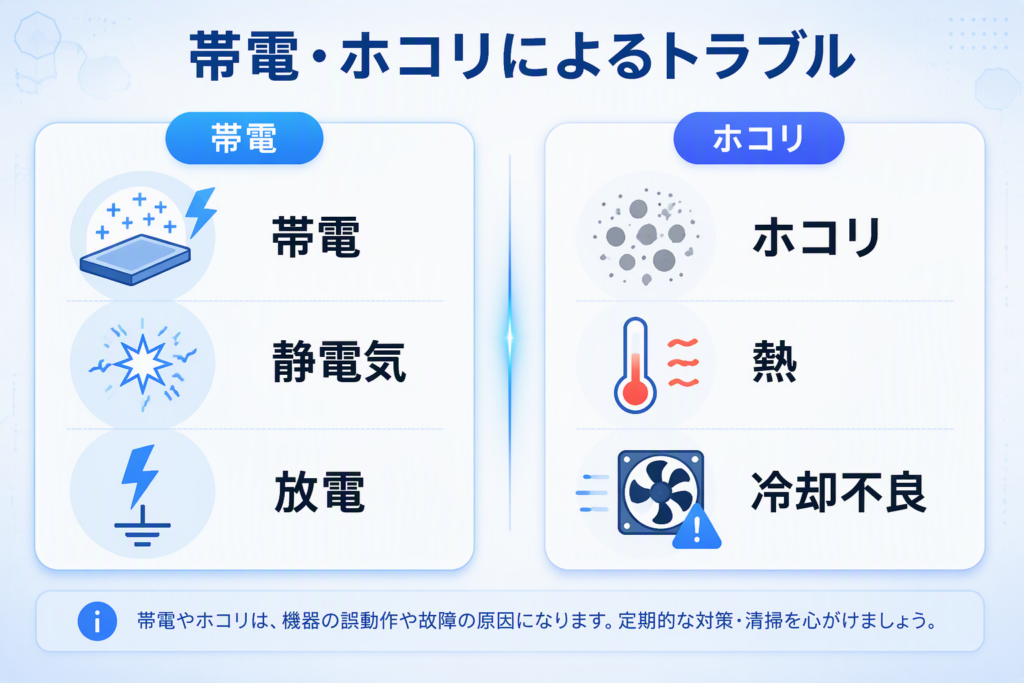
パソコン内部に帯電や静電気が発生している場合があります。
特に昨日まで正常だったパソコンが突然起動しなくなった場合は帯電も疑いましょう。
USB機器やACアダプターを取り外し、しばらく放置してから再度起動を試してください。
また、ホコリによって冷却性能が低下し、CPUや電源ユニットの温度が上昇しているケースもあります。
吸気口や排気口にホコリが詰まっていないか確認し、必要に応じて清掃しましょう。
パソコンの電源が入らないときに確認したいPCの使用環境
パソコンの電源トラブルは、本体の故障だけでなく使用環境が影響している場合もあります。
例えば、長時間使用しているPCでは内部に熱がこもりやすくなり、保護機能によって正常に起動できなくなるケースがあります。
また、高温多湿な環境やホコリが多い環境では、電源ユニットや冷却ファンへ負荷がかかりやすくなります。
デスクトップパソコン、ノートパソコンを問わず、吸気口や排気口を塞がないように設置することが大切です。
さらに、電源タップへ複数の機器を接続している場合は、安定した電力供給が行われているかも確認しましょう。
使用環境を見直すことが、電源トラブルの予防や対策につながる場合があります。
パソコン内部の故障が疑われる場合
- メモリの不具合
- ストレージの故障
- 異音や焦げた臭い
- 電源ユニットやマザーボードの故障
このような症状がある場合は無理に操作を続けず、修理サービスへの相談を検討しましょう。
パソコンの電源が入らないときに避けたい対処方法
- 何度も強制的に再起動する
- むやみに分解する
- 原因不明のまま部品を交換する
これらは問題を悪化させる可能性があります。
データを守るために無理な作業は避ける
パソコンの電源が入らない場合でも、保存されているデータが必ず失われるとは限りません。
しかし、何度も強制的に電源ボタンを押したり、起動とシャットダウンを繰り返したりすると、ストレージへ負荷がかかる可能性があります。
重要なデータが保存されている場合は、無理な作業を続けないよう注意しましょう。
特に仕事で利用しているパソコンや法人向けPCでは、保存されているデータの価値が高いケースもあります。
故障が疑われる場合は、データ復旧やメーカーサポートへの相談も検討しましょう。
状況によっては、自力での作業よりも専門業者へ依頼した方が安全な場合もあります。
修理やメーカーサポートへ相談する前に確認したいポイント
ここまで紹介した対処法を試しても電源が入らない状態が改善しない場合は、メーカーサポートや専門業者への修理依頼を検討します。
製品によっては電話サポートやチャットサポートが用意されている場合があります。
依頼する前に、次の内容を整理しておくとスムーズです。
- 機種名・型番
- いつから症状が発生したのか
- どのような操作を行った後に起きたのか
- 電源ランプは点灯するか
- ファンや内部パーツの動作音はするか
- 異音や異臭はあるか
- エラーメッセージは表示されるか
- 実施した対策
これらの情報はサポート窓口や電話相談時にも役立ちます。
また、製品の保証期間や購入日も確認しておきましょう。
保証期間内であれば無償修理の対象となる場合があります。
メーカーサポートのページには、機種ごとの詳細な対策や診断手順が掲載されていることもあります。
検索エンジンから情報を探すだけでなく、公式サイトの案内も合わせて確認するとよいでしょう。
法人利用のパソコンで電源が入らない場合
法人で利用しているパソコンの場合は、個人利用のPCよりも影響が大きくなる場合があります。
業務データの保存や社内システムへのログインができなくなるため、無理な作業は避けた方が良いでしょう。
特に共有フォルダや業務システムを利用している環境では、症状を記録したうえで管理担当者へ相談することをおすすめします。
製品によっては法人向けサポートや電話窓口が用意されている場合もあります。
また、メーカーサイトで型番を検索すると、詳細な診断方法や対処法が案内されていることもあります。
修理と買い替えはどちらがおすすめ?
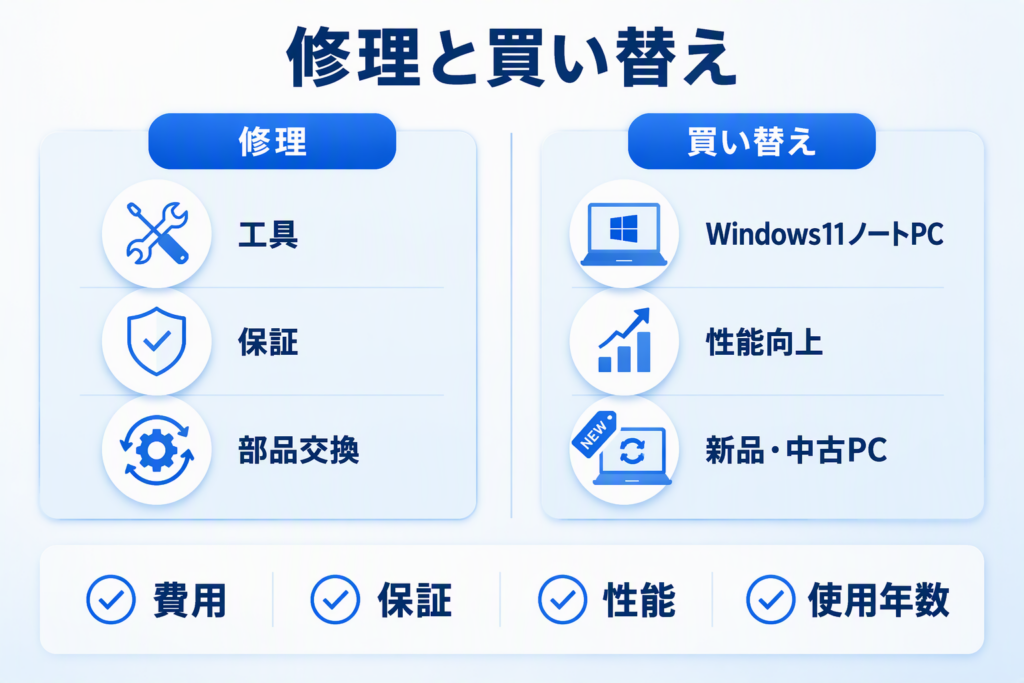
パソコンの電源が入らない原因が電源ユニットやマザーボードの故障だった場合、修理費用が高くなることがあります。
特に古いモデルでは交換用パーツの入手が難しくなっているケースもあります。
購入から5年以上経過している製品では、修理よりも新しいPCへの買い替えが結果的にコストを抑えられることもあります。
保証期間内であれば無償修理の対象になることもありますので、まずは保証内容を確認しましょう。
修理費用が高額な場合や複数の不具合がある場合は、買い替えも検討する価値があります。
買い替えを検討する場合のポイント
買い替えを検討する際は、現在利用している用途に合ったモデルを選ぶことが大切です。
価格だけで判断するのではなく、CPUやメモリ容量、Windows 11対応状況なども確認しましょう。
また、中古パソコンでもWindows 11搭載モデルであれば、事務作業やインターネット利用などには十分な性能を持つ製品も多く販売されています。
Windows 11対応の中古パソコン選びについては、「Windows 11対応中古パソコンの選び方」も参考にしてください。
Windows 11対応の中古パソコンをお探しの方へ
電源トラブルが繰り返し発生する場合や、修理費用が高額になる場合は買い替えも選択肢の一つです。
PC WRAPでは、Windows 11対応の中古パソコンを多数取り扱っています。
ビジネス用途から普段使いまで、用途や予算に応じたモデルをご用意しています。
修理費用が高額になる場合や、長年使用しているパソコンの買い替えを検討している方は、ぜひ商品一覧をご覧ください。
パソコンを長く使うための予防策
パソコンの電源トラブルを防ぐためには、普段から適切な管理を行うことが大切です
特に次のような対策は効果的です。
- 定期的な掃除を行う
- ホコリをためない環境で使用する
- 長時間高温状態で使い続けない
- 異常な音が発生した場合は放置しない
- Windowsやソフトウェアを適切にアップデートする
- 重要なデータを定期的に保存する
- 電源ケーブルやACアダプターの断線や劣化を確認する
パソコン本体だけでなく、周辺機器や電力供給環境も含めて管理することで、突然のトラブルを防ぎやすくなります。
パソコン内部のホコリ対策については、「パソコン掃除の方法と注意点」も参考になります。
パソコンの電源が入らないときによくある質問
Q1. 電源ランプが点かない場合は故障ですか?
必ずしも故障とは限りません。電源ケーブルやACアダプターを確認しましょう。
Q2. ファンは回るのに画面が映らないのはなぜですか?
モニターやメモリ、映像出力に問題がある可能性があります。
Q3. ノートパソコンが充電できない場合はどうすればいいですか?
ACアダプターや充電端子の状態を確認してください。
Q4. 帯電が原因で電源が入らないことはありますか?
あります。放電を試すことで改善する場合があります。
Q5. 修理と買い替えはどちらがおすすめですか?
使用年数や修理費用によって異なります。古いパソコンは買い替えが有利な場合もあります。
Q6. 電源は入るのにWindowsが起動しない場合はどうすればいいですか?
Windowsやソフトウェアの不具合によって起動できない場合があります。自動修復や診断機能を実行し、必要に応じてメーカーサポートの案内を参考にしてください。
パソコンの電源が入らないときは原因を切り分けながら確認しよう
パソコンの電源が入らない場合でも、すぐに故障と判断する必要はありません。
まずは、
- 電源ケーブル
- ACアダプター
- バッテリー
- 周辺機器
- モニター
などを確認しましょう。
それでも改善しない場合は、
- Windowsの起動トラブル
- メモリやストレージの故障
- 電源ユニットやマザーボードの不具合
なども考えられます。
一つずつ原因を切り分けながら確認することが、解決への近道です。
パソコン買うならPC WRAP
仕事用・プライベート用問わず、PC購入でお困りの際はPC WRAPにご相談ください。
独自の長期3年保証や、どのような理由でも返品可能なお気楽返品サービスで、あなたのPCライフを徹底サポートします。

インターネット・コンピュータランキング

パソコンランキング

Windowsランキング
↑↑ブログ継続の励みになります!ポチッと応援!