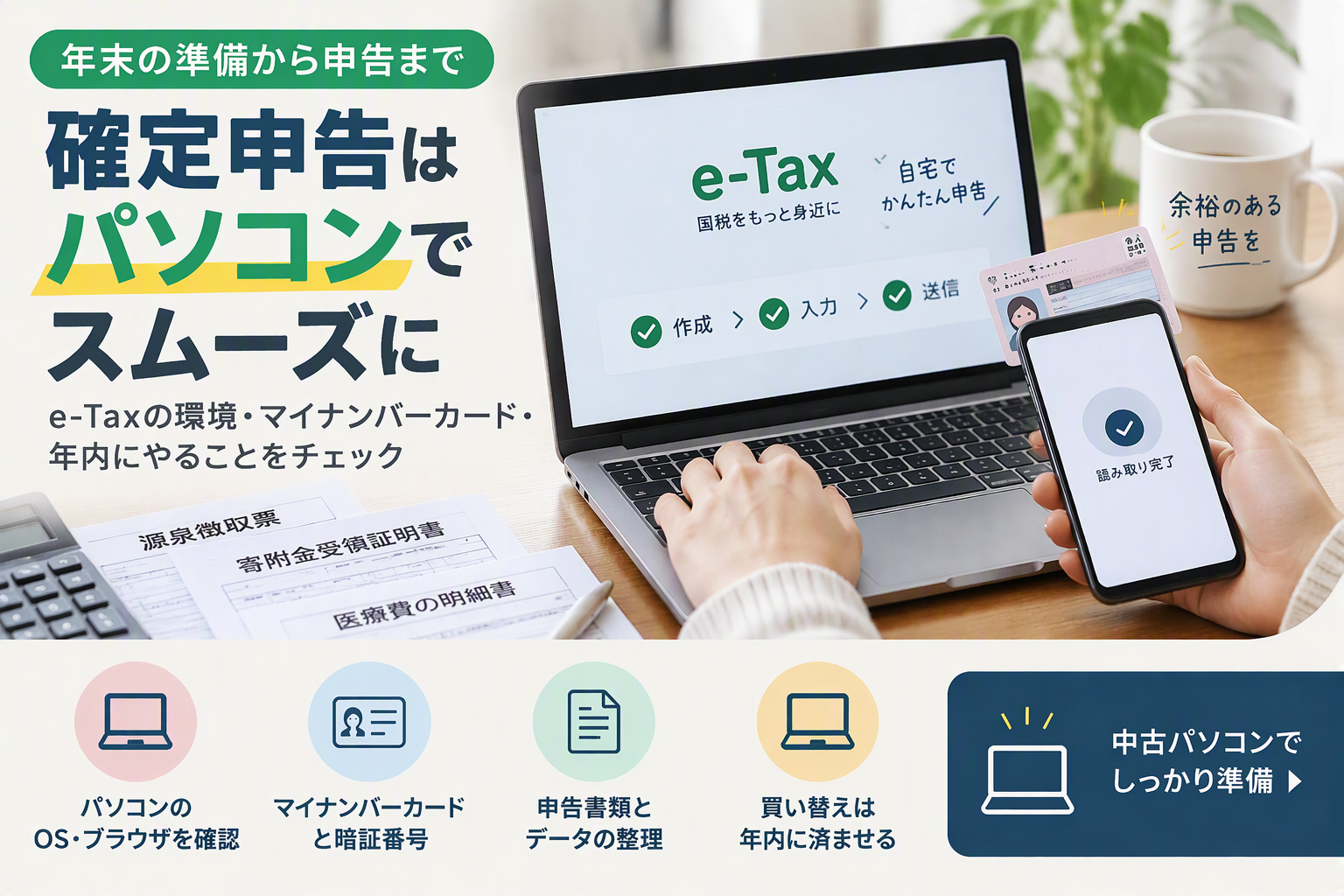
年が明けると、確定申告の季節です。医療費控除を受けたい、ふるさと納税の寄附先が6自治体以上になった。理由は人それぞれでも、今はe-Taxとマイナンバーカードがあれば、税務署に行かずに自宅のパソコンから申告を終えられます。
つまずくのは、申告書の中身より手前のところです。パソコンが重くて画面が進まない。マイナンバーカードが読み取れない。暗証番号を忘れていた。どれも、申告期間に入ってから気づくと対処する時間が取れません。
この記事では、年末のふるさと納税から確定申告までの流れ、e-Taxを使うときにパソコンに必要な環境、年内に済ませておきたい準備をチェックリストにまとめました。買い替えを考えている方向けに、確定申告に使うパソコンの選び方も載せています。
結論 確定申告をパソコンでするならe-Taxの推奨環境とカードの読み取り方法を年内に確認
年内に確認しておきたいのは、次の4点です。
- パソコンのOSとブラウザが、国税庁の推奨環境に入っているか
- マイナンバーカードを読み取る方法(対応スマートフォンかICカードリーダライタ)と、2種類の暗証番号
- 源泉徴収票やふるさと納税の寄附金受領証明書など、申告に使う書類とデータの保存場所
- パソコンを買い替えるなら、データの移行まで含めて申告期間の前に終わらせること
e-Taxに必要なスペックは高くありません。問題になるのは、古いOSのまま使っているパソコンや、動作が重くなったパソコンです。買い替えるなら、事務作業向けの中古パソコンで予算を抑えられます。
確定申告や帳簿づけに使う1台を探している方は、事務・会計処理向けのノートパソコン一覧から在庫を確認できます。
年末から確定申告まで パソコンを使う手続きのスケジュール
確定申告の準備は、実は年末から始まっています。12月から3月までの手続きを、日付の順に並べました。
ふるさと納税は12月31日までの寄附がその年の分になる
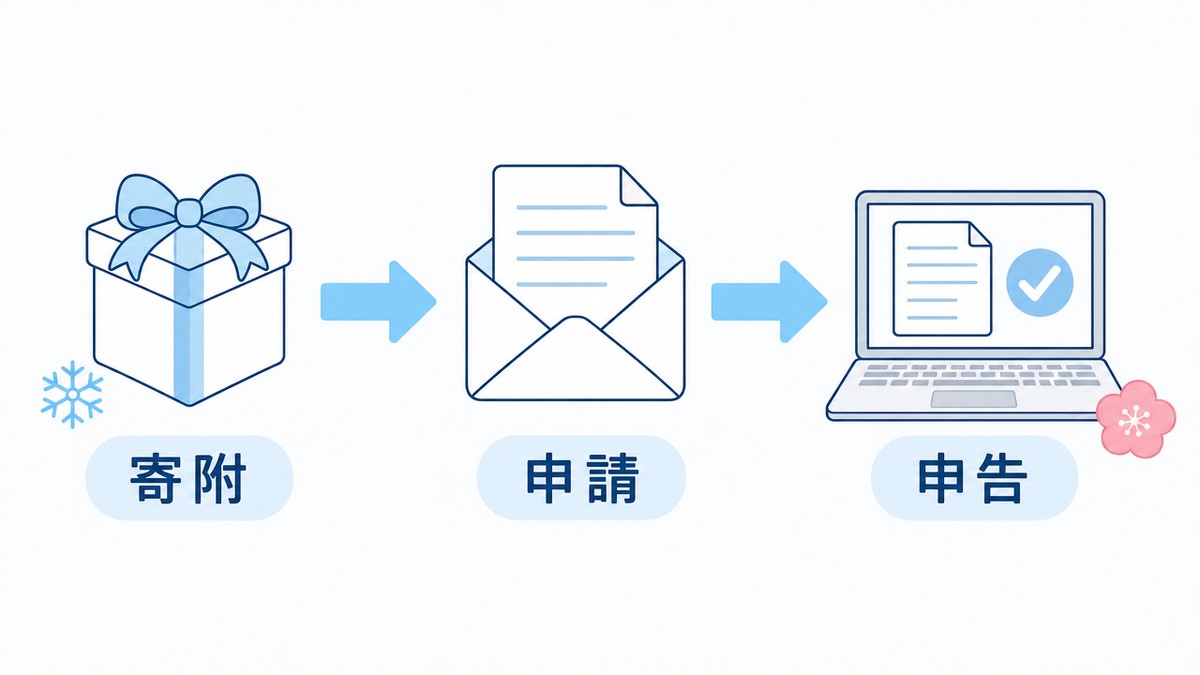
ふるさと納税は、1月1日から12月31日までの寄附がその年の控除の対象です。年末は駆け込みで寄附する人が増え、ポータルサイトで返礼品を比べながら手続きをする時期でもあります。
確定申告をしない給与所得者などで、寄附先が5自治体以内なら「ワンストップ特例制度」が使えます。確定申告をせずに控除を受けられる仕組みで、寄附した翌年の1月10日までに申請書を寄附先の自治体に届ける必要があります。オンライン申請に対応している自治体やポータルサイトもあるので、寄附した時点で申請方法まで見ておくと、年明けに書類を探さずに済みます。
寄附先が6自治体以上になった場合や、医療費控除などで確定申告をする場合は、ワンストップ特例は使えません。寄附金控除は確定申告の中で申告します。
確定申告は例年2月中旬から3月中旬まで
所得税の確定申告の期間は、例年2月16日から3月15日までです(期限の日が土日にあたる場合は翌平日まで)。直近の令和7年分は、2026年2月16日から3月16日まででした。
還付を受けるための申告は、この期間より前から提出できます。還付申告なら、書類がそろった時点で2月を待たずに出してしまうのも手です。パソコンの不具合に気づくのが3月に入ってからだと、直す時間も買い替える時間も足りません。
個人事業主や副業の人は年明けから帳簿の締めが始まる
個人事業主や副業で収入がある方は、申告の前に1年分の帳簿を締めます。会計ソフトへの入力や領収書の整理で、年明けから3月まではパソコンに向かう時間が一気に増えます。
入力のたびに画面が固まるパソコンでは、この作業がなかなか進みません。帳簿の締めに入る前に、一度パソコンの状態を見ておきたいところです。
e-Taxで確定申告するときにパソコンに必要な環境
e-Taxで申告するには、パソコン本体のほかに、ブラウザやカードの読み取り手段も必要です。ここでは、国税庁の確定申告書等作成コーナーをWindowsのパソコンから使う場合を例にします。
OSとブラウザが推奨環境に入っているか
国税庁は、確定申告書等作成コーナーの「推奨環境」を公表しています。国税庁が動作を確認したOSとブラウザの組み合わせのことで、令和7年分(2026年2〜3月に申告した分)のWindowsパソコンでは、OSがWindows 10とWindows 11、ブラウザがMicrosoft EdgeとGoogle Chromeでした。
推奨環境から外れたOSやブラウザでも画面は開けることがありますが、途中で正しく動かない可能性があります。推奨環境は年分ごとに見直されるので、申告を始める前に国税庁のサイトで最新の内容を確かめてください。「必要環境」と「推奨環境」がどう違うのかは、ソフトウェアの必要環境と推奨環境の違いをわかりやすく解説にまとめています。
マイナンバーカードはスマートフォンかICカードリーダライタで読み取る
マイナンバーカードを使ってe-Taxで申告するには、カードを読み取る手段が要ります。方法は2つです。
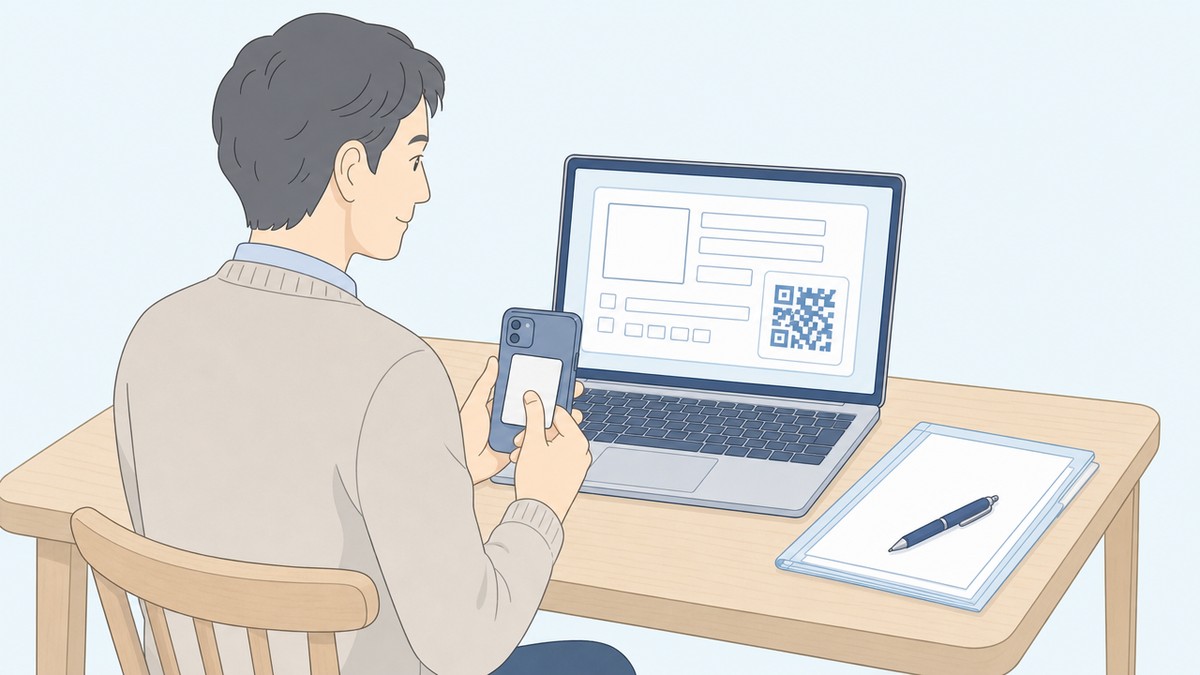
1つ目は、読み取りに対応したスマートフォンを使う方法です。「マイナポータル」アプリを入れておき、パソコンの画面に出る二次元コードをスマートフォンで読み取ってから、カードをスマートフォンにかざします。入力はパソコンの大きな画面で、カードの読み取りだけスマートフォンで、という分担です。
2つ目は、パソコンにICカードリーダライタをつなぐ方法です。スマートフォンが読み取りに対応していないときや、パソコンだけで完結させたいときに向いています。USB接続のものが多いので、USB端子の空きも見ておいてください。
どちらの方法でも、暗証番号を2種類使います。英数字6〜16文字の「署名用電子証明書」の暗証番号と、数字4桁の「利用者証明用電子証明書」の暗証番号です。何度も間違えるとロックがかかるので、うろ覚えなら申告期間の前に確かめておくと安心です。
事前準備セットアップとブラウザの拡張機能を入れておく
Windowsのパソコンでマイナンバーカードを使う場合は、国税庁の「事前準備セットアップ」をインストールし、ブラウザに「e-Tax AP」という拡張機能を追加します。
初めてe-Taxを使うパソコンや、買い替えたばかりのパソコンには、どちらも入っていません。新しいパソコンで申告するなら、セットアップまでは年内に済ませておきましょう。
マイナポータル連携で控除の証明書を自動で取り込む
e-Taxとマイナポータルを連携すると、源泉徴収票や医療費、生命保険料、iDeCo、ふるさと納税を含む寄附金控除などのデータを取得して、申告書に自動で入力できます。手入力が減るぶん、入力ミスも減ります。
連携には、取得したいデータの連携設定をマイナポータルで事前に済ませておく必要があります。ふるさと納税のデータを取り込めるかどうかは、寄附したポータルサイトが連携に対応しているかで決まるので、寄附先の案内も見ておいてください。
古いパソコンのままだと確定申告でつまずきやすいポイント
e-Taxへの入力は、動画編集のような重い作業ではありません。それでも、長く使っているパソコンでは思わぬところで手続きが止まります。
Windows 10のパソコンはサポートの状況を確認しておく
Windows 10は、2025年10月14日にマイクロソフトのサポートが終了しました。個人向けの拡張セキュリティ更新プログラム(ESU)に登録しているパソコンは、2026年6月に発表された延長によって、2027年10月12日までセキュリティ更新を受け取れます。ESUに登録していないWindows 10のパソコンには、もう更新が届いていません。
確定申告では、マイナンバーカードでの本人確認に加えて、収入や家族構成といった個人情報を入力します。更新が止まったパソコンで扱う情報ではありません。
令和7年分の推奨環境にはWindows 10も入っていましたが、次の申告でも同じとは限りません。Windows 10を使い続けるなら、ESUの登録状況と次の推奨環境の両方を見ておきましょう。
動作が重いと入力や書類の確認に時間がかかる
申告の作業中は、作成コーナーの画面のほかに、控除証明書のPDFやネットバンキングの明細を同時に開くことがよくあります。メモリが少ないパソコンや、ストレージがHDDのパソコンだと、画面を切り替えるたびに待たされます。
起動に何分もかかる。タブを数枚開いただけで重くなる。そんな症状なら、不要なアプリの整理やストレージの空き容量の確保で軽くなることがあります。
それでも直らないときは、ソフトではなく部品の側を疑います。PC WRAPの修理チームが保証修理で原因を調べると、動作が不安定になる症状の原因は、バッテリー、ストレージ、CPUファンがそれぞれ約2割でした。ストレージの不調は、そのままデータが読めなくなることにもつながります。整理しても改善しないパソコンは、申告の書類をそろえる前にバックアップを取り、買い替えを考える時期です。
申告書の控えを保存・印刷できる環境があるか
e-Taxで申告した後は、申告書の控えと受信通知をPDFで保存しておきます。住宅ローンの審査などで、収入を確認する書類として控えを求められることがあるためです。
プリンターで印刷できるかも確かめておいてください。買い替えたばかりのパソコンだと、プリンターのドライバーが入っていなかった、ということがよくあります。
年内に済ませておきたい確定申告のパソコン準備チェックリスト
ここまでの話を、年内にやることの順番に並べ直しました。上から片付けていけば、申告期間に入ってから慌てずに済みます。
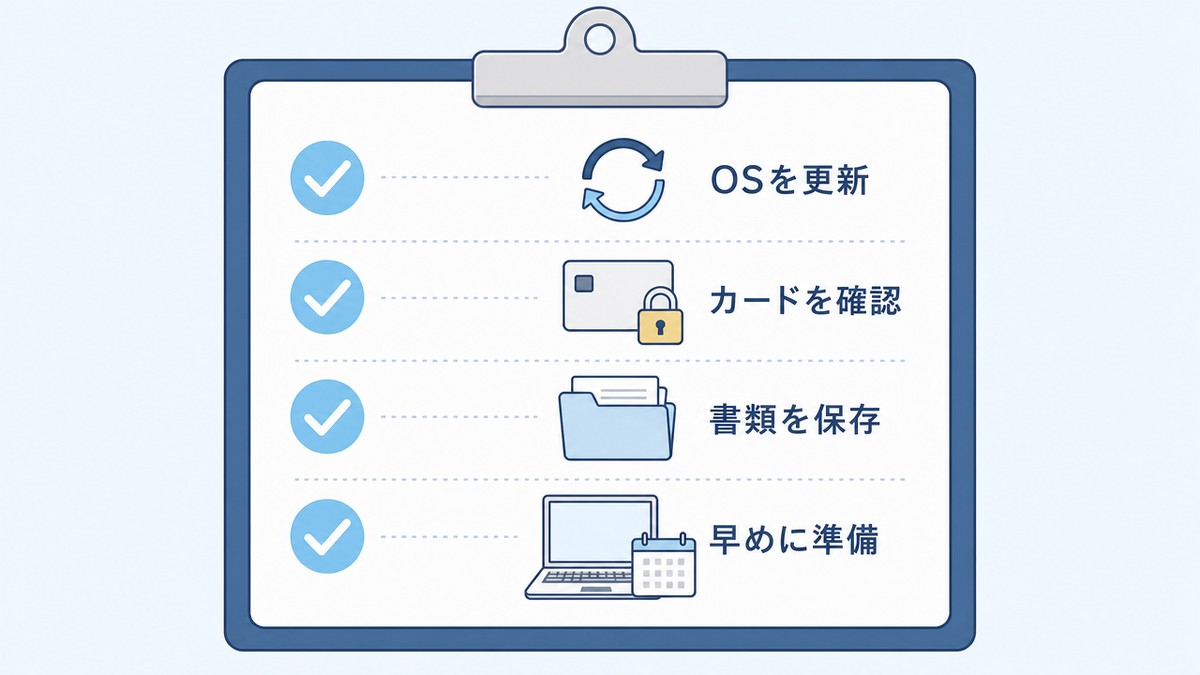
OSとブラウザを最新の状態に更新する
Windows Updateを実行して、OSを最新にします。EdgeやChromeも最新版にしておきます。大きな更新は再起動を含めて時間がかかるので、休日の午前中など、パソコンを使わない時間にまとめて済ませるのがおすすめです。
マイナンバーカードの有効期限と暗証番号を確認する
カード本体の有効期限とは別に、カードに入っている電子証明書にも有効期限があります。電子証明書の期限は、発行日から5回目の誕生日までです。カード本体より先に切れることがあるので、カードを作ってから5年近くたつ方は特に見ておいてください。
期限が近ければ、市区町村で更新の手続きをします。暗証番号を2種類とも覚えているかも、ここで試しておきます。
申告に使う書類とデータの保存場所を決める
年末から年明けにかけて、源泉徴収票や寄附金受領証明書、保険料の控除証明書が次々に届きます。紙の書類は1つのクリアファイルに、PDFで届くものはパソコンの「確定申告」フォルダに入れておくと、申告の当日に探し回らずに済みます。
あわせて、大切なデータのバックアップも取っておきましょう。故障に備えられるうえ、買い替えのときのデータ移行も楽になります。Windowsの標準機能でバックアップする手順は、Windows OS標準機能でデータを自動バックアップする方法にあります。
パソコンを買い替えるなら申告期間の前に
買い替えるなら、申告期間に入る前、できれば年内です。新しいパソコンが届いてからも、データの移行やe-Taxのセットアップなど、使い始めるまでの作業が残ります。申告の直前に買い替えると、その作業と申告の準備が重なります。
データの移行や初期設定を自分でするのが不安な方は、PC WRAPが提携している日本PCサービスの訪問サポートも使えます。古いパソコンからの写真や文書の移行、メールやWi-Fiの設定、プリンターの接続などを、自宅に来て代わりにやってもらえます。PC WRAPでパソコンを買った方だけの特典として、同梱のチラシにある専用番号から申し込むと、訪問サポートの料金が5%OFFになります。くわしくはPC WRAPの購入者限定特典をご覧ください。
PC WRAPでも、1月から3月は事務・会計処理向けのパソコンの注文が増える時期です。候補を決めておくなら、12月のうちが動きやすいはずです。
どのくらいのスペックが必要か決めきれない場合は、いくつかの質問に答えると用途に合った1台の目安が出る診断ツールを使ってみてください。
確定申告に使うパソコンは中古でも十分選べる
e-Taxや会計ソフトの作業に、最新・最上位のスペックは要りません。押さえるところを押さえれば、中古パソコンで十分です。
確定申告や家計管理に使うならスペックはこの目安で
PC WRAPの比較ページでは、ネットの閲覧や書類作成などの普段使いの目安を、CPUがCeleron〜Core i3、メモリ8GB、SSD 128〜256GB、価格帯25,000円〜45,000円程度としています。作成コーナーへの入力や家計簿、ネットバンキングが中心なら、このクラスで足ります。
会計ソフトに加えて、請求書の作成やオンラインでの打ち合わせにも使う個人事業主の方は、1つ上のCore i5・メモリ8GB・SSD 256GBのクラス(28,000円〜48,000円程度)にしておくと余裕があります。価格は目安で、実際は在庫の状況や商品の状態で変わります。
Windows 11の正規のシステム要件を満たしているか
これから買うなら、Windows 11が正式に動く機種が前提です。Windows 11には、CPUの世代やTPM(セキュリティチップ)などの公式なシステム要件があります。中古パソコンの中には、要件を満たしていない機種にWindows 11を入れて売っているものもあり、今後のアップデートに不安が残ります。PC WRAPでは、Windows 11の対応要件を満たしたパソコンを扱っています。買う前に、商品ページでOSを確かめておくと確実です。
ノートパソコンとデスクトップは作業する場所で選ぶ
リビングのテーブルで書類を広げて作業したい方や、申告の時期以外はしまっておきたい方には、ノートパソコンが向いています。
仕事部屋で毎日帳簿をつける個人事業主の方なら、デスクトップも候補です。大きな画面に申告書と証明書を並べて見比べられます。モニターやキーボードを別に用意する必要があるかは、商品ページで確かめてください。
個人事業主の仕事用パソコンは購入時の書類まで考えて選ぶ
個人事業主の方が仕事用のパソコンを買うなら、もう1つ気にしておきたいのが購入時の書類です。PC WRAPで買った場合を例に、書類の受け取り方を説明します。
申告の直前に購入時の書類が見つからないという悩み
仕事用に買ったパソコンの代金を帳簿につけるには、いつ・どこで・いくらで買ったかが分かる書類が必要です。ところが通販で買うと、紙の領収書が手元に残らないことがよくあります。3月になって「あのパソコンの領収書はどこにいったのか」と探し回るのは避けたいところです。
なお、パソコンの購入代金を経費としてどう計上するかは、金額や事業の状況によって扱いが変わります。具体的な処理は、税務署や税理士などの専門家に確認してください。
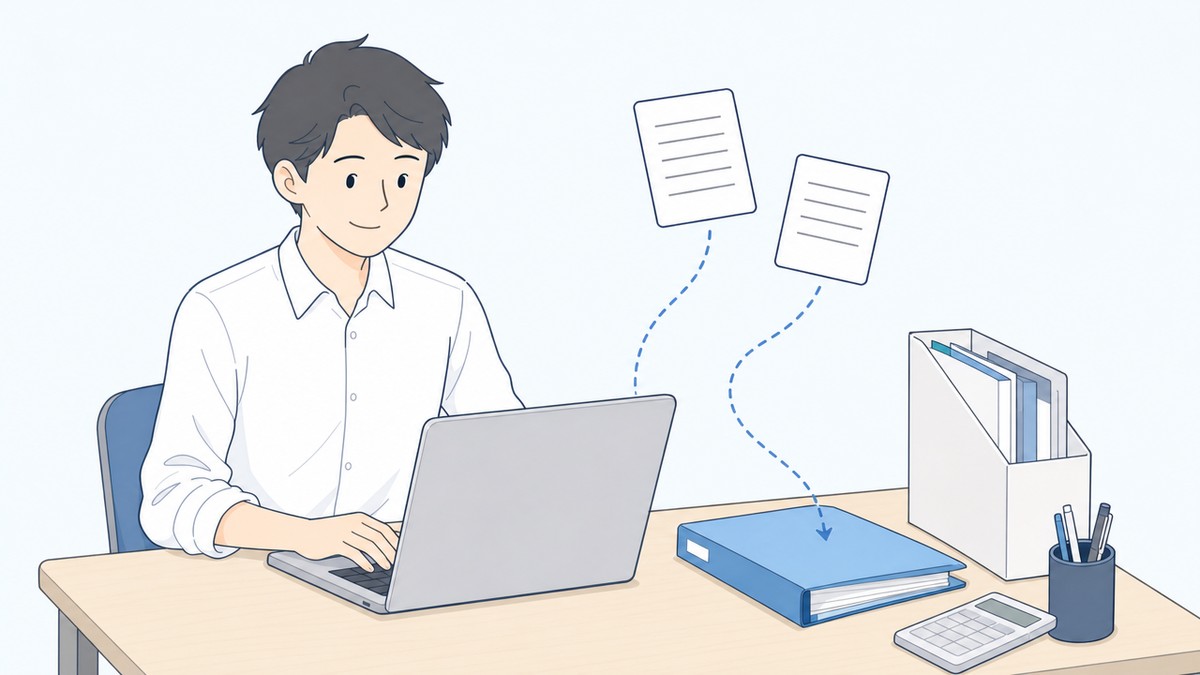
PC WRAPはマイページから請求書と領収書を自分で発行できる
PC WRAPには、個人事業主のお客様から領収書と請求書の出し方について質問が届きます。答えはシンプルで、会員としてログインして購入すれば、マイページの注文履歴から請求書と領収書を自分で出力できます。お店に頼んで郵送を待つ必要はなく、帳簿をつけるその日に書類をそろえられます。
気をつけたいのが、インボイス(適格請求書)の扱いです。当店のインボイス登録番号は請求書にだけ記載していて、領収書には入っていません。インボイスとして使う書類が必要なら、請求書を出力して使ってください。
請求書と領収書は、どちらも3回まで発行できます。2回目からは書類に「再発行」と入ります。領収書を発行できるのは、注文が発送済みになってからです。なお、代引きやコンビニ払いで支払った場合は、当店から領収書を発行できません。代引きなら配達時に受け取る受領書、コンビニ払いならお店のレシートが領収書になります。
購入前に予算を確認したい、事務所で購入を相談したいという場合は、カート画面から見積書も発行できます。
書類が必要なら会員登録をしてから購入する
マイページで書類を発行できるのは、会員としてログインして購入した注文だけです。会員登録をせずに買うと、注文履歴の確認も、請求書・領収書の発行もできません。書類を帳簿に使うなら、会員登録は購入の前に済ませておきましょう。会員向けのサービスは会員様向け特典・サービスのページにまとめています。
事務作業や会計処理に向いた中古パソコンは、用途別の一覧から探せます。仕事部屋のデスクで腰を据えて帳簿をつけるなら、デスクトップの一覧からどうぞ。
確定申告とパソコンに関するよくある質問
申告の準備で迷いやすい点を、Q&A形式でまとめました。
確定申告はスマートフォンだけでもできますか
できます。ただ、源泉徴収票や控除証明書を見比べながら入力する場合や、個人事業主で1年分の帳簿を扱う場合は、画面の大きいパソコンのほうが作業しやすいはずです。入力はパソコン、カードの読み取りはスマートフォン、という組み合わせもできます。
ICカードリーダライタは必ず用意する必要がありますか
読み取りに対応したスマートフォンがあれば、なくてもe-Taxを利用できます。スマートフォンが対応していない場合や、パソコンだけで作業したい場合に用意してください。
中古パソコンでもe-Taxは使えますか
使えます。条件は新品か中古かではなく、OSとブラウザが国税庁の推奨環境に入っていることです。あわせて、個人情報を入力するパソコンなので、セキュリティ更新を受けられる状態のものを選んでください。届いたら、事前準備セットアップと拡張機能のインストールを忘れずに。
年が明けてから注文しても申告に間に合いますか
PC WRAPでは、代引き・クレジットカード・PayPayのお支払いで14時までに注文すると、その日のうちに発送します。10,000円以上の購入で全国送料無料で、離島への配送にも追加の送料はかかりません。
配送そのものより時間がかかるのは、届いてからのデータ移行とe-Taxの準備です。年明けに注文するなら、1月中に届くようにしておくと、2月16日からの申告期間に間に合わせやすくなります。
PC WRAPの対象商品には追加料金なしで3年保証が付いていて、到着予定日から7日以内なら理由を問わず返品できる「お気楽返品」もあります。確定申告や帳簿づけに使う1台は、事務・会計処理向けのパソコン一覧から探せます。
確定申告のパソコン準備は年内に済ませて余裕のある申告を
年内からの動きを月ごとに並べると、次のようになります。
- 12月:OSとブラウザの更新、電子証明書の期限と暗証番号の確認、ふるさと納税の寄附(31日まで)
- 1月:ワンストップ特例の申請(10日まで)、届いた書類のフォルダ整理、買い替えた場合はe-Taxのセットアップ
- 2月16日から:確定申告(還付申告はそれより前から提出できる)
買い替える場合も、作成コーナーへの入力が中心なら、普段使いの目安の25,000円〜45,000円程度のクラスから選べます。パソコンまわりの準備を12月のうちに終えておけば、2月は申告書の中身だけに集中できます。
Source
- 【2026年最新版】ふるさと納税の手続きはいつまで?ワンストップ特例申請や確定申告について(26p.jp)
- 【解説】確定申告は「マイナポータル連携」でもっと簡単に。年末調整対象者も医療費控除が可能(デジタル庁ニュース)
パソコン買うならPC WRAP
仕事用・プライベート用問わず、PC購入でお困りの際はPC WRAPにご相談ください。
独自の長期3年保証や、どのような理由でも返品可能なお気楽返品サービスで、あなたのPCライフを徹底サポートします。

インターネット・コンピュータランキング

パソコンランキング

Windowsランキング
↑↑ブログ継続の励みになります!ポチッと応援!