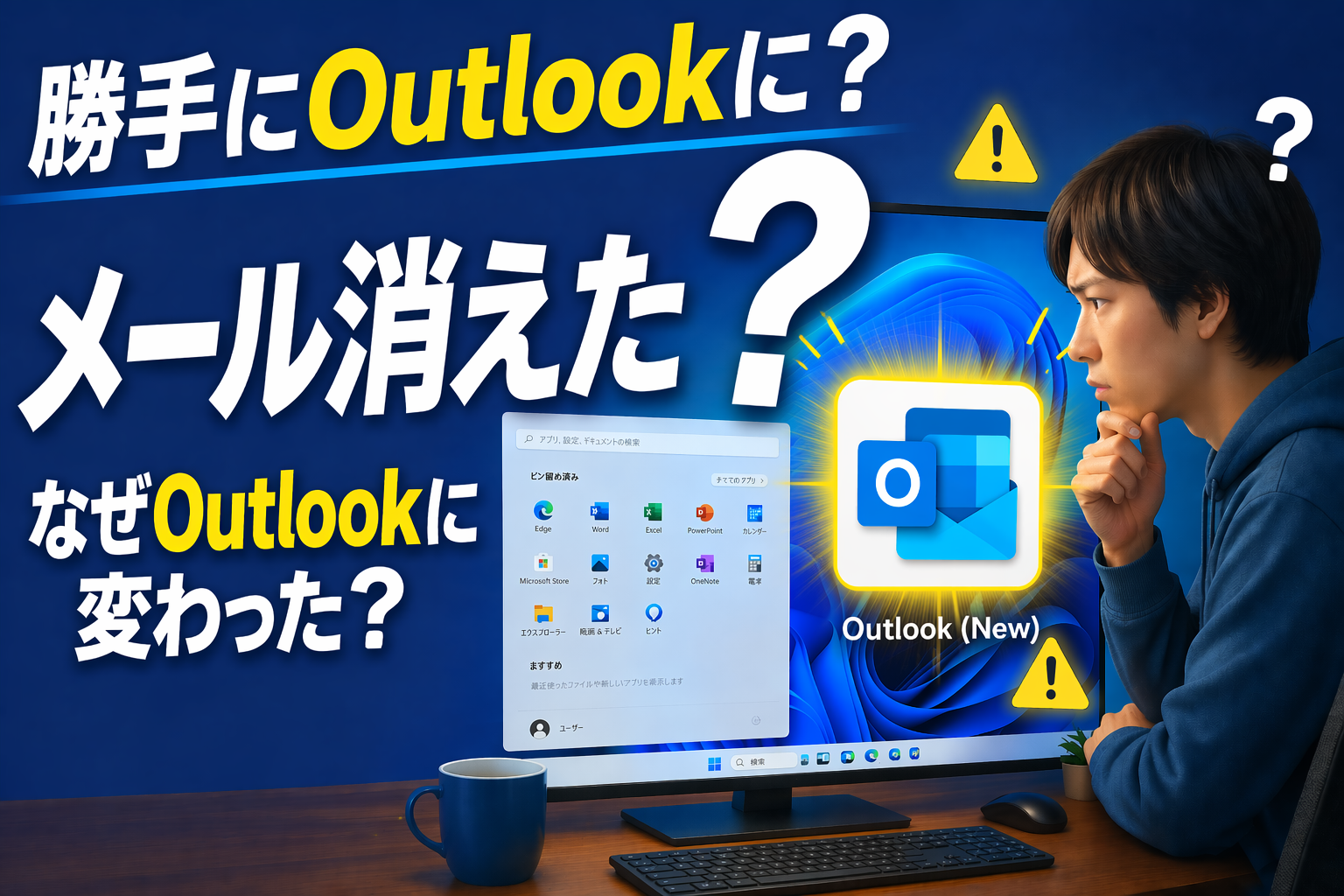
Windows11にアップデートした後、「メールが見つからない…」と困っていませんか?
多くの方が「検索してもメールが出てこない」と悩んでいます。
実際に多いのが、
- 過去のメールが表示されない
- 受信トレイが空になっている
- 検索しても出てこない
といったトラブルです。
結論から言うと、多くの場合メールが削除されたわけではなく、
設定や表示の問題で見えていないだけです。
まずは以下の5つを順番に確認してください。
【すぐに試せる解決手順】
次の操作を上から順に試してください。
- Outlook右上でアカウントを確認する
- 画面上部の「更新」ボタンをクリックする
- Web版Outlookにログインして確認する
- 迷惑メール・アーカイブを確認する
- Outlookを再起動する
以下が、今回確認する「アカウント」と「更新ボタン」の位置です。

この手順で多くの場合、すぐにメールが表示されます。
操作はどれも数分で確認できます。
落ち着いて、順番に試してみてください。
正しいアカウントでログインしているか確認する方法
まず最初に確認してほしいのが、ログインしているアカウントです。
複数のメールアドレスを持っている場合、違うアカウントにログインしているとメールは表示されません。
Outlookの右上に表示されているアカウントを確認し、普段使っているメールアドレスかチェックしてください。
違う場合は、一度サインアウトしてから正しいアカウントでログインし直します。
必要に応じてアカウントを追加・作成し直すことで、問題が解決することもあります。
同期されていない場合の直し方(メールが表示されない原因)
メールは存在していても、同期されていないと画面に表示されません。
Outlook(New)では、画面上部にある「更新ボタン」をクリックすることで同期できます。
また、同期に時間がかかる場合もあるため、数分待ってから再度確認するのも有効です。
ネット接続が不安定な場合も同期できないため、通信環境も合わせて確認しましょう。
それでも表示されない場合は、一度Outlookアプリを閉じてから再起動してください
再起動することで同期がリセットされ、メールが正常に読み込まれることがあります。
また、同期されていない状態では検索してもメールが結果に表示されないため、
必ず更新ボタンを押してから確認してください。
送信メールや受信メールの情報が同期されていない場合も、表示されないことがあります。
Web版Outlookで確認する方法(メールがあるかチェック)
アプリでメールが見つからない場合は、Web版で確認するのが確実です。

ブラウザで「Outlook」と検索し、Microsoft公式サイトからログインしてください。
Web版でメールが表示される場合は、メールデータ自体は正常に存在しています。
この場合、パソコン側の動作不良や設定が原因になっている可能性があります。
動作が重い・表示が不安定と感じる場合は、
パソコン環境を見直すことで改善することもあります。
上記も含めて確認した上で、それでも表示されない場合は、アプリ側の表示や同期の問題である可能性が高いです。
ログインする際は、普段使用しているMicrosoftアカウントを入力してください。
ログイン時は個人情報やプライバシー設定にも注意し、安全にアクセスすることが大切です。
OutlookはMicrosoft Office関連のサービスの一つとして提供されており、他のアプリとの連携も可能です。
Outlookは無料で利用できるサービスですが、利用規約や設定内容も確認しておくことが大切です。
フォルダが表示されていない場合の確認
メールが見つからない原因として、フォルダ(フォルダー)の表示設定もよくあります。
例えば、以下のようなフォルダに移動していることがあります。
- アーカイブフォルダ
- 迷惑メールフォルダ
- 削除済みアイテム
フォルダ一覧を開いて、見落としがないか確認してみてください。

特に「迷惑メール」は見落としが多いポイントです。
また、フォルダ自体が非表示になっている場合もあるため、表示設定もチェックしましょう。
フォルダ一覧を開いて確認できる場合は、左側のメニューをスクロールして探してみてください。
POP設定の場合にメールが見えない理由
特に注意が必要なのがPOP設定です。
POPメールは、メールがパソコン内部に保存される仕組みです。
そのため、新しいOutlook(New)ではメールが表示されないケースがあります。
この場合は、以前使っていたメールソフトを確認する必要があります。
もし古いパソコンやアプリが残っている場合は、そこにメールデータが残っている可能性があります。
保存されたメールはパソコン内のファイルとして管理されているため、別の端末ではダウンロードしないと閲覧できません。
Outlookでメールを効率よく探す方法
メールが多い場合は、Outlookの検索機能を活用しましょう。

画面上部の検索バーにキーワードを入力することで、目的のメールを素早く見つけることができます。
必要に応じてオプション設定を開くと、より詳細な検索が可能です。
さらに、次の方法を組み合わせると効果的です。
- 日付を指定する
- 差出人で絞り込む
- 件名の一部を入力する
これにより、見つからなかったメールが簡単に見つかる場合があります。
Outlookの検索でメールが出てこない場合の対処法
検索してもメールが見つからない場合、検索範囲の設定が原因になっていることがあります。
Outlookでは、検索対象が「現在のフォルダ」になっていると、他のフォルダのメールは表示されません。

検索バーの横にある設定から「すべてのメールボックス」に変更してみてください。
また、同期が完了していないと検索結果に反映されないこともあります。
その場合は、更新ボタンを押してから再度検索すると改善することがあります。
また、フィルター設定によっては特定のメッセージが表示されない場合もあるため、検索条件や表示設定も確認することが大切です。
Outlookのサービスを利用する際は、設定や検索機能を正しく使うことが重要です。
Windows11アップデート後にメールが消えたように見える理由
Windows11にアップデートすると、Outlookの仕様や表示方法が変わることがあります。
特に「新しいOutlook(New)」に切り替わった場合、これまで表示されていたメールが見えなくなることがあります。
これはメールが削除されたのではなく、アプリの表示方法や同期設定が変わったことが原因です。
そのため、まずはアカウントと同期状態を確認することで、元通り表示されるケースがほとんどです。
よくある失敗パターン
メールが見つからない原因として、次のようなケースが非常に多いです。
- 別のアカウントでログインしている
- 同期がオフになっている
- ゴミ箱やアーカイブに移動している
どれも簡単に見落としやすいため、必ず確認しておきましょう。
どうしても見つからない場合の原因
ここまで確認しても見つからない場合は、環境的な問題も考えられます。
Outlookの動作が遅い、メールの読み込みが不安定といった場合、パソコンの性能が影響している可能性があります。
特に古いパソコンを使用している場合は、
Outlookの動作が不安定になりやすい傾向があります。
その場合は、動作が安定したパソコンに見直すことで、
メール表示や同期の問題が改善することもあります。
特にWindows11では、古いPCだと動作が重くなったり、同期がうまくいかないことがあります。
「メールが表示されない」「動作が遅い」と感じる場合は、パソコン環境の見直しも検討してみましょう。
Windows11やOutlookは最新の技術で動作しているため、セキュリティや仕様変更の影響で表示方法が変わることもあります。
よくある質問
Q1. メールは本当に消えてしまったのですか?
A. ほとんどの場合、メールは削除されていません。設定や表示、同期の問題で見えなくなっているだけです。
Q2. Outlook(New)にしたらメールが見れなくなりました
A. 同期やアカウント設定が原因の可能性があります。まずはログインアカウントと同期状態を確認してください。
Q3. Web版では見れるのにアプリでは見れないのはなぜですか?
A. アプリ側の同期エラーや不具合が原因です。再起動や再ログインで改善するケースが多いです。
Q4. POPメールはもう見れないのでしょうか?
A. POPメールはPC内に保存されているため、新しいOutlookでは表示されないことがあります。以前のメールソフトで確認してください。
Q5. どうしても見つからない場合はどうすればいいですか?
A. 古いPCやメールソフトにデータが残っている可能性があります。また、PCの動作不良が原因のケースもあるため、環境の見直しも検討してください。
不明点がある場合はMicrosoftサポートに問い合わせるのも一つの方法です。
ここで紹介した内容以外にも、同様の質問と回答はMicrosoftのサポートページでも確認できます。
まとめ
上記の対処や解決策の内容を順番に試すことで、多くの問題は改善できます。
Windows11でメールが見つからない場合、多くはメールが消えたのではなく表示や設定の問題です。
特に次の5つを確認することで解決できます。
- アカウントの確認
- 同期の実行
- Web版での確認
- フォルダの確認
- POP設定の確認
これらを順番にチェックすれば、ほとんどの場合メールは見つかります。
また、動作が不安定な場合はパソコン環境が原因の可能性もあるため、必要に応じて見直すことも大切です。
特に検索しても見つからない場合は、「検索範囲」と「同期状態」などの情報を確認することが重要なポイントです。
それでも解決しない場合は、現在の利用環境を見直し、何が原因か一つずつ確認することが大切です。
また、安定して利用するためには、正しい設定でアクセスできているかも確認しておきましょう。
設定変更や解除の操作を行う際は、事前に内容を確認してから進めると安心です。
パソコン買うならPC WRAP
仕事用・プライベート用問わず、PC購入でお困りの際はPC WRAPにご相談ください。
独自の長期3年保証や、どのような理由でも返品可能なお気楽返品サービスで、あなたのPCライフを徹底サポートします。

インターネット・コンピュータランキング

パソコンランキング

Windowsランキング
↑↑ブログ継続の励みになります!ポチッと応援!