マウスはパソコンの入力装置として欠かせないデバイスですが、その種類はシンプルなマウスや多機能なマウスなど、バリエーションが豊富です。また、接続方式もUSBによる有線接続や、Bluetoothを使ったワイヤレス接続などさまざまです。
ここでは、マウスの基本的な使い方や種類・機能、接続方式別のメリット・デメリットや選び方についてご紹介します。
マウスの基本的な使い方
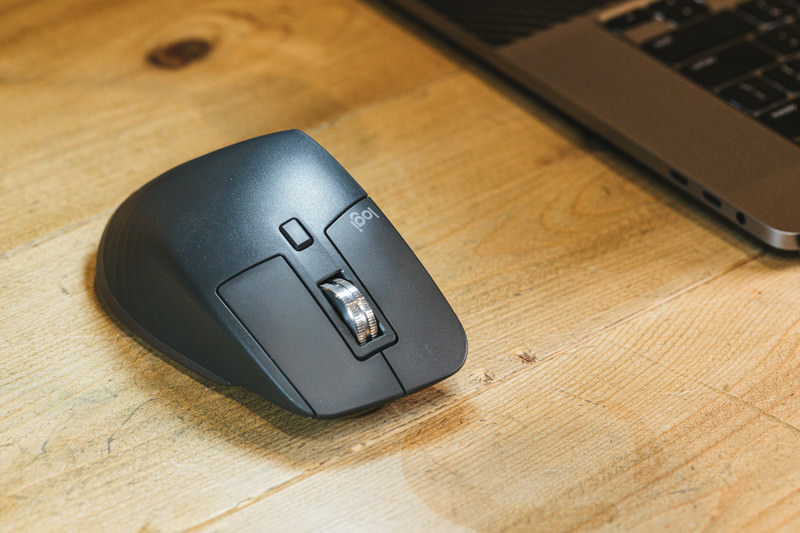 マウスは、机などの平面上を移動させることで、ディスプレイに表示されたマウスポインターを動かすことができるパソコン用の入力デバイスです。移動のほかにも、画面上のボタンを押したり、マウスのボタンを押しながら移動させる「ドラッグ」と呼ばれる動きで文字を選択したりと、さまざまな動作が可能です。
また、スクロールホイール付きのマウスであれば、マウス自体を動かさずにスクロールホイールを上下させるだけで、アプリケーション上のスクロールバーを動かすこともできます。ほかにも、複数のボタンがつき、それぞれに挙動を設定できる機能を持った、高性能なマウスも発売されています。
マウス接続方式について
有線接続
有線マウスは、USBケーブルなどでパソコンを接続して利用するタイプ。
ケーブルを通してマウス操作の信号を伝えるので、通信が安定してスムーズに操作できるのが魅力です。
- USB Type-A
現在、一般的に流通しているパソコンには標準的に装備されていることが多く、汎用性の高い規格といえます。 - USB Type-C
リバーシブル(どちらの向きでも差し込める)設計を採用しており、正しい向きを気にする必要がなくなりました。
2014年に規格として登場し、2015年以降に発売されたパソコンから普及していったと言われています。
- PS/2
USB が登場するまでは、キーボードやマウスを接続するための標準的な規格として使われてきました。
しかし、最近のパソコンにPS/2コネクタが採用されることは少なく、すでにレガシーデバイスとして扱われています。
無線接続
ワイヤレスマウスは、ケーブルを使わず無線通信で操作できるタイプです。ケーブルがないのでパソコンと距離がある場合でも
利用でき、取り回しに優れているのが魅力。パソコン作業する際、デスク周りをすっきりさせたい方にぴったりです。
- 2.4GHz ワイヤレス接続(USBレシーバー)
パソコンのUSBスロットにレシーバー(受信機)を差し込み、2.4GHzの電波でマウスと接続します。
Bluetoothを内蔵しないパソコンでマウスを無線接続したい場合には、2.4GHzワイヤレス接続一択となるでしょう。 - Bluetooth
パソコンにBluetoothが内蔵されていれば使用できるので、USBスロットを占有することがなくなります。
パソコンに接続するには、初回のみペアリングという作業でマウスを認識させる必要がありますが、レシーバーに依存しないので、複数台のパソコンと共有して使うことも容易です。
有線と無線どちらが良いか
どちらを選ぶべきかは、ご自身の利用シーンや重視する点によって変わってきます。
それぞれのメリットとデメリットを比較して、ご自分に合ったマウスを選んでみましょう。
| 接続方式 | メリット | デメリット |
|---|---|---|
| 有線接続 | ・直接パソコン本体とつながっているため、電波障害などによるトラブルがない ・パソコン本体から電力が供給されるため、マウス本体に電池などを入れる必要がない ・電池切れなどによるトラブルがない |
・コネクタの形式が異なれば接続できない ・パソコン本体との接続はマウスケーブルの長さが届く範囲 ・作業場所が狭い場合は、ケーブルが邪魔になる |
| 無線接続 | ・ケーブルレスなので机上などで作業する際に邪魔にならない ・無線が届く範囲であれば、パソコン本体が近くになくても構わない ・Bluetooth接続のマウスであれば、USBなどのポートを占有することなく使える |
・障害物などで無線電波が遮断される可能性がある ・電池などが必要になるので、マウス本体が重くなる ・電池が切れると使用できない ・外出先で利用をした際に、紛失するリスクがある |
どちらを選ぶべきか迷ったら、以下の点を考えてみましょう。
- 何をしたいか
ゲームをするのか、オフィスワークをするのかなど、主な用途を明確にする。 - どこで使うか
デスクトップか、ノートパソコンか、場所によって選ぶマウスが変わる。 - 何を重視するか
安定性、デザイン、持ち運びやすさなど、重視する点を明確にする。
気になるマウスがあれば、商品名や型番でウェブ検索するとレビュー動画やサイトが出てきますので、実際に使ってみた人の
レビューを参考にすると、より具体的な情報が得られます。
また、家電量販店やパソコンパーツ専門店などでも展示される数は増えており実際に触ることができるので、一度出向いて見ると良いでしょう。
マウスを選ぶ際のポイント
マウスは種類が多く、ご自身に最適なモデルを選ぶのはなかなか大変です。最適なモデルを探すためには、ケーブルのコネクター形状や読み取り方式、マウスの形状といった違いを知っておくことが重要となります。
ここでは、マウスを選ぶ際に注意しておきたいポイントを見ていきましょう。
コネクター形状
有線マウスの場合、ケーブルの先端にあるコネクターをパソコン本体に差し込んで接続します。このコネクターの形状はひとつではありません。有線マウスを選ぶ際はパソコンと接続するコネクター形状が何かを、必ずチェックしてください。
読み取り方式
有線マウスの読み取り方式には、主に「光学式」・「IR(赤外線)LED」・「BlueLED」・「レーザー」の4種類があります。読み取り方式によっては、使えない素材があるので購入時注意しましょう。
しかし、マウスが苦手とする素材のテーブルであっても、マウスパッドを併用するのであれば、読み取り方式にこだわらなくても大丈夫です。
- 光学式
赤色LEDを使った読み取り方式です。赤色の光を反射させてセンサーで捉え、マウスの動きを読み取ります。
紙や布などの素材の上で使用するのに適しており、光沢のある素材や透明なガラス面などでは使えません。 - IR(赤外線)LED
目に見えない赤外線を発するLEDを使った読み取り方式です。赤外線の反射をセンサーで感知して、マウスの動きを読み取ります。
光学式と同様に、紙や布などの素材に適しており、ガラス面などでは使用できません。 - BlueLED
青色LEDを使った読み取り方式です。青い光は赤い光よりも拡散率が高いため、小さな凹凸にも光が反射します。
そうした反射をセンサーで感知して、マウスの動きを読み取ります。紙や布だけでなくガラス面でも使用できるのが特長。
ただし、ガラス面での読み取り精度は高くはありません。 - レーザー
目に見えないレーザーを使った読み取り方式です。レーザーの干渉現象を利用しわずかな凹凸も検知して、マウスの動きを読み取ります。紙や布はもちろんガラス面でも使用できますが、ガラス面での読み取り精度はそれほど高くはありません。 - ボール式(機械式)
光学式に対して、機械式と呼ぶこともあります。マウスを移動させると、マウス下部についているボールが動くことで「ロータリーエンコーダ」が回転し、その回転を使って動きを読み取る方式です。ボールやロータリーエンコーダが汚れることで、ボールの動きが悪くなると読み取り感度が悪くなります。その扱いにくさから、現在ではボール式はあまり使われていません。
以下に、各読み取り方式の特徴についてまとめてみましたのでマウス選びの際参考にしてください。
| 読取方式 | 光沢面 | ガラス | つや消し | 特徴 |
|---|---|---|---|---|
| 光学式 | ✕ | ✕ | ◯ | 消費電力:普通 価格帯:安い 読取精度:光沢面・透明面では反応しない |
| IR(赤外線)LED | △ | ✕ | ◯ | 消費電力:低い 価格帯:比較的安い 読取精度:光沢面・透明面にあまり適さない |
| BlueLED | △ | ◯ | ◯ | 消費電力:比較的低い 価格帯:比較的高い 読取精度:接触面をほぼ選ばず高い |
| レーザー | ◯ | △ | ◯ | 消費電力:普通 価格帯:高い 読取精度:ガラス面以外は高い |
解像度
マウスの動きに応じてパソコンの画面上のポインターが実際に移動する距離が数値(単位はdpi)で表されます。
カウントや分解能とも呼ばれ、一般的な事務作業には800〜1,600dpi程度が適しているとされています。
解像度が高いと小さな動きでもポインターが大きく動くため、大画面での操作やマウスの可動範囲が狭い場合に重宝されますが、解像度が高すぎると事務作業には向きません。用途に合った解像度を知っておくと、失敗しないマウス選びができるでしょう。
デザイン(形状)
手の大きさやマウスの持ち方に合わせて選ぶのが基本です。マウスの形状は、「標準」・「薄型」・「小型」・「エルゴノミクス」・「トラックボール」の大きく5つに分けられます。なお、一般的にマウスの持ち方には「手のひらをかぶせて包み込むように持つ」・「つかむように握る」・「指先でつまむように持つ」の3つがあるとされています。マウスの形状によっては、ご自身の持ち方だと使いにくいこともありますので、可能であれば一度店頭で試してみるのがおすすめです。
- 標準
左右対称の形をしたスタンダードな形状の標準マウス。
持ち方の自由度が高いのが特長で、利き手を選ばず、3種類の持ち方のどれでも対応できます。
- 薄型
標準のマウスよりも薄い形状の薄型マウス。
バッグに入れても邪魔になりにくいのが特長で、手の小さい方にも使いやすいでしょう。
- 小型
標準のマウスをそのまま小型化した小型マウス。
手の小さい方や、マウスを指先でつまむように持つ方などにも使いやすい形状といえます。
- エルゴノミクス
人間工学にもとづいてデザインされた、快適に利用できるようにしたエルゴノミクス形状のマウス。
手のひら全体で包み込むよう持つデザインで、手首に負担がかかりません。
長時間マウス操作をする方に最適な形状ですが、利き手や持ち方によっては使いにくさを感じるかもしれません。
- トラックボール
マウス上部にあるボールを回して、マウスポインターを動かすトラックボール。
マウスを持ち上げて動かす操作がいらず、ボールを転がして操作するので、手首への負担が少ないのが特長です。
また、設置スペース以上の作業スペースがいりません。
ボタン数
標準的なマウスは、左右2つのボタンと、ボタン機能を持つスクロールホイールを中央に備えた、3ボタン構成です。
ですが、ゲーミングマウスなどでは、多くのボタンを搭載したモデルもあります。この増えたボタンには、ブラウザ操作の
「進む」「戻る」や、ショートカットキーなどの動作を割り当てることができますので、作業効率がアップします。
大きさ・重量
人によって手の大きさは異なるため、マウスにも小型(S)から大型(XL)までサイズ展開されている商品があります。
使っているマウスの操作にストレスや違和感がある場合は、自分の手に合ったサイズを選び直してみましょう。
マウスの重さは60〜120g程度と様々です。重めのマウスは操作に安定感がある一方で、手首への負担を感じる場合があります。軽めのマウスは手首への負担が少なく持ち運びに適していますが、カーソルがブレやすい場合もあります。
これらの特性を知った上で適切な商品を選べば、疲労感の少ないマウス操作が実現できます。
便利機能
各メーカー・モデルにより、さまざまな付加機能が搭載されています。
そのすべてを紹介することはできませんが、日常的な作業に便利な「静音設計」と「チルトホイール」についてご説明します。
- 静音設計
普段は気にならないマウスのクリック音ですが、静かな図書館やホテルのロビーなどでパソコンを使用しているときは、うるさく感じられるもの。また、深夜のマウスのクリック音は、想像以上に音が響きます。静音設計のマウスは、クリック音の静かなスイッチを採用しているのが特長。モバイル利用を前提とするなら、こうしたモデルを選ぶのがおすすめです。 - チルトホイール
チルトホイールは、上下に回るだけでなく、左右に傾けることもできるスクロールホイールのこと。
画面の左右スクロールができるほか、ブラウザの「進む」「戻る」など、登録した操作を行うこともできます。
マウスパッドは必要?
無くてもれなりに操作はできますが、使用することのメリットは主に2つ挙げられます。
一つ目は操作精度が上がる点です。マウスの滑り心地や動作をしっかり検知してくれるマウスパッドは、作業効率を上げてくれます。前述した通り、マウスによって読み取り方式が違うため、その方式に合ったマウスパッドを選ぶことで、どこでも快適な操作性を保てます。二つ目にマウスとデスクの保護機能が挙げられます。マウスからの摩擦を机に与えず、逆に机の汚れや埃がマウスに付かないために、マウスパッドは有用です。マウスパッドを選ぶ際は、
- マウスの読み取り方式に合っているか
- 操作面の硬さと滑り心地、サイズが自分に合っているか
- デスクからズレないか
を確認しましょう。現在では長時間のパソコン作業からくる手首の負担を軽減できるリストレスト付きのものや、抗菌作用があるものなど様々な商品が販売されています。
まとめ
接続方法・読み取り方式・デザインや重量などマウスには様々な種類があります。
機能や特性を知ることで、疲労の軽減や仕事の効率を上げる仕事の重要アイテムとなる面白さを知っていただけたのではないでしょうか。マウスの種類は非常に多く数千種類もあると言われてますが、その中から自分に合うものを見つけたときの喜びは
何事にも代えがたいものがあります。
パソコン買うならPC WRAP
仕事用・プライベート用問わず、PC購入でお困りの際はPC WRAPにご相談ください。
独自の長期3年保証や、どのような理由でも返品可能なお気楽返品サービスで、あなたのPCライフを徹底サポートします。

インターネット・コンピュータランキング

パソコンランキング

Windowsランキング
↑↑ブログ継続の励みになります!ポチッと応援!