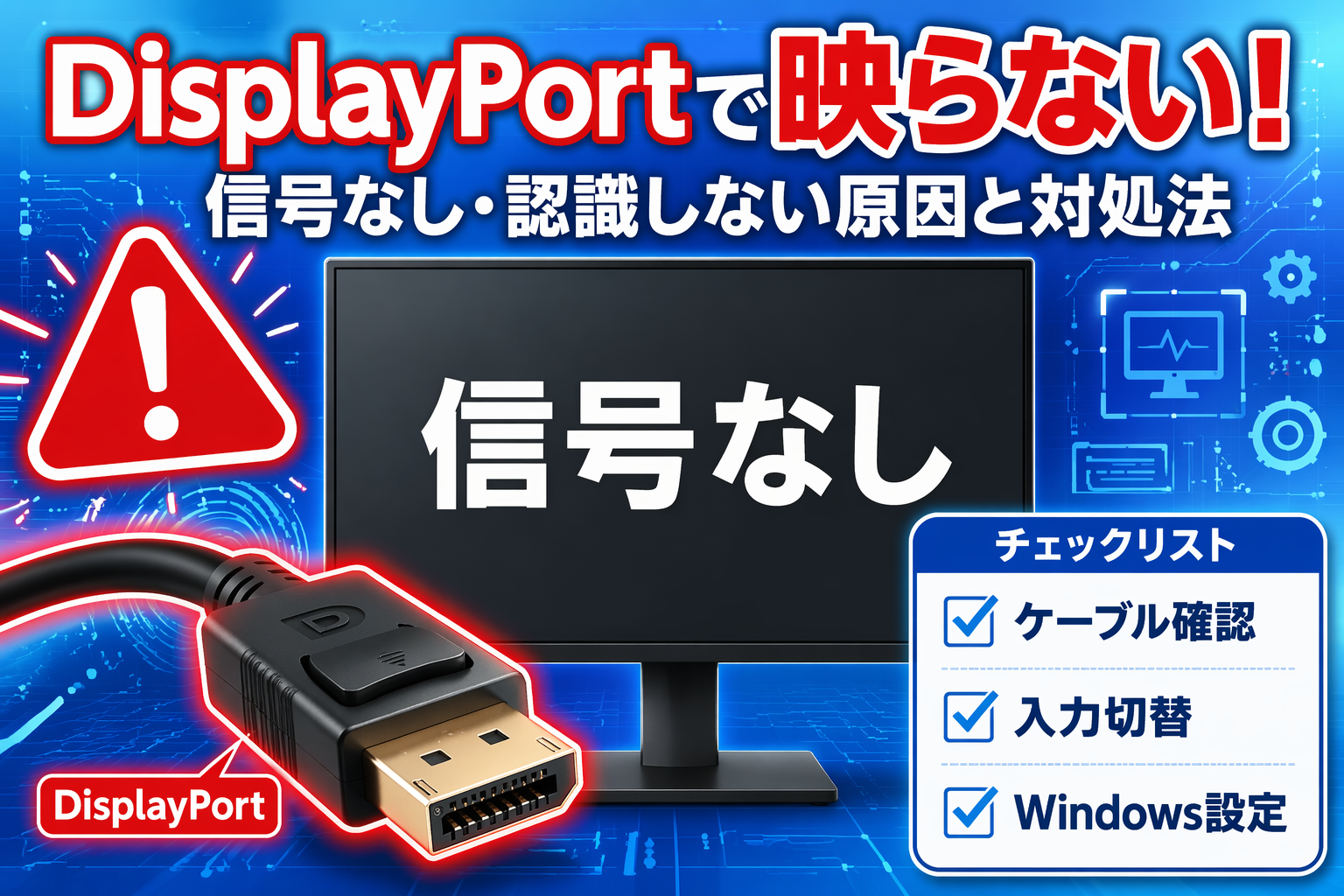
DisplayPortでモニターを接続したのに映らない、「信号なし」と表示される、HDMIでは映るのにDisplayPortだけ認識しないといったトラブルで困っていませんか?
DisplayPortは高解像度や高リフレッシュレートに対応した映像出力規格ですが、接続設定やケーブルの不具合、Windowsの認識エラーなどによって映像が表示されないことがあります。
多くの場合はパソコンやモニターの故障ではなく、設定や接続環境を見直すことで解決できます。
この記事では、DisplayPortで映らない原因と対処法を初心者にも分かりやすく解説します。
HDMIは映るのにDisplayPortだけ映らない場合の原因や、「信号なし」と表示される場合の対処法も紹介します。
▶ まずはここを確認【最短で解決】
- DisplayPortケーブルを抜き差しする
- モニターの入力設定をDisplayPortにする
- Windowsでディスプレイを再検出する
👉 特に多い原因は入力設定ミスとケーブルの接触不良です。
DisplayPortで映らない原因一覧
DisplayPortで映らない原因は一つではありません。
ケーブルの接触不良や入力設定ミス、Windowsの認識エラーなど、さまざまな要因が考えられます。
主な原因は以下の通りです。
| 原因 | 内容 | 対処法 |
|---|---|---|
| ケーブル | 接触不良や断線 | ケーブル交換 |
| 入力設定 | 入力ソースが違う | DisplayPortへ切り替え |
| Windows設定 | ディスプレイ未認識 | 再検出する |
| ドライバー | 不具合・古い状態 | 更新する |
| 変換アダプター | 相性問題 | 別製品で確認 |
まずは原因を切り分けることが大切です。
DisplayPortで映らないときの対処法【この順番で解決】
まずは簡単な確認から順番に試してみましょう。
① DisplayPortケーブルを抜き差しする
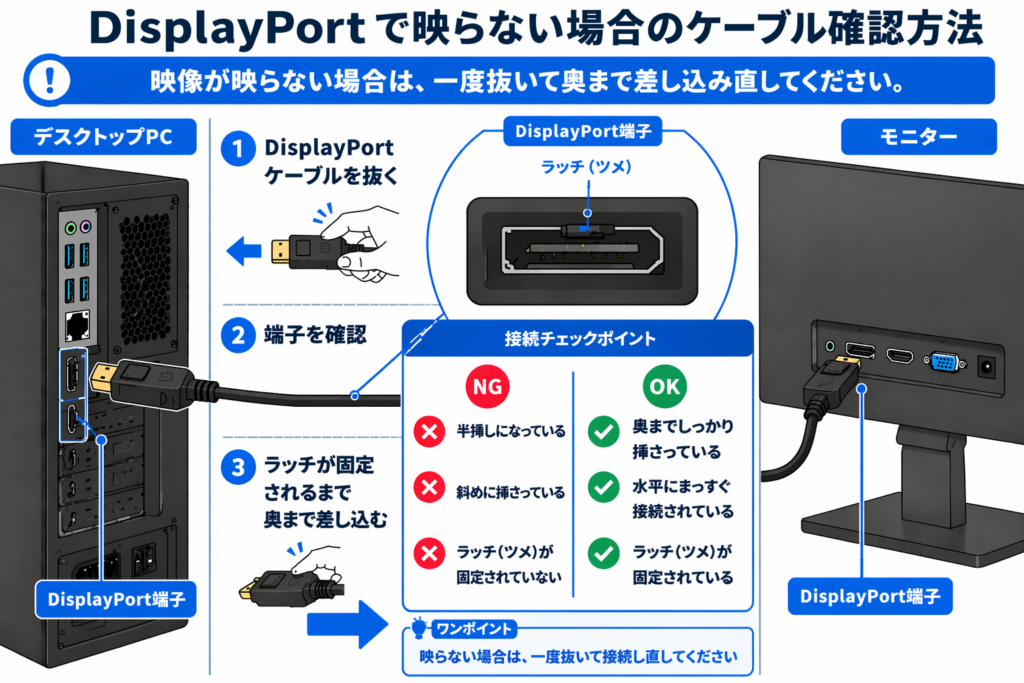
DisplayPortで映らない場合は、最初にケーブルの接続状態を確認しましょう。
DisplayPort端子はしっかり奥まで差し込まれていないと映像が出力されません。
一度ケーブルを抜き、再度しっかり接続してください。
また、端子にホコリや汚れが付着していないかも確認しましょう。
② モニターの入力切替を確認する
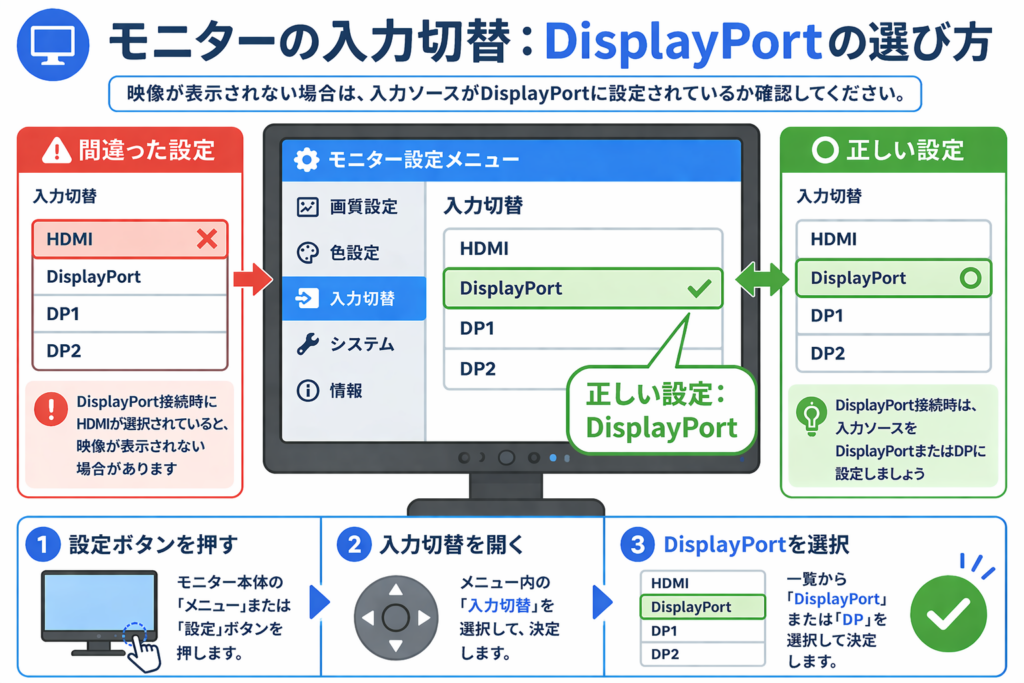
モニターがHDMI入力になっていると、DisplayPortの映像信号を受信できません。
モニターのメニュー画面を開き、
- HDMI
- DisplayPort
- DP1
- DP2
のどれが選択されているか確認してください。
DisplayPortが選択されていないケースは意外とよくあります。
③ パソコンとモニターを再起動する
DisplayPortでは接続時に機器同士が認証処理を行います。
この認識処理でエラーが起きると映像が表示されないことがあります。
パソコンとモニターの電源を一度切り、再起動してみましょう。
再起動だけで改善するケースも少なくありません。
④ Windowsでディスプレイを検出する
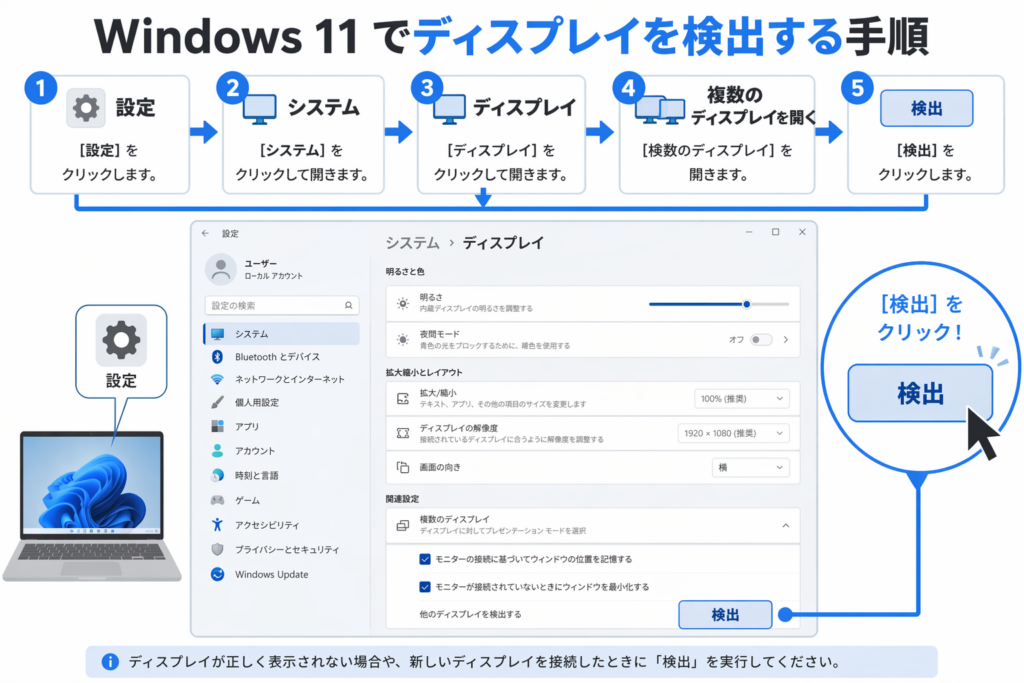
Windowsがモニターを認識できていない場合があります。
以下の手順でディスプレイを再検出しましょう。
- 設定を開く
- システムを選択
- ディスプレイを開く
- 複数のディスプレイを選択
- 「検出」をクリック
デュアルモニター環境では特に効果的です。
⑤ グラフィックドライバーを更新する
DisplayPortはグラフィックドライバーの影響を受けます。
ドライバーが古い場合や不具合がある場合、映像が出力されないことがあります。
以下のドライバーを確認しましょう。
- Intel Graphics
- NVIDIA GeForce
- AMD Radeon
Windowsアップデート後に発生した場合は特に確認が必要です。
⑥ DisplayPortケーブルを交換する
ケーブルの劣化や断線によって映像が表示されない場合があります。
見た目に問題がなくても内部で故障していることがあります。
長期間使用している場合は、新しいケーブルで確認してみましょう。
⑦ HDMI接続で映るか確認する
原因の切り分けのためにHDMI接続を試します。
- HDMIも映らない → モニターやPC側の問題
- HDMIは映る → DisplayPort側の問題
故障箇所を特定しやすくなります。
⑧ 別のモニターやパソコンで確認する
ここまで試しても改善しない場合は、別の機器で確認しましょう。
- 別モニターで確認する
- 別PCで確認する
- 別ケーブルで確認する
原因の特定に役立ちます。
HDMIは映るのにDisplayPortだけ映らない原因
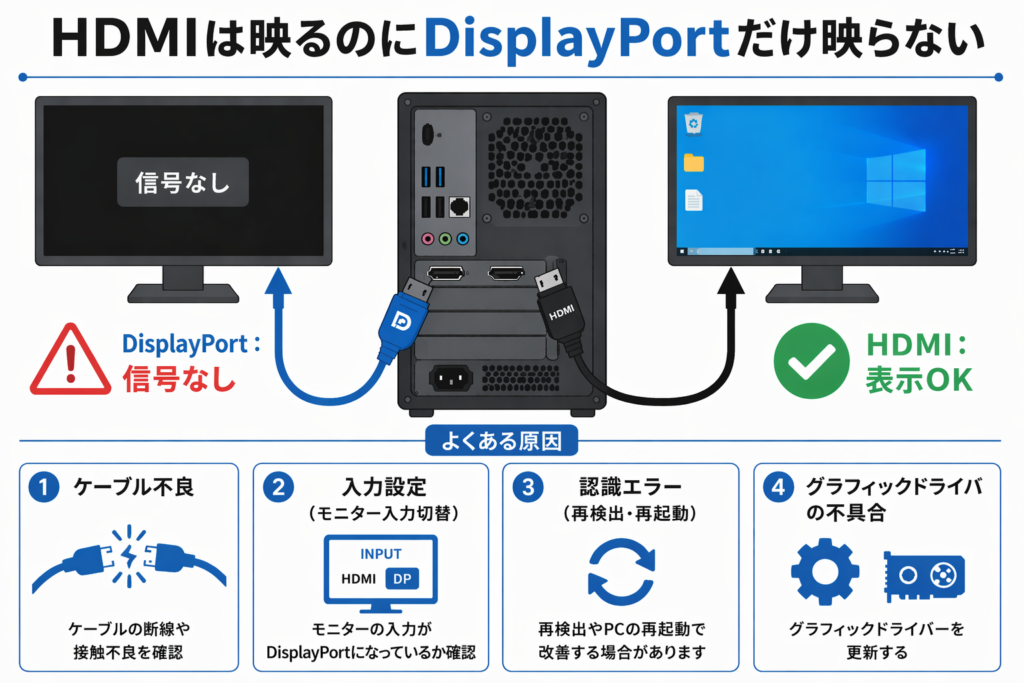
「HDMIは映るのにDisplayPortだけ映らない」というケースはよくあります。
故障ではなく、DisplayPort特有の問題であることがほとんどです。
関連記事
DisplayPortの認識エラー
DisplayPortは接続時に機器同士が通信を行います。
この認識処理が正常に完了しないと映像が表示されません。
再起動や抜き差しによって改善することがあります。
DisplayPortケーブルの不具合
HDMIは映るのにDisplayPortのみ映らない場合は、ケーブル不良の可能性があります。
別のDisplayPortケーブルで確認してみましょう。
モニターのDisplayPort設定
一部のモニターにはDisplayPortのバージョン設定があります。
例えば、
- DisplayPort 1.1
- DisplayPort 1.2
- DisplayPort 1.4
などです。
接続機器との相性によっては設定変更で改善する場合があります。
グラフィックボードとの相性
グラフィックボードやモニターの組み合わせによって相性問題が発生することがあります。
ドライバー更新を行い、最新状態にしておきましょう。
DisplayPortで「信号なし」と表示される場合の対処法
モニター側の入力設定を確認する
まず確認したいのが入力ソースです。
DisplayPort以外が選択されていると「信号なし」と表示されます。
DisplayPort端子の接触不良を確認する
端子部分のゆるみや汚れによって信号が正しく伝わらないことがあります。
ケーブルの接続状態を確認してください。
ケーブルや変換アダプターを交換する
変換アダプターを利用している場合は、アダプターが原因の可能性もあります。
可能であれば直接接続で確認してみましょう。
デュアルモニター環境でDisplayPortが認識しない場合
複数ディスプレイ設定を確認する
Windows側でモニターが無効になっていることがあります。
表示モードを確認しましょう。
Windowsのディスプレイ検出を実行する
ディスプレイの検出を実行すると認識されることがあります。
モニター追加後に映らない場合は試してみてください。
DisplayPortとHDMIの接続順を変更する
複数モニター環境では接続順によって認識結果が変わることがあります。
一度DisplayPortのみで起動し、その後別モニターを接続する方法も有効です。
DisplayPortケーブルの選び方
DisplayPortで映らないトラブルを防ぐにはケーブル選びも重要です。
特に以下の環境では対応規格を確認しましょう。
- 4Kモニター
- WQHDモニター
- 144Hzモニター
- 165Hzモニター
- ウルトラワイドモニター
高解像度や高リフレッシュレート環境では、対応していないケーブルでは正常に表示できない場合があります。
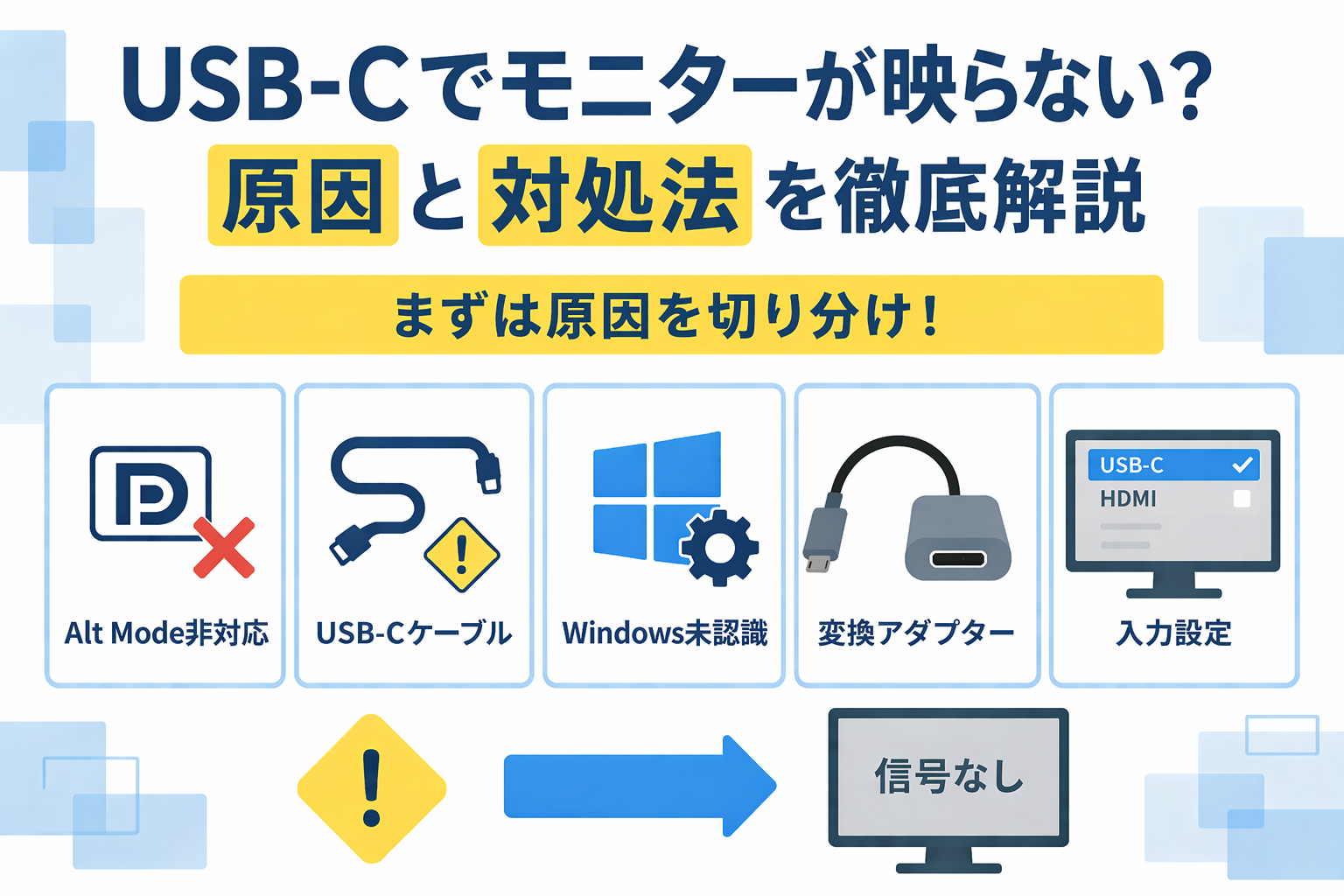
USB-CからDisplayPort接続で映らない場合
最近のノートパソコンではUSB Type-CからDisplayPort接続するケースが増えています。
しかしUSB Type-C端子を搭載していても、すべてが映像出力に対応しているわけではありません。
DisplayPort Alternate Modeに対応していない場合は映像が表示されません。
購入前に仕様を確認しましょう。
DisplayPortが映らないときに故障を疑うタイミング
以下に当てはまる場合は故障の可能性があります。
- 別のケーブルでも映らない
- HDMIでも映らない
- 別モニターでも映らない
- DisplayPort端子が破損している
- グラフィックボードの他ポートも映らない
この場合は修理や交換を検討しましょう。
ここまで確認しても改善しない場合は、モニターやグラフィックボード、パソコン本体の不具合も考えられます。
PC WRAPでは、DisplayPort搭載モデルやデュアルモニター対応パソコンを多数取り扱っています。
故障や買い替えをご検討の際はぜひチェックしてみてください。
▶中古パソコンを探すならPC WRAP公式サイト
DisplayPortとHDMIの違い
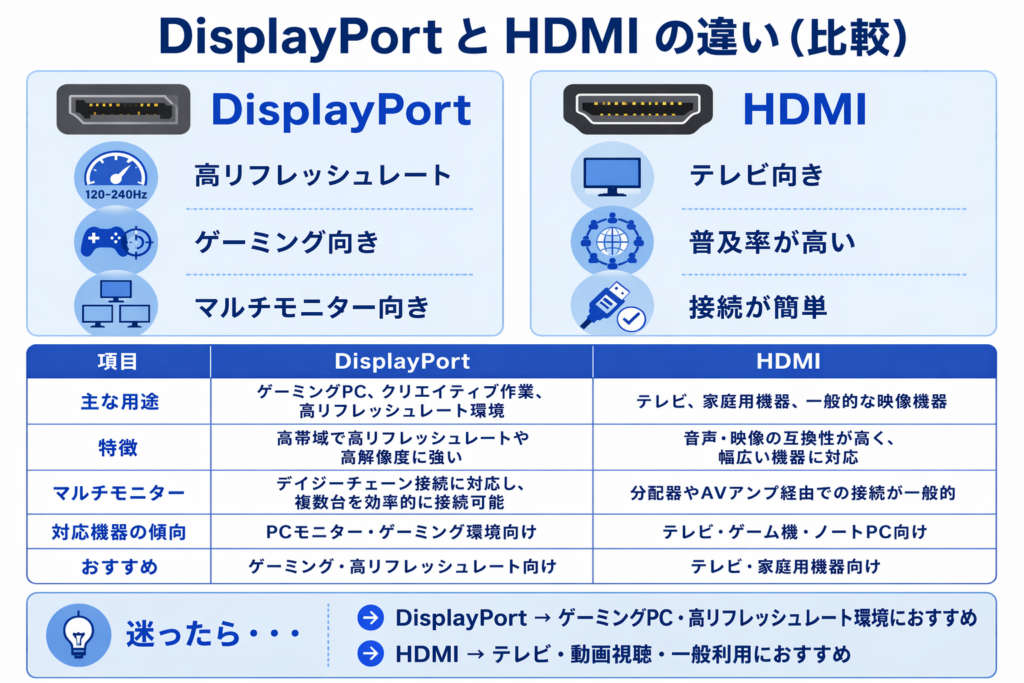
DisplayPortの特徴
- 高リフレッシュレート対応
- マルチモニターに強い
- PC向け規格
HDMIの特徴
- テレビで広く利用
- 接続が簡単
- 対応機器が多い
パソコン接続にはどちらがおすすめ?
一般的な用途であればどちらでも問題ありません。
ただし、
- ゲーミングPC
- 144Hz以上のモニター
- デュアルモニター環境
ではDisplayPortがおすすめです。
DisplayPortで映らないときによくある見落としポイント
DisplayPortで映らない原因は設定やケーブルだけではありません。
特に144Hzや240Hz対応モニターでは、DisplayPortケーブルの規格やグラフィックボードとの相性によって映像が表示されない場合があります。また、DPはDisplayPortの略称なので、モニターや製品仕様にDPと表記されていても問題ありません。
デスクトップパソコンでは、マザーボード側とグラフィックボード側の両方に映像出力端子が搭載されている場合があります。グラフィックボードを利用している場合は、正しい端子に接続しているか確認しましょう。
さらに、USB-C変換アダプターやBIOS設定が影響するケースもあります。ここまで紹介した対処法を試しても改善しない場合は、メーカーのサポートページやFAQを確認することをおすすめします。
よくある質問(Q&A)
Q1. DisplayPortで映らないのはなぜですか?
ケーブルや入力設定、Windowsの認識エラー、ドライバーの不具合が主な原因です。
Q2. HDMIは映るのにDisplayPortだけ映らないのはなぜですか?
DisplayPort特有の認識エラーやケーブル不良が考えられます。
Q3. DisplayPortの信号なしは故障ですか?
設定や接続不良が原因のことも多く、必ずしも故障ではありません。
Q4. DisplayPortケーブルが原因になることはありますか?
あります。断線や接触不良によって映らなくなることがあります。
Q5. Windows11でDisplayPortが認識しない場合はどうすればよいですか?
ディスプレイ検出やグラフィックドライバー更新を試してください。
Q6. DisplayPortで144Hzが出ないのはなぜですか?
モニターやケーブル、グラフィックボードが144Hzに対応していない可能性があります。
Q7. USB-CからDisplayPort接続で映らないのはなぜですか?
USB Type-C端子が映像出力に対応していない可能性があります。
関連記事・おすすめ情報
まとめ
DisplayPortで映らない場合は、ケーブルや入力設定、Windowsのディスプレイ設定を確認することで解決できるケースが多くあります。
また、HDMIは映るのにDisplayPortだけ映らない場合は、DisplayPort特有の認識エラーやケーブル不良が原因となっていることもあります。
まずはケーブルの抜き差しや再起動から試し、順番に原因を切り分けていきましょう。
パソコン買うならPC WRAP
仕事用・プライベート用問わず、PC購入でお困りの際はPC WRAPにご相談ください。
独自の長期3年保証や、どのような理由でも返品可能なお気楽返品サービスで、あなたのPCライフを徹底サポートします。

インターネット・コンピュータランキング

パソコンランキング

Windowsランキング
↑↑ブログ継続の励みになります!ポチッと応援!