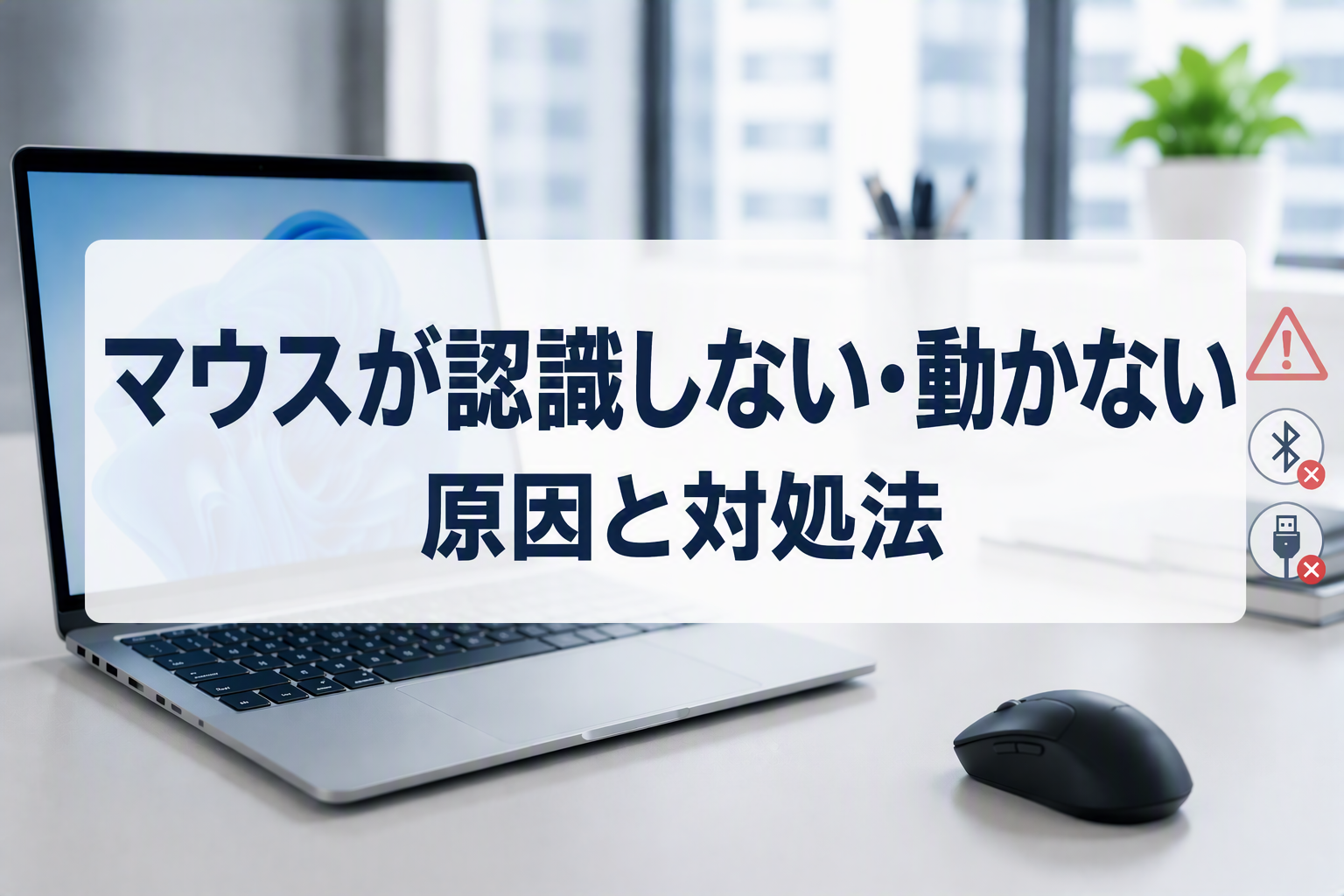
マウスが突然動かなくなったり、パソコンに接続しても認識されなかったりすると、作業が進まず困ってしまいます。
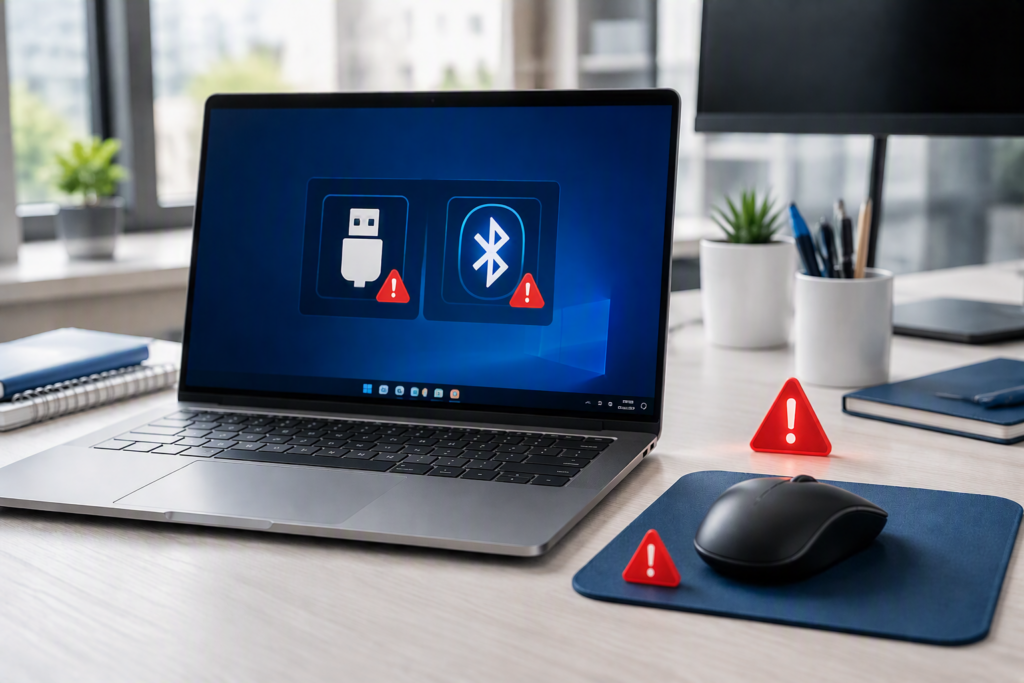
特にWindowsパソコンでは、USB接続やBluetooth接続の不具合、ドライバーの問題、電池切れなど、さまざまな原因によってマウスが正常に動作しなくなることがあります。
本記事では、マウスが認識しない・動かない主な原因と対処法を、有線マウス・ワイヤレスマウス・Bluetoothマウス別にわかりやすく解説します。マウスの故障を疑う前に確認したいポイントも紹介しますので、ぜひ参考にしてください。
- マウスが認識しない・動かない主な原因
- まず確認したい基本チェック
- 有線マウスが動かない場合の対処法
- ワイヤレスマウスが動かない場合の対処法
- Bluetoothマウスが認識しない場合の対処法
- Windowsの設定やドライバーを確認する
- マウス本体の故障が疑われるケース
- マウスカーソルは動かないのにキーボードは使える場合
- 光学式マウスのセンサー汚れを確認する
- マウスパッドや机との相性を確認する
- 無線マウスが不安定な場合の確認ポイント
- Windows Update後にマウスが使えなくなった場合
- デバイスマネージャーでドライバーを確認する方法
- マウスが故障しているか確認する方法
- 買い替えや修理を検討した方がよいケース
- それでも解決しない場合は?
- ノートパソコンでタッチパッドとマウスが同時に使えない場合
- USBハブ経由で接続している場合の注意点
- マウスの接続トラブルを予防する方法
- よくある質問(FAQ)
- マウスが認識しないときに確認したいデバイスの削除と再登録
- パソコン側の故障が疑われる場合は買い替えも検討しましょう
- まとめ
マウスが認識しない・動かない主な原因
マウスが正常に動作しない場合、次のような原因が考えられます。
- USBポートや接続不良
- 電池切れや充電不足
- Bluetooth接続の問題
- ドライバーの不具合
- Windows Update後のトラブル
- マウス本体の故障
- USBレシーバーの認識不良
まずはどの原因に該当するのかを切り分けることが重要です。
まず確認したい基本チェック
最初に試したい3つの対処法
- USBポートを差し替える
- パソコンを再起動する
- 別のマウスで動作確認する
USBケーブルやレシーバーが正しく接続されているか
有線マウスやUSBレシーバーを使用している場合は、一度抜いて差し直してみましょう。
接触不良の場合、接続し直すだけで改善するケースがあります。
別のUSBポートに接続する
USBポート側に問題が発生していることもあります。
デスクトップPCなら背面USBポート、ノートPCなら他のUSBポートへ接続し直して動作を確認してください。
パソコンを再起動する
一時的なシステムエラーでマウスが認識されなくなることがあります。
まずはWindowsを再起動して改善するか試してみましょう。
有線マウスが動かない場合の対処法
ケーブルの断線を確認する
ケーブルに以下のような症状がないか確認しましょう。
- 被覆が破れている
- 根元が折れ曲がっている
- 接続時に認識したりしなかったりする
これらの症状がある場合は断線の可能性があります。
他のパソコンで動作確認する
別のパソコンでも同じ症状が出る場合は、マウス本体の故障が考えられます。
逆に別のPCでは正常に動作するなら、Windows側の設定やドライバーに問題がある可能性があります。
ワイヤレスマウスが動かない場合の対処法
電池を交換する
ワイヤレスマウスで最も多い原因が電池切れです。
マウスのランプが点灯していても、電池残量不足によって正常動作しない場合があります。
新品の電池へ交換してみましょう。
電源スイッチを確認する
持ち運び時にマウス本体の電源がOFFになっているケースもあります。
裏面や側面の電源スイッチを確認してください。
USBレシーバーを再接続する
USBレシーバーを利用するタイプの場合は、
- レシーバーを取り外す
- 数秒待つ
- 再接続する
という手順を試してみましょう。
Bluetoothマウスが認識しない場合の対処法
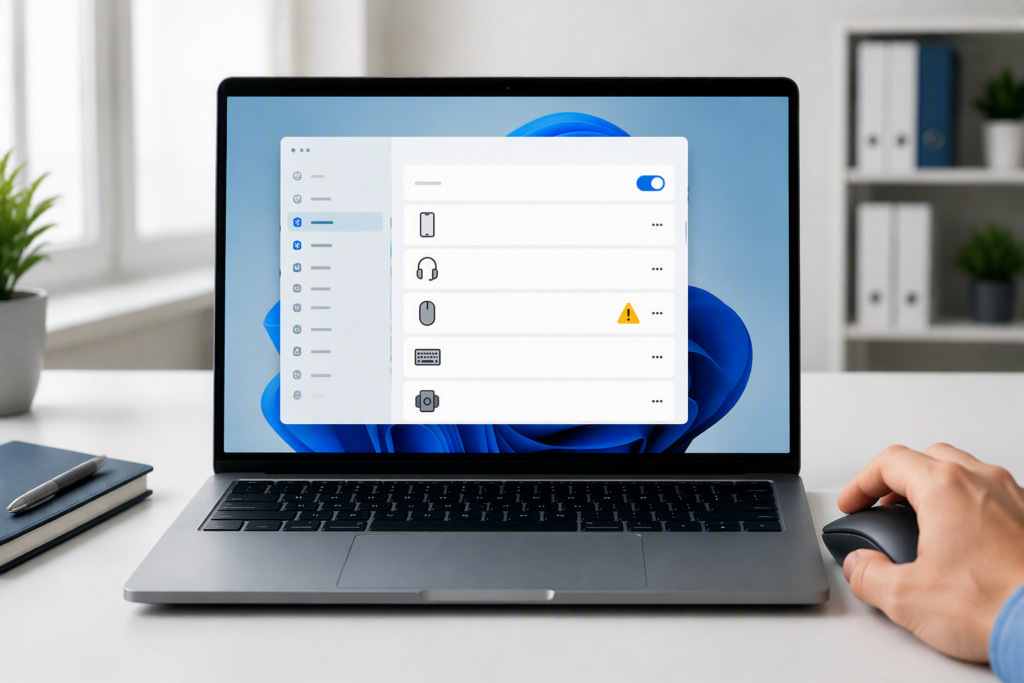
Bluetoothが有効になっているか確認する
Windows 11の場合は、
「設定 → Bluetoothとデバイス」
からBluetoothがオンになっているか確認します。
ペアリングをやり直す
ペアリング情報が破損している場合があります。
- マウスを削除
- Bluetoothをオフ
- Bluetoothを再度オン
- マウスを再登録
を行ってみましょう。
Bluetoothドライバーを更新する
Bluetoothアダプターのドライバーに問題があると接続できないことがあります。
デバイスマネージャーから更新を試してみてください。
Windowsの設定やドライバーを確認する
警告マークが表示されている場合
デバイスマネージャーでマウスの項目に黄色い警告マークが表示されている場合は、ドライバーや接続に問題が発生している可能性があります。
- ドライバーを更新する
- ドライバーを再インストールする
- 別のUSBポートで確認する
デバイスマネージャーを確認する
デバイスマネージャーを開き、
- マウスとそのほかのポインティングデバイス
- Bluetooth
- USBコントローラー
に警告マークが表示されていないか確認しましょう。
ドライバーを再インストールする
マウス関連ドライバーを削除し、再起動するとWindowsが自動的に再インストールする場合があります。
ドライバー不具合による認識エラーが改善することがあります。
Windows Updateを適用する
Windowsの不具合が原因の場合、更新プログラムによって解消されるケースがあります。
更新状態も確認してみましょう。
マウス本体の故障が疑われるケース
次の症状がある場合は、マウス本体の故障の可能性があります。
- 他のパソコンでも認識しない
- カーソルが全く動かない
- 電源ランプが点灯しない
- USB接続時の反応がない
- 異常な発熱がある
長期間使用している場合は買い替えも検討しましょう。
マウスカーソルは動かないのにキーボードは使える場合
マウスが使えなくなっても、キーボードでWindowsを操作できる場合があります。
特に以下のような症状では、マウス本体ではなくソフトウェアやドライバーに問題が発生している可能性があります。
- キーボード入力は可能
- 画面は正常に表示されている
- マウスカーソルだけ動かない
- USB接続音は鳴る
まずはキーボードの「Tabキー」「矢印キー」を使って設定画面を開きましょう。
また「Ctrl + Shift + Esc」を押すとタスクマネージャーを起動できます。
タスクマネージャー上でフリーズしているアプリケーションがある場合は終了すると改善することがあります。
光学式マウスのセンサー汚れを確認する
近年販売されている多くの製品は光学式またはレーザー式です。
光学式マウスは底面のセンサーで机やマウスパッドの表面を読み取り、マウスカーソルを移動させています。
そのためセンサー部分にホコリや汚れが付着すると動きが不安定になる場合があります。
確認方法
- マウスの電源をOFFにする
- センサー部分を確認する
- 乾いた布で汚れを除去する
- 綿棒で軽く掃除する
特に長期間メンテナンスしていない場合は定期的な清掃がおすすめです。
マウスパッドや机との相性を確認する
マウス自体に問題がなくても、使用環境によって正常に動かない場合があります。
光学式マウスや無線マウスは以下のような場所で精度が低下することがあります。
- ガラス製の机
- 光を反射しやすい表面
- 鏡面加工されたデスク
- 模様の少ない白い机
このような環境では専用マウスパッドを使用すると改善するケースがあります。
快適に操作するためにも適切なマウスパッドの利用がおすすめです。
無線マウスが不安定な場合の確認ポイント
無線マウスが突然使えなくなった場合は電波干渉も疑いましょう。
【干渉を起こしやすい機器】
- Wi-Fiルーター
- Bluetooth機器
- 電子レンジ
- ワイヤレスイヤホン
- その他の周辺機器
USBレシーバーとマウスの距離が離れすぎると通信品質が低下することもあります。
ノートパソコンをドッキングステーションに接続している場合は、USB延長ケーブルを使ってレシーバーを近くに配置すると改善することがあります。
Windows Update後にマウスが使えなくなった場合
Windows Update適用後に発生するトラブルも少なくありません。
新しいアップデートがインストールされた直後に症状が発生した場合は、ドライバーとの相性問題が考えられます。
【確認したい項目】
- 最新ドライバーの適用
- メーカーサポートページの確認
- Windows Updateの履歴確認
- オプション更新プログラムの確認
特定の更新プログラムが原因の場合は、その後の更新で改善するケースもあります。
デバイスマネージャーでドライバーを確認する方法
デバイスマネージャーは周辺機器の状態を確認する際に便利な機能です。
操作方法は以下のとおりです。
- Windowsキーを押す
- 「デバイスマネージャー」と入力
- 「マウスとそのほかのポインティングデバイス」を開く
- エラーマークが表示されていないか確認する
黄色い警告マークが表示されている場合はドライバに問題が発生している可能性があります。
その際は右クリックからドライバー更新を実行してみましょう。
マウスが故障しているか確認する方法
次の方法を試すと故障かどうか判断しやすくなります。
方法① 別のパソコンで確認する
他のパソコンでも動かない場合は故障の可能性が高いです。
方法② 別のマウスを接続する
新しいマウスで正常動作する場合は、元のマウス本体に問題があると考えられます。
方法③ USBレシーバーを交換する
付属レシーバーが故障しているケースもあります。
製品によってはメーカーソフトウェアから再ペアリングできる場合があります。
買い替えや修理を検討した方がよいケース
以下の症状が続く場合は修理または買い替えがおすすめです。
- 頻繁に接続が切れる
- クリックしても反応しない
- ボタンが押し込まれたまま戻らない
- センサーの光が点灯しない
- 落下後から正常に動かない
長年使っているマウスは内部部品の劣化も考えられます。
特に毎日使う周辺機器であるため、快適な作業環境を維持するためにも早めの交換を検討すると良いでしょう。
それでも解決しない場合は?
ここまで試しても改善しない場合は、
- 別のマウスを接続する
- システムの復元を実行する
- USB機器全体の不具合を確認する
- パソコンメーカーへ問い合わせる
といった対応が必要です。
特に中古パソコンの場合でも、別のマウスで正常に動作するか確認することで、マウス本体とパソコン本体のどちらに問題があるのかを切り分けやすくなります。
ノートパソコンでタッチパッドとマウスが同時に使えない場合
ノートパソコンでは、外付けマウスを接続するとタッチパッドが自動的に無効になる設定になっている場合があります。
そのため、
- マウスを接続したらタッチパッドが使えなくなった
- タッチパッドを無効にしたら元に戻せなくなった
- マウスを外してもタッチパッドが反応しない
といった症状が発生することがあります。
確認方法
Windows 11の場合は以下の手順で確認できます。
- 「設定」を開く
- 「Bluetoothとデバイス」を選択
- 「タッチパッド」を開く
- タッチパッドがONになっているか確認する
メーカーによってはキーボード上の特定キーを押すことでタッチパッドの有効・無効を切り替える機能が搭載されています。
USBハブ経由で接続している場合の注意点
USBハブを利用している環境では、マウスが正常に認識されないことがあります。
特に以下のようなケースでは注意が必要です。
- 安価なUSBハブを使用している
- 複数の周辺機器を同時に接続している
- 外付けSSDやHDDも同時に使用している
- 電源供給が不足している
USBハブを経由している場合は、一度パソコン本体のUSBポートへ直接接続して動作を確認してみましょう。
これだけで改善するケースも少なくありません。
マウスの接続トラブルを予防する方法
マウスの不具合は日頃の使い方である程度予防できます。
定期的に清掃する
センサー部分やホイール部分にはホコリがたまりやすいため、定期的なメンテナンスがおすすめです。
ドライバーを最新の状態にする
メーカーが提供する最新ドライバーへ更新することで、不具合や互換性問題が改善されることがあります。
Windows Updateを放置しない
セキュリティだけでなく、周辺機器との互換性向上にも役立つため、更新プログラムは定期的に適用しましょう。
強い衝撃を与えない
落下や強い衝撃は内部部品の故障につながります。
持ち運ぶ際はケースに収納するなどの対策をおすすめします。
よくある質問(FAQ)
Q1:マウスは光っているのに動かないのはなぜですか?
電源は入っていても、USBレシーバーやBluetooth接続、ドライバーに問題が発生している可能性があります。
まずは別のUSBポートへの接続や再ペアリングを試してみましょう。
Q2:マウスだけ動かずキーボードは使える場合は故障ですか?
必ずしも故障とは限りません。
Windowsの一時的な不具合やデバイスドライバーの問題で発生する場合もあります。
まずは再起動やドライバーの更新を試してください。
Q3:BluetoothマウスとUSBレシーバーマウスはどちらがおすすめですか?
安定性を重視するならUSBレシーバー方式、持ち運びやUSBポート節約を重視するならBluetooth方式がおすすめです。
使用用途や環境に合わせて選ぶと良いでしょう。
Q4:マウスは認識されているのにカーソルが動かないのはなぜですか?
マウス自体は認識されていても、ドライバーの不具合やセンサー部分の汚れ、マウスパッドとの相性が原因でカーソルが動かないことがあります。
別のUSBポートへ接続したり、センサー部分を清掃したりして改善するか確認してみましょう。
Q5:USBマウスとBluetoothマウスではどちらがトラブルが少ないですか?
一般的にはUSBレシーバー方式のマウスの方が接続が安定しやすい傾向があります。
一方、BluetoothマウスはUSBポートを使用しないメリットがありますが、ペアリングやドライバーの影響を受ける場合があります。安定性を重視する場合はUSBレシーバー方式がおすすめです。
Q6:マウスが動かないときは再起動した方が良いですか?
はい。一時的なWindowsの不具合が原因でマウスが認識されなくなっている場合は、パソコンを再起動するだけで改善することがあります。
設定変更やドライバーの再インストールを行う前に、まずは再起動を試してみることをおすすめします。
マウスが認識しないときに確認したいデバイスの削除と再登録
Windowsでは、過去に接続した周辺機器の情報が保存されています。その情報が破損すると、マウス本体に問題がなくても正常に認識されなくなる場合があります。
特にBluetoothマウスやUSBレシーバー式の無線マウスで症状が発生している場合は、一度デバイスを削除して再登録してみましょう。
操作方法
- 「設定」を開く
- 「Bluetoothとデバイス」を選択
- 該当するマウスを選択する
- 「デバイスの削除」をクリックする
- マウスを再接続または再ペアリングする
新しいデバイスとして登録し直すことで、不安定な動作や認識しない問題が解消するケースがあります。
特定の環境で繰り返し接続エラーが発生している場合にも有効な方法です。
パソコン側の故障が疑われる場合は買い替えも検討しましょう
複数のマウスを試しても改善しない場合や、 USB機器全体で認識トラブルが発生している場合は、 パソコン本体に原因がある可能性があります。
長年使用しているパソコンでは、 USBポートや周辺機器管理機能の不具合によって マウスが正常に動作しなくなることもあります。
PC WRAPでは動作確認済み・保証付きの中古パソコンを多数取り扱っています。 買い替えを検討している方はぜひご覧ください。
まとめ
マウスが認識しない・動かない原因は、接続不良や電池切れ、Bluetooth設定、ドライバーの不具合などさまざまです。
まずはUSBポートや電池の確認といった基本的なチェックから行い、有線・無線・Bluetoothそれぞれの対処法を試してみましょう。別のパソコンで動作確認することで故障の有無も判断しやすくなります。
それでも改善しない場合は、マウス本体の買い替えやパソコン側の診断を検討しましょう。
パソコン買うならPC WRAP
仕事用・プライベート用問わず、PC購入でお困りの際はPC WRAPにご相談ください。
独自の長期3年保証や、どのような理由でも返品可能なお気楽返品サービスで、あなたのPCライフを徹底サポートします。

インターネット・コンピュータランキング

パソコンランキング

Windowsランキング
↑↑ブログ継続の励みになります!ポチッと応援!