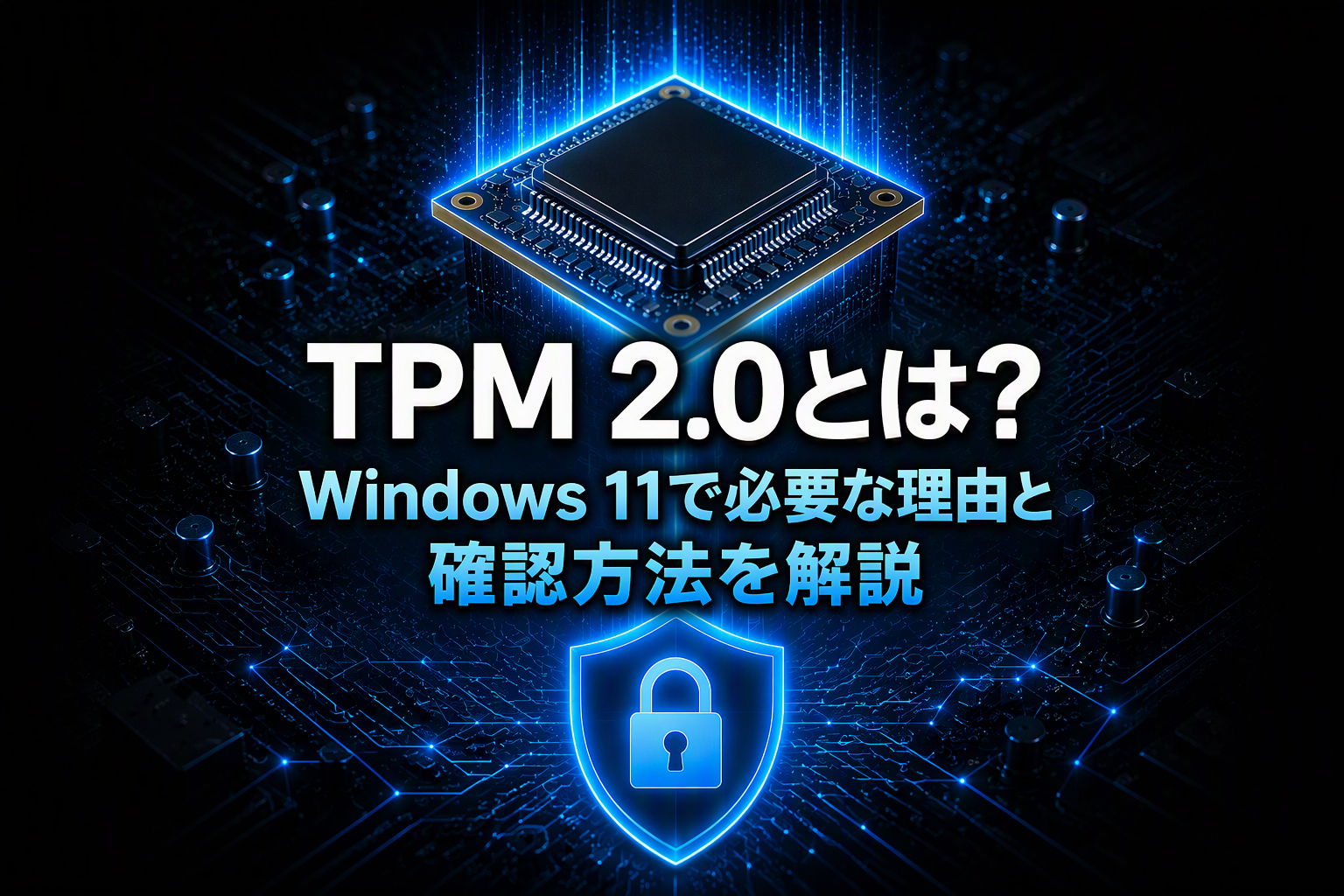
Windows 11へのアップグレードや25H2アップデートに関する情報を調べていると、「TPM 2.0」という言葉を目にすることがあります。
しかし、
- TPM 2.0とは何なの?
- 自分のパソコンは対応している?
- TPM 2.0を有効化する方法は?
と疑問に思う方も多いのではないでしょうか。
TPM 2.0はWindows 11のシステム要件のひとつであり、セキュリティを強化する重要な機能です。
この記事では、TPM 2.0の役割や確認方法、有効化手順、対応していない場合の対処法についてわかりやすく解説します。
【結論】
- Windows 11を正式に利用するにはTPM 2.0が必要
- 現在のPCの多くはTPM 2.0を搭載済み
- 対応していてもBIOSで無効になっている場合がある
- まずは確認することが重要
TPM 2.0とは?
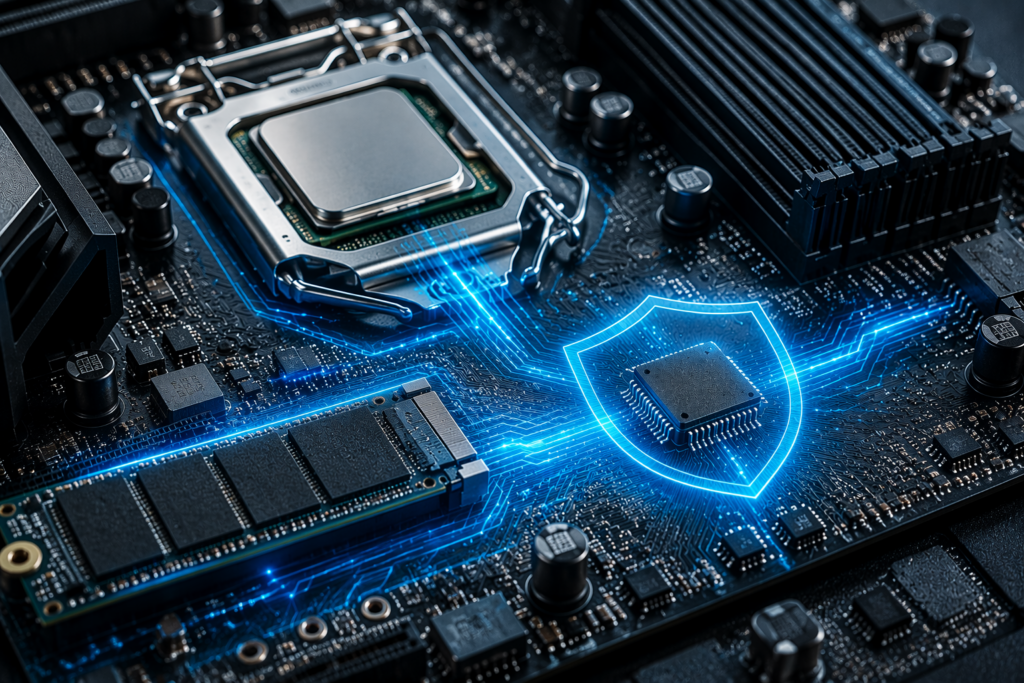
TPM 2.0(Trusted Platform Module 2.0)とは、パソコン内のセキュリティ情報や暗号化キーを安全に管理するためのセキュリティチップ、またはその機能を指します。
従来は企業向けPCを中心に利用されていましたが、サイバー攻撃や情報漏えいリスクの増加に伴い、現在では一般ユーザー向けPCにも広く搭載されるようになりました。
Windows 11ではTPM 2.0がシステム要件として定められており、対応していないPCは原則としてWindows 11へアップグレードできません。
近年販売されている多くのパソコンはTPM 2.0に対応していますが、BIOS設定によって無効になっている場合もあるため確認が必要です。
TPM 2.0の役割
TPM 2.0の主な役割は、パスワードや暗号化キーなどの重要な情報を安全に保管することです。
例えば、ストレージ内に保存された暗号化キーをTPM 2.0で管理することで、PCが盗難に遭った場合でも第三者によるデータの不正閲覧を防ぎやすくなります。
また、マルウェアや不正アクセスによるセキュリティ侵害リスクの軽減にも役立っています。
簡単に言うと、TPM 2.0は「パソコンの金庫」のようなものです。重要なパスワードやセキュリティ情報を安全に保管し、
不正アクセスから守る役割があります。
なぜWindows 11でTPM 2.0が必要なのか
MicrosoftはWindows 11において、より高いセキュリティ水準を実現するためTPM 2.0を必須要件としました。
Windows 11では、
- BitLocker
- Windows Hello
- セキュアブート(Secure Boot)
- 仮想化ベースのセキュリティ(VBS)
などの機能が推奨されており、TPM 2.0はこれらのセキュリティ機能の基盤となっています。
そのため、Windows 11へのアップグレード時にTPM 2.0の有無が確認されます。
TPM 2.0でできること
TPM 2.0は単なるシステム要件ではなく、Windowsのセキュリティ機能を支える重要な存在です。
データ保護
TPM 2.0は暗号化キーを安全に保管し、ストレージ内のデータ保護を強化します。
万が一SSDやHDDを取り外されても、暗号化キーがなければ内容を読み取ることが困難になります。
個人情報や業務データを扱う場合には特に重要な機能です。
BitLockerとの関係
BitLockerはWindowsに標準搭載されているドライブ暗号化機能です。
TPM 2.0と組み合わせることで、暗号化キーを安全に管理しながらドライブ全体を保護できます。
ノートPCの紛失や盗難時にもデータ漏えいリスクを大幅に軽減できます。
Windows Helloとの関係
Windows Helloは顔認証や指紋認証を利用したサインイン機能です。
認証情報はTPM 2.0によって保護されるため、従来のパスワード認証よりも安全性が高まります。
セキュリティと利便性を両立できる点が大きなメリットです。
TPM 2.0がないとどうなる?
TPM 2.0が搭載されていない、または有効化されていない場合、Windows 11のシステム要件を満たせない可能性があります。
一部の方法ではWindows 11をインストールできますが、Microsoftの正式サポート対象外となるため、今後のアップデートやセキュリティ更新に影響が出る場合があります。
長期間安心して利用するためには、TPM 2.0に正式対応した環境を利用することが推奨されています。
TPM 2.0に対応しているか確認する方法
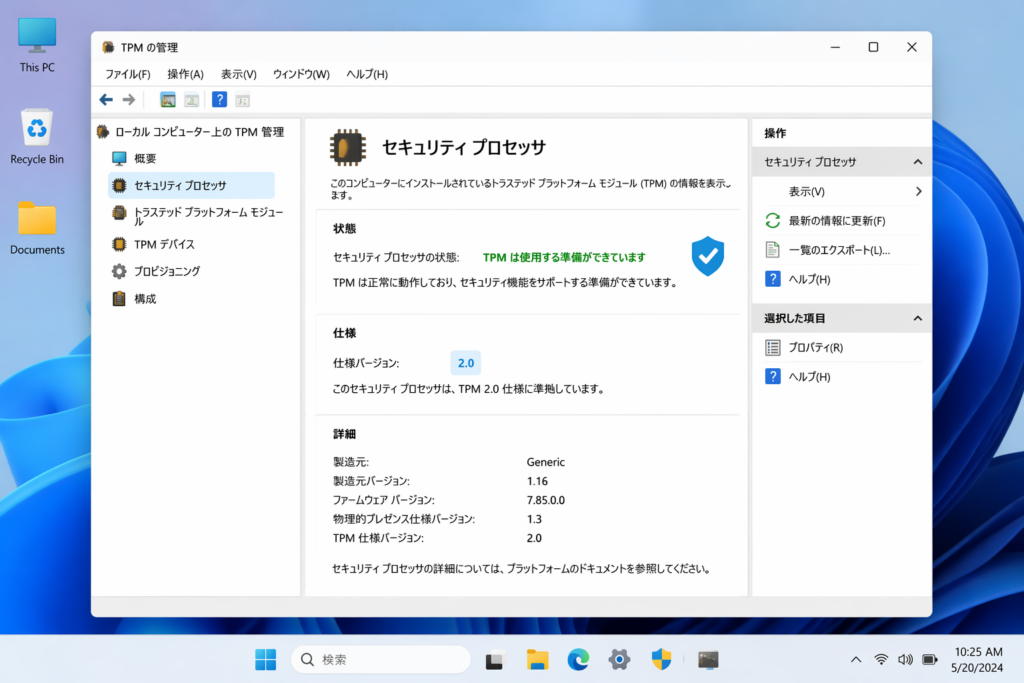
下図のように「TPMは使用する準備ができています」と表示され、
仕様バージョンが「2.0」であればWindows 11の要件を満たしています。
TPM管理ツールで確認する方法
WindowsにはTPMの状態を確認できる「TPM管理ツール」が用意されています。
- Windowsキー + R を押す
- 「tpm.msc」と入力して実行
- TPM管理画面を開く
画面内に「TPMは使用する準備ができています」と表示されていれば、TPM機能が有効になっています。
また、画面下部の「仕様バージョン」を確認することで、搭載されているTPMのバージョンを確認できます。
- 仕様バージョン 2.0 → Windows 11の要件を満たしている
- 仕様バージョン 1.2 → Windows 11の要件を満たしていない可能性がある
「互換性のあるTPMが見つかりません」と表示される場合は、TPMが無効になっているか、もともと搭載されていない可能性があります。
Windows 11の要件をまとめて確認する方法
TPM 2.0だけでなく、Windows 11にはCPUやメモリ、ストレージ容量、セキュアブートなど複数のシステム要件があります。
現在のPCがWindows 11に対応しているか確認したい場合は、Microsoftが無料で提供している「PC正常性チェック」ツールを利用すると便利です。
このツールを実行すると、以下の項目をまとめて確認できます。
- TPM 2.0
- CPU
- メモリ
- ストレージ
- セキュアブート
Windows 11 25H2へのアップグレードやWindows 10サポート終了への対応を検討している方は、一度チェックしておくことをおすすめします。
なお、Windows 11 25H2でもTPM 2.0は引き続きシステム要件として求められています。
TPM 2.0とセキュアブートの違い
Windows 11のシステム要件を調べていると、TPM 2.0とあわせて「セキュアブート」という言葉を目にすることがあります。
どちらもWindows 11のセキュリティを支える重要な機能ですが、役割は異なります。
TPM 2.0は暗号化キーや認証情報を安全に保管するための仕組みです。一方、セキュアブートはPC起動時に信頼できるソフトウェアのみを読み込むための仕組みです。
両者はWindows 11のセキュリティを強化するために採用されており、多くのユーザーがWindows 11へ移行する際に確認すべき項目です。
PC正常性チェックツールで要件を確認する際も、TPM 2.0とセキュアブートは重要な判定項目となっています。
MicrosoftがTPM 2.0を必須化した理由
Microsoftは2021年にWindows 11を発表した際、TPM 2.0をハードウェア要件として設定しました。
背景には、ランサムウェアや不正アクセスなどのセキュリティ脅威の増加があります。
従来はソフトウェア中心の対策が一般的でしたが、現在ではハードウェアレベルで保護する仕組みも重要視されています。TPM 2.0は認証情報や暗号鍵を安全に管理し、BitLockerやWindows Helloなどのセキュリティ機能を支える役割を担っています。
そのためMicrosoftは、Windows 11でより安全な利用環境を実現するためにTPM 2.0を必須要件としました。
TPM 2.0を有効化する方法
TPM 2.0が搭載されていても、BIOSで無効化されているケースがあります。
TPMはハードウェアとソフトウェアの両方に関係する
TPM 2.0は単なるハードウェア部品ではありません。
実際にはマザーボードやCPUに組み込まれた機能と、Windowsなどのソフトウェアが連携することで動作しています。
Intel PTTやAMD fTPMも同様で、専用チップがなくてもファームウェアによってTPM機能を実現しています。
そのため、BIOS設定やWindows側の構成によってはTPMが無効になっている場合もあります。正常に利用するためには設定状態のチェックが重要です。
例えばASUSやLenovoなど多くのメーカー製PCでは、TPM専用モジュールを搭載している場合と、CPU内のファームウェア機能として実装している場合があります。
どちらの構成であっても基本的な役割は同じですが、BIOSのオプション設定によって有効・無効が切り替わることがあります。
BIOS(UEFI)から有効化する方法
- PC起動時にBIOS(UEFI)を開く
- SecurityまたはAdvancedメニューを選択
- TPM関連項目を探す
- Enabledに変更
- 保存して再起動
メーカーによって表示名称は異なります。
なお、BIOS設定を変更する際は、TPM関連以外の項目をむやみに変更しないよう注意しましょう。
設定を誤ると正常に起動しなくなる可能性があります。
Intel PTTとは?
Intel製CPUを搭載したPCでは、「Intel PTT(Platform Trust Technology)」という機能が用意されています。
Intel PTTは、専用のTPMチップを搭載していなくてもTPM 2.0相当の機能を利用できる仕組みです。
比較的新しいIntel搭載PCでは、Intel PTTが標準で搭載されているケースが多く、Windows 11の要件を満たしている場合も少なくありません。
ただし、BIOSで無効になっているとTPM 2.0が利用できないため、必要に応じて設定を確認しましょう。
AMD fTPMとは?
AMD製CPUでは、「AMD fTPM(Firmware TPM)」という機能が利用できます。
AMD fTPMもIntel PTTと同様に、専用のTPMチップを追加しなくてもTPM 2.0相当の機能を実現する仕組みです。
近年のRyzen搭載PCの多くはfTPMに対応しており、BIOSで有効化することでWindows 11の要件を満たせる場合があります。TPMが見つからない場合は、まずBIOSでfTPMが有効になっているか確認してみましょう。
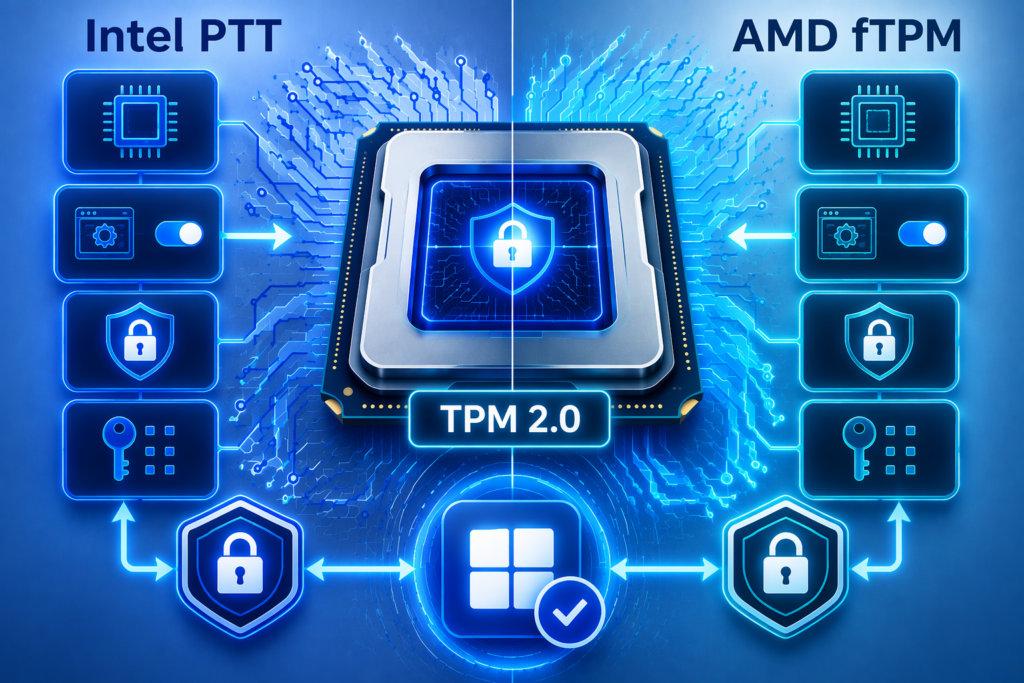
Intel PTTとAMD fTPMはいずれもTPM 2.0相当の機能を提供するため、どちらが搭載されていてもWindows 11の利用に大きな違いはありません。
TPM 2.0が見つからない場合の対処法
BIOSで無効になっているケース
比較的新しいPCでも、出荷時設定でTPMが無効になっている場合があります。
まずはBIOS設定を確認し、Intel PTTやAMD fTPMが有効になっているか確認しましょう。
TPM 1.2の場合
TPM 1.2からTPM 2.0へ変更できるケースもあります。
ただしマザーボードやメーカーによって対応状況が異なるため、メーカー公式情報を確認してください。
TPM自体が搭載されていない場合
古いパソコンではTPM自体が搭載されていない場合があります。
特にWindows 10以前を前提に設計されたPCではTPM 2.0非対応のケースも少なくありません。
その場合はWindows 11対応PCへの買い替えを検討する必要があります。
メーカーによってはサポートセンターや公式サイトでTPMに関する詳細情報を公開しています。
BIOS画面で設定項目が見つからない場合は、製品名で検索し、最新の情報を確認してみましょう。
また、ファームウェアの更新によってTPM関連機能が利用できるようになるケースもあります。
TPM 2.0非対応PCはWindows 11へアップグレードできる?
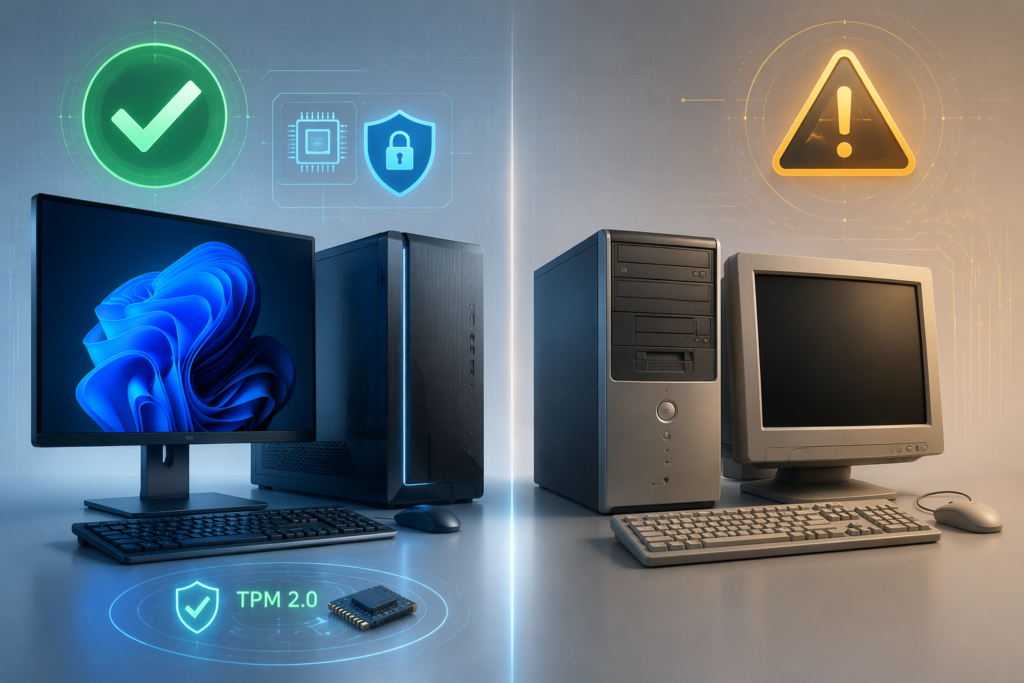
一部の方法ではWindows 11をインストールできる場合があります。
しかし、Microsoftが正式にサポートしている方法ではありません。
非対応PCでWindows 11を使うリスク
非対応PCでは予期せぬ不具合や動作不良が発生する可能性があります。
また、将来的な大型アップデートに対応できない場合もあります。
Windows Updateが提供されない可能性
非対応PCではWindows Updateの提供が保証されていません。
セキュリティ更新が受けられなくなると、PCを安全に利用し続けることが難しくなります。
セキュリティ面の注意点
Windows 11はTPM 2.0を前提に設計されています。
そのため、TPM 2.0非対応PCでは本来のセキュリティ機能を十分に活用できない可能性があります。
長期的な運用を考えるなら、正式対応環境を利用する方が安心です。
レジストリ変更によるインストールは推奨されない
Windows 11のシステム要件チェックを回避し、レジストリ変更などによって非対応PCへインストールする方法が紹介されることがあります。
しかし、この方法はMicrosoftが正式にサポートしているものではありません。
大型アップデートが正常に適用されない可能性や、将来的にセキュリティ更新プログラムの提供対象外となるリスクもあります。長期間安心して利用するためには、Windows 11のシステム要件を満たした環境で利用することをおすすめします。
まずはIntel PTTやAMD fTPMが無効になっていないか確認し、それでも対応できない場合はWindows 11対応PCへの買い替えを検討するとよいでしょう。
よくある質問(FAQ)
【まず確認すべきこと】
TPM 2.0が見つからない場合でも、Intel PTTやAMD fTPMを有効化するだけでWindows 11の要件を満たせるケースがあります。買い替えを検討する前にBIOS設定を確認してみましょう。
Q1:TPM 2.0とは何ですか?
A:TPM 2.0は、パソコン内のパスワードや暗号化キーなどの重要な情報を安全に保管するためのセキュリティ機能です。Windows 11ではシステム要件のひとつとして採用されています。
Q2:自分のパソコンがTPM 2.0に対応しているか確認する方法は?
A:Windowsキー+Rを押して「tpm.msc」と入力すると、TPM管理ツールで確認できます。
「TPMは使用する準備ができています」と表示され、仕様バージョンが「2.0」であればWindows 11の要件を満たしています。
Q3:TPM 2.0が見つからない場合はどうすればよいですか?
A:まずはBIOS(UEFI)設定を確認しましょう。
Intel製CPUでは「Intel PTT」、AMD製CPUでは「AMD fTPM」が無効になっているだけの場合があります。
有効化することで利用できるケースもあります。
Q4:TPM 1.2でもWindows 11にアップグレードできますか?
A:原則としてWindows 11のシステム要件はTPM 2.0です。
TPM 1.2では要件を満たさないため、Windows 11へ正式にアップグレードできない場合があります。
Q5:TPM 2.0非対応PCにWindows 11をインストールできますか?
A:レジストリ変更などでインストールする方法が紹介されていますが、Microsoftの正式サポート対象外です。
将来的に大型アップデートやセキュリティ更新プログラムを受け取れなくなる可能性があるためおすすめできません。
Q6:Windows 11 25H2でもTPM 2.0は必要ですか?
A:はい。
Windows 11 25H2でもTPM 2.0は引き続きシステム要件として求められています。
アップグレード前にPC正常性チェックツールなどで対応状況を確認しておくと安心です。
Q7:TPM 2.0は後付けできますか?
A:一部のマザーボードではTPMモジュールを追加できる場合があります。
ただし対応状況は機種によって異なるため、メーカーの仕様を確認してください。
近年のIntel PTTやAMD fTPM対応機種では追加モジュールが不要なケースもあります。
Q8:TPM 2.0とTPM 1.2の違いは何ですか?
A:TPM 2.0はTPM 1.2の後継規格です。
対応する暗号化方式が増えており、Windows 11ではTPM 2.0が推奨ではなく必須要件として採用されています。
Windows 11対応PCへの買い替えも検討しよう
Windows 11対応PCの購入を検討する際は、CPUやメモリだけでなくTPM 2.0やセキュアブートへの対応状況も確認しましょう。
特に中古パソコンを購入する場合は、Windows 11正式対応モデルであることをチェックすることが重要です。
TPM 2.0に対応していない場合や、今後も安心してWindows 11を利用したい場合は、Windows 11正式対応PCへの買い替えも選択肢のひとつです。
Windows 11へ安心して移行するためには、TPM 2.0だけでなくCPUやメモリなどの要件も満たすPCを選ぶことが重要です。
特に以下のスペックがおすすめです。
- Intel Core 第8世代以降
- TPM 2.0対応
- SSD搭載
- Windows 11正式対応
- メモリ8GB以上
PC正常性チェックで要件を満たさない場合や、TPM 2.0非対応だった場合は、Windows 11正式対応PCへの買い替えが確実な解決方法です。
Windows 11対応PCを探している方へ
TPM 2.0に対応していない場合や、Windows 11へ安心して移行したい場合は、Windows 11正式対応パソコンへの買い替えもおすすめです。
「TPM 2.0が見つからない」「Windows 11へ正式対応しているPCへ買い替えたい」という方は、中古PCも選択肢のひとつです。
PC WRAPではTPM 2.0対応・Windows 11正式対応モデルを多数取り扱っています。
まとめ
TPM 2.0は、Windows 11を安全に利用するために欠かせないセキュリティ機能です。
今回紹介したポイントをまとめると、
- TPM 2.0は暗号化キーなどを安全に管理する機能
- Windows 11では必須要件のひとつ
- TPM管理ツールやWindowsセキュリティから確認可能
- BIOSでIntel PTTやAMD fTPMを有効化できる場合がある
- TPM 2.0非対応PCはアップグレードや更新に制限が発生する可能性がある
Windows 11への移行や25H2アップデートを検討している方は、まず自分のPCがTPM 2.0に対応しているか確認してみましょう。
パソコン買うならPC WRAP
仕事用・プライベート用問わず、PC購入でお困りの際はPC WRAPにご相談ください。
独自の長期3年保証や、どのような理由でも返品可能なお気楽返品サービスで、あなたのPCライフを徹底サポートします。

インターネット・コンピュータランキング

パソコンランキング

Windowsランキング
↑↑ブログ継続の励みになります!ポチッと応援!