Windows 11 24H2と25H2の違いを徹底比較|アップデートするべき?
 Windows設定
この記事は約14分で読めます。
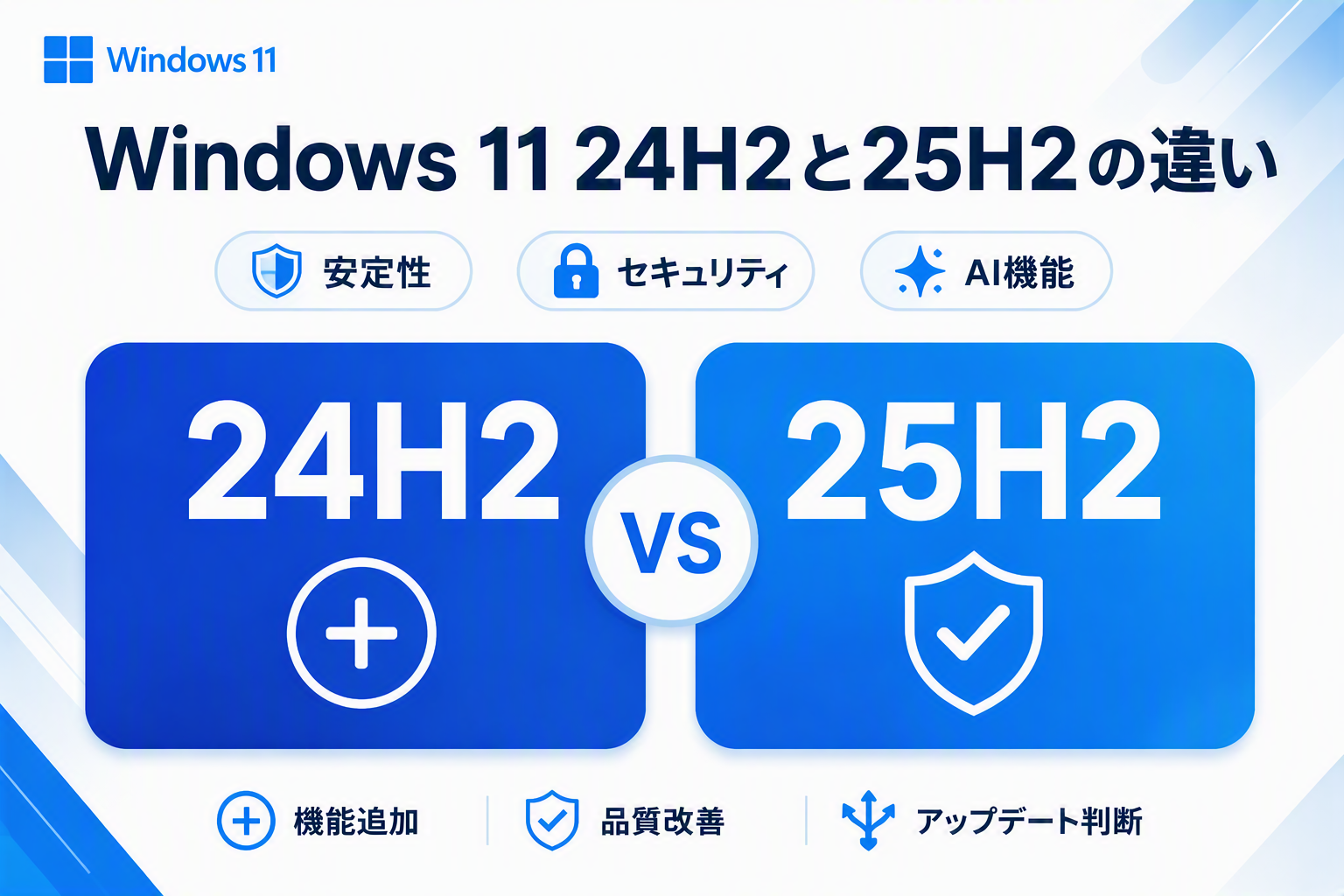
「Windows 11 24H2と25H2は何が違うの?」「25H2へアップデートするべき?」「不具合は大丈夫?」と気になっている方も多いのではないでしょうか。
結論から言うと、Windows 11 25H2は24H2をベースに安定性や品質を向上させたアップデートで、多くのユーザーは更新して問題ありません。
ただし、利用しているソフトウェアや周辺機器によっては不具合や互換性の問題が発生する場合もあるため、変更点を確認してからアップデートすることをおすすめします。
この記事では、Windows 11 24H2と25H2の違い、追加機能、既知の不具合、アップデートするべきかどうかの判断基準をわかりやすく解説します。
先に結論
- 25H2は24H2の改良版に近いアップデート
- 大幅な操作変更は少ない
- 安定性やセキュリティが向上
- 基本的にはアップデート推奨
Windows 11 24H2と25H2の違い【結論】
25H2はWindows 11の大型アップデートというよりも、24H2をベースに品質改善や安定性向上を行うアップデートです。
24H2を利用しているユーザーであれば、大きく操作方法が変わるわけではありません。
そのため、多くのユーザーは従来とほぼ同じ操作感のまま利用できます。
Windows 11 24H2と25H2比較表
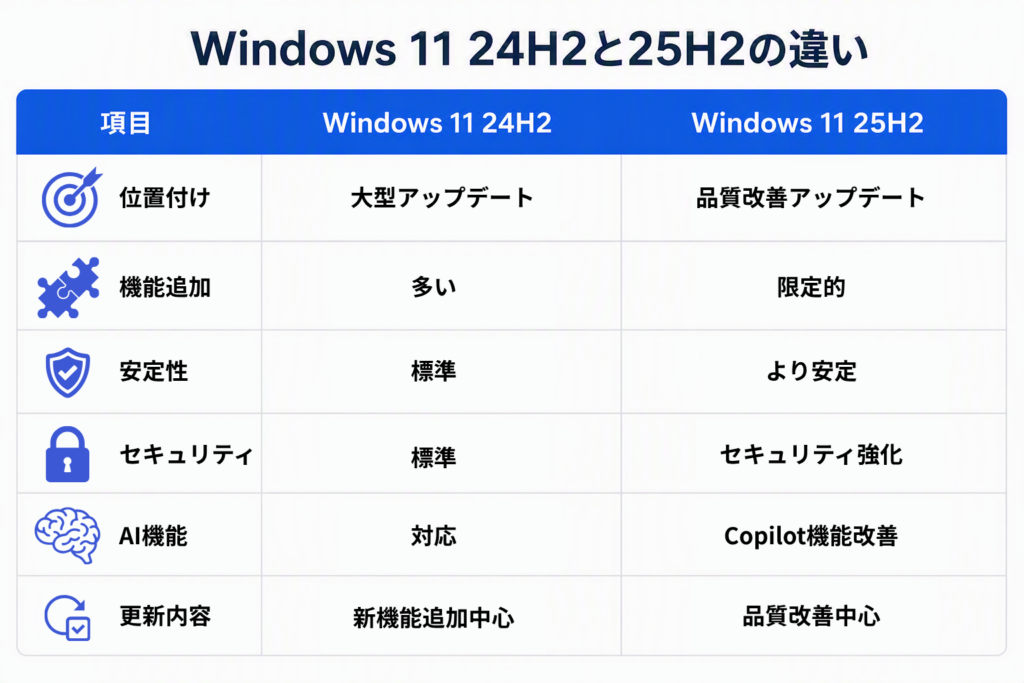
まずはWindows 11 24H2と25H2の主な違いを比較表で確認してみましょう。
25H2は大規模な新機能追加よりも、安定性やセキュリティの強化を目的としたアップデートとなっています。
25H2は24H2をベースにしながら安定性やセキュリティの向上に重点が置かれていることがわかります。
そのため、新機能よりも快適性や安全性を重視するユーザーに向いているアップデートといえるでしょう。
25H2は24H2の後継バージョン
25H2は24H2のシステム基盤を引き継ぎながら品質改善を行う後継アップデートです。
操作方法が大きく変わるわけではないため、24H2ユーザーでも違和感なく利用できます。
24H2から25H2で何が変わった?変更点一覧
24H2から25H2へ更新した場合、大幅なデザイン変更はありません。一方で、システム内部の改善やセキュリティ強化、
AI関連機能の改善などが行われています。
見た目の変化は少ないものの、内部では多数の改善が行われています。そのため、日常的に利用するユーザーほど安定性向上の恩恵を受けやすいでしょう。
25H2へ更新するメリット・デメリット
Windows 11 25H2へのアップデートにはさまざまなメリットがありますが、一方で注意点も存在します。
アップデート後に後悔しないためにも、メリットとデメリットの両方を確認しておきましょう。
メリット
- 最新のセキュリティ更新を利用できる
- 既知の不具合が修正されている
- CopilotやAI機能の改善が期待できる
- 将来のWindowsサポートを受けやすい
デメリット
- 一部ソフトウェアが正常に動作しない可能性がある
- アップデート直後は予期しない不具合が発生する場合がある
- 再起動や更新作業に時間がかかる
一般的な個人利用であればメリットの方が大きい場合が多く、基本的にはアップデートをおすすめします。
Windows 11 25H2はどんなユーザーに向いている?
Windows 11 25H2は、最新のセキュリティ更新や安定性向上を重視するユーザーに向いています。
特にWindows 11を長期間利用する予定の方や、Copilotなどの生成AI機能を活用したい方にとって価値の高いアップデートです。
- 家庭用パソコンを利用している方
- 最新機能を使いたい方
- AI機能やCopilotに注目している方
- Windows Updateを定期的に適用している方
一方で、特殊な業務システムや古いデバイスを利用している場合は、事前の動作確認をおすすめします。
AI機能をより快適に活用したい方は、Intel Core Ultraとは?Core iとの違いも参考になります。
Windows 11 25H2へ更新する前に確認したいこと
25H2へのアップデート自体は比較的安全ですが、事前確認を行うことでトラブルをさらに減らせます。
- 利用中のソフトウェアが25H2へ対応しているか確認する
- 重要なデータやドキュメントをバックアップする
- 十分なストレージ容量を確保する
- Windows Updateを最新の状態にする
- ネットワーク環境が安定していることを確認する
特に業務用パソコンを利用している場合は、アップデート後の互換性も事前に確認しておくと安心です。
24H2から25H2へ更新する際によくある失敗例
Windows Update自体は簡単ですが、事前準備不足によってトラブルになるケースもあります。
空き容量不足
更新プログラムのダウンロードやインストールには一定以上の空き容量が必要です。
不要なファイルを削除し、十分なストレージ容量を確保しておきましょう。
USB機器の接続トラブル
一部のUSBデバイスが接続された状態では、インストールに失敗する可能性があります。
不要な周辺機器は一時的に取り外しておくと安心です。
更新中の強制終了
更新作業中に電源を切ったり強制終了すると、Windowsが正常に起動しなくなる場合があります。
作業中は電源を切らず、更新が終了するまで待ちましょう。
Windows 11 25H2に関する最新情報
2026年現在、Windows 11 25H2は継続的な更新プログラムによって改善が進められています。
今後もセキュリティ更新や品質改善が提供される予定のため、Windows Updateを有効にしておくことをおすすめします。
最新のリリース情報やサポート情報はMicrosoft公式サイトでも確認できます。
Windows 11 25H2のシステム要件は変わる?
Windows 11 25H2では、基本的なシステム要件は24H2から大きく変更されていません。
そのため、24H2を利用できているパソコンであれば、通常は25H2へアップデートできる可能性が高いでしょう。
ただし、CPUやメモリ、ストレージ容量などの条件を満たしていることが前提です。
また、TPM 2.0やセキュアブートなど、Windows 11の要件も引き続き必要になります。
アップデート前には、設定画面やMicrosoft公式サイトでシステム要件を確認しておくと安心です。
特に古いパソコンを使用している場合は、デバイスやドライバーの互換性も確認しておきましょう。
Windows 11対応パソコンをお探しの方へ
Windows 11 25H2へのアップデートを機に、パソコンの買い替えを検討している方も多いのではないでしょうか。
PC WRAPでは、Windows 11対応の中古パソコンや整備済みパソコンを多数取り扱っています。
▶ Windows11対応PCはこちら
TPM 2.0への対応状況を確認したい方は、TPM 2.0の確認方法と有効化手順も参考にしてください。
Windows 11 24H2と25H2のサポート期間の違い
Windows 11では、各バージョンごとにサポート期間が設定されています。
サポート期間中はセキュリティ更新や更新プログラムが提供されるため、できるだけ新しいバージョンを利用することが推奨されています。
25H2へ更新することで、今後も継続してサポートを受けやすくなる点がメリットです。
24H2と25H2のビルド番号・配信時期
Windows 11の各バージョンにはビルド番号が存在します。
Windows Updateではビルド番号によって更新内容が管理されています。
25H2は24H2のシステム基盤を利用しつつ、新しい更新プログラムとして段階的に配信されています。
25H2で変わった主なポイント
25H2では大規模な新機能追加よりも、既存機能の改善や安定性向上が中心となっています。
安定性と品質の向上
24H2で報告された不具合の修正やパフォーマンス改善が行われています。
CopilotやAI機能の改善
CopilotをはじめとしたAI関連機能の最適化が進められています。
AI機能を活用できるパソコンについて詳しく知りたい方は、AI PCとは?何ができるのかを解説もご覧ください。
Windows 11 25H2へアップデートするべき?
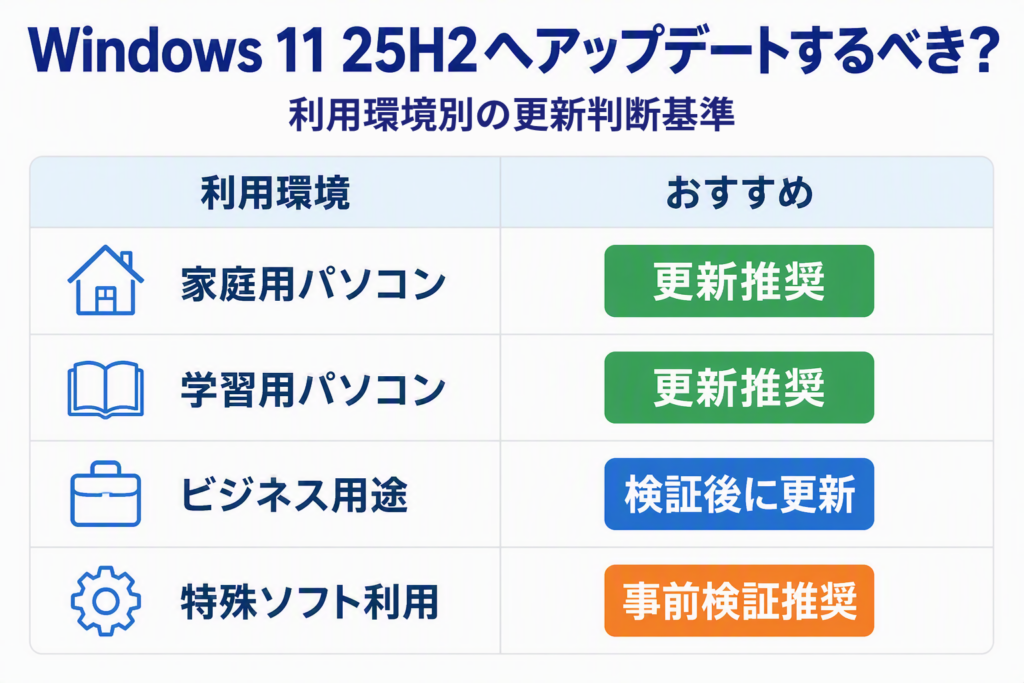
25H2へのアップデートが自分に必要なのか迷っている方も多いでしょう。
ここでは、アップデートがおすすめな人と慎重に判断した方がよい人の特徴を紹介します。
アップデートがおすすめな人
- Windows 11を長く使いたい方
- 最新のセキュリティ更新を受けたい方
- CopilotやAI機能を活用したい方
- 安定した環境を利用したい方
アップデートを急がなくてもよい人
- 業務用PCを運用している方
- 特殊なソフトウェアを利用している方
- 現在の環境に問題がない方
アップデート前にデータを保護する方法
アップデートに失敗する可能性は高くありませんが、重要なデータを保存している場合は事前のバックアップをおすすめします。
バックアップ先としては、OneDriveなどのクラウドサービスや外付けストレージを使う方法があります。
デスクトップやドキュメントフォルダーの内容を共有・保存しておくことで、万一のトラブル時でも復旧しやすくなります。
特に業務で使用しているパソコンでは、データ保護の観点からも定期的なバックアップを実施することが重要です。
Windows 11 25H2へ更新しない場合のリスク
- 最新機能を利用できない
- サポート終了時期が近づく
- セキュリティ更新の対象外になる可能性がある
- 将来的な互換性問題が発生する場合がある
現在利用中のパソコンがWindows 11に対応しているかわからない方は、
Windows 11非対応PCはいつまで使える?もあわせてご確認ください。
アップデート前に確認しておきたいチェックリスト
- 重要なファイルをバックアップしている
- Windows Updateが最新の状態になっている
- 十分なストレージ容量がある
- 利用中のソフトウェアに問題がない
- 再起動できる時間を確保している
Windows Updateで25H2へ更新する方法
- 設定を開く
- Windows Updateを選択する
- 更新プログラムのチェックを実行する
- 25H2が表示されたらインストールする
- 再起動後に適用が完了
25H2へアップデートできない原因
- 更新プログラムがまだ配信されていない
- ドライバーの互換性問題
- システム要件を満たしていない
- Windows Updateにエラーが発生している
Windows Updateに25H2が表示されない場合
- まだ対象PCに配信されていない
- ドライバー互換性の確認中
- Windows Updateが一時停止している
- 企業向けポリシーで更新が管理されている
Windows Updateが進まない時の対処法
Windows Updateのダウンロードやインストールが進まない場合は、いくつかの解決方法があります。
- パソコンを再起動する
- ネットワーク接続を確認する
- 不要なUSB機器を取り外す
- 十分な空き容量を確保する
通常は再起動だけで解決するケースも少なくありません。
それでも改善しない場合は、Microsoftサポートサイトのガイドを参考にするとよいでしょう。
企業環境ではセキュリティソフトやネットワーク設定が影響することもあるため、IT管理者へ相談するのがおすすめです。
24H2から25H2へ更新する際の注意点
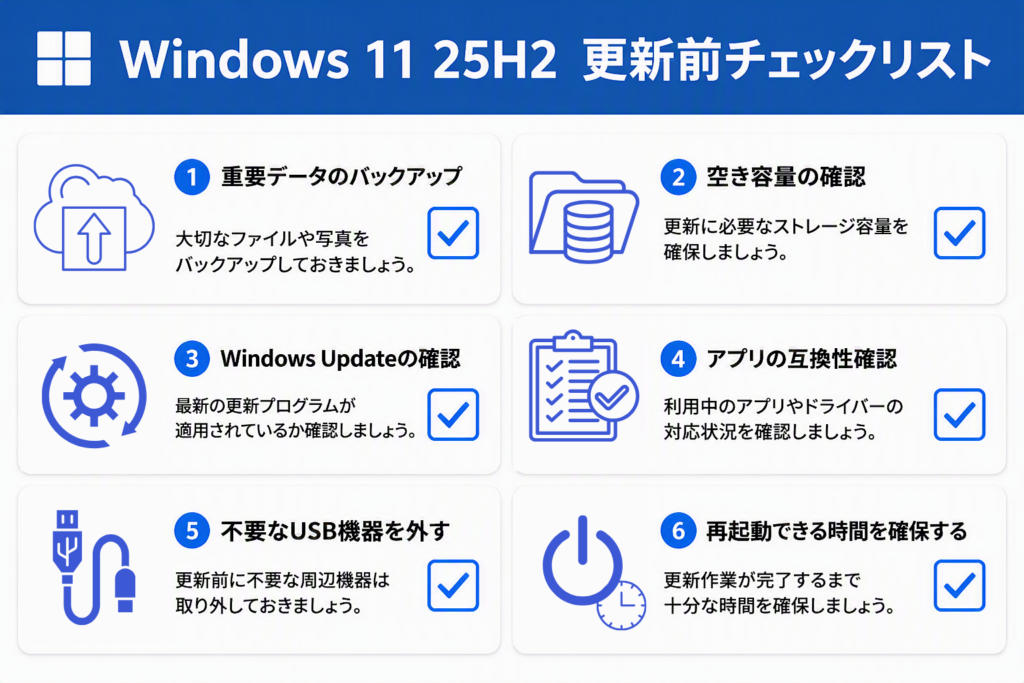
Windows 11 25H2へのアップデートは比較的スムーズに行えますが、事前準備をしておくことでトラブルを防ぎやすくなります。更新前後に確認しておきたいポイントを紹介します。
アップデート前に確認したい項目
- 十分な空き容量があるか
- 重要なファイルを保存済みか
- Windows Updateが有効になっているか
- USB機器や周辺デバイスに問題がないか
- 利用中のソフトウェアが25H2へ対応しているか
アップデート後に確認したい項目
- Wi-Fi接続
- プリンター
- USB機器
- アプリの動作確認
25H2アップデートで発生しやすいトラブル
Windowsアップデートでは、利用環境によって予期しないトラブルが発生する場合があります。
事前に発生しやすい事例を把握しておくことで、アップデート後の問題にも落ち着いて対応できます。
- 更新プログラムが表示されない
- インストール途中で停止する
- アップデート後に動作が重くなる
- ドライバーやアプリの互換性問題が発生する
トラブルが発生した場合は、Windows Updateの再実行やドライバー更新を試してみましょう。
24H2と25H2はどちらが安定している?
安定性を重視する場合、24H2と25H2のどちらを利用するべきか気になる方も多いでしょう。
一般的には25H2の方が新しいバージョンのため、24H2で報告された不具合の修正が含まれており、安定性も向上しています。
ただし、配信開始直後は新たな不具合が見つかる可能性もあるため、業務利用では最新情報を確認しながら適用するのがおすすめです。
企業や業務用パソコンは25H2へ更新するべき?
企業環境では一般ユーザーとは異なり、業務システムや専用ソフトウェアとの互換性確認が重要になります。
個人利用であれば早期にアップデートしても問題ないケースが多いですが、業務用途では検証環境で動作確認を行ってから展開する方法が一般的です。
特に会計ソフトや業務管理システムを利用している場合は、ベンダーの対応状況を確認してから更新すると安心です。
Windows 11 25H2へ更新すべきか迷った時の判断基準
25H2へ更新するべきか迷った場合は、現在の利用環境を基準に判断するのがおすすめです。
一般的な利用であれば25H2へ更新する価値は十分あります。
一方で、業務システムや専用ツールを利用している場合は慎重な判断が必要です。
24H2ユーザーは今すぐ25H2へ更新するべき?
24H2を利用しているユーザーであれば、基本的には25H2への更新をおすすめします。
25H2は24H2をベースに品質改善や安定性向上が行われているため、多くのユーザーは違和感なく利用できます。
一方で、業務システムや専用ソフトを利用している場合は、事前に動作確認を行ってから更新するのが安全です。
Windows 11 25H2の最新リリース情報を確認する方法
Windows 11 25H2の配信状況や既知の不具合、修正内容の詳細を確認したい場合は、Microsoft公式サイトを定期的にチェックすることをおすすめします。
Windows Updateで配信される更新プログラムには、それぞれKB番号が割り当てられています。KB番号を検索することで、どのような修正や改善が含まれているのか確認できます。
特に2025年後半から2026年以降にかけては、品質改善やセキュリティ強化を目的とした更新プログラムが段階的に提供される可能性があります。
そのため、OSの最新状況を把握するためにも公式サポートページをフォローしておくと安心です。
また、企業利用の場合は配信履歴や既知の問題、対処方法なども確認しておくことで、トラブル発生時に迅速な対応を行いやすくなります。
FAQ
Windows 11 24H2と25H2に関して、よくある質問をまとめました。
アップデート前の疑問や不安がある方は参考にしてください。
Q1. Windows 11 24H2と25H2の大きな違いは何ですか?
25H2は新機能追加よりも、安定性や品質改善を重視したアップデートです。
Q2. 25H2へアップデートした方がいいですか?
基本的にはアップデート推奨です。ただし企業環境や特殊ソフト利用時は事前確認をおすすめします。
Q3. Copilotにも影響がありますか?
大きな変更ではありませんが、AI関連機能やCopilotの改善が行われています。
Q4. 24H2のままでも利用できますか?
利用は可能ですが、将来的には最新版への更新をおすすめします。
Q5. アップデートにはどれくらい時間がかかりますか?
一般的には数十分から1時間程度で完了しますが、パソコン性能や回線速度によって変動します。
Q6. 更新後に以前のバージョンへ戻せますか?
一定期間内であれば以前のバージョンへ戻せる場合があります。
Q7. Windows 10から直接25H2へ移行できますか?
Windows 11のシステム要件を満たしている場合はアップグレードできる可能性があります。
Q8. 会社のパソコンでも更新して大丈夫ですか?
業務システムへの影響を確認したうえで更新することをおすすめします。
Q9. 25H2は無料でアップデートできますか?
対応しているWindows 11搭載パソコンであれば、Windows Update経由で無料アップデートできる場合が一般的です。
Q10. アップデートは自動的に行われますか?
環境によってはWindows Updateにより自動的に配信されます。
ただし、段階的に提供されるため表示される時期は異なります。
Q11. Windows 11 HomeとProで25H2の内容は違いますか?
基本的なアップデート内容は共通ですが、Proエディションでは一部の管理機能やセキュリティ機能が利用できます。
Q12. 25H2は手動でインストールできますか?
Windows Updateで表示されない場合でも、Microsoft公式サイトから提供されるインストールアシスタントを利用できる場合があります。
Q13. 更新後に動作が重くなった場合はどうすればいいですか?
まずは最新の更新プログラムやドライバーを適用し、不要なアプリの整理や再起動を試してみましょう。
Q14. KB番号とは何ですか?
KB番号とはMicrosoftが更新プログラムごとに付与している管理番号です。検索することで更新内容や修正内容の詳細を確認できます。
Q15. 最新の更新状況はどこで確認できますか?
Microsoft公式サイトのWindowsリリース情報ページで確認できます。配信状況や既知の問題、対処方法なども掲載されています。
Windows 11対応パソコンへの買い替えをご検討中の方へ
Windows 11 25H2へアップデートできない場合や、動作が不安な場合は、Windows 11対応PCへの買い替えも選択肢のひとつです。
- Windows 11対応PCを多数掲載
- 購入前の相談OK
- 初心者の方も安心サポート
▶ Windows11対応PCを見る
まとめ
- 25H2は24H2の改良版に近いアップデート
- 大幅な操作変更は少ない
- 安定性やセキュリティが向上
- CopilotやAI機能との相性も改善
迷った場合はWindows 11 25H2へアップデートする方向で問題ありません。
Windows 11 24H2と25H2の違いを徹底比較|アップデートするべき? #3
Windows設定
この記事は約14分で読めます。
「Windows 11 24H2と25H2は何が違うの?」「25H2へアップデートするべき?」「不具合は大丈夫?」と気になっている方も多いのではないでしょうか。
結論から言うと、Windows 11 25H2は24H2をベースに安定性や品質を向上させたアップデートで、多くのユーザーは更新して問題ありません。
ただし、利用しているソフトウェアや周辺機器によっては不具合や互換性の問題が発生する場合もあるため、変更点を確認してからアップデートすることをおすすめします。
この記事では、Windows 11 24H2と25H2の違い、追加機能、既知の不具合、アップデートするべきかどうかの判断基準をわかりやすく解説します。
先に結論
- 25H2は24H2の改良版に近いアップデート
- 大幅な操作変更は少ない
- 安定性やセキュリティが向上
- 基本的にはアップデート推奨
Windows 11 24H2と25H2の違い【結論】
25H2はWindows 11の大型アップデートというよりも、24H2をベースに品質改善や安定性向上を行うアップデートです。
24H2を利用しているユーザーであれば、大きく操作方法が変わるわけではありません。
そのため、多くのユーザーは従来とほぼ同じ操作感のまま利用できます。
Windows 11 24H2と25H2比較表
まずはWindows 11 24H2と25H2の主な違いを比較表で確認してみましょう。
25H2は大規模な新機能追加よりも、安定性やセキュリティの強化を目的としたアップデートとなっています。
25H2は24H2をベースにしながら安定性やセキュリティの向上に重点が置かれていることがわかります。
そのため、新機能よりも快適性や安全性を重視するユーザーに向いているアップデートといえるでしょう。
25H2は24H2の後継バージョン
25H2は24H2のシステム基盤を引き継ぎながら品質改善を行う後継アップデートです。
操作方法が大きく変わるわけではないため、24H2ユーザーでも違和感なく利用できます。
24H2から25H2で何が変わった?変更点一覧
24H2から25H2へ更新した場合、大幅なデザイン変更はありません。一方で、システム内部の改善やセキュリティ強化、
AI関連機能の改善などが行われています。
見た目の変化は少ないものの、内部では多数の改善が行われています。そのため、日常的に利用するユーザーほど安定性向上の恩恵を受けやすいでしょう。
25H2へ更新するメリット・デメリット
Windows 11 25H2へのアップデートにはさまざまなメリットがありますが、一方で注意点も存在します。
アップデート後に後悔しないためにも、メリットとデメリットの両方を確認しておきましょう。
メリット
- 最新のセキュリティ更新を利用できる
- 既知の不具合が修正されている
- CopilotやAI機能の改善が期待できる
- 将来のWindowsサポートを受けやすい
デメリット
- 一部ソフトウェアが正常に動作しない可能性がある
- アップデート直後は予期しない不具合が発生する場合がある
- 再起動や更新作業に時間がかかる
一般的な個人利用であればメリットの方が大きい場合が多く、基本的にはアップデートをおすすめします。
Windows 11 25H2はどんなユーザーに向いている?
Windows 11 25H2は、最新のセキュリティ更新や安定性向上を重視するユーザーに向いています。
特にWindows 11を長期間利用する予定の方や、Copilotなどの生成AI機能を活用したい方にとって価値の高いアップデートです。
- 家庭用パソコンを利用している方
- 最新機能を使いたい方
- AI機能やCopilotに注目している方
- Windows Updateを定期的に適用している方
一方で、特殊な業務システムや古いデバイスを利用している場合は、事前の動作確認をおすすめします。
AI機能をより快適に活用したい方は、Intel Core Ultraとは?Core iとの違いも参考になります。
Windows 11 25H2へ更新する前に確認したいこと
25H2へのアップデート自体は比較的安全ですが、事前確認を行うことでトラブルをさらに減らせます。
- 利用中のソフトウェアが25H2へ対応しているか確認する
- 重要なデータやドキュメントをバックアップする
- 十分なストレージ容量を確保する
- Windows Updateを最新の状態にする
- ネットワーク環境が安定していることを確認する
特に業務用パソコンを利用している場合は、アップデート後の互換性も事前に確認しておくと安心です。
24H2から25H2へ更新する際によくある失敗例
Windows Update自体は簡単ですが、事前準備不足によってトラブルになるケースもあります。
空き容量不足
更新プログラムのダウンロードやインストールには一定以上の空き容量が必要です。
不要なファイルを削除し、十分なストレージ容量を確保しておきましょう。
USB機器の接続トラブル
一部のUSBデバイスが接続された状態では、インストールに失敗する可能性があります。
不要な周辺機器は一時的に取り外しておくと安心です。
更新中の強制終了
更新作業中に電源を切ったり強制終了すると、Windowsが正常に起動しなくなる場合があります。
作業中は電源を切らず、更新が終了するまで待ちましょう。
Windows 11 25H2に関する最新情報
2026年現在、Windows 11 25H2は継続的な更新プログラムによって改善が進められています。
今後もセキュリティ更新や品質改善が提供される予定のため、Windows Updateを有効にしておくことをおすすめします。
最新のリリース情報やサポート情報はMicrosoft公式サイトでも確認できます。
Windows 11 25H2のシステム要件は変わる?
Windows 11 25H2では、基本的なシステム要件は24H2から大きく変更されていません。
そのため、24H2を利用できているパソコンであれば、通常は25H2へアップデートできる可能性が高いでしょう。
ただし、CPUやメモリ、ストレージ容量などの条件を満たしていることが前提です。
また、TPM 2.0やセキュアブートなど、Windows 11の要件も引き続き必要になります。
アップデート前には、設定画面やMicrosoft公式サイトでシステム要件を確認しておくと安心です。
特に古いパソコンを使用している場合は、デバイスやドライバーの互換性も確認しておきましょう。
Windows 11対応パソコンをお探しの方へ
Windows 11 25H2へのアップデートを機に、パソコンの買い替えを検討している方も多いのではないでしょうか。
PC WRAPでは、Windows 11対応の中古パソコンや整備済みパソコンを多数取り扱っています。
▶ Windows11対応PCはこちら
TPM 2.0への対応状況を確認したい方は、TPM 2.0の確認方法と有効化手順も参考にしてください。
Windows 11 24H2と25H2のサポート期間の違い
Windows 11では、各バージョンごとにサポート期間が設定されています。
サポート期間中はセキュリティ更新や更新プログラムが提供されるため、できるだけ新しいバージョンを利用することが推奨されています。
25H2へ更新することで、今後も継続してサポートを受けやすくなる点がメリットです。
24H2と25H2のビルド番号・配信時期
Windows 11の各バージョンにはビルド番号が存在します。
Windows Updateではビルド番号によって更新内容が管理されています。
25H2は24H2のシステム基盤を利用しつつ、新しい更新プログラムとして段階的に配信されています。
25H2で変わった主なポイント
25H2では大規模な新機能追加よりも、既存機能の改善や安定性向上が中心となっています。
安定性と品質の向上
24H2で報告された不具合の修正やパフォーマンス改善が行われています。
CopilotやAI機能の改善
CopilotをはじめとしたAI関連機能の最適化が進められています。
AI機能を活用できるパソコンについて詳しく知りたい方は、AI PCとは?何ができるのかを解説もご覧ください。
Windows 11 25H2へアップデートするべき?
25H2へのアップデートが自分に必要なのか迷っている方も多いでしょう。
ここでは、アップデートがおすすめな人と慎重に判断した方がよい人の特徴を紹介します。
アップデートがおすすめな人
- Windows 11を長く使いたい方
- 最新のセキュリティ更新を受けたい方
- CopilotやAI機能を活用したい方
- 安定した環境を利用したい方
アップデートを急がなくてもよい人
- 業務用PCを運用している方
- 特殊なソフトウェアを利用している方
- 現在の環境に問題がない方
アップデート前にデータを保護する方法
アップデートに失敗する可能性は高くありませんが、重要なデータを保存している場合は事前のバックアップをおすすめします。
バックアップ先としては、OneDriveなどのクラウドサービスや外付けストレージを使う方法があります。
デスクトップやドキュメントフォルダーの内容を共有・保存しておくことで、万一のトラブル時でも復旧しやすくなります。
特に業務で使用しているパソコンでは、データ保護の観点からも定期的なバックアップを実施することが重要です。
Windows 11 25H2へ更新しない場合のリスク
- 最新機能を利用できない
- サポート終了時期が近づく
- セキュリティ更新の対象外になる可能性がある
- 将来的な互換性問題が発生する場合がある
現在利用中のパソコンがWindows 11に対応しているかわからない方は、
Windows 11非対応PCはいつまで使える?もあわせてご確認ください。
アップデート前に確認しておきたいチェックリスト
- 重要なファイルをバックアップしている
- Windows Updateが最新の状態になっている
- 十分なストレージ容量がある
- 利用中のソフトウェアに問題がない
- 再起動できる時間を確保している
Windows Updateで25H2へ更新する方法
- 設定を開く
- Windows Updateを選択する
- 更新プログラムのチェックを実行する
- 25H2が表示されたらインストールする
- 再起動後に適用が完了
25H2へアップデートできない原因
- 更新プログラムがまだ配信されていない
- ドライバーの互換性問題
- システム要件を満たしていない
- Windows Updateにエラーが発生している
Windows Updateに25H2が表示されない場合
- まだ対象PCに配信されていない
- ドライバー互換性の確認中
- Windows Updateが一時停止している
- 企業向けポリシーで更新が管理されている
Windows Updateが進まない時の対処法
Windows Updateのダウンロードやインストールが進まない場合は、いくつかの解決方法があります。
- パソコンを再起動する
- ネットワーク接続を確認する
- 不要なUSB機器を取り外す
- 十分な空き容量を確保する
通常は再起動だけで解決するケースも少なくありません。
それでも改善しない場合は、Microsoftサポートサイトのガイドを参考にするとよいでしょう。
企業環境ではセキュリティソフトやネットワーク設定が影響することもあるため、IT管理者へ相談するのがおすすめです。
24H2から25H2へ更新する際の注意点
Windows 11 25H2へのアップデートは比較的スムーズに行えますが、事前準備をしておくことでトラブルを防ぎやすくなります。更新前後に確認しておきたいポイントを紹介します。
アップデート前に確認したい項目
- 十分な空き容量があるか
- 重要なファイルを保存済みか
- Windows Updateが有効になっているか
- USB機器や周辺デバイスに問題がないか
- 利用中のソフトウェアが25H2へ対応しているか
アップデート後に確認したい項目
- Wi-Fi接続
- プリンター
- USB機器
- アプリの動作確認
25H2アップデートで発生しやすいトラブル
Windowsアップデートでは、利用環境によって予期しないトラブルが発生する場合があります。
事前に発生しやすい事例を把握しておくことで、アップデート後の問題にも落ち着いて対応できます。
- 更新プログラムが表示されない
- インストール途中で停止する
- アップデート後に動作が重くなる
- ドライバーやアプリの互換性問題が発生する
トラブルが発生した場合は、Windows Updateの再実行やドライバー更新を試してみましょう。
24H2と25H2はどちらが安定している?
安定性を重視する場合、24H2と25H2のどちらを利用するべきか気になる方も多いでしょう。
一般的には25H2の方が新しいバージョンのため、24H2で報告された不具合の修正が含まれており、安定性も向上しています。
ただし、配信開始直後は新たな不具合が見つかる可能性もあるため、業務利用では最新情報を確認しながら適用するのがおすすめです。
企業や業務用パソコンは25H2へ更新するべき?
企業環境では一般ユーザーとは異なり、業務システムや専用ソフトウェアとの互換性確認が重要になります。
個人利用であれば早期にアップデートしても問題ないケースが多いですが、業務用途では検証環境で動作確認を行ってから展開する方法が一般的です。
特に会計ソフトや業務管理システムを利用している場合は、ベンダーの対応状況を確認してから更新すると安心です。
Windows 11 25H2へ更新すべきか迷った時の判断基準
25H2へ更新するべきか迷った場合は、現在の利用環境を基準に判断するのがおすすめです。
一般的な利用であれば25H2へ更新する価値は十分あります。
一方で、業務システムや専用ツールを利用している場合は慎重な判断が必要です。
24H2ユーザーは今すぐ25H2へ更新するべき?
24H2を利用しているユーザーであれば、基本的には25H2への更新をおすすめします。
25H2は24H2をベースに品質改善や安定性向上が行われているため、多くのユーザーは違和感なく利用できます。
一方で、業務システムや専用ソフトを利用している場合は、事前に動作確認を行ってから更新するのが安全です。
Windows 11 25H2の最新リリース情報を確認する方法
Windows 11 25H2の配信状況や既知の不具合、修正内容の詳細を確認したい場合は、Microsoft公式サイトを定期的にチェックすることをおすすめします。
Windows Updateで配信される更新プログラムには、それぞれKB番号が割り当てられています。KB番号を検索することで、どのような修正や改善が含まれているのか確認できます。
特に2025年後半から2026年以降にかけては、品質改善やセキュリティ強化を目的とした更新プログラムが段階的に提供される可能性があります。
そのため、OSの最新状況を把握するためにも公式サポートページをフォローしておくと安心です。
また、企業利用の場合は配信履歴や既知の問題、対処方法なども確認しておくことで、トラブル発生時に迅速な対応を行いやすくなります。
FAQ
Windows 11 24H2と25H2に関して、よくある質問をまとめました。
アップデート前の疑問や不安がある方は参考にしてください。
Q1. Windows 11 24H2と25H2の大きな違いは何ですか?
25H2は新機能追加よりも、安定性や品質改善を重視したアップデートです。
Q2. 25H2へアップデートした方がいいですか?
基本的にはアップデート推奨です。ただし企業環境や特殊ソフト利用時は事前確認をおすすめします。
Q3. Copilotにも影響がありますか?
大きな変更ではありませんが、AI関連機能やCopilotの改善が行われています。
Q4. 24H2のままでも利用できますか?
利用は可能ですが、将来的には最新版への更新をおすすめします。
Q5. アップデートにはどれくらい時間がかかりますか?
一般的には数十分から1時間程度で完了しますが、パソコン性能や回線速度によって変動します。
Q6. 更新後に以前のバージョンへ戻せますか?
一定期間内であれば以前のバージョンへ戻せる場合があります。
Q7. Windows 10から直接25H2へ移行できますか?
Windows 11のシステム要件を満たしている場合はアップグレードできる可能性があります。
Q8. 会社のパソコンでも更新して大丈夫ですか?
業務システムへの影響を確認したうえで更新することをおすすめします。
Q9. 25H2は無料でアップデートできますか?
対応しているWindows 11搭載パソコンであれば、Windows Update経由で無料アップデートできる場合が一般的です。
Q10. アップデートは自動的に行われますか?
環境によってはWindows Updateにより自動的に配信されます。
ただし、段階的に提供されるため表示される時期は異なります。
Q11. Windows 11 HomeとProで25H2の内容は違いますか?
基本的なアップデート内容は共通ですが、Proエディションでは一部の管理機能やセキュリティ機能が利用できます。
Q12. 25H2は手動でインストールできますか?
Windows Updateで表示されない場合でも、Microsoft公式サイトから提供されるインストールアシスタントを利用できる場合があります。
Q13. 更新後に動作が重くなった場合はどうすればいいですか?
まずは最新の更新プログラムやドライバーを適用し、不要なアプリの整理や再起動を試してみましょう。
Q14. KB番号とは何ですか?
KB番号とはMicrosoftが更新プログラムごとに付与している管理番号です。検索することで更新内容や修正内容の詳細を確認できます。
Q15. 最新の更新状況はどこで確認できますか?
Microsoft公式サイトのWindowsリリース情報ページで確認できます。配信状況や既知の問題、対処方法なども掲載されています。
Windows 11対応パソコンへの買い替えをご検討中の方へ
Windows 11 25H2へアップデートできない場合や、動作が不安な場合は、Windows 11対応PCへの買い替えも選択肢のひとつです。
- Windows 11対応PCを多数掲載
- 購入前の相談OK
- 初心者の方も安心サポート
▶ Windows11対応PCを見る
まとめ
- 25H2は24H2の改良版に近いアップデート
- 大幅な操作変更は少ない
- 安定性やセキュリティが向上
- CopilotやAI機能との相性も改善
迷った場合はWindows 11 25H2へアップデートする方向で問題ありません。
Windows 11 24H2と25H2の違いを徹底比較|アップデートするべき? #2
Windows設定
この記事は約14分で読めます。
「Windows 11 24H2と25H2は何が違うの?」「25H2へアップデートするべき?」「不具合は大丈夫?」と気になっている方も多いのではないでしょうか。
結論から言うと、Windows 11 25H2は24H2をベースに安定性や品質を向上させたアップデートで、多くのユーザーは更新して問題ありません。
ただし、利用しているソフトウェアや周辺機器によっては不具合や互換性の問題が発生する場合もあるため、変更点を確認してからアップデートすることをおすすめします。
この記事では、Windows 11 24H2と25H2の違い、追加機能、既知の不具合、アップデートするべきかどうかの判断基準をわかりやすく解説します。
先に結論
- 25H2は24H2の改良版に近いアップデート
- 大幅な操作変更は少ない
- 安定性やセキュリティが向上
- 基本的にはアップデート推奨
Windows 11 24H2と25H2の違い【結論】
25H2はWindows 11の大型アップデートというよりも、24H2をベースに品質改善や安定性向上を行うアップデートです。
24H2を利用しているユーザーであれば、大きく操作方法が変わるわけではありません。
そのため、多くのユーザーは従来とほぼ同じ操作感のまま利用できます。
Windows 11 24H2と25H2比較表
まずはWindows 11 24H2と25H2の主な違いを比較表で確認してみましょう。
25H2は大規模な新機能追加よりも、安定性やセキュリティの強化を目的としたアップデートとなっています。
25H2は24H2をベースにしながら安定性やセキュリティの向上に重点が置かれていることがわかります。
そのため、新機能よりも快適性や安全性を重視するユーザーに向いているアップデートといえるでしょう。
25H2は24H2の後継バージョン
25H2は24H2のシステム基盤を引き継ぎながら品質改善を行う後継アップデートです。
操作方法が大きく変わるわけではないため、24H2ユーザーでも違和感なく利用できます。
24H2から25H2で何が変わった?変更点一覧
24H2から25H2へ更新した場合、大幅なデザイン変更はありません。一方で、システム内部の改善やセキュリティ強化、
AI関連機能の改善などが行われています。
見た目の変化は少ないものの、内部では多数の改善が行われています。そのため、日常的に利用するユーザーほど安定性向上の恩恵を受けやすいでしょう。
25H2へ更新するメリット・デメリット
Windows 11 25H2へのアップデートにはさまざまなメリットがありますが、一方で注意点も存在します。
アップデート後に後悔しないためにも、メリットとデメリットの両方を確認しておきましょう。
メリット
- 最新のセキュリティ更新を利用できる
- 既知の不具合が修正されている
- CopilotやAI機能の改善が期待できる
- 将来のWindowsサポートを受けやすい
デメリット
- 一部ソフトウェアが正常に動作しない可能性がある
- アップデート直後は予期しない不具合が発生する場合がある
- 再起動や更新作業に時間がかかる
一般的な個人利用であればメリットの方が大きい場合が多く、基本的にはアップデートをおすすめします。
Windows 11 25H2はどんなユーザーに向いている?
Windows 11 25H2は、最新のセキュリティ更新や安定性向上を重視するユーザーに向いています。
特にWindows 11を長期間利用する予定の方や、Copilotなどの生成AI機能を活用したい方にとって価値の高いアップデートです。
- 家庭用パソコンを利用している方
- 最新機能を使いたい方
- AI機能やCopilotに注目している方
- Windows Updateを定期的に適用している方
一方で、特殊な業務システムや古いデバイスを利用している場合は、事前の動作確認をおすすめします。
AI機能をより快適に活用したい方は、Intel Core Ultraとは?Core iとの違いも参考になります。
Windows 11 25H2へ更新する前に確認したいこと
25H2へのアップデート自体は比較的安全ですが、事前確認を行うことでトラブルをさらに減らせます。
- 利用中のソフトウェアが25H2へ対応しているか確認する
- 重要なデータやドキュメントをバックアップする
- 十分なストレージ容量を確保する
- Windows Updateを最新の状態にする
- ネットワーク環境が安定していることを確認する
特に業務用パソコンを利用している場合は、アップデート後の互換性も事前に確認しておくと安心です。
24H2から25H2へ更新する際によくある失敗例
Windows Update自体は簡単ですが、事前準備不足によってトラブルになるケースもあります。
空き容量不足
更新プログラムのダウンロードやインストールには一定以上の空き容量が必要です。
不要なファイルを削除し、十分なストレージ容量を確保しておきましょう。
USB機器の接続トラブル
一部のUSBデバイスが接続された状態では、インストールに失敗する可能性があります。
不要な周辺機器は一時的に取り外しておくと安心です。
更新中の強制終了
更新作業中に電源を切ったり強制終了すると、Windowsが正常に起動しなくなる場合があります。
作業中は電源を切らず、更新が終了するまで待ちましょう。
Windows 11 25H2に関する最新情報
2026年現在、Windows 11 25H2は継続的な更新プログラムによって改善が進められています。
今後もセキュリティ更新や品質改善が提供される予定のため、Windows Updateを有効にしておくことをおすすめします。
最新のリリース情報やサポート情報はMicrosoft公式サイトでも確認できます。
Windows 11 25H2のシステム要件は変わる?
Windows 11 25H2では、基本的なシステム要件は24H2から大きく変更されていません。
そのため、24H2を利用できているパソコンであれば、通常は25H2へアップデートできる可能性が高いでしょう。
ただし、CPUやメモリ、ストレージ容量などの条件を満たしていることが前提です。
また、TPM 2.0やセキュアブートなど、Windows 11の要件も引き続き必要になります。
アップデート前には、設定画面やMicrosoft公式サイトでシステム要件を確認しておくと安心です。
特に古いパソコンを使用している場合は、デバイスやドライバーの互換性も確認しておきましょう。
Windows 11対応パソコンをお探しの方へ
Windows 11 25H2へのアップデートを機に、パソコンの買い替えを検討している方も多いのではないでしょうか。
PC WRAPでは、Windows 11対応の中古パソコンや整備済みパソコンを多数取り扱っています。
▶ Windows11対応PCはこちら
TPM 2.0への対応状況を確認したい方は、TPM 2.0の確認方法と有効化手順も参考にしてください。
Windows 11 24H2と25H2のサポート期間の違い
Windows 11では、各バージョンごとにサポート期間が設定されています。
サポート期間中はセキュリティ更新や更新プログラムが提供されるため、できるだけ新しいバージョンを利用することが推奨されています。
25H2へ更新することで、今後も継続してサポートを受けやすくなる点がメリットです。
24H2と25H2のビルド番号・配信時期
Windows 11の各バージョンにはビルド番号が存在します。
Windows Updateではビルド番号によって更新内容が管理されています。
25H2は24H2のシステム基盤を利用しつつ、新しい更新プログラムとして段階的に配信されています。
25H2で変わった主なポイント
25H2では大規模な新機能追加よりも、既存機能の改善や安定性向上が中心となっています。
安定性と品質の向上
24H2で報告された不具合の修正やパフォーマンス改善が行われています。
CopilotやAI機能の改善
CopilotをはじめとしたAI関連機能の最適化が進められています。
AI機能を活用できるパソコンについて詳しく知りたい方は、AI PCとは?何ができるのかを解説もご覧ください。
Windows 11 25H2へアップデートするべき?
25H2へのアップデートが自分に必要なのか迷っている方も多いでしょう。
ここでは、アップデートがおすすめな人と慎重に判断した方がよい人の特徴を紹介します。
アップデートがおすすめな人
- Windows 11を長く使いたい方
- 最新のセキュリティ更新を受けたい方
- CopilotやAI機能を活用したい方
- 安定した環境を利用したい方
アップデートを急がなくてもよい人
- 業務用PCを運用している方
- 特殊なソフトウェアを利用している方
- 現在の環境に問題がない方
アップデート前にデータを保護する方法
アップデートに失敗する可能性は高くありませんが、重要なデータを保存している場合は事前のバックアップをおすすめします。
バックアップ先としては、OneDriveなどのクラウドサービスや外付けストレージを使う方法があります。
デスクトップやドキュメントフォルダーの内容を共有・保存しておくことで、万一のトラブル時でも復旧しやすくなります。
特に業務で使用しているパソコンでは、データ保護の観点からも定期的なバックアップを実施することが重要です。
Windows 11 25H2へ更新しない場合のリスク
- 最新機能を利用できない
- サポート終了時期が近づく
- セキュリティ更新の対象外になる可能性がある
- 将来的な互換性問題が発生する場合がある
現在利用中のパソコンがWindows 11に対応しているかわからない方は、
Windows 11非対応PCはいつまで使える?もあわせてご確認ください。
アップデート前に確認しておきたいチェックリスト
- 重要なファイルをバックアップしている
- Windows Updateが最新の状態になっている
- 十分なストレージ容量がある
- 利用中のソフトウェアに問題がない
- 再起動できる時間を確保している
Windows Updateで25H2へ更新する方法
- 設定を開く
- Windows Updateを選択する
- 更新プログラムのチェックを実行する
- 25H2が表示されたらインストールする
- 再起動後に適用が完了
25H2へアップデートできない原因
- 更新プログラムがまだ配信されていない
- ドライバーの互換性問題
- システム要件を満たしていない
- Windows Updateにエラーが発生している
Windows Updateに25H2が表示されない場合
- まだ対象PCに配信されていない
- ドライバー互換性の確認中
- Windows Updateが一時停止している
- 企業向けポリシーで更新が管理されている
Windows Updateが進まない時の対処法
Windows Updateのダウンロードやインストールが進まない場合は、いくつかの解決方法があります。
- パソコンを再起動する
- ネットワーク接続を確認する
- 不要なUSB機器を取り外す
- 十分な空き容量を確保する
通常は再起動だけで解決するケースも少なくありません。
それでも改善しない場合は、Microsoftサポートサイトのガイドを参考にするとよいでしょう。
企業環境ではセキュリティソフトやネットワーク設定が影響することもあるため、IT管理者へ相談するのがおすすめです。
24H2から25H2へ更新する際の注意点
Windows 11 25H2へのアップデートは比較的スムーズに行えますが、事前準備をしておくことでトラブルを防ぎやすくなります。更新前後に確認しておきたいポイントを紹介します。
アップデート前に確認したい項目
- 十分な空き容量があるか
- 重要なファイルを保存済みか
- Windows Updateが有効になっているか
- USB機器や周辺デバイスに問題がないか
- 利用中のソフトウェアが25H2へ対応しているか
アップデート後に確認したい項目
- Wi-Fi接続
- プリンター
- USB機器
- アプリの動作確認
25H2アップデートで発生しやすいトラブル
Windowsアップデートでは、利用環境によって予期しないトラブルが発生する場合があります。
事前に発生しやすい事例を把握しておくことで、アップデート後の問題にも落ち着いて対応できます。
- 更新プログラムが表示されない
- インストール途中で停止する
- アップデート後に動作が重くなる
- ドライバーやアプリの互換性問題が発生する
トラブルが発生した場合は、Windows Updateの再実行やドライバー更新を試してみましょう。
24H2と25H2はどちらが安定している?
安定性を重視する場合、24H2と25H2のどちらを利用するべきか気になる方も多いでしょう。
一般的には25H2の方が新しいバージョンのため、24H2で報告された不具合の修正が含まれており、安定性も向上しています。
ただし、配信開始直後は新たな不具合が見つかる可能性もあるため、業務利用では最新情報を確認しながら適用するのがおすすめです。
企業や業務用パソコンは25H2へ更新するべき?
企業環境では一般ユーザーとは異なり、業務システムや専用ソフトウェアとの互換性確認が重要になります。
個人利用であれば早期にアップデートしても問題ないケースが多いですが、業務用途では検証環境で動作確認を行ってから展開する方法が一般的です。
特に会計ソフトや業務管理システムを利用している場合は、ベンダーの対応状況を確認してから更新すると安心です。
Windows 11 25H2へ更新すべきか迷った時の判断基準
25H2へ更新するべきか迷った場合は、現在の利用環境を基準に判断するのがおすすめです。
一般的な利用であれば25H2へ更新する価値は十分あります。
一方で、業務システムや専用ツールを利用している場合は慎重な判断が必要です。
24H2ユーザーは今すぐ25H2へ更新するべき?
24H2を利用しているユーザーであれば、基本的には25H2への更新をおすすめします。
25H2は24H2をベースに品質改善や安定性向上が行われているため、多くのユーザーは違和感なく利用できます。
一方で、業務システムや専用ソフトを利用している場合は、事前に動作確認を行ってから更新するのが安全です。
Windows 11 25H2の最新リリース情報を確認する方法
Windows 11 25H2の配信状況や既知の不具合、修正内容の詳細を確認したい場合は、Microsoft公式サイトを定期的にチェックすることをおすすめします。
Windows Updateで配信される更新プログラムには、それぞれKB番号が割り当てられています。KB番号を検索することで、どのような修正や改善が含まれているのか確認できます。
特に2025年後半から2026年以降にかけては、品質改善やセキュリティ強化を目的とした更新プログラムが段階的に提供される可能性があります。
そのため、OSの最新状況を把握するためにも公式サポートページをフォローしておくと安心です。
また、企業利用の場合は配信履歴や既知の問題、対処方法なども確認しておくことで、トラブル発生時に迅速な対応を行いやすくなります。
FAQ
Windows 11 24H2と25H2に関して、よくある質問をまとめました。
アップデート前の疑問や不安がある方は参考にしてください。
Q1. Windows 11 24H2と25H2の大きな違いは何ですか?
25H2は新機能追加よりも、安定性や品質改善を重視したアップデートです。
Q2. 25H2へアップデートした方がいいですか?
基本的にはアップデート推奨です。ただし企業環境や特殊ソフト利用時は事前確認をおすすめします。
Q3. Copilotにも影響がありますか?
大きな変更ではありませんが、AI関連機能やCopilotの改善が行われています。
Q4. 24H2のままでも利用できますか?
利用は可能ですが、将来的には最新版への更新をおすすめします。
Q5. アップデートにはどれくらい時間がかかりますか?
一般的には数十分から1時間程度で完了しますが、パソコン性能や回線速度によって変動します。
Q6. 更新後に以前のバージョンへ戻せますか?
一定期間内であれば以前のバージョンへ戻せる場合があります。
Q7. Windows 10から直接25H2へ移行できますか?
Windows 11のシステム要件を満たしている場合はアップグレードできる可能性があります。
Q8. 会社のパソコンでも更新して大丈夫ですか?
業務システムへの影響を確認したうえで更新することをおすすめします。
Q9. 25H2は無料でアップデートできますか?
対応しているWindows 11搭載パソコンであれば、Windows Update経由で無料アップデートできる場合が一般的です。
Q10. アップデートは自動的に行われますか?
環境によってはWindows Updateにより自動的に配信されます。
ただし、段階的に提供されるため表示される時期は異なります。
Q11. Windows 11 HomeとProで25H2の内容は違いますか?
基本的なアップデート内容は共通ですが、Proエディションでは一部の管理機能やセキュリティ機能が利用できます。
Q12. 25H2は手動でインストールできますか?
Windows Updateで表示されない場合でも、Microsoft公式サイトから提供されるインストールアシスタントを利用できる場合があります。
Q13. 更新後に動作が重くなった場合はどうすればいいですか?
まずは最新の更新プログラムやドライバーを適用し、不要なアプリの整理や再起動を試してみましょう。
Q14. KB番号とは何ですか?
KB番号とはMicrosoftが更新プログラムごとに付与している管理番号です。検索することで更新内容や修正内容の詳細を確認できます。
Q15. 最新の更新状況はどこで確認できますか?
Microsoft公式サイトのWindowsリリース情報ページで確認できます。配信状況や既知の問題、対処方法なども掲載されています。
Windows 11対応パソコンへの買い替えをご検討中の方へ
Windows 11 25H2へアップデートできない場合や、動作が不安な場合は、Windows 11対応PCへの買い替えも選択肢のひとつです。
- Windows 11対応PCを多数掲載
- 購入前の相談OK
- 初心者の方も安心サポート
▶ Windows11対応PCを見る
まとめ
- 25H2は24H2の改良版に近いアップデート
- 大幅な操作変更は少ない
- 安定性やセキュリティが向上
- CopilotやAI機能との相性も改善
迷った場合はWindows 11 25H2へアップデートする方向で問題ありません。