


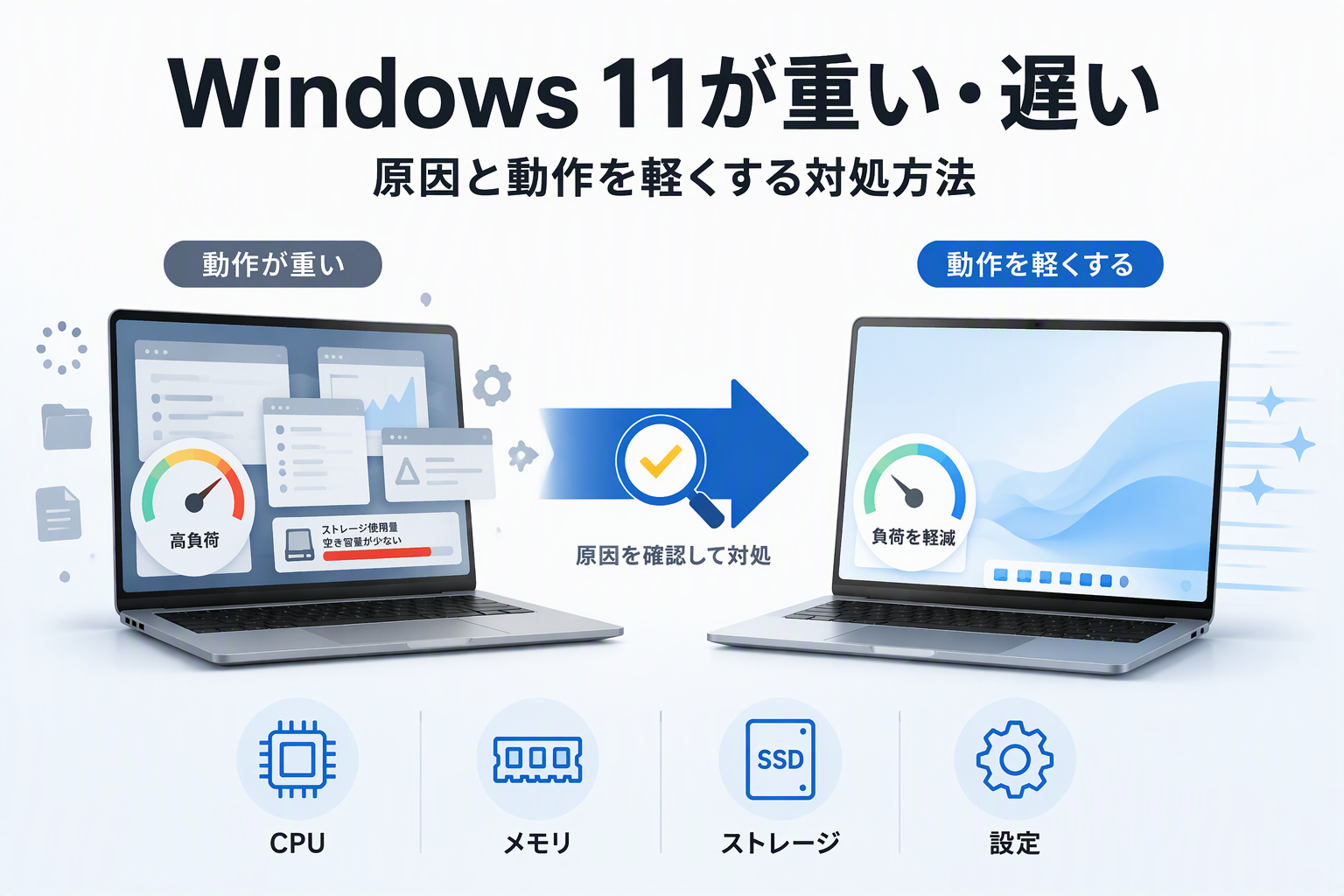
Windows 11を使っていて、「以前より動作が重くなった」「起動に時間がかかる」「アプリを開くのが遅い」と感じることはありませんか?
パソコンの動作が遅くなる原因は、必ずしも本体の性能だけとは限りません。Windows 11では、起動時に自動で実行されるアプリやバックグラウンド処理、ストレージの空き容量、Windows Updateなど、さまざまな要因が動作に影響することがあります。
Microsoftも、Windowsのパフォーマンスに影響する要因として、ストレージ容量の不足や多数のスタートアップアプリ、古いソフトウェアなどを挙げており、Windows Updateの実行や不要なアプリの整理、スタートアップアプリの見直しといった対処方法を案内しています。
そこで本記事では、Windows 11が重い・遅いと感じる原因と、動作を軽くするための設定・対処方法を初心者の方にもわかりやすく解説します。
いきなりさまざまな設定を変更するのではなく、まずは「いつ・どのような操作をしたときに重くなるのか」を確認し、原因に合った対処方法を順番に試していきましょう。
Windows 11が重い・遅い主な原因
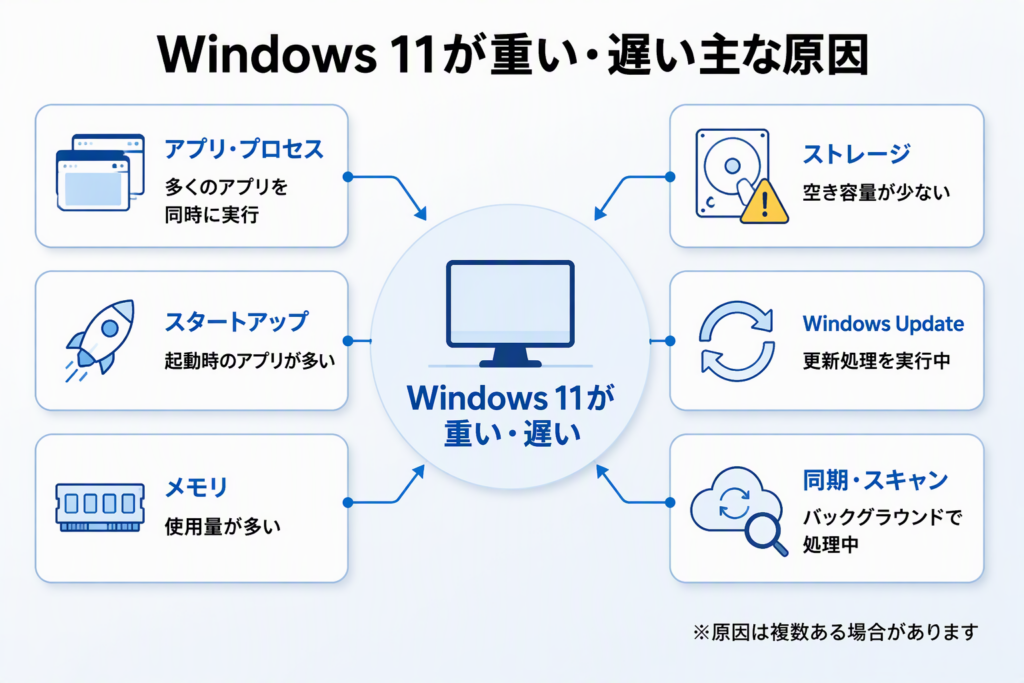
Windows 11の動作が重くなる理由は1つとは限りません。
主に次のような原因が考えられます。
- 多くのアプリを同時に起動している
- スタートアップアプリが多い
- バックグラウンドでアプリが動いている
- メモリの使用量が多い
- ストレージの空き容量が少ない
- Windows Updateなどの処理が行われている
- 視覚効果などの設定によって負荷がかかっている
- セキュリティスキャンが実行されている
- OneDriveなどで大量のファイルを同期している
Microsoftも、PCのパフォーマンスを向上させる方法として、Windows Update、マルウェアスキャン、ストレージ容量の確保、不要アプリの削除、スタートアップアプリやバックグラウンド処理の見直しなどを案内しています。
そのため、Windows 11が重いからといって、すぐにパソコンの故障や性能不足と判断する必要はありません。
まずはWindows上で何が負荷になっているのかを確認してみましょう。
Windows 11が重くなるタイミングから原因を絞り込む
「Windows 11が重い」といっても、症状が発生するタイミングによって考えられる原因は異なります。
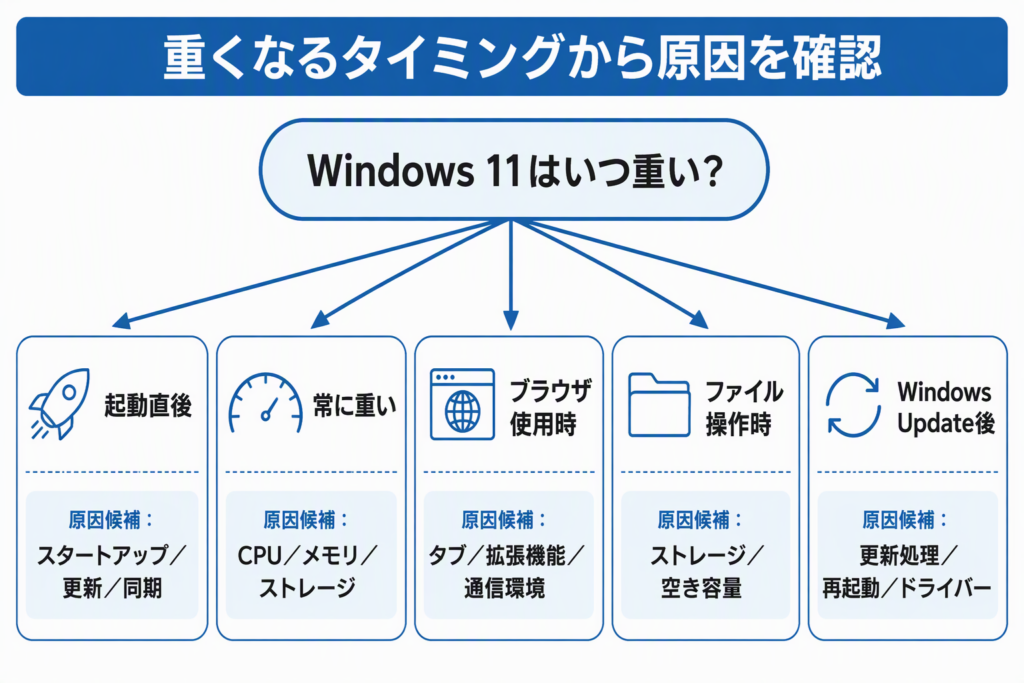
起動直後だけ重い場合
Windowsへのログイン直後やデスクトップが表示された直後だけ重いのであれば、スタートアップアプリやWindows Update、クラウドストレージの同期など、Windowsの起動と同時に開始される処理が影響している可能性があります。
常に動作が重い場合
起動してから時間が経過しても常に重い場合は、複数のアプリケーションによるCPU・メモリ使用量の増加や、ストレージの空き容量不足などを確認しましょう。
Webブラウザを使用すると重い場合
Microsoft EdgeやGoogle Chromeなどを使用しているときだけ重いのであれば、開いているタブの数や拡張機能が影響している可能性があります。
Webページの読み込み速度だけが遅い場合は、パソコンの処理速度ではなくインターネット回線やWi-Fiが原因となっていることもあります。
ファイル操作が遅い場合
ファイルを開く、コピーする、移動するといった操作が遅い場合は、SSDやHDDなどストレージへの読み書きが集中していないか、空き容量が不足していないか確認します。
なお、ストレージの種類によっても読み書き性能は異なります。詳しくは「SSDとHDDの違い」の記事も参考にしてください。
Windows Update後から重い場合
Windows Update後に急に重く感じる場合は、更新に関連した処理がバックグラウンドで続いている可能性もあります。
まずは再起動して一定時間待ち、それでも改善しない場合はWindows Updateの履歴やタスクマネージャーを確認しましょう。
「いつ重くなるのか」を整理してから診断することが、原因を効率よく見つけて解決するためのポイントです。
まずはタスクマネージャーで重い原因を確認しよう
Windows 11が重いと感じたとき、最初に確認したいのがタスクマネージャーです。
タスクマネージャーでは実行中のアプリやプロセスとともに、
- CPU
- メモリ
- ディスク
- ネットワーク
などの使用状況に関する情報を確認できます。
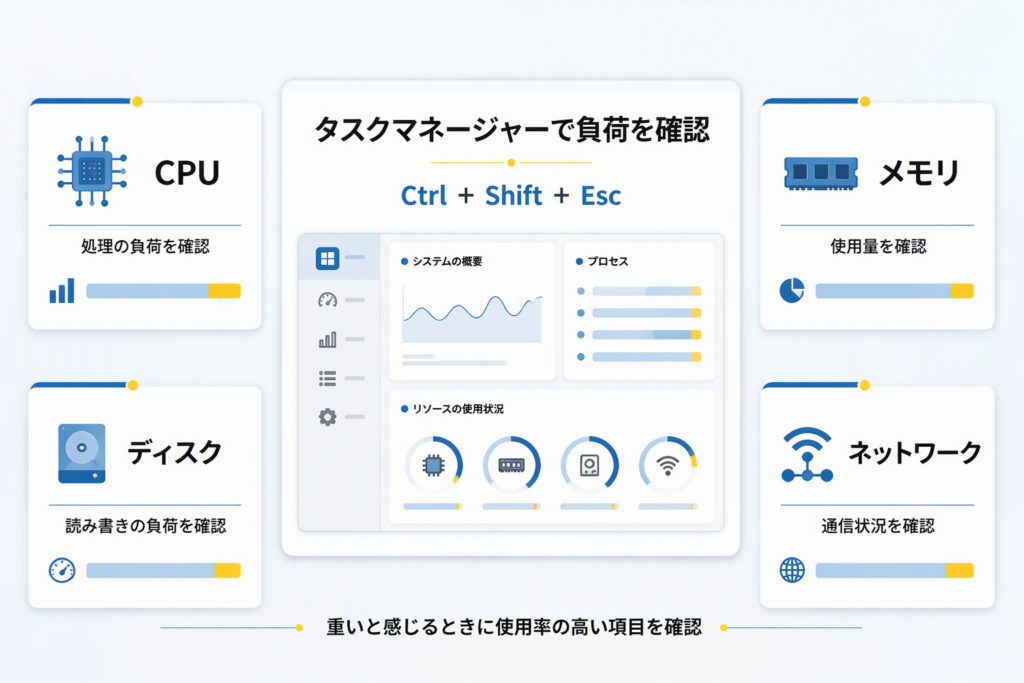
タスクマネージャーを開く手順
- キーボードの「Ctrl」「Shift」「Esc」を同時に押す
- タスクマネージャーを開く
- 左側のメニューから「プロセス」を選択
- 「CPU」「メモリ」「ディスク」など確認したい項目をクリック
- 使用率の高い順に並べ、負荷の大きなアプリを確認する
タスクバーの「スタート」を右クリックし、「タスク マネージャー」を選択する方法でも起動できます。
またタスクマネージャーでは、スタートアップに登録されているアプリと、それぞれがWindowsの起動に与える影響も確認できます。
ただし、CPUやディスクの使用率が一時的に上がっただけで、すぐにトラブルと判断する必要はありません。
アプリの開始直後やWindows Updateの実行中などには、一時的に使用率が高くなることがあります。
重要なのは、Windows 11が重いと感じる時間帯に、特定のアプリや処理が継続的に高い負荷をかけていないか確認することです。
CPU使用率が高い場合
CPUは、アプリケーションからの命令やさまざまな計算処理を行う重要なパーツです。
動画編集やゲームなど負荷の高い作業をしているときにCPU使用率が上がること自体は珍しくありません。
一方、何も操作していない状態でも特定のアプリが継続してCPUを使用している場合は、そのアプリが動作の重さに関係している可能性があります。
使用していないアプリであれば、作業中の内容を保存したうえで通常の手順で終了してみましょう。
用途が分からないWindowsのシステムプロセスをむやみに強制終了することはおすすめできません。
メモリ使用率が高い場合
Webブラウザで大量のタブを開いたり、複数のアプリケーションを同時に使用したりすると、メモリの使用量が増えます。
まずは使用していないアプリやブラウザのタブを閉じて、操作速度が改善するか確認しましょう。
アプリを整理したあとにメモリ使用率が下がって快適になった場合は、搭載されているメモリの容量だけでなく、アプリの使い方が影響していた可能性もあります。
メモリ容量は、一般的な用途なら8GB、複数のアプリを同時に使う場合や長く快適に使いたい場合は16GB以上が選択肢になります。
→ パソコンのメモリ8GBと16GBの違いと用途を詳しく見る
ディスク使用率が高い場合
ディスク使用率が高い場合は、
- Windows Update
- セキュリティスキャン
- OneDriveなどの同期
- ファイルのコピーや移動
- アプリのインストールや更新
などが行われていないか確認しましょう。
しばらく待つと使用率が低下するのであれば、一時的な処理だった可能性があります。
Windows 11の動作を軽くする設定と対処方法
Windows 11が重くなっている原因をある程度確認できたら、設定を見直していきます。
すべての設定を一度に変更する必要はありません。
変更前と変更後を比較できるように、原因として考えられる項目から1つずつ試していくことをおすすめします。
| 症状・確認したいこと | 主な対処 |
|---|---|
| 急に重くなった | まずPCを再起動 |
| CPU・メモリ使用率が高い | 不要なアプリを終了 |
| 起動直後が重い | スタートアップアプリを見直す |
| 常駐処理が多い | バックグラウンドアプリを確認 |
| 空き容量が少ない | 不要ファイルを整理 |
| 一時ファイルが多い | ストレージセンサーを利用 |
| 不要なアプリが多い | アンインストール |
| 見た目の動作が重い | 視覚効果を見直す |
| パフォーマンスを優先したい | 電源モードを確認 |
| 更新が滞っている | Windows Updateを確認 |
1.パソコンを再起動する
最初に試したいのが再起動です。
Windowsを長時間使用していると、複数のアプリやバックグラウンド処理が動作したままになっていることがあります。
また、Windows Updateが再起動を待っている場合もあります。
作業中のデータを保存してから、「スタート」→「電源」→「再起動」の順に選択してください。
再起動後はすぐに多くのアプリを開始せず、しばらくしてから動作が改善しているか確認しましょう。
2.不要なアプリを終了する
タスクマネージャーでCPUやメモリを多く使用しているアプリが見つかった場合は、使用していないものを終了します。
特に、次のようなアプリや機能を複数同時に使用すると、CPUやメモリの使用量が増えることがあります。
- Webブラウザの大量のタブ
- 動画編集ソフト
- Web会議ソフト
- ゲーム
- クラウド関連アプリ
「Windows 11全体が遅い」と思っていても、実際には特定のアプリだけが大きな負荷をかけているケースもあります。
負荷の高いアプリを終了してから、Windowsの操作速度が変化するか確認してみましょう。
3.不要なスタートアップアプリを無効にする
パソコンの起動直後だけ重い場合は、スタートアップアプリを確認します。
スタートアップアプリとは、Windowsへログインした際に自動的に開始されるアプリです。
数が多くなると複数の処理が同時に開始されるため、Windowsの起動速度やシステム全体のパフォーマンスに影響する可能性があります。Microsoftもスタートアップアプリの管理をWindowsのパフォーマンス改善方法として案内しています。
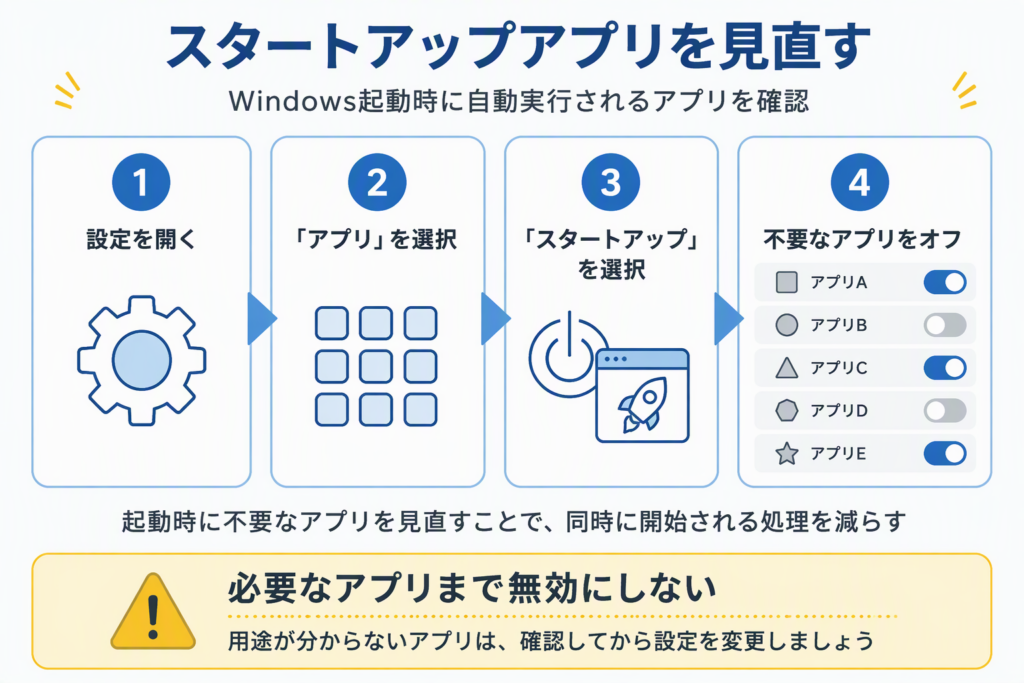
設定から変更する手順
- 「スタート」をクリック
- 「設定」を開く
- 「アプリ」を選択
- 「スタートアップ」を選択
- 自動起動が不要なアプリを「オフ」にする
タスクマネージャーの「スタートアップ アプリ」から変更することもできます。
タスクマネージャーでは各アプリの「スタートアップへの影響」も表示されるため、見直す対象を判断する参考になります。
ただし、セキュリティソフトやデバイス関連のツールなど、常に実行する必要があるものも存在します。
用途の分からないアプリを名前だけで判断して無効化しないよう注意してください。
4.バックグラウンドアプリを見直す
Windows 11では、画面上に表示されていなくてもバックグラウンドで動作しているアプリがあります。
通知や情報の更新などには便利ですが、利用していないアプリがバックグラウンドで動作している場合は、CPUやメモリなどのリソースを使用します。
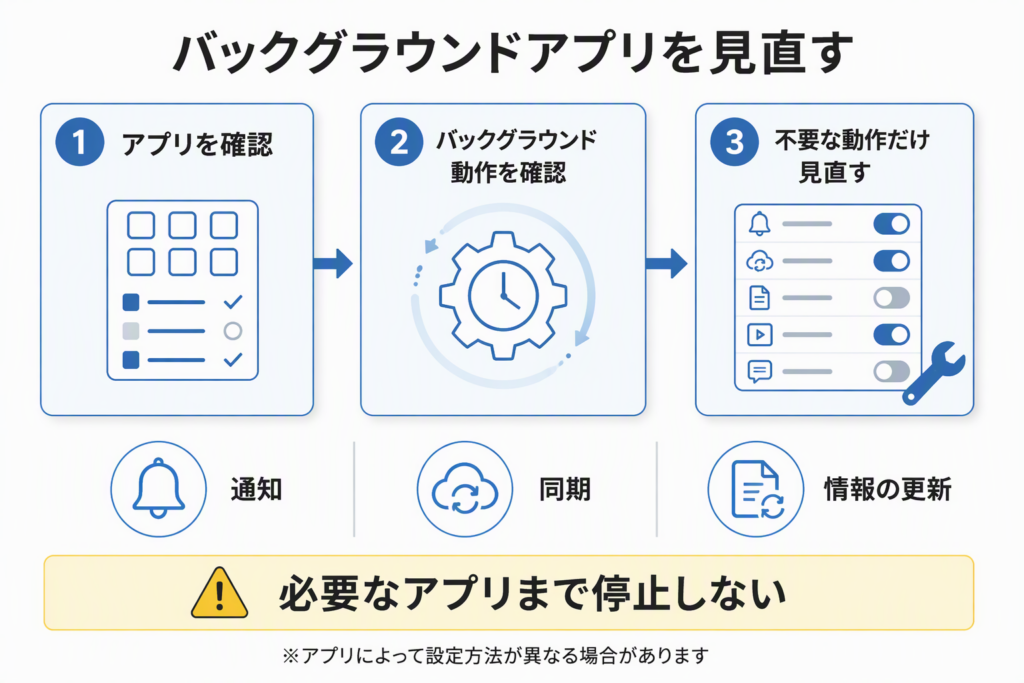
設定を確認する手順
- 「設定」を開く
- 「アプリ」を選択
- 「インストールされているアプリ」を開く
- 対象アプリの「…」ボタンを選択
- 「詳細オプション」を選択
- バックグラウンド実行に関する設定を確認する
Microsoftも不要なバックグラウンドアクティビティを減らすことをパフォーマンス改善方法として紹介しています。
なお、アプリによっては「詳細オプション」が表示されない場合があります。
デスクトップアプリなど、一部のアプリはWindowsの設定画面からバックグラウンド動作を変更できない場合があるため、その場合はアプリ側の設定を確認してください。
5.ストレージの空き容量を確認する
Windowsをインストールしているドライブの空き容量が少なくなっている場合も、パフォーマンスに影響する可能性があります。
Microsoftも、ディスク領域の不足によってシステムのパフォーマンスが低下したり、Windows Updateの実行に問題が発生したりする可能性があると説明しています。
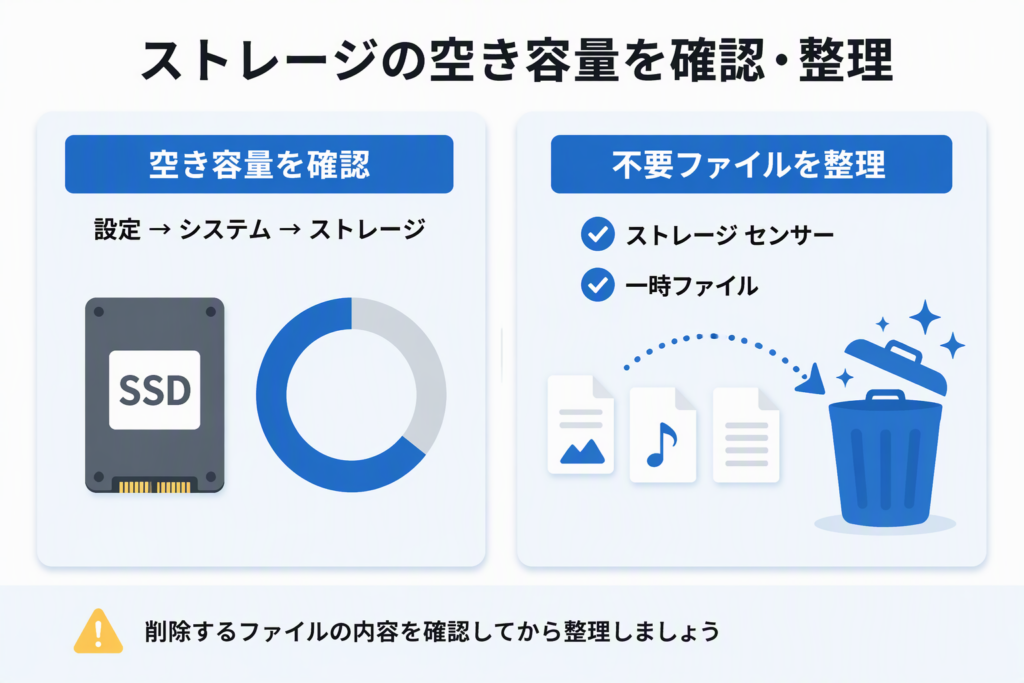
「設定」から確認する場合
- 「設定」を開く
- 「システム」を選択
- 「ストレージ」を選択
アプリ、ドキュメント、画像、一時ファイルなどが、それぞれどのくらいストレージを使用しているか一覧で確認できます。
エクスプローラーから確認する場合
- タスクバーから「エクスプローラー」を起動する
- 左側のメニューから「PC」を選択する
- 「デバイスとドライブ」を確認する
- Windowsが保存されているドライブの空き容量を確認する
写真や動画、ダウンロードしたファイルなどが容量を圧迫している場合は、不要なものを削除したり、必要に応じて別のストレージへ移動したりしましょう。
ただし、内容が分からないWindowsのシステムファイルを手動で削除するのは避けてください。
6.ストレージセンサーやクリーンアップ機能を利用する
Windows 11には、不要なファイルを整理するためのストレージセンサーが用意されています。
ストレージセンサーは、一時ファイルやごみ箱内の不要な項目などを整理し、ドライブの空き領域を増やすためのWindows標準機能です。
ストレージセンサーを利用する手順
- 「設定」を開く
- 「システム」を選択
- 「ストレージ」を開く
- 「ストレージ センサー」を選択する
実行するタイミングやクリーンアップする内容を確認して設定します。
また、「ストレージ」内の「一時ファイル」から削除候補を確認して、手動でクリーンアップする方法もあります。Microsoftも一時ファイルの整理をPCパフォーマンスの改善方法として案内しています。
ただし、削除する前に対象となるファイルを確認してください。
特にダウンロードフォルダーなど、ユーザー自身が保存したデータを対象にするときは注意が必要です。
Windows 11を速くするために、大切なデータまで削除する必要はありません。
必要なデータは別のストレージへ移動するなど、安全に整理しましょう。
7.使用していないアプリをアンインストールする
長期間Windowsを使用していると、以前インストールしたアプリがそのまま残っていることがあります。
現在使用しておらず、今後利用する予定もないアプリであれば、アンインストールすることでストレージ容量の確保につながります。
アンインストールする手順
- 「設定」を開く
- 「アプリ」を選択
- 「インストールされているアプリ」を開く
- 対象アプリの「…」ボタンをクリック
- 「アンインストール」を選択する
不要なアプリのアンインストールは、MicrosoftもWindowsのパフォーマンス改善策として案内しています。
メーカーが提供しているデバイス関連ソフトや用途が分からないアプリなどは、削除する前に何のための製品・ソフトなのか確認しましょう。
8.Windows 11の視覚効果を見直す
Windows 11では、ウィンドウを操作したときのアニメーションなど、見た目や操作感を向上させるための視覚効果が利用されています。
こうした効果を調整することで、PCへの負荷を抑えられる場合があります。
MicrosoftもWindowsの視覚効果について、パフォーマンスを重視する設定を案内しています。
ただし、視覚効果を減らすとWindowsの見た目や操作感が変化します。
すべてを無効にすることが必須というわけではありません。動作と見た目のバランスを確認しながら設定しましょう。
9.電源モードを確認する
電源モードが省電力寄りの設定になっている場合は、用途に応じてパフォーマンスを重視する設定を検討できます。
Windows 11では、PCの使用目的に合わせて電源モードを変更できます。
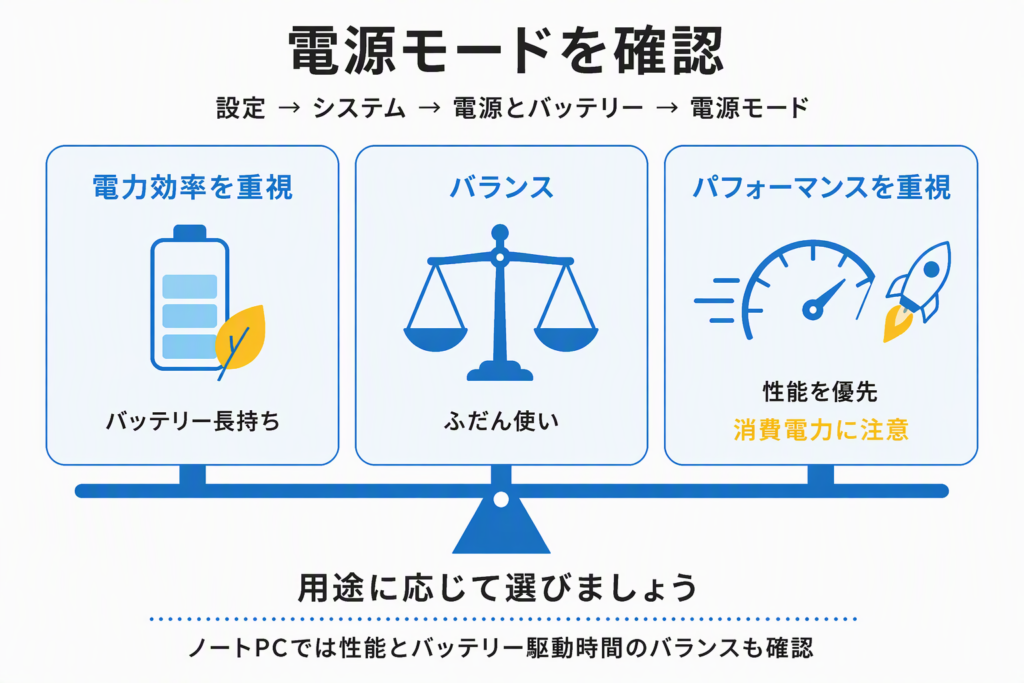
電源モードを確認する手順
- 「設定」を開く
- 「システム」を選択
- 「電源とバッテリー」を開く
- 「電源モード」を確認する
Microsoftもパフォーマンスを向上させる方法の1つとして、電源モードの確認を案内しています。
ノートパソコンの場合、パフォーマンスを優先すると消費電力が増え、バッテリー駆動時間に影響する可能性があります。
常にパフォーマンスを優先する設定にするのではなく、使用環境に合わせて選択しましょう。
10.Windows Updateを確認する
Windows Updateには、セキュリティ更新だけでなく、不具合の修正やパフォーマンスに関連する更新が含まれることがあります。
MicrosoftもWindows Updateとオプションのドライバー更新をPCパフォーマンス改善策の1つとして案内しています。
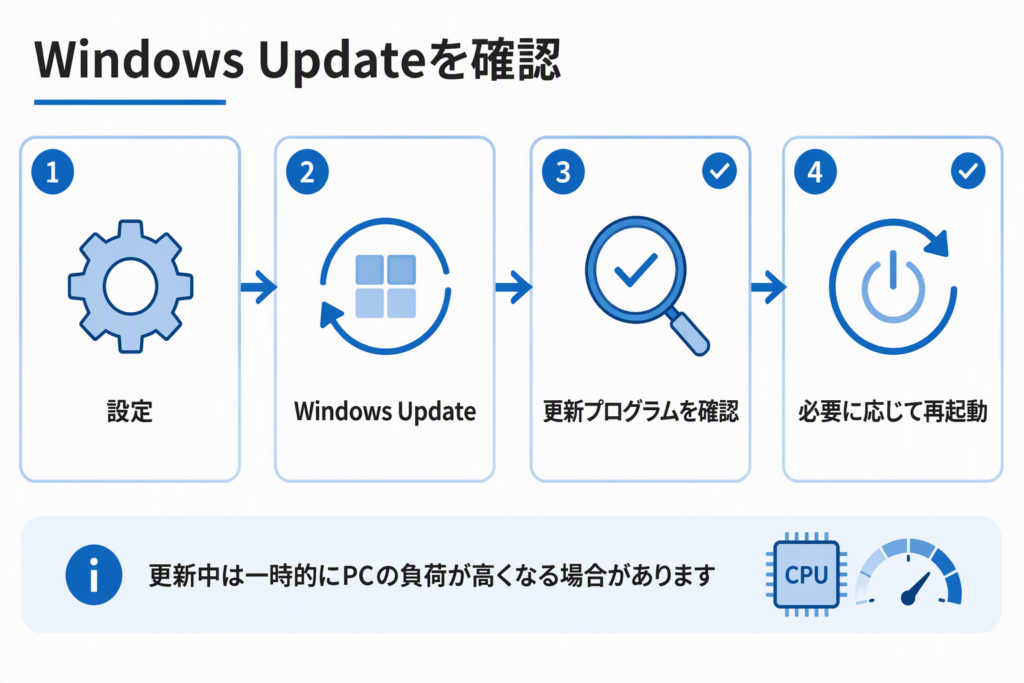
Windows Updateを確認する手順
- 「設定」を開く
- 「Windows Update」を選択
- 「更新プログラムのチェック」をクリックする
- 利用できる更新がある場合は内容を確認する
Windows Updateの実行中は、一時的にCPUやディスクなどの使用量が増える場合があります。
そのため、「普段は問題ないのに今日だけ急に重い」という場合は、バックグラウンドで更新処理が行われていないかも確認してみてください。
症状が限定されている場合に確認したいポイント
Windows Update後に急に重くなった場合
昨日まで問題なく動いていたWindows 11が急に重くなった場合は、直前にPCの環境が変化していないか確認しましょう。
例えば、
- Windows Updateを実行した
- ドライバーが更新された
- 新しいアプリをインストールした
- アプリを最新バージョンへ更新した
- セキュリティスキャンを実行している
- OneDriveなどで大量のファイルを同期している
といった変化がなかったか確認します。
Windows Update後は、更新に関連する一部の処理が続いていることもあります。
まずは再起動を行い、Windows Updateの処理が完了していることを確認してから、しばらく使用して変化を見るのがおすすめです。
それでも動作が遅い状態が続く場合は、タスクマネージャーを開いてCPU・メモリ・ディスクなどの負荷を改めて確認しましょう。
OneDriveなどの同期中ではないか確認する
OneDriveなどのクラウドストレージを利用している場合、大量のファイルを追加・変更した直後などに同期処理が行われることがあります。
ファイルの同期では、ストレージの読み書きだけでなくインターネット通信も発生するため、状況によっては一時的にPCの動作が重く感じられることがあります。
タスクバーに表示されているOneDriveなどのアイコンを確認し、同期処理が進行中ではないか確認してみましょう。
ただし、同期設定を変更するとクラウド上とPC上のファイルの扱いも変化します。
停止や設定変更を行う場合は、大切なファイルがどこに保存されているのか確認してから操作することが重要です。
ブラウザ使用中だけ重い場合
Windows 11全体ではなく、Microsoft EdgeやGoogle Chromeなどのブラウザ使用中だけ重い場合は、Windowsそのものではなくブラウザ側に原因がある可能性があります。
まず確認したいのが、同時に開いているタブの数です。
多くのWebページを同時に開いていると、それぞれのページでメモリなどのリソースを使用します。動画サイトやWebアプリなどを開いている場合は、CPUへの負荷が大きくなることもあります。
次の項目を確認してみましょう。
- 使用していないタブを閉じる
- 不要なウィンドウを閉じる
- 使用していない拡張機能を見直す
- ブラウザを最新バージョンへ更新する
- ブラウザを一度終了して再度開始する
また、ブラウザの操作自体は快適なのにWebページの表示だけが遅い場合は、PCの処理速度ではなくインターネット回線やWi-Fi環境が影響している可能性があります。
その場合は、Windows 11の軽量化設定だけを変更しても解決しないため、通信環境も確認しましょう。
セキュリティスキャンを実行する
特に原因となるアプリが見つからないにもかかわらず、CPUやディスク使用率が高い場合は、セキュリティ面も確認してみましょう。
Microsoftは、マルウェアがCPUやディスクのリソースを消費し、システムのパフォーマンスを低下させる可能性があるとして、Windows セキュリティによるスキャンをパフォーマンス改善策として案内しています。
Windows セキュリティで確認する手順
- 「設定」を開く
- 「プライバシーとセキュリティ」を選択
- 「Windows セキュリティ」を開く
- 「ウイルスと脅威の防止」を選択
- 「クイック スキャン」を実行する
Windowsを安全な状態で維持するためにも、セキュリティ対策は日頃から行っておくことが大切です。
Windows 11を軽くするときに避けたい方法
「Windows 11を高速化する方法」などで検索すると、さまざまな設定変更やツールについての情報が見つかります。
しかし、設定を変更すればするほどWindows 11が速くなるわけではありません。
特に初心者の場合は、次のような操作には注意が必要です。
用途の分からないWindowsサービスを停止する
Windowsではバックグラウンドでさまざまなサービスが動作しています。
一部を停止すると負荷を減らせる場合もありますが、Windowsやアプリケーションに必要なサービスまで停止すると、特定の機能が利用できなくなる可能性があります。
サービス名だけで判断せず、用途の分からないものについては無理に変更しない方が安全です。
レジストリをむやみに変更する
インターネット上には、レジストリの変更によってWindowsを高速化するとする方法もあります。
しかし、レジストリにはOSやアプリなどに関係する重要な設定情報が登録されています。
誤った設定変更によって新たなトラブルが発生するリスクもあるため、本記事では初心者の方向けの方法として推奨しません。
まずはWindows Update、スタートアップアプリ、ストレージのクリーンアップ、バックグラウンドアプリ、視覚効果など、Microsoftが案内しているWindows標準の機能から確認することをおすすめします。
高速化ソフトを次々にインストールする
Windowsの高速化や最適化を目的としたツールも数多く提供されています。
しかし、複数の常駐アプリをインストールすると、それ自体がバックグラウンドで動作し、CPUやメモリなどの負荷を増やす可能性もあります。
まずはWindows 11に標準搭載されている機能を使って原因を診断し、それでも必要な場合に用途に合ったツールを検討するのがよいでしょう。
Windows 11が重くならないために普段からできること
一時的に動作が改善しても、使用するアプリや保存するファイルが増えていけば、再びWindows 11が重く感じられることがあります。
普段から次のポイントを意識しておきましょう。
使わないアプリを増やしすぎない
一度試しただけのアプリなど、長期間使用していないものが増えていないか定期的に確認しましょう。
ただし、用途が分からないアプリやデバイスの動作に必要なソフトまで無理に削除する必要はありません。
ブラウザのタブを開きすぎない
Webブラウザで多数のタブを開いていると、メモリ使用量が増えることがあります。
あとで見たいページはお気に入りなどを活用し、使い終わったタブは適宜閉じましょう。
ストレージの状態を定期的に確認する
写真、動画、ダウンロードしたデータなどは、パソコンを使用しているうちに少しずつ増えていきます。
「設定」→「システム」→「ストレージ」から使用量をときどき確認しておくと、容量不足を早めに把握できます。
設定を変更してもWindows 11が重い場合は?
これまで紹介した設定や対処方法を行ってもWindows 11の動作が改善しない場合は、Windowsの設定以外についても確認してみましょう。
重要なのは、パソコンの年式だけで判断しないことです。
PCの快適さは、
- CPUの性能
- メモリ容量
- SSDなどのストレージ
- 同時に使用するアプリの数
- 使用するソフト
- PCの用途
など、さまざまな要素によって変わります。
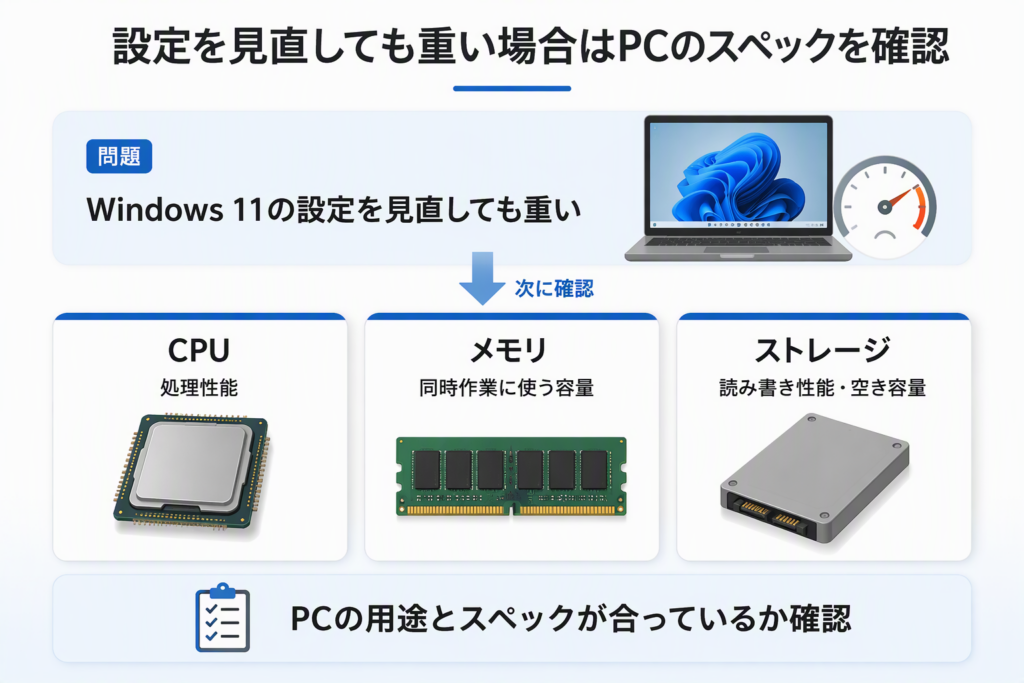
Web閲覧やOfficeソフトを中心に使う場合と、AI関連の処理、動画編集、ゲームなど負荷の大きな作業をする場合では、必要となるPCの構成も同じではありません。
まずはタスクマネージャーでCPU・メモリ・ディスクのどこに負荷が集中しているかを確認し、使用しているPCのスペックと用途が合っているか確認してみましょう。
メモリを確認する
複数のアプリを使用するとメモリ使用率が常に高くなる場合は、搭載されているメモリ容量を確認します。
PC WRAPブログでは、メモリ8GBと16GBの違いや、16GBと32GBの選び方などについても詳しく解説しています。
ストレージを確認する
ストレージの空き容量が少なくなっていないか確認します。
Microsoftも、ストレージ容量の不足がWindowsのパフォーマンスに影響する可能性があるとしています。
PCのスペックを確認する
自分のPCに搭載されているCPUやメモリ、ストレージの情報が分からない場合は、まずパソコンのスペックを確認する方法を参考に、現在の構成を確認してみましょう。
スペックを把握することで、
「Windowsの設定やアプリが原因なのか」「現在の使用目的に対して必要な性能が足りていないのか」
を判断しやすくなります。
Windows 11対応パソコンへの買い替えを検討している方へ
設定を見直しても動作が改善せず、現在の用途に対してPCの性能が不足している場合は、買い替えも選択肢のひとつです。PC WRAPでは、用途や予算に合わせて選べるWindows 11搭載の中古パソコンを取り扱っています。
Windows 11が重いときによくある質問
Q1.Windows 11を軽くするには何から試せばいい?
まずはPCを再起動し、タスクマネージャーでCPU・メモリ・ディスクの使用状況を確認しましょう。
そのうえで、
- 不要なアプリを終了する
- スタートアップアプリを整理する
- バックグラウンドアプリを確認する
- ストレージの空き容量を確認する
- Windows Updateを確認する
という順番で進めると原因を切り分けやすくなります。
これらはMicrosoftがWindowsのパフォーマンス改善方法として案内している内容とも共通しています。
Q2.Windows 11にアップデートしたら重くなることはある?
更新処理やドライバーなどの影響によって、アップデート前後で動作状況が変化する可能性はあります。
ただし、「Windows 11だから必ず重くなる」というわけではありません。
アップデート後に重くなった場合は、
- PCの再起動
- Windows Updateの状況
- タスクマネージャー
- スタートアップアプリ
- ドライバー
- ストレージ容量
などを順番に確認しましょう。
Q3.Windows 10からWindows 11にアップグレードすると重くなる?
Windows 10からWindows 11へアップグレードしたことだけを理由に、必ずPCが重くなるとは限りません。
実際の動作速度は、CPUやメモリ、SSDなどの構成、使用するアプリケーション、バックグラウンドで動作する処理などによっても変わります。
Windows 10からアップグレードした直後に重さを感じた場合は、まずWindows Updateが完了しているか確認し、PCを再起動しましょう。
その後も重い場合は、本記事で紹介した手順に沿ってタスクマネージャーからCPU・メモリ・ディスクの状態を確認します。
なお、Windows 10とWindows 11では一部の設定画面やメニュー構成が異なります。本記事ではWindows 11を対象として、Windows 11上での対処方法を紹介しています。
Q4.高速化ソフトを使った方がいい?
まずはWindows 11の標準機能で解決できないか確認することをおすすめします。
Windows 11には、
- タスクマネージャー
- スタートアップ管理
- ストレージセンサー
- Windows Update
- Windows セキュリティ
- パフォーマンス設定
など、PCの状態を確認・調整するための機能が標準で提供されています。Microsoftもこれらの設定をPCパフォーマンスの改善策として案内しています。
用途が分からないままレジストリなどの重要なシステム設定を変更することは避けましょう。
Windows 11が重いときは原因を確認してから対処しよう
Windows 11が重い・遅いと感じても、原因がパソコン本体にあるとは限りません。
まずはタスクマネージャーでCPU・メモリ・ディスクの使用状況を確認し、「いつ重いのか」「何をしているときに重いのか」から原因を診断することが重要です。
そのうえで、
- PCを再起動する
- 不要なアプリを終了する
- スタートアップアプリを整理する
- バックグラウンドアプリを見直す
- ストレージの空き容量を確保する
- ストレージセンサーやクリーンアップ機能を活用する
- 使用していないアプリを整理する
- 視覚効果を見直す
- 電源モードを確認する
- Windows Updateを確認する
- セキュリティスキャンを行う
といった方法を順番に試してみてください。これらの多くはMicrosoftもWindowsのパフォーマンス改善方法として案内しています。
設定を変更しても改善しない場合は、メモリ容量やSSDなどのストレージ、CPUなど、現在使用しているPCのスペックと用途が合っているか確認することも大切です。
「動作が重い=すぐにPCを買い替える」と考えるのではなく、まず原因を確認し、自分のPCと利用環境に合った対処方法から試してみましょう。
パソコン買うならPC WRAP
仕事用・プライベート用問わず、PC購入でお困りの際はPC WRAPにご相談ください。
独自の長期3年保証や、どのような理由でも返品可能なお気楽返品サービスで、あなたのPCライフを徹底サポートします。

インターネット・コンピュータランキング

パソコンランキング

Windowsランキング
↑↑ブログ継続の励みになります!ポチッと応援!