秋は在宅ワーク用パソコンを見直すのにちょうどいい季節
在宅ワークを始めたときに「とりあえず」で用意したパソコンを、そのまま使い続けていませんか。起動に時間がかかる、Web会議中に動作が重くなる、ファンの音が気になる――そんな小さな不満を抱えたまま働いている方は少なくありません。
秋は、そうした在宅ワーク環境を見直すのにちょうどいい季節です。多くの企業で下半期が始まり、業務内容や働き方が切り替わるタイミングであるうえ、年末に向けて忙しくなる前に作業環境を整えておきたいという方も多いはずです。気温が落ち着いて自宅で集中しやすくなる時期でもあり、パソコンの買い替えを検討するきっかけになりやすいと言えます。
とはいえ、在宅ワーク用のパソコンに新品を何台も用意するのは、個人でも企業でも負担が大きいものです。そこで選択肢に入ってくるのが中古パソコンです。在宅ワークの中心となる作業は、資料作成、メール、Web会議、ブラウザでの業務システム利用などで、最新・最上位のスペックが求められる場面は多くありません。ポイントを押さえて選べば、中古パソコンでも快適な在宅ワーク環境を十分に整えられます。
この記事では、在宅ワーク用のパソコンを中古で選ぶときに失敗しないための5つのポイントと、用途別のスペックの目安、購入先選びで確認したいことを順番に解説します。
在宅ワークで「パソコンが原因の不満」が起きやすい場面
選び方の前に、在宅ワークでパソコンに関する不満が出やすい場面を整理しておきましょう。自分がどこに困っているのかが分かると、重視すべきスペックも見えてきます。
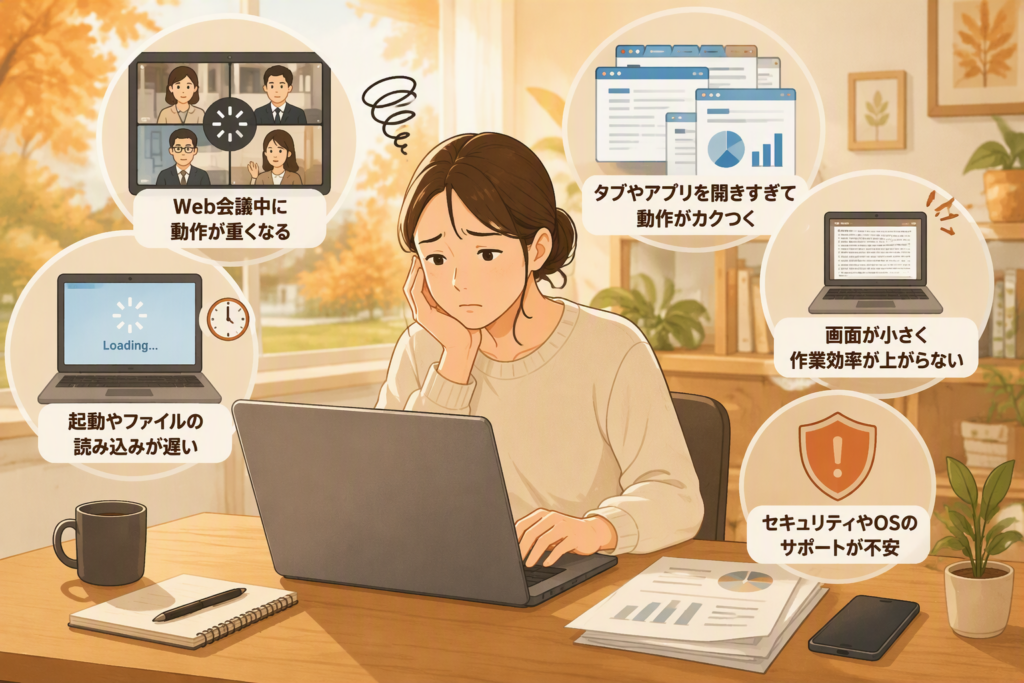
Web会議中に動作が重くなる
Web会議は、映像の送受信、音声の処理、画面共有などを同時に行うため、パソコンにとっては意外と負荷の高い作業です。さらに会議中に資料を開いたり、チャットツールやブラウザのタブを複数開いたりすると、メモリが足りずに動作が重くなることがあります。
起動やファイルの読み込みに時間がかかる
朝パソコンを立ち上げてから仕事を始められるまでに何分もかかる、ファイルを開くたびに待たされる、という場合はストレージ(データを保存する部品)が原因になっていることが多くあります。
画面が小さく、作業効率が上がらない
ノートパソコンの画面だけで資料作成とWeb会議を並行すると、ウィンドウの切り替えが多くなり作業効率が落ちがちです。外部モニターをつなげるかどうかで、選ぶべきパソコンの端子も変わってきます。
セキュリティやOSのサポートが不安
仕事のデータを扱う以上、OSのサポートが切れたパソコンを使い続けるのは避けたいところです。会社から支給されたパソコンではなく私物のパソコンで在宅ワークをしている場合は特に、このあたりを自分で確認しておく必要があります。
こうした不満の多くは、パソコンを選ぶ段階でいくつかのポイントを確認しておくことで避けられます。
在宅ワーク用の中古パソコンで失敗しない5つのポイント
ここからは、在宅ワーク用のパソコンを中古で選ぶときに確認したいポイントを5つに絞って紹介します。
ポイント1:Windows 11の正規のシステム要件を満たしているか
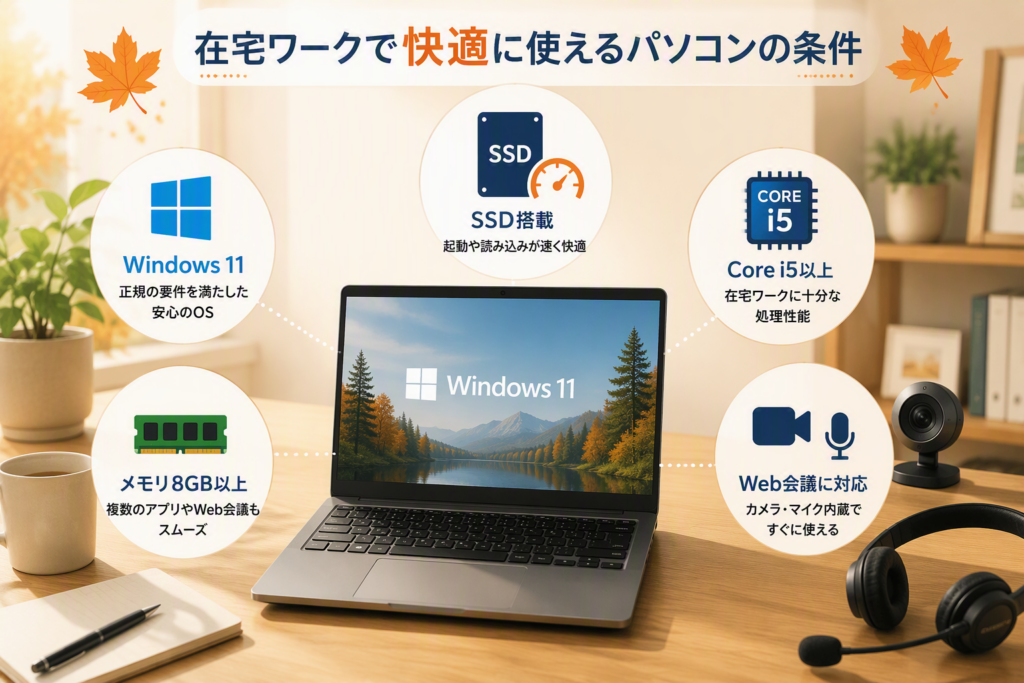
まず確認したいのが、Windows 11に対応しているかどうかです。Windows 10はすでにサポートが終了しているため、これから在宅ワーク用に使うパソコンはWindows 11が動くことが前提になります。
注意したいのは、Windows 11にはCPUの世代やTPM(セキュリティチップ)などの公式なシステム要件があることです。中古パソコンの販売店の中には、この要件を満たしていない機種にWindows 11を導入して販売しているケースも見受けられます。要件を満たしていない機種は、今後のアップデートやサポートの面で不安が残ります。PC WRAPでは、正規のシステム要件を満たした機種にのみWindows 11を搭載して販売しています。
ポイント2:ストレージがSSDかどうか
在宅ワークの快適さを大きく左右するのが、ストレージの種類です。データを保存する部品には主にHDDとSSDの2種類があり、SSDのほうが起動やファイルの読み込みが速いのが特徴です。朝の立ち上げや、資料・アプリを開くときの待ち時間を減らしたいなら、SSD搭載モデルを選びましょう。容量は、資料作成やWeb会議が中心であれば256GB程度がひとつの目安です。写真や動画のデータを多く保存する場合は、もう少し大きめの容量か、クラウドストレージとの併用を検討してください。
ポイント3:CPUとメモリは「Core i5・8GB」を目安に
CPUはパソコンの頭脳にあたる部品、メモリは作業机の広さにたとえられる部品です。在宅ワークで資料作成とWeb会議を並行することを考えると、CPUはCore i5クラス、メモリは8GBあたりをひとつの目安にすると安心です。メモリが少ないと、Web会議をしながら資料を開いたり、ブラウザのタブをたくさん開いたりしたときに動作が重くなりやすくなります。複数のアプリを同時に使う時間が長い方や、表計算で大きなファイルを扱う方は、メモリ16GBのモデルも検討すると余裕が生まれます。
ポイント4:Web会議に必要なカメラ・マイク・端子がそろっているか
在宅ワークならではの確認ポイントが、Web会議まわりです。ノートパソコンの場合、Webカメラやマイクが内蔵されているかどうかを確認しておきましょう。内蔵されていない場合は外付けのWebカメラやヘッドセットを用意すれば対応できますが、はじめからそろっていれば購入後すぐにWeb会議に参加できます。
あわせて確認したいのが、外部モニターや周辺機器をつなぐための端子です。HDMI端子があれば多くのモニターにそのまま接続でき、USBの端子数が多ければキーボードやマウス、ヘッドセットを同時に使いやすくなります。自宅で外部モニターを使ってデュアルディスプレイにしたい方は、特に端子の種類と数をチェックしておきましょう。
ポイント5:整備・保証・返品の体制が整っているか
中古パソコンは、同じ機種でも販売店によって状態や整備の内容が大きく異なります。在宅ワークは仕事そのものですから、購入後にトラブルが起きたときにすぐ対応してもらえるかどうかは特に重要です。
確認したいのは、データ消去や動作チェックなどの整備工程が明示されているか、保証期間がどのくらいあるか、届いてから返品できる期間があるか、といった点です。一般的な中古パソコンの保証は1〜6ヶ月程度の短期間であることが多い中、保証期間が長い販売店を選べば、長く安心して在宅ワークに使えます。
在宅ワーク向けの条件に合う中古パソコンは、キーワードで絞り込んだ一覧からまとめて探せます。
用途別に見る在宅ワーク用パソコンのスペックの目安
在宅ワークといっても、仕事の内容によって必要なスペックは変わります。PC WRAPの比較ページでは、用途ごとのスペックと価格帯の目安を次のように整理しています。
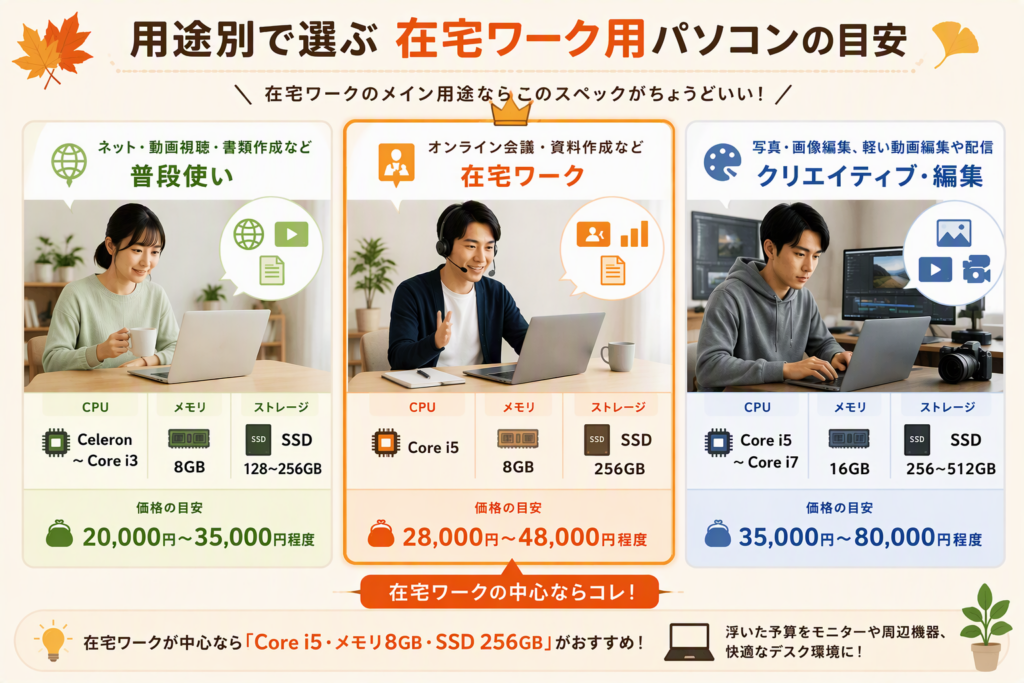
- ネット・動画視聴・書類作成など普段使い:Celeron〜Core i3/メモリ8GB/SSD 128〜256GB/25,000円〜35,000円程度
- 在宅ワーク(オンライン会議・資料作成):Core i5/メモリ8GB/SSD 256GB/28,000円〜48,000円程度
- 写真・画像編集、軽い動画編集や配信:Core i5〜i7/メモリ16GB/SSD 256〜512GB/35,000円〜80,000円程度
在宅ワークが中心であれば、2段目の「Core i5・メモリ8GB・SSD 256GB」がちょうどいいバランスです。新品で同じクラスのパソコンをそろえるよりも予算を抑えやすく、浮いた分を外部モニターやWebカメラ、座り心地のよい椅子など、在宅ワーク環境の他の部分に回すこともできます。
一方で、在宅ワークの中でも画像や動画を扱う仕事をしている場合は、3段目のようにメモリ16GB以上のモデルを選んでおくと、作業中のもたつきを抑えられます。反対に、メールとチャット、簡単な資料の確認が中心であれば、1段目のクラスでも対応できる場合があります。
なお、価格はあくまで目安であり、実際の価格は在庫の状況や商品ランクによって変わります。気になる機種があれば、商品ページで最新の価格と状態を確認してください。
ノートパソコンとデスクトップ、在宅ワークにはどちらが向いているか
在宅ワーク用のパソコンを選ぶときに迷いやすいのが、ノートパソコンにするかデスクトップにするかという点です。
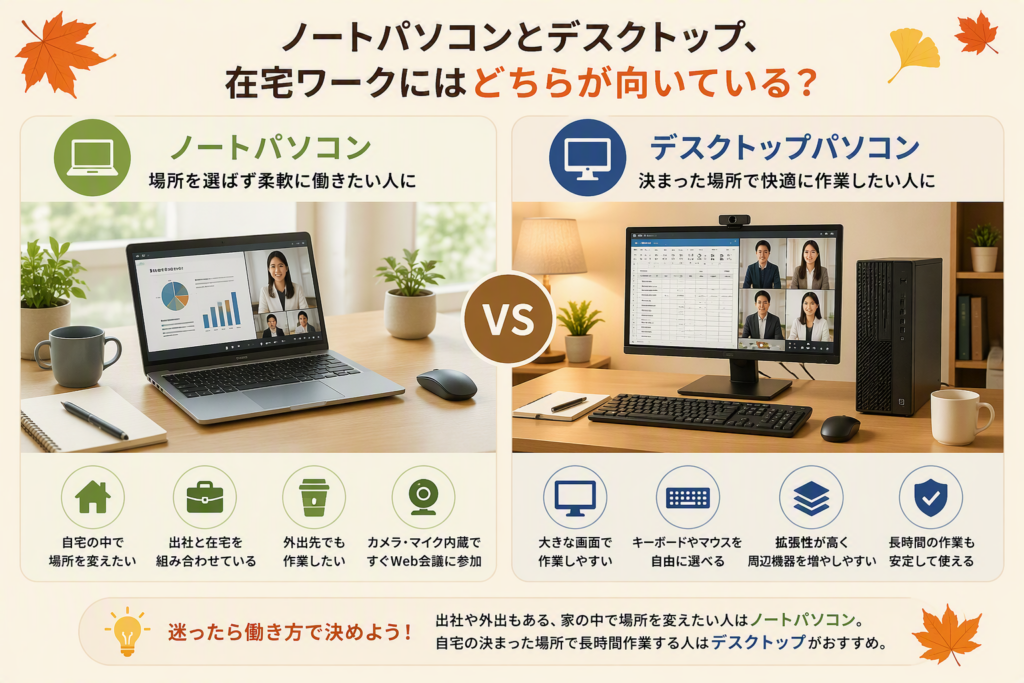
ノートパソコンが向いている人
自宅の中で作業場所を変えることがある方、出社と在宅を組み合わせて働いている方、カフェやコワーキングスペースでも作業したい方には、ノートパソコンが向いています。Webカメラやマイクが内蔵されているモデルが多く、Web会議の準備が少なくて済むのも利点です。自宅では外部モニターにつないで大きな画面で作業し、外出時はそのまま持ち出す、という使い分けもできます。
デスクトップが向いている人
在宅ワーク専用のデスクがあり、作業場所がほぼ固定されている方には、デスクトップも有力な選択肢です。大きめのモニターを使いやすく、キーボードやマウスも好みのものを選べるため、長時間の作業でも疲れにくい環境を作りやすくなります。周辺機器の拡張もしやすく、複数のアプリを同時に使う作業でも安定して使えます。ただし、Webカメラやマイクは別途用意が必要になることが多い点には注意してください。
迷ったら働き方で決める
どちらが正解というわけではなく、「どこで働くか」「どのくらいの時間パソコンに向かうか」で選ぶのがおすすめです。出社の日もある、家の中で場所を変えたいという方はノートパソコン、自宅の決まった場所で長時間作業するという方はデスクトップ、と考えると選びやすくなります。
法人向けモデルが在宅ワークに向いている理由
中古パソコンの中でも、在宅ワーク用として検討しやすいのが、企業で使われていた法人向けモデルです。ThinkPad、Let’s note、VersaPro、LIFEBOOK、Latitude、EliteBookといったシリーズがその代表例です。
法人向けモデルは、もともと業務で毎日使うことを前提に作られているため、キーボードの打ちやすさや耐久性、端子の充実度などが重視されています。個人向けモデルに比べて見た目は落ち着いたものが多いですが、仕事道具としての使いやすさを優先して作られているのが特徴です。
また、企業ではリース満了などのタイミングで同じ機種がまとまって入れ替わることが多く、中古市場にも同じシリーズがまとまって流通しやすい傾向があります。在宅ワーク用に同じ機種を複数台そろえたい企業にとっても、選びやすい選択肢と言えます。
ただし、法人向けモデルであっても、どこで買うかによって整備の内容や保証は変わります。シリーズ名だけで選ぶのではなく、先ほどの5つのポイントとあわせて販売店の体制も確認しておきましょう。取り扱い機種は在庫の状況によって変わるため、最新の在庫は商品一覧でご確認ください。
在宅ワーク用の中古パソコンをPC WRAPで選ぶと安心な理由
ここまでのポイントを踏まえて、PC WRAPが在宅ワーク用のパソコン選びでどのようにお手伝いできるかをご紹介します。
100項目の動作チェックで、Web会議に関わる部分まで確認
PC WRAPでは、入荷したパソコンを東日本・西日本の2拠点のテクニカルセンターで検品し、全100項目のチェックリストに沿って動作を確認しています。チェック項目には、USBなどのIOポート、キーボード、画面のムラやドット抜けなども含まれています。周辺機器をつなぐ端子や、毎日触れるキーボード、長時間見続ける画面は、在宅ワークの快適さに直結する部分です。
仕事のデータも安心して扱える、データ消去と第三者認証
前の持ち主のデータは、米国国防総省(DoD)準拠方式などによる上書き消去で確実に消去しています。また、情報セキュリティのISO/IEC27001、個人情報保護のプライバシーマーク、品質マネジメントのISO9001、電子機器のリユースに関するR2認証を取得して運営しています。仕事のデータを扱う在宅ワーク用のパソコンだからこそ、こうした体制が整っている販売店を選ぶと安心です。
業界最長クラスの無料3年保証と、7日間の返品サービス
対象商品には、追加料金なしで3年間の保証が付いています。一般的な中古パソコンの保証が短期間であることが多い中、3年間の保証があれば、在宅ワークの相棒として長く安心して使えます。万一ストレージが故障した場合の交換や、OSが起動しなくなった場合の再インストールなど、トラブルの内容に応じて対応しています。
さらに、商品到着予定日から7日以内であれば、お客様のご都合でも理由を問わず返品を受け付けており、返送料も当社が負担します(破損・付属品欠品がある場合や訳あり商品など、一部対象外の商品があります)。社内では「わがまま返品」とも呼んでいるサービスで、「届いてみたら思っていたサイズ感と違った」という場合にも対応できます。
届いたその日から在宅ワークを始められる
PC WRAPのパソコンは初期設定済みで届くため、電源を入れればすぐに使い始められます。14時までのご注文で当日発送に対応しており、1万円以上のご購入で全国送料無料です。「来週からの在宅勤務に間に合わせたい」という場合にも使いやすい体制を整えています。
どのスペックを選べばいいか迷う場合は、質問に答えるだけで用途に合った1台の目安が分かる診断ツールをお試しください。「自宅でテレワークに使う」を選ぶと、在宅ワーク向けの構成を案内します。
在宅ワーク用の中古パソコンに関するよくある質問
Q. 在宅ワークに中古パソコンを使っても、仕事に支障はありませんか。
A. 資料作成、メール、Web会議といった在宅ワークの主な作業であれば、必要なスペックを満たした中古パソコンで十分に対応できます。大切なのは、Windows 11の正規の要件を満たしていること、SSDを搭載していること、用途に合ったCPUとメモリを選ぶこと、そして整備・保証の体制が整った販売店で購入することです。
Q. Web会議が多いのですが、どのくらいのスペックがあれば快適ですか。
A. 資料を開きながらWeb会議をすることが多い場合は、CPUはCore i5クラス、メモリは8GB以上をひとつの目安にしてください。画面共有をしながら複数のアプリを同時に使う時間が長い方は、メモリ16GBのモデルを選ぶとさらに余裕が生まれます。ノートパソコンの場合は、Webカメラとマイクが内蔵されているかもあわせて確認しましょう。
Q. 会社で在宅ワーク用のパソコンを複数台そろえたい場合も中古で大丈夫ですか。
A. 業務に必要なスペックを満たしていれば、中古パソコンでの複数台導入は現実的な選択肢です。同じ予算で台数をそろえやすく、万一1台が故障しても業務全体への影響を抑えやすくなります。PC WRAPは年間4,000社以上の法人導入実績があり、法人向けの導入相談も受け付けています。
Q. 届いたパソコンが思っていたものと違った場合はどうなりますか。
A. PC WRAPでは、商品到着予定日から7日以内であれば、お客様のご都合でも返品を受け付けています(一部対象外の商品があります)。詳しい条件は返品サービスのページをご確認ください。
在宅ワーク環境をもう一段快適にするためのひと工夫
パソコン本体を見直すのとあわせて、周辺環境を少し整えるだけでも在宅ワークの快適さは大きく変わります。
ノートパソコンを使っている場合は、外部モニターを1台追加するだけで、Web会議の画面と資料を並べて表示できるようになり、ウィンドウを切り替える手間が減ります。キーボードとマウスを外付けにすれば、ノートパソコンの画面を目線の高さに近づけやすくなり、首や肩の負担も軽くなります。
Web会議が多い方は、ヘッドセットやイヤホンマイクを用意すると、生活音が入りにくくなり相手にも声が聞き取りやすくなります。中古パソコンで本体の予算を抑えた分を、こうした周辺機器に回すのもひとつの考え方です。
また、秋から冬にかけては日が短くなるため、デスクの照明を見直しておくと、Web会議でのカメラ映りも良くなります。パソコンの買い替えをきっかけに、作業環境全体を一度見直してみてはいかがでしょうか。
秋の在宅ワーク環境の見直しは、中古パソコンで賢く
在宅ワーク用のパソコンを選ぶときは、Windows 11の正規のシステム要件、SSD搭載、Core i5・メモリ8GBを目安にしたスペック、Web会議に必要なカメラ・マイク・端子、そして整備・保証・返品の体制という5つのポイントを確認しておくことが大切です。PC WRAPの目安では、在宅ワーク向けのパソコンは28,000円〜48,000円程度の価格帯から選べます。
最新・最上位のスペックでなくても、在宅ワークの用途に合った中古パソコンを選べば、予算を抑えながら快適な作業環境を整えられます。下半期のスタートや年末の繁忙期を前に、今のパソコンに不満があるなら、秋は在宅ワーク環境を見直すちょうどいいタイミングです。
整備と3年保証が付いた在宅ワーク向けの中古パソコンを、まずは一覧でチェックしてみてください。
パソコン買うならPC WRAP
仕事用・プライベート用問わず、PC購入でお困りの際はPC WRAPにご相談ください。
独自の長期3年保証や、どのような理由でも返品可能なお気楽返品サービスで、あなたのPCライフを徹底サポートします。

インターネット・コンピュータランキング

パソコンランキング

Windowsランキング
↑↑ブログ継続の励みになります!ポチッと応援!