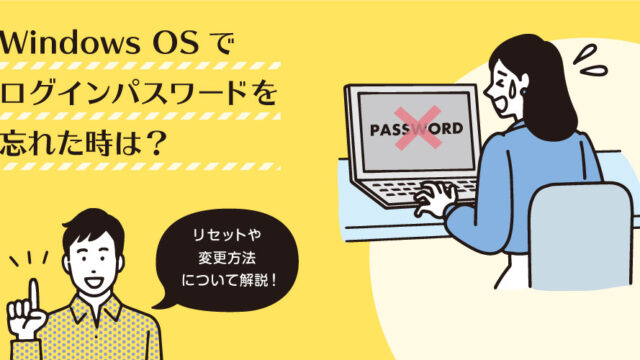

Windows11のパソコンを買って初めて電源を入れると、初期設定の途中で「Microsoft アカウントを追加しましょう」という画面が出てきます。マイクロソフトアカウントを持っていない人は、ここで新しく作成することになります。
作り方は、新しいメールアドレス(Outlook)を取得する方法と、GmailやYahoo!メールなど今使っているメールアドレスで作る方法の2通りです。ここでは、Windows11の初期設定の画面での新規作成の手順を両方とも画面の写真つきで説明し、初期設定のあとで作る方法、Officeを使うときの関係、作成でつまずきやすい注意点までまとめます。
結論 Microsoftアカウントは今のメールアドレスでも新しいアドレスでも作成できる
Microsoftアカウントの作成で押さえておきたいのは、次の3点です。
- 初期設定の画面で作る:アカウントを追加する画面で[作成]を選び、新しいアドレスを取るか、今のアドレスを入れる
- 後からでも作れる:初期設定のあとでも、ブラウザや「設定」アプリから作成・追加できる
- 前のパソコンのアカウントがあるなら作らない:新しく作らずに同じアカウントでサインインすれば、OneDriveのファイルや設定を引き継げる
どちらのメールアドレスで作っても、Windows・Office・OneDriveで使えることは変わりません。迷ったら、普段読んでいるメールアドレスで作ると、確認コードを受け取りやすく管理も1つで済みます。
アカウントを作る前に、これから使うパソコンを探している人は、ノートパソコンの一覧から選べます。
Microsoftアカウントとは
Microsoftアカウントは、Microsoftが提供するソフトやサービスを使うためのアカウントです。メールアドレスで本人を確かめ、1つのアカウントで複数のサービスにサインインできます。
Microsoftアカウントでできること
Windowsへのサインインのほか、文書作成や表計算のMicrosoft Office、チャットやビデオ通話のMicrosoft Teamsで使います。インターネット上にファイルを保存するOneDriveも、このアカウントで使うサービスです。Microsoft Storeで有料のアプリやゲームを買うときも、このアカウントを使います。
Microsoftアカウントを作成するメリット
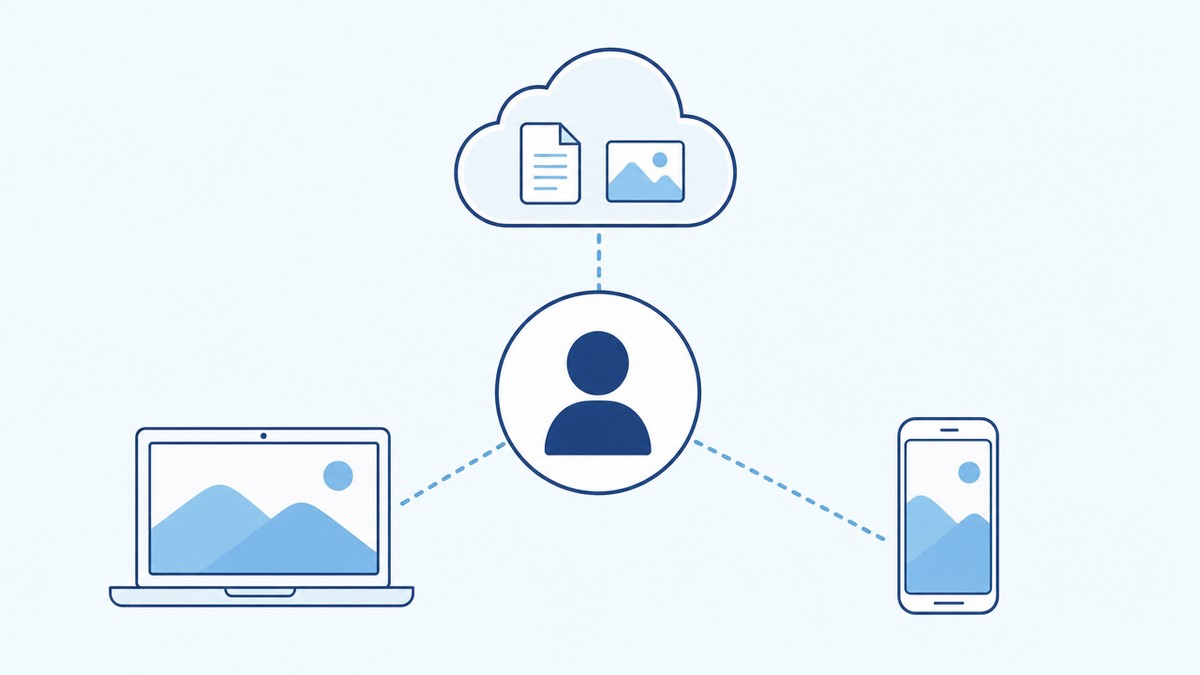
同じアカウントで、別のパソコンやスマートフォンからもサインインできます。壁紙などのWindowsの設定、ブラウザのお気に入りやパスワード、閲覧履歴も、ほかのパソコンと共有できます。
たとえば古いパソコンから買い替えたとき、新しいパソコンに同じアカウントでサインインすれば、OneDriveに置いていた写真や書類がそのまま開けます。USBメモリでデータを運ぶ手間がかなり減ります。
ローカルアカウントとの違い
Windowsにはもう1つ、そのパソコンの中だけで使う「ローカルアカウント」があります。インターネットにつながなくても作れる代わりに、設定の同期やOneDriveとの連携はできず、パスワードを忘れたときもWebから再設定できません。2つの違いはローカルアカウントとMicrosoftアカウントの違いで比べています。
Microsoftアカウント作成の前に準備するもの
マイクロソフトアカウントの作成では、途中で確認コードの入力やパスワードの設定を求められます。始める前に次の3つを手元にそろえておくと、初期設定の途中で止まらずに済みます。
使うメールアドレスを決める
最初に決めるのは、新しいメールアドレスを取得するか、今のメールアドレスで作成するかです。
新しいアドレスを取ると、Outlookのメールが1つ増えます。メールアドレスを持っていない人や、仕事用と分けたい人に向いた方法です。
GmailやYahoo!メール、プロバイダーのメールなど、今使っているアドレスで作れば、アドレスは増えません。ただし作成の途中で、そのアドレスに届く確認コードを入力します。パソコンを設定する時点で、スマートフォンなどからそのメールを読める状態にしておく必要があります。
確認コードを受け取れる電話番号と予備のメール
Microsoftアカウントでは、パスワードを忘れたときや、いつもと違う場所からサインインしたときに、本人確認のコードが送られてきます。送り先として、普段使うスマートフォンの電話番号か、作成するアドレスとは別のメールアドレスを用意しておきます。
作成の途中にある「セキュリティ情報の追加」は、入力せずに進むこともできます。ただ、ここを空けたままにすると、パスワードを忘れたときにアカウントを取り戻す手段が減ってしまいます。
パスワードと登録情報の控え方
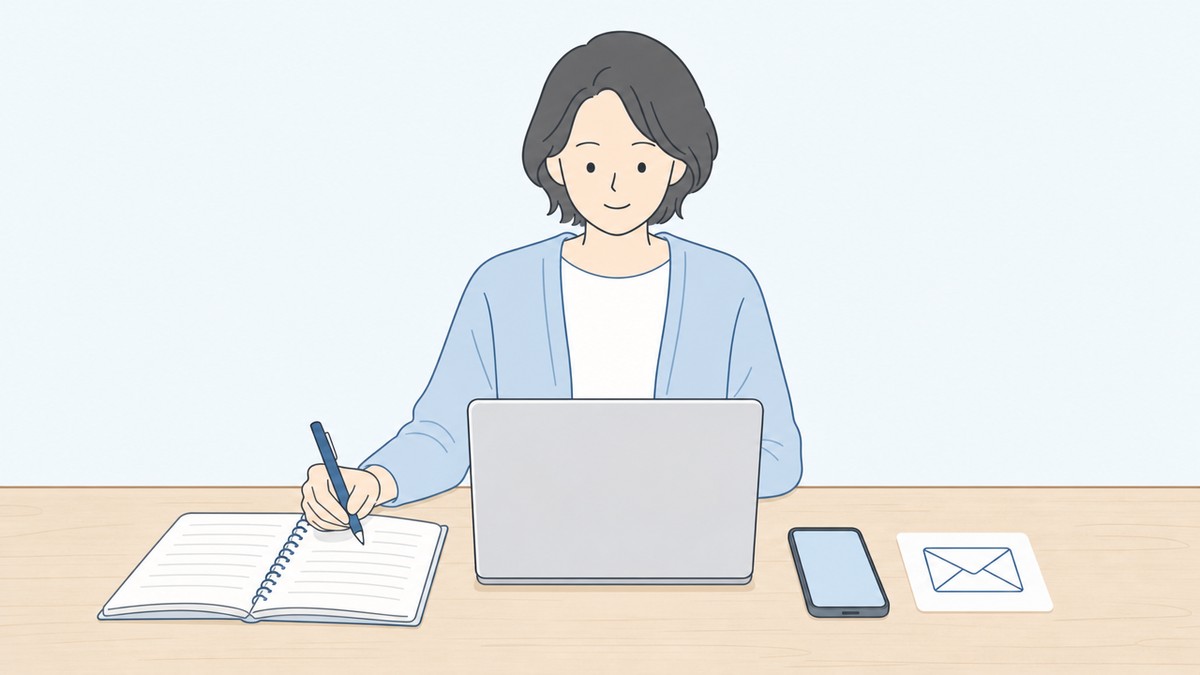
作ったメールアドレスとパスワードは、紙に書いて保管しておくと確実です。初期設定の途中で決めるPINも、同じ紙に書き添えておきます。パソコンの中のメモ帳に書いておくと、そのパソコンが動かなくなったときに見られません。
当店にも、「前のパソコンで作ったMicrosoftアカウントのメールアドレスやパスワードが分からない」というご相談が寄せられます。買い替えた新しいパソコンでサインインしようとしたときに、手が止まってしまう場面です。
Windows11の初期設定でMicrosoftアカウントを作成する手順
ここからは、Windows11の初期設定(電源を入れて最初に出る設定)での、Microsoftアカウントの作成手順を画面ごとに説明します。画面はWindows 11 Home 22H2のものです。24H2以降は見た目や画面の順番が一部違う場合があるので、表示された文を読みながら進めてください。
電源を入れてから「Microsoft アカウントを追加しましょう」画面まで
初めて電源を入れると、国や地域、キーボードの設定から始まります。アカウントを作る画面までは9つの画面を進みます。
1. 国または地域の選択

使う国または地域を選んで[はい]を押します。ここでは日本を選んでいます。
2. キーボードレイアウトまたは入力方式の選択

[Microsoft IME]が表示されていることを確かめ、[はい]を押します。
3. 2つ目のキーボードレイアウトの追加

2つ目のキーボードレイアウトを足すかを聞かれます。日本語のキーボードだけを使うなら[スキップ]で構いません。
4. ネットワークへの接続

「ネットワークに接続しましょう」と表示されたら、有線LAN(イーサネット)か無線LAN(Wi-Fi)につないでから[次へ]に進みます。有線LANがすでにつながっている場合、この画面は出ません。Microsoftアカウントの作成にはインターネットへの接続が要るので、Wi-Fiのパスワードはこの時点で手元に用意しておきます。
5. アップデートの確認

「アップデートを確認しています。」と出ている間は、そのまま待ちます。
6. ライセンス契約の確認

ライセンス契約の内容を読み、[同意]を押します。
7. コンピューター名の入力

パソコンに付ける名前を決める画面です。好きな名前を入れて[次へ]、特に決めないなら[今はスキップ]を選ぶと、自動で名前が付きます。ここでは[今はスキップ]にしました。
8. Microsoftアカウントへのサインイン

「1つのアカウントですべてのMicrosoft 製品に」と表示されたら、[サインイン]を押します。
9. Microsoftアカウントの追加

アカウントを追加する画面です。すでにアカウントを持っている人はここでメールアドレスを入れますが、新しく作るなら[作成]を押します。
この先は、新しいメールアドレスを取得する方法と、今のメールアドレスを使う方法とで手順が分かれます。
新しいメールアドレスを取得してアカウントを作成する方法
メールアドレスを持っていない人や、Microsoftのアドレス(Outlook)を新しく作りたい人向けの手順です。
1. 新しいメールアドレスを取得

アカウントの作成画面で[新しいメールアドレスを取得]を選びます。
2. アカウントの作成

[新しいメール]の欄に、使いたいユーザー名(@より前の部分)を入れて[次へ]へ。2022年の画面では、@以降を「@outlook.jp」「@outlook.com」「@hotmail.com」から選べました。ここでは「@outlook.jp」を選んでいます。
3. パスワードの作成

Microsoftアカウントで使うパスワードを入力します。Microsoftからのお知らせメールを受け取るかどうかのチェックは、必要に応じて決めてください。
なお、Microsoftは2025年5月に、新しく作るMicrosoftアカウントを「パスワードなしが既定」にすると発表しています。今の作成画面では、この写真のようなパスワードを決める画面が出ず、メールに届くコードなどでサインインする流れになっている可能性があります。
4. 名前の入力

姓と名を入力します。ここで入れた名前が、Windowsの画面に表示されます。
5. 生年月日の指定

「国/地域」と生年月日を入れて先へ進みます。
6. セキュリティ情報の追加

作ったアドレスとは別のメールアドレスか、電話番号を登録する画面です。パスワードを忘れたときや、不正なサインインが疑われるときに、ここへ確認コードが届きます。入力せずに[次へ]で進むこともできますが、準備しておいた電話番号を入れておくと、あとでアカウントを取り戻す手段が残ります。
7. PINの作成

PINの作成画面が出れば、アカウントはできあがりです。[PINの作成]を押して、残りの初期設定に進みます。
既存のメールアドレス(Gmail・Yahoo!メール等)でアカウントを作成する方法
すでに使っているアドレスで、マイクロソフトアカウントを作る手順です。途中で届く確認コードは、準備の章でそろえたスマートフォンで受け取ります。
1. アカウントの作成

「アカウントの作成」の欄に、今使っているメールアドレスを入れて[次へ]を押します。
2. パスワードの作成

Microsoftアカウント用のパスワードを決めます。今のメールのパスワードと同じにする必要はなく、別のものにしておくほうが安全です。
3. 名前の入力

名前を入れて次の画面へ。
4. 生年月日の指定

「国/地域」と生年月日を入力します。
5. 確認コードの入力

入力したメールアドレスに確認コードが届きます。メールを開いてコードを確かめ、画面に入れてから[次へ]に進みます。お知らせメールを受け取るかのチェックは、好みで選んでください。
6. ロボットでないことの確認


人が操作していることを確かめるクイズが出ます。[次へ]を押すと画像が並ぶので、指示に合うものを選びます。出てくる問題は機種や時期によって変わります。
7. PINの作成

この画面まで来たら、アカウントの作成は終わっています。残りの初期設定へ進みます。
アカウント作成後から初期設定完了まで
アカウントを作ったあとは、PINとプライバシーの設定をして、初期設定が終わります。
1. PINの設定

[新しいPIN]と[PINの確認]に同じ番号(4桁以上)を入れ、[OK]を押します。[英字と記号を含める]にチェックを入れれば、数字以外も使えます。PINは、サインインのたびに使う番号です。
2. デバイスのプライバシー設定


位置情報や診断データなどの項目が並びます。画面をスクロールするか[次へ]で内容を確かめると、一番下でボタンが[同意]に変わるので、それを押します。
3. エクスペリエンスの設定

パソコンの主な使い道を選ぶ画面です。当てはまる項目にチェックを入れて[承諾]、選ばないなら[スキップ]で進めます。ここではスキップしました。
4. PCからAndroidスマートフォンを使用する設定

Androidスマートフォンとの連携をすすめる画面が出ることがあります。初期設定のあとでも設定できるため、ここでは[スキップ]にしています。
5. PC Game Passの案内

ゲームの定額サービスの案内が出たら、[今はしない]で閉じて構いません。
6. 起動の準備

画面が切り替わり、しばらく待つとデスクトップが表示されます。これでWindows11の初期設定は完了です。
これから買い替える人で、どのパソコンが使い方に合うか迷っているなら、質問に答えるだけで1台の目安が分かる診断も使えます。
初期設定のあとでMicrosoftアカウントを作成・追加する方法
マイクロソフトアカウントは、初期設定の画面でしか作れないわけではありません。パソコンを使い始めたあとでも、ブラウザや「設定」アプリから新規作成できます。
ブラウザで新しく作る
Microsoftの公式サイトやoutlook.comにある「無料アカウントの作成」から作れます。パソコンでもスマートフォンでも流れは同じで、今のメールアドレスを入れるか、新しいOutlookのアドレスを取得して進めます。
1つ気をつけたいのは、Microsoftアカウントに一度使われたメールアドレスは、そのアカウントを閉じたあとでも、新しいアカウントには使えないことです。昔作ったかどうか覚えていないアドレスなら、新しく作る前に、そのアドレスでサインインできないか試してみてください。
設定アプリからこのPCに追加・ローカルアカウントから切り替える
家族以外の人のユーザーを足すときは、「設定」の「アカウント」から「他のユーザー」を開き、「アカウントの追加」を選びます。アカウントを持っていない人は、その画面で新しいメールアドレスを取得して作成まで進められます。
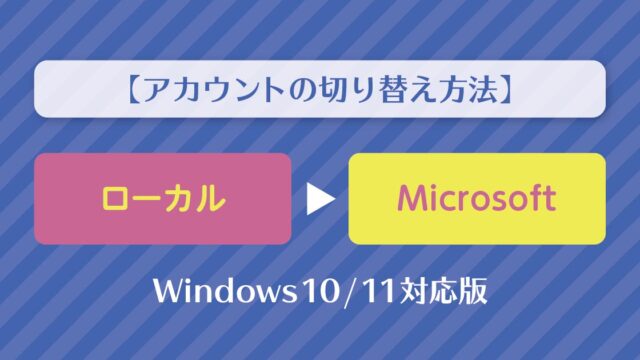
今使っているローカルアカウントをMicrosoftアカウントに変えたいときは、「アカウント」の「ユーザーの情報」にある「Microsoft アカウントでのサインインに切り替える」を選びます。画面の写真つきの手順はローカルアカウントからMicrosoftアカウントに切り替える方法にまとめました。
中古パソコンを買ったときの流れ
PC WRAPのパソコンは初期設定を済ませ、パスワードなしのローカルアカウントで届きます。電源を入れれば、そのまま使い始められます。
WindowsのサインインをMicrosoftアカウントに切り替えるかどうかは、使い方に合わせて決められます。なお、Officeの認証に使うMicrosoftアカウントは、Windowsのサインインを切り替えなくても、ブラウザでサインインして使えます。この2つは別の作業です。
当店には、「届いたパソコンをMicrosoftアカウントに切り替えたい」「やり方が分からない」というご相談も届きます。切り替えは、上で触れた「ユーザーの情報」の画面から始めます。途中でMicrosoftアカウントにサインインする画面が出るので、準備の章で決めたメールアドレスと、コードを受け取るスマートフォンを手元に置いてから進めてください。
Officeを使うならMicrosoftアカウントの作成が必要
パソコンと一緒にMicrosoft Officeを買う人は、Officeを使い始めるところでもMicrosoftアカウントが要ります。届いてから慌てないよう、当店でのOfficeの扱いと合わせて説明します。
Office 2024の認証にMicrosoftアカウントを使う
Officeを付けて注文した場合、届いた時点ではWordやExcelはまだ入っていません。PC WRAPでは、付属のMicrosoft OfficeとWPS Officeは、ライセンスカードを同梱する形でお届けしています。インストールとライセンス認証は、お客様ご自身で行っていただきます。
Microsoftの案内では、カードなどに書かれたプロダクトキーは、最初のインストールの前に、Microsoftアカウントでサインインして登録(引き換え)します。登録するとOfficeのライセンスがそのアカウントに結び付き、インストールもそのアカウントから行います。Microsoft Office(2024)を使うのにMicrosoftアカウントが必要なのは、このためです。
WPS Officeのライセンスカードは段ボールの天面にある
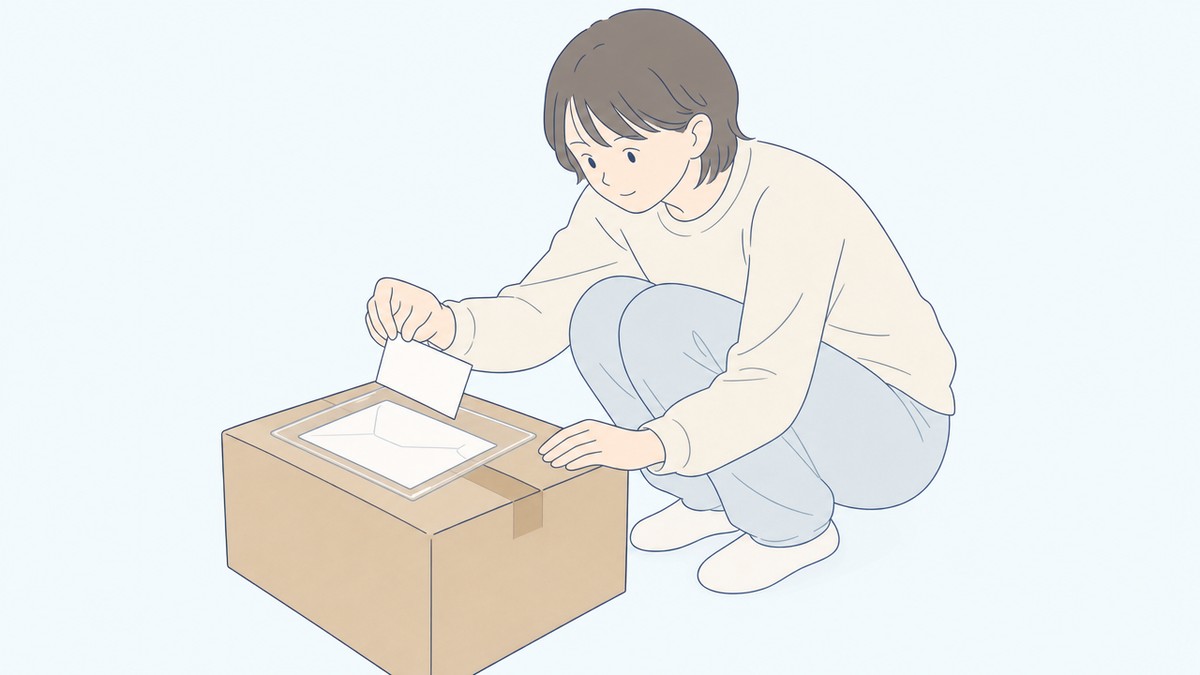
ここまではMicrosoft Officeの話です。WPS Officeを付けた場合は、届いたときにカードをなくさないことが大事です。WPS OFFICE 2のライセンスカードは、段ボールの天面に貼った「重要書類在中」の封筒と一緒に、透明のケースに入っています。箱を開ける前に天面を見て、封筒ごと取り外して保管してください。
段ボールと一緒に捨ててしまうと、認証に使う情報が手元からなくなります。
購入時にOfficeを付けるときの注意
Officeは、商品によっては商品ページのオプションで追加できます。追加できるかどうかは商品ごとに違うので、気になる商品のページで確かめてください。
Officeは返品できない点にも気をつけたいところです。仕事や学校で本当にMicrosoft Officeが必要かを先に確かめ、必要なら、Microsoftアカウントを作るメールアドレスまで決めてから注文すると、届いた日にそのまま認証まで進められます。
Microsoftアカウント作成の注意点とつまずきやすいところ
マイクロソフトアカウントの作成で手が止まりやすい場面と、そのときに確かめることを、作成の注意点としてまとめます。
「既に使用されています」と表示される
新しいメールアドレスを取るときに「既に使用されています」と出たら、そのユーザー名は誰かが使っています。数字を足すなど、別のユーザー名で入れ直します。
今のメールアドレスで作ろうとして、そのアドレスにはすでにアカウントがあると表示された場合は、以前にMicrosoftアカウントを作っている可能性があります。新しく作るのではなく、そのアドレスでサインインし、パスワードが分からなければ再設定に進みます。
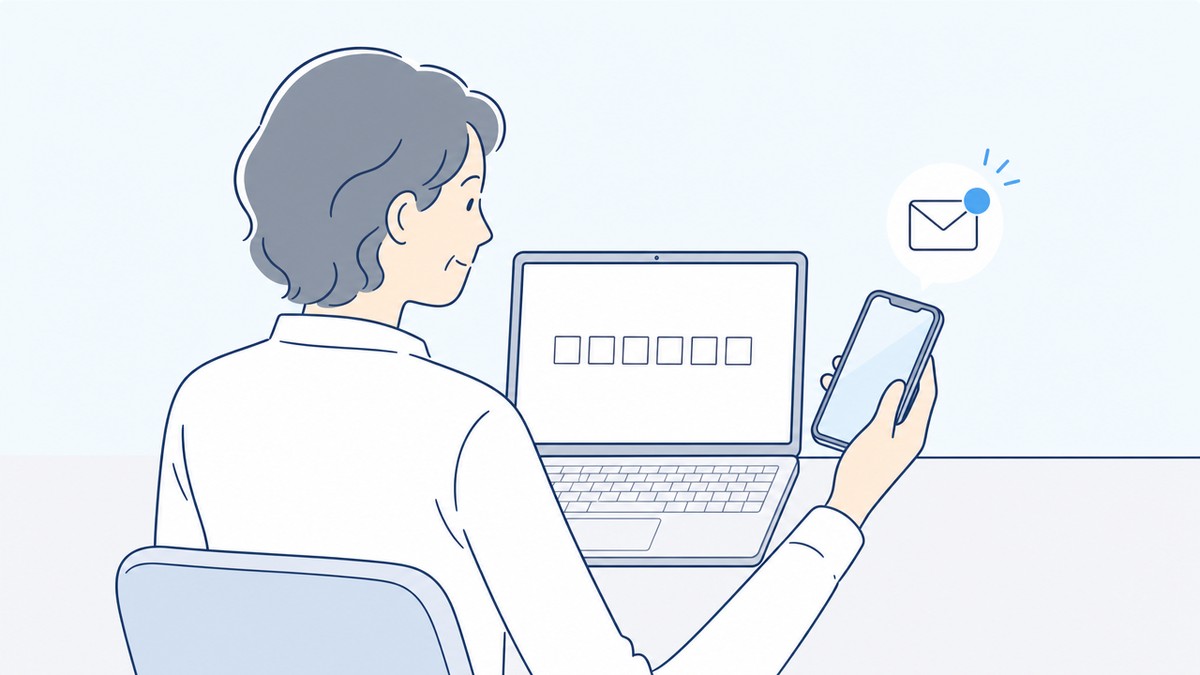
確認コードが届かない
メールで届くはずの確認コードが見当たらないときは、まず迷惑メールのフォルダを見ます。Gmailなら、「プロモーション」などのタブに分けられていることもあります。
それでも見つからなければ、入力したメールアドレスや電話番号を打ち間違えていないか、前の画面に戻って確かめます。何度も続けて送り直すと、どのコードが最新か分からなくなるので、少し待ってから1回だけ送り直してみてください。
パスワードを忘れたとき
Microsoftアカウントのパスワードは、別のパソコンやスマートフォンからMicrosoftのWebサイトで再設定できます。このとき、登録しておいた電話番号や予備のメールにコードが届きます。手順はWindowsのパスワードを忘れたときのリセットや変更方法にまとめています。
ロボットでないことの確認(パズル)
今のメールアドレスで作るときなどに、画像を選ぶパズルが出ることがあります。自動で大量にアカウントを作られるのを防ぐための確認です。
画像を見る前に、画面の指示文を最後まで読むのがこつです。答えが合わなかったときは、表示される案内に沿ってもう一度選び直します。
Microsoftアカウント作成のよくある質問
マイクロソフトアカウントの作り方について、よく聞かれる疑問に答えます。
Microsoftアカウントの作成にお金はかかりますか
かかりません。Microsoftの公式ページでも「無料アカウントの作成」として案内されています。費用がかかるのは、Microsoft 365のような有料のサービスを別に契約したときです。
1つのアカウントを複数のパソコンで使えますか
使えます。自宅のデスクトップと持ち歩くノートパソコンに同じアカウントでサインインすれば、設定やOneDriveのファイルを共有できます。反対に、家族がそれぞれ自分のアカウントを作り、1台のパソコンに追加して使い分けることもできます。
アカウントを作らずに初期設定を終えられますか
Microsoftは、Windows 11 HomeとWindows 11 Pro(個人で使う場合)の初期設定には、インターネットへの接続とMicrosoftアカウントが必要だと案内しています。2025年10月には、テスト版(Windows Insider Preview)で、初期設定の途中でローカルアカウントを作る既知の方法を取り除くとも発表しました。初期設定の画面では、アカウントを用意する前提で考えておくのが確実です。
初期設定をローカルアカウントで終えているパソコンなら、Microsoftアカウントはあとから追加できます。
Microsoftアカウントの準備ができたら、使うパソコン選びです。PC WRAPの中古パソコンは、ほとんどの商品に3年保証が付いています。
机に据え置いて使うなら、デスクトップパソコンも選べます。
マイクロソフトアカウントの作成は使うメールアドレスを決めてから
マイクロソフトアカウントの作成は、Windows11の初期設定の画面でも、使い始めたあとのブラウザや設定アプリからでもできます。手順そのものより時間がかかるのは、どのメールアドレスで作るかを決めることと、確認コードを受け取れる状態を整えることです。
作ったあとで、どのアカウントでサインインしているか分からなくなったら、「設定」の「アカウント」にある「ユーザーの情報」を開いてください。Microsoftアカウントなら、そこにメールアドレスが表示されます。
パソコン買うならPC WRAP
仕事用・プライベート用問わず、PC購入でお困りの際はPC WRAPにご相談ください。
独自の長期3年保証や、どのような理由でも返品可能なお気楽返品サービスで、あなたのPCライフを徹底サポートします。

インターネット・コンピュータランキング

パソコンランキング

Windowsランキング
↑↑ブログ継続の励みになります!ポチッと応援!