




新しいソフトやゲームを入れる前に、公式ページやパッケージの「動作環境」の欄を見ると、「必要環境」と「推奨環境」の2つが並んでいることがあります。どちらを満たせばいいのか、片方しか満たしていないパソコンでも使えるのか、判断に迷う部分です。
この記事では、推奨環境と必要環境の違いから、動作環境の表を項目ごとに読む方法、自分のパソコンのスペックの確かめ方、パソコンを買う前にソフトの推奨環境と照らし合わせる手順までを説明します。
結論 必要環境は最低ラインで推奨環境は快適に使える目安
先に答えをまとめると、次のとおりです。
- 必要環境(最低動作環境・必要要件)は、ソフトが動くための最低ライン。下回ると起動しないことがある
- 推奨環境(推奨スペック)は、ソフトを快適に使うための目安。満たしていれば、ほかのソフトと同時に使っても余裕がある
- これからパソコンを選ぶなら、使いたいソフトの推奨環境を基準にする
使いたいソフトが決まっていても、どのパソコンが合うのかまで絞り込むのは手間がかかります。PC WRAPのパソコン診断なら、使い方を答えるだけで候補が出ます。
推奨環境と必要環境の違いとは 動作環境の2つの基準
動作環境とは、ソフトウェアを動かすためにパソコンに求められる条件のことです。「PC環境」「パソコン環境」と呼ばれることもあり、OSの種類やCPU、メモリの容量などが項目として並びます。その条件に、最低限の基準と、余裕を持って使える基準の2段階があるのが、必要環境と推奨環境です。

必要環境とは 最低動作環境・必要要件のこと
必要環境は、そのソフトを動かすのに最低限必要な条件です。ソフトによって「最低動作環境」「必要動作環境」「必要要件」「最低要件」と書かれていますが、意味は同じです。
この条件は必ず満たしている必要があります。満たしていないと、インストールの途中で止まったり、最悪の場合ソフトが起動しなかったりします。起動できたとしても、動作が著しく重いといった不具合が起きることがあります。
推奨環境とは 快適に使うための推奨スペック
推奨環境は、そのソフトが余裕を持って動く環境として、ソフトのメーカーがすすめている条件です。「推奨スペック」「推奨動作環境」「推奨要件」とも書かれます。
基本的には、必要環境よりも高い性能が設定されています。条件を満たしていれば、画面の切り替えや保存の待ち時間が短く、余裕のある動作になります。
動作環境・動作要件・利用環境は呼び方の違い
ソフトの公式ページでは、「動作環境」「動作要件」「動作条件」「利用環境」「使用環境」「対応環境」「システム要件」など、さまざまな呼び方が使われています。名前が違っても、書いてある中身はほぼ同じで、OSやCPU、メモリ、ストレージなどの条件の一覧です。
見るときに気をつけたいのは、その一覧が最低限の条件なのか、ゆとりを見た目安なのかという点です。「動作環境」とだけ書かれ、必要環境と推奨環境に分かれていない場合は、最低限の条件として書かれていることが多いので、少し余裕のある性能を選ぶのが無難です。
推奨環境を満たさないとどうなるか
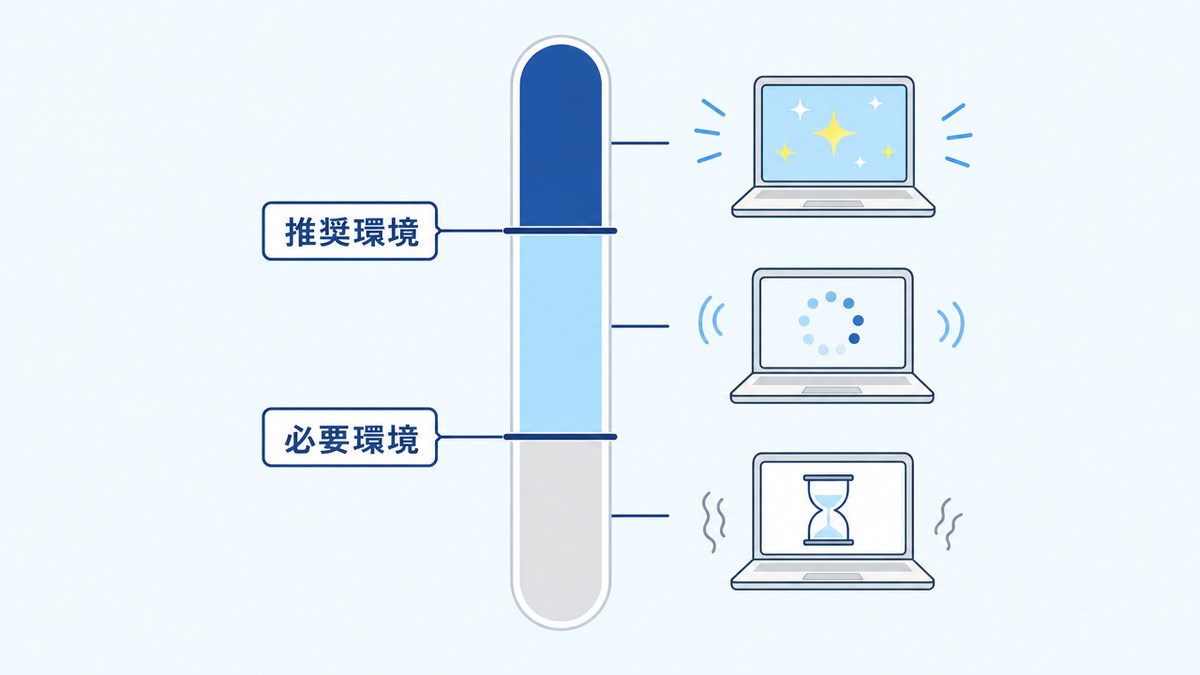
必要環境と推奨環境の間には幅があります。自分のパソコンがどこにいるかで、起きることが変わります。
必要環境を下回るとき
必要環境を下回ると、そもそもインストールできない、インストールできても起動しない、といったことが起きます。OSの種類やバージョンが合わない場合は特に、正常に動かない可能性が高くなります。
メモリやCPUが足りない場合は、起動はしても操作のたびに長く待たされたり、途中で固まったりします。仕事で使うソフトなら、作業そのものが進まなくなるので、必要環境を下回るパソコンで使い続けるのはやめたほうがいいです。
必要環境は満たすが推奨環境に届かないとき
必要環境は満たしているが、推奨環境には届かない。このあいだにあるパソコンでは、ソフトを単体で使う分には、多くの場合問題なく動きます。
差が出るのは、ほかのソフトと同時に使うときです。たとえばWebブラウザでタブを多く開いたまま、Web会議と資料作りを同時にすると、動きが鈍くなることがあります。その場合は、使っていないブラウザなどを終了させると、動作が軽くなることがあります。ゲームの場合は、画質の設定を下げると動くこともあります。
推奨環境外とは サポート対象外という意味
ソフトの公式ページで「推奨環境外」「動作保証外」と書かれていることがあります。これは、ソフトのメーカーが動作を確かめていない、または不具合があっても対応しない環境という意味です。
推奨環境外のパソコンでも、動くことはあります。ただ、不具合が起きたときにメーカーのサポートを受けられないことがあるので、仕事で使うソフトや、お金を払って使うソフトでは避けておくのが確実です。OSのバージョンが古い場合も、この推奨環境外に入ることがよくあります。
動作環境の表の読み方 項目別のチェックポイント
動作環境の表には、いくつかの決まった項目が並びます。項目ごとに、どこを見ればいいかを説明します。
OS
OSの要件とは、そのソフトが対応しているOSの種類とバージョンのことです。OSはオペレーティングシステムの略で、パソコンで最も基本となるソフトウェアです。「Windows 11 64bit」のように、OSの名前と64ビット版か32ビット版かが書かれています。
書かれているOS以外にインストールすると、インストールはできても正常に動かないといった不具合が起きることがあります。Macに対応している場合は、「macOS」とバージョンが書かれています。WindowsとmacOSの両方に対応していても、それぞれで必要なスペックが違うことがあるので、自分のOSの欄を見てください。
CPU
CPUはパソコンの処理能力を決める部品です。動作環境に書かれたCPUより性能の低いものを選ぶと、処理が追いつきません。ゲームなら、後で説明するグラフィックの性能も活かしきれなくなります。
AMDのRyzenもIntelのCoreも、製品名の数字が「3・5・7・9」と大きくなるほど性能が高くなります。
| CPUの性能 | エントリー | ミドル | ハイエンド | ハイエンド(上位) |
|---|---|---|---|---|
| AMD | Ryzen 3 | Ryzen 5 | Ryzen 7 | Ryzen 9 |
| Intel | Core i3 | Core i5 | Core i7 | Core i9 |
| 備考 | コスト重視 | バランス重視 | 推奨 | 配信する場合 |
ただし、同じCore i5でも世代が新しいほうが性能は上です。動作環境に「Core i5-10400」のように型番まで書かれている場合は、世代の数字も見比べます。型番の読み方はCPUの役割と種類やメーカーの違いで説明しています。
メモリ
メモリは、CPUが作業するときの机の広さにたとえられます。机が広いほど、多くの資料を一度に広げられて効率が上がるのと同じで、メモリが多いほど、複数のソフトを同時に開いても動きが落ちにくくなります。
| メモリの容量 | 4GB | 8GB | 16GB | 32GB〜 |
|---|---|---|---|---|
| 備考 | おすすめしない | 最低ライン | おすすめ | 配信する場合 |
8GBが最低ラインで、ゲームや複数のソフトを同時に使うなら、推奨環境によく書かれている16GBが目安です。32GBや64GBは、配信や大きな動画の編集をする場合に検討する容量です。今のパソコンが重いと感じる場合は、メモリ不足かを確認する方法と最適な容量も参考になります。
ストレージ
ストレージの項目には、「100GB以上の空き容量」のように、インストールに必要な空き容量が書かれています。パソコンのストレージの全体の容量ではなく、空いている容量である点に注意してください。
ソフトは使っているうちに更新データや作ったファイルで容量が増えていきます。書かれた容量ぎりぎりではなく、余裕を持たせておきます。読み込みの速さも使い心地に関わるため、ストレージはハードディスク(HDD)よりSSDのものを選ぶと、起動やデータの読み込みの待ち時間が短くなります。
グラフィック(ビデオメモリを含む)
グラフィックの項目は、映像を描くための性能です。「GeForce」「Radeon」などのグラフィックボードの名前と、「ビデオメモリ4GB」のような容量が書かれます。ビデオメモリはグラフィックボードに載っているメモリで、高い解像度で表示するほど多く使います。
3Dのゲームや動画編集では、CPUと同じくらい使い心地を左右するのがグラフィックボードです。性能が高いほど、画質を上げてもフレームレートが落ちにくくなります。フレームレートは1秒間に描く静止画の枚数のことで、高いほど映像が滑らかに見えます。なお、ゲームによってCPUの性能が効くものと、グラフィックの性能が効くものがあります。注意したいのは、ビデオメモリは普通のメモリと違い、あとから増やせないことです。ノートパソコンは特に、グラフィックボードの交換もできないので、買う時点で推奨環境を満たしているかを見ます。役割の違いはグラフィックボードの役割と用途にまとめています。
その他 DirectXやインターネット回線
Windows向けのゲームでは、「DirectX Version 12」のように、DirectXのバージョンが書かれていることがあります。DirectXはWindowsでゲームなどの映像や音を扱うための仕組みで、Windows 11に対応したパソコンは、OSの要件としてDirectX 12以上に対応したグラフィックが求められています。
オンラインで遊ぶゲームや、クラウドに保存するソフトでは、インターネット回線の速度が書かれていることもあります。ゲームの場合は、速度のブレが少ない光回線を有線でつなぐのが向いています。
自分のパソコンのスペックを確認する方法
ソフトの動作環境が分かったら、次は自分のパソコンのスペックと比べます。Windows 11とMacで、確かめる場所を紹介します。
Windows 11は設定のバージョン情報で確かめる
スタートボタンを右クリックして「設定」を開き、「システム」から「バージョン情報」を選びます。
「デバイスの仕様」の欄で、プロセッサ(CPU)の種類、搭載しているメモリ(RAM)の量、システムの種類(64ビットなど)が分かります。その下の「Windowsの仕様」の欄には、Windowsのエディション(HomeかProか)とバージョンが表示されます。動作環境の表のOS・CPU・メモリの3項目は、この画面だけで照らし合わせられます。
グラフィックはタスクマネージャーのパフォーマンスで確かめる
グラフィックの性能は、バージョン情報の画面には出てきません。タスクマネージャーを開き、「パフォーマンス」を選ぶと、左側に「GPU 0」のように搭載しているグラフィックが並び、その名前が表示されます。グラフィックボードを積んだパソコンでは、ビデオメモリにあたる専用のGPUメモリの量もここで分かります。
DirectXの情報は、Windowsに入っている「DirectX診断ツール」(dxdiag)でも確かめられます。
MacはこのMacについての画面で確かめる
Macの場合は、画面左上のAppleメニューから「このMacについて」を開きます。チップ(Intel搭載のMacではプロセッサ)、メモリの容量、macOSのバージョンが表示されます。Mac対応のソフトの動作環境は、macOSのバージョンとチップの種類が書かれていることが多いので、この画面で足ります。

用途別に見る推奨スペックの例
動作環境の読み方は同じでも、どの項目が効いてくるかは用途で変わります。使い方ごとに、どこを重く見るかを並べます。
仕事や勉強のソフト
文書作成や表計算などのOfficeソフトは、ソフト自体の必要環境はそれほど高くありません。ただ、実際には、Webブラウザやチャット、メールを開いたまま使うのが普通です。ソフト1本の動作環境を見るより、同時に開くものの多さに合わせて、メモリに余裕を持たせるのがコツです。
数字は、Microsoft 365などの公式ページに書かれたシステム要件で確かめてください。
Web会議
Web会議は、カメラの映像を送りながら相手の映像も受け取るので、CPUに負担がかかります。画面共有で資料を見せながら話すと、さらに処理が増えます。CPUとメモリのどちらも、会議アプリの推奨環境を満たしているかを見てください。
ノートパソコンなら、カメラとマイクが付いているかも、動作環境の表とは別に確かめておきたい点です。
画像や動画の編集
画像加工や動画編集のソフトは、推奨環境が高めに設定されています。CPUとメモリに加え、グラフィックの項目が重要になり、ストレージの空き容量も多く求められます。動画は素材のファイルが大きいので、空き容量は推奨環境に書かれた数字より多めに見ておきます。
パソコンゲームは一例としてFPSの表で見る
パソコンゲームは、必要環境と推奨環境が並べて書かれている代表的な例です。下の表は、あるFPSゲーム(主人公の視点で進む3Dのシューティングゲーム)の必要動作環境と推奨動作環境です。
| 動作環境比較 | 必要動作環境 | 推奨動作環境 |
|---|---|---|
| OS | Windows 11 64bit | Windows 11 64bit |
| CPU(AMD) | Ryzen 5 3600(3.6GHz) | Ryzen 5 5600X(3.7GHz) |
| CPU(Intel) | Core i5-10400F(2.9GHz) | Core i7-12700F(2.1GHz) |
| メモリ | 8GB | 16GB |
| ビデオメモリ | 4GB | 8GB |
| グラフィックカード(NVIDIA) | GeForce GTX 1650 | GeForce RTX 3060 |
| グラフィックカード(AMD) | Radeon RX 570 | Radeon RX 6600 XT |
| DirectX | Version 12 | Version 12 |
| ストレージ空き容量 | 100GB以上 | 100GB以上 |
この表で見ると、必要環境と推奨環境の差がいちばん大きいのはグラフィックとビデオメモリです。メモリは8GBと16GBで2倍の差があります。
ゲームを入れるドライブは、空き容量100GBの条件に対して、最低でも500GB以上、いくつものゲームを入れるなら1TB、できれば2TBあると余裕があります。ゲームのデータの保存先として、ハードディスク(HDD)はあまりすすめません。容量のわりに値段は安いのですが、SSDより転送速度が遅く、ロードや場面の切り替えに時間がかかります。
用途ごとに、どのくらいのスペックを選べばいいかを比べたいときは、用途別のスペック比較のページが使えます。
中古パソコンを買う前に推奨環境と照らし合わせる
ソフトのために新しいパソコンを買うなら、買う前に推奨環境と照らし合わせておけば、届いてから動かないという失敗を防げます。中古パソコンを選ぶときの手順を、当店の例で説明します。
このソフトは動きますかというお問い合わせ
PC WRAPには、「このゲームは動きますか」「このアプリは動きますか」と、タイトルを挙げたお問い合わせが多く届きます。スタッフがそのソフトの推奨スペックを確かめ、商品のスペックと比べて「動きそうです」「この機種では難しそうです」とお答えしています。
気になる商品があれば、使いたいソフトの名前を添えてお問い合わせください。
用途が決まっていればパソコン診断で候補を出す
使いたいソフトの推奨環境は分かった。でも、たくさん並ぶ商品の中からどれを選べばいいか分からない。そんなときに使えるのが、PC WRAPの「おすすめパソコン診断」です。
質問に答えていくだけで、用途に合う中古パソコンを提案します。聞かれるのは、WindowsとApple製品のどちらがいいか、仕事や勉強、「ネット・動画視聴」「AI活用」「動画編集・画像加工」といった使い方、ノートパソコンかデスクトップか、持ち運ぶか自宅で使うか、サクサク快適さと価格のどちらを重視するか、といったことです。
たとえば使い方で「動画編集・画像加工」を選び、次に「デスクトップパソコン(性能重視)」、作業の重さで「動画編集など重い作業」と答えれば、その使い方に合う候補が絞られます。並んでいる商品を1台ずつ開いて比べる手間が減ります。診断のページからは、用途別のスペック比較のページにも進めます。
商品ページのスペック欄と推奨環境を並べて見る
候補が決まったら、商品ページのスペック欄を開き、ソフトの推奨環境の表と並べます。見る順番は、OS、CPU、メモリ、ストレージ、グラフィックの順で、動作環境の表と同じです。
直近の当店の在庫では、約9割がWindows 11 Pro、約6割がメモリ16GB以上です。OSとメモリは条件を満たす商品が多いので、CPUの世代とストレージの容量を重点的に見ます。
ひとつ気をつけたいのは、商品ページに記載のない機能は、当店で動作を確かめていないことです。付属品も、記載があるものだけが届きます。ソフトによっては、カメラや光学ドライブなどの機能が要ることがあるので、その機能が商品ページに書かれているかも確かめてください。

推奨環境と必要環境のよくある質問
推奨環境と必要環境について、よく聞かれる疑問に答えます。
推奨環境を満たしていなくてもインストールはできますか
必要環境を満たしていれば、たいていインストールはできます。インストールの途中で止まったり、エラーが出たりしたときは、OSのバージョンとストレージの空き容量から見直します。どちらもソフトを入れる時点で関わる項目なので、動作環境の表と1行ずつ見比べると、足りない項目の見当がつきます。
推奨スペックより高い性能のパソコンを選ぶ意味はありますか
あります。ソフトは更新のたびに少しずつ重くなり、推奨環境が上がることもあります。今の推奨環境ぎりぎりのパソコンだと、数年後には推奨環境に届かなくなることがあるので、長く使うつもりならメモリなどに一段の余裕を持たせておくと、買い替えまでの期間が延びます。
動作環境に書かれていない項目はどう判断すればいいですか
動作環境にCPUの型番がなく「Intel Core i5以上」とだけ書かれている場合は、世代が新しいほうが確実です。判断に迷うときは、ソフトのメーカーの問い合わせ窓口や公式のよくある質問で確かめられます。当店の商品で、使いたいソフトが動くか気になるときも、お気軽にお問い合わせください。
PC WRAPのほとんどの商品には3年保証が付いているので、購入後に故障したときも対応できます。使い方を答えて候補を絞るなら、おすすめパソコン診断が使えます。
機種を一覧から選びたい方は、商品一覧からも探せます。
推奨環境と必要環境が分かればソフトに合うパソコンを選びやすくなる
動作要件や推奨スペックと呼び方が変わっても、表の中で見る場所は同じです。OSから順に、自分のパソコンや買いたいパソコンのスペックと1行ずつ比べていきます。
自分のパソコンのスペックは、Windows 11なら設定のバージョン情報、Macなら「このMacについて」で確かめられます。使いたいソフトの公式ページを開いて、推奨環境の表をメモしておくところから始めてみてください。
パソコン買うならPC WRAP
仕事用・プライベート用問わず、PC購入でお困りの際はPC WRAPにご相談ください。
独自の長期3年保証や、どのような理由でも返品可能なお気楽返品サービスで、あなたのPCライフを徹底サポートします。

インターネット・コンピュータランキング

パソコンランキング

Windowsランキング
↑↑ブログ継続の励みになります!ポチッと応援!