年末の大掃除や、11月から12月のセールでパソコンを買い替えると、手元に古いパソコンが1台残ります。押し入れにしまったままにするか、思い切って手放すか。手放すと決めたときに気になるのが、中に残っている写真や書類、ネットサービスのパスワードです。
パソコンの処分で一番大事なのは、捨て方よりもその前のデータ消去です。PC WRAPにも「古いパソコンはどうすればいいですか」という問い合わせがよく届きます。この記事では、中古パソコンを毎日整備している店の立場から、処分の前にやることを順番に並べました。
結論 パソコンを処分する前はバックアップとデータ消去を先に済ませる
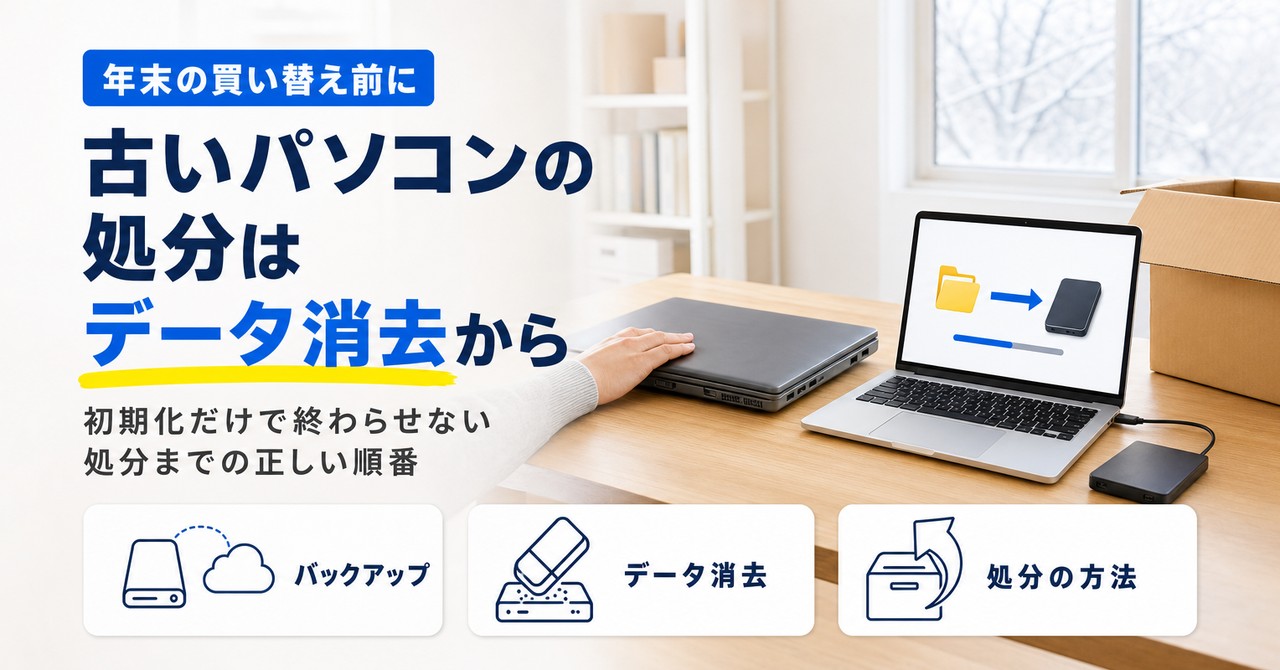
古いパソコンを手放す前にやることは、次の4つです。
- 残したい写真や書類を、新しいパソコンか外付けドライブ、クラウドに移す
- ブラウザやアプリからサインアウトし、有料ソフトのライセンスを解除する
- Windowsの「すべて削除する」とデータの消去で、ストレージの中身を消す
- PCリサイクルマークを確かめ、メーカーの回収か認定事業者・自治体の回収に出す
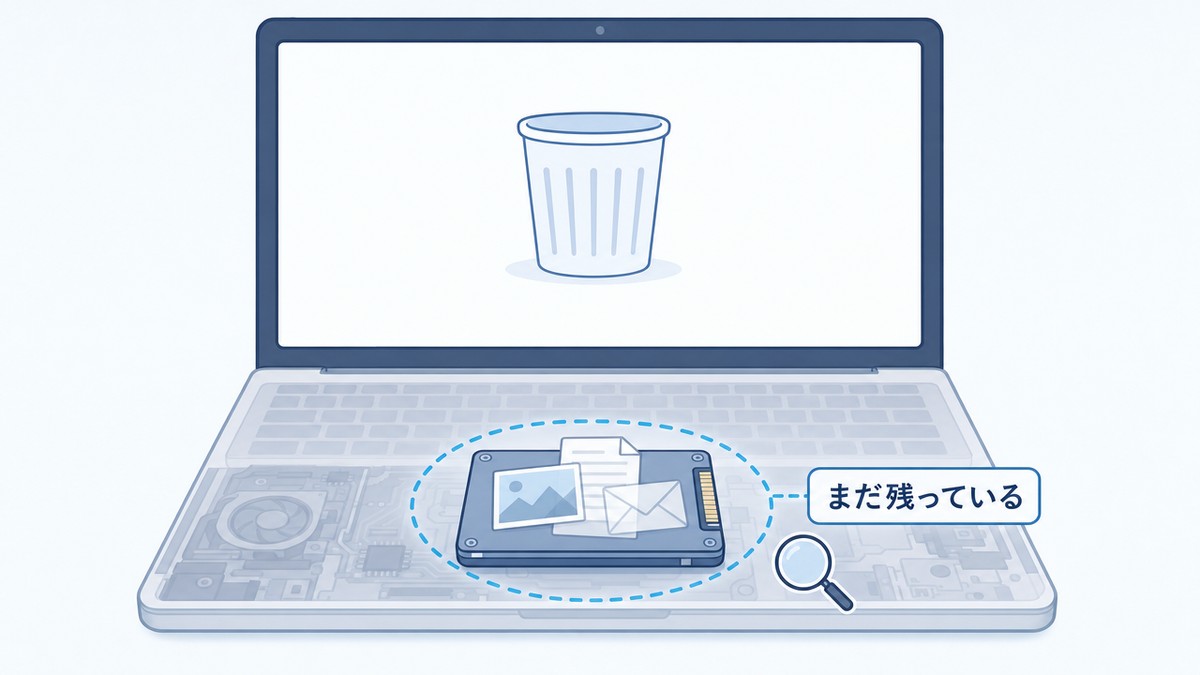
ファイルを削除しただけ、ごみ箱を空にしただけのパソコンは、まだ処分できる状態ではありません。
古いパソコンの代わりになる1台を探している方は、在庫のあるノートパソコンの一覧から見られます。
パソコンの処分で初期化だけでは足りない理由
「初期化したから大丈夫」と考えて手放す方は少なくありません。ところが、削除や初期化のやり方によっては、データがストレージに残ったままになります。
削除やごみ箱を空にしただけではデータは消えていない
ファイルを削除してごみ箱を空にすると、画面からはファイルが見えなくなります。ただ、この操作で変わるのは、主に「どこにどのファイルがあるか」という管理の情報です。パソコン3R推進協会も、削除・ごみ箱を空にする・初期化といった操作では、データを呼び出せなくなっても実際のデータが残っている場合があると説明しています。
残ったデータは、専用のソフトを使えば読み出せることがあります。家族の写真、確定申告の控え、ネットバンキングの明細。こうしたものが入ったパソコンを、そのまま他人の手に渡すことになります。
Windowsの初期化は「すべて削除する」とデータの消去で結果が変わる
Windows 11の「このPCをリセット」には、「個人用ファイルを保持する」と「すべて削除する」の2つの選び方があります。処分するパソコンで使うのは「すべて削除する」です。
さらに「すべて削除する」を選ぶと、追加の設定に「データの消去」が出てきます。Microsoftのサポートページでは、これを有効にするとファイルの削除に加えてドライブが消去され、パソコンを寄付・リサイクル・販売する予定があるときに使うよう案内しています。時間はかかりますが、削除したファイルを他人が取り出しにくくなります。ただし、同じページには、この機能は一般の利用者向けで、政府や業界のデータ消去の基準を満たすものではないとも書かれています。家庭のパソコンを手放すならまずこの方法で消し、仕事の書類が入ったパソコンのように心配が大きい場合は、後で紹介する業者の消去も考えます。
入荷したパソコンにデータが残っていることがある
これは整備の現場で実際にあることです。PC WRAPがお客様から買い取らせていただいたパソコンの中には、入荷した時点でデータが残っているものがあります。
持ち主が消し忘れたのか、消したつもりだったのかは分かりません。ただ、当店に届いたパソコンは、販売する前に必ずデータ消去の工程を通すので、そのまま次のお客様に渡ることはありません。問題は、そうした工程のない渡し方をしたときです。知人に譲る、フリマアプリで売る。こうした場面では、消去は持ち主の手に任されます。最初に触れたパソコン3R推進協会の説明でも、データの消去は利用者自身の責任とされています。
ステップ1 パソコンを処分する前のバックアップ
データ消去をすると、パソコンの中身は元に戻せません。消す前に、残したいものを全部移しておきます。
写真と書類は新しいパソコンか外付けドライブに移す
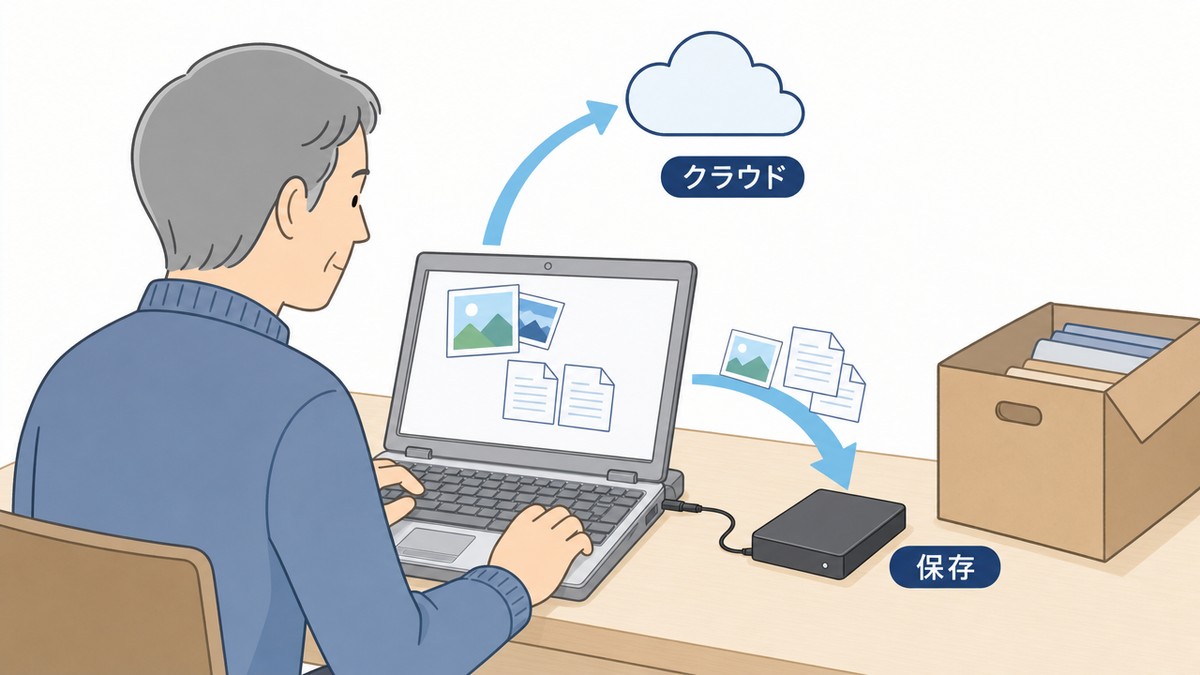
まず移すのは、写真・動画と、自分で作った書類です。デスクトップやドキュメント、ピクチャのフォルダに入っていることが多いのですが、アプリによっては別の場所に保存しているものもあります。年賀状ソフトの住所録や家計簿ソフトのデータは、ソフトごとに保存場所を確かめてください。
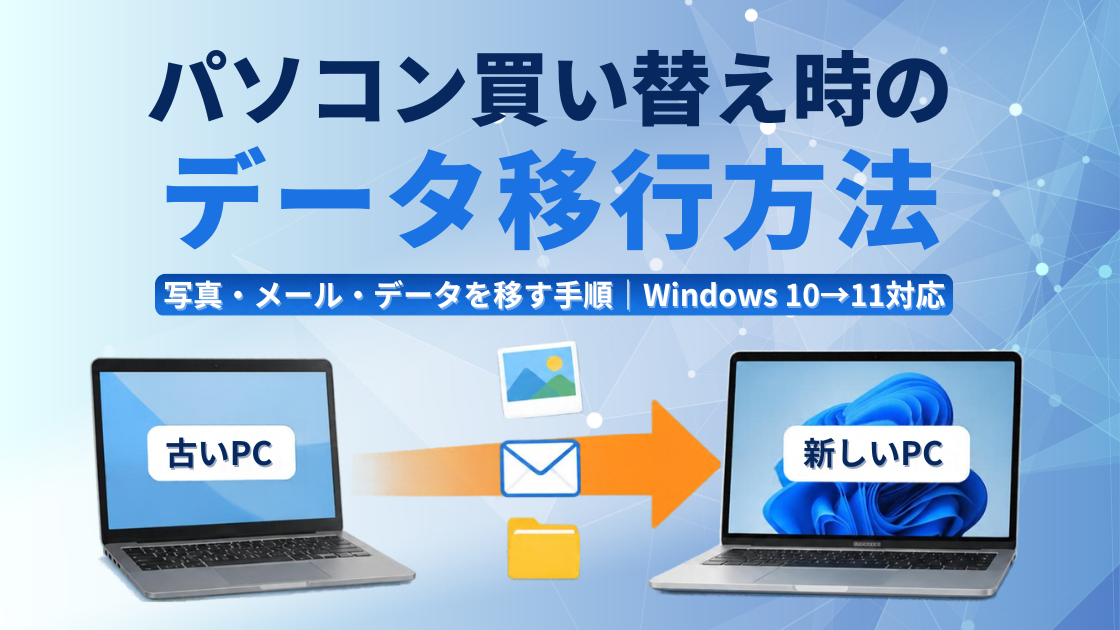
移し先は、新しいパソコンが届いているならそこへ、まだなら外付けのドライブやクラウドのストレージへ。新しいパソコンへの移し方で迷ったら、パソコン買い替え時のデータ移行方法に手順をまとめています。
移し終わったら、新しいパソコンや外付けドライブで、写真が開けるか、書類が読めるかを何枚か開いて確かめます。
ブラウザのパスワードとメールは移せるか確かめる
ブラウザに保存しているパスワードやブックマークは、ブラウザの同期機能を使えば新しいパソコンに引き継げることがあります。同期を使っていない場合は、新しいパソコンで主なサービスにログインできるかを、古いパソコンが手元にあるうちに試しておきます。
メールも確かめたい項目です。Webのメールならログインし直すだけですが、パソコンのメールソフトで受信している場合は、過去のメールがパソコンの中にしかないことがあります。
有料ソフトのライセンス解除とアカウントのサインアウト
有料のソフトの中には、使えるパソコンの台数が決まっていて、古いパソコンで登録を解除しないと新しいパソコンで使えないものがあります。解除の方法はソフトごとに違うので、各ソフトの案内を見て、データ消去の前に済ませてください。
Microsoftアカウントや各種のネットサービスからも、古いパソコンでサインアウトしておきます。BitLockerでドライブを暗号化している場合、初期化の途中で回復キーを求められることがあるので、どこで確認できるかも見ておくと手が止まりません。
ステップ2 パソコンのデータ消去を自分でする方法
バックアップが終わったら、いよいよデータ消去です。パソコンが動くかどうかで、取れる方法が変わります。
Windows 11の「このPCをリセット」ですべて削除する
動くパソコンなら、Windowsに用意されている「このPCをリセット」を使います。Windows 11の入り口は、設定の「システム」から「回復」に進んだ先の「PCをリセットする」です。選ぶ項目は前の章のとおりです。
画面の流れや、クラウドからの再インストールとローカルの再インストールの違いは、Windows 11の初期化(リカバリー)方法に画面つきでまとめています。
データの消去を有効にすると、リセットが終わるまでに時間がかかります。ノートパソコンは電源につないでから始め、途中で電源を切らないようにします。
使う予定のない日を選んで始めると、途中で止めずに済みます。
起動しないパソコンは自分で壊さずに相談する
電源が入らない、Windowsが立ち上がらないパソコンは、リセットができません。ストレージにデータが残っている可能性は、動くパソコンと変わりません。
だからといって、パソコンを分解してストレージを取り出し、ハンマーでたたくのはやめてください。けがのもとです。リサイクルの窓口をまとめている業界団体も、自分で分解したり、たたいたりするのは危険だと呼びかけています。動かないパソコンは、メーカーの回収窓口やパソコンショップ、データ消去を請け負う業者に相談するのが確実です。
消去の見通しが立ったら、次の1台の性能を決めておくと買い替えが早く進みます。どのくらいの性能があれば足りるか迷っているなら、いくつかの質問に答えるだけで用途に合う目安が出る診断ツールがあります。
ステップ3 パソコンの処分方法を選ぶ
データを消したパソコンは、ふつうの燃えないごみとは別のルートで出します。家庭のパソコンには、メーカーが回収する仕組みがあります。
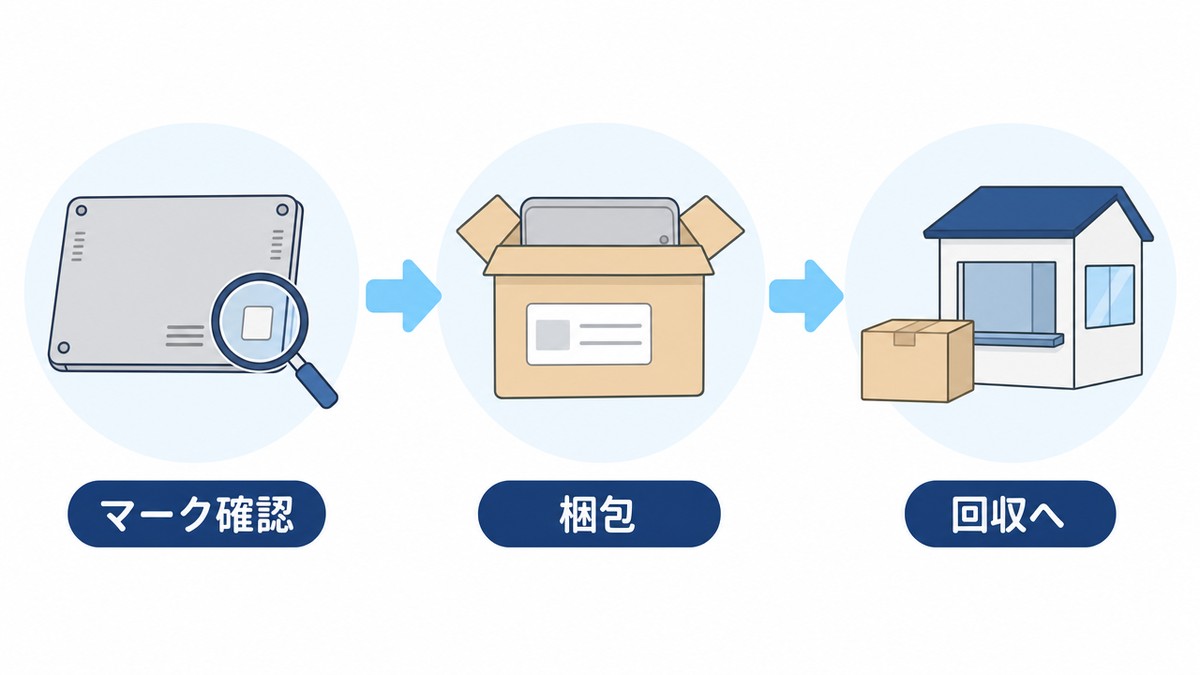
PCリサイクルマーク付きのパソコンはメーカーが回収する
家庭向けのパソコンのうち、2003年10月以降に販売されたものには「PCリサイクルマーク」が付いています。パソコン3R推進協会によると、このマークが付いたパソコンは、新たな料金を払わずにメーカーに回収してもらえます。
申し込み先は、そのパソコンのメーカーです。申し込むと「エコゆうパック」の伝票が届くので、パソコンを梱包して郵便局から送ります。一部の窓口では受け付けていないので、持ち込む前に確かめておきます。ディスプレイが別になっているデスクトップは、ディスプレイもメーカーごとに申し込みます。
マークの位置は機種によって違うので、本体の裏や側面をひと通り見てください。
マークがないパソコンは料金がかかる
2003年9月以前に販売されたパソコンなど、マークが付いていないものは、回収と再資源化の料金がかかります。申し込み先はやはりメーカーです。
メーカーがすでにパソコン事業をやめている、どのメーカーのものか分からないといった場合は、パソコン3R推進協会のサイトに案内があります。料金はメーカーや機種で違うので、申し込みの前に各窓口で確かめます。
小型家電リサイクル法の認定事業者や自治体の回収も使える
2013年4月からは、小型家電リサイクル法による回収でもパソコンを出せるようになりました。国の認定を受けた事業者の中には、家電量販店の店頭でパソコンを回収しているところがあります。ただし店舗によって扱いが違うので、持ち込む前に各店のホームページで確かめます。
自治体が回収しているかどうかは、市区町村によって違います。協会の説明では、認定事業者は認定の際に情報漏えいの対策を確認されていて、自治体は対策をとっている場合にだけパソコンを回収するとされています。
業者にパソコンのデータ消去を任せるなら認証の中身を確かめる
業者に任せるときに見ておきたいのが、業者が持っている第三者の認証です。認証は名前だけ見ても違いが分かりませんが、何を確かめた認証なのかを知ると、どんな場面なら任せられるかが見えてきます。
R2認証は手放したパソコンの行き先を管理する基準
R2認証は、電子機器の再利用とリサイクルに関する国際的な基準です。
手放したパソコンの行き先には、整備されて次の人に使われる道と、部品や資源として再生される道があります。たとえば、買取に出したノートパソコンが、データを消して整備されたうえで別のお客様の仕事用になる。こうした再利用の流れを、国際的な基準に沿って扱っている事業者かどうかの目安になるのがR2です。業者を選ぶときは、会社案内や取得している認証のページにR2の記載があるかを探してみてください。
PC WRAPは、このR2認証を取得しています。
ISO/IEC 27001はデータを預かる体制の基準
もう1つ見ておきたいのが、ISO/IEC 27001です。こちらは情報セキュリティの管理の仕組みについての国際規格で、預かった情報を誰が扱い、どこで保管し、どう守るかを決めて運用しているかを確かめるものです。
データが残っているかもしれないパソコンを預けるとき、気になるのは「消去が終わるまで、誰がそのパソコンに触れるのか」です。PC WRAPのパソコンを整備している西日本と東日本の2つのテクニカルセンターは、どちらもISO/IEC 27001を取得しています。
申し込みの前に確かめたいこと
業者に申し込むと、パソコンだけでなく、名前や住所、電話番号も相手に渡します。個人情報の扱いについては、プライバシーマーク(Pマーク)が、個人情報を守る体制を整えている事業者の目印になります。当店の2つのテクニカルセンターはPマークも取得しています。
認証のほかに、消去が終わったあとに証明書などを出してもらえるか、動かないパソコンの消去はどうするのかも、申し込みの前に問い合わせておきます。
PC WRAPの買取で古いパソコンの処分と買い替えをまとめる
PC WRAPは中古パソコンの販売店ですが、パソコンの買取も行っています。古いパソコンを手放す方法の1つとして、当店の買取の仕組みを説明します。
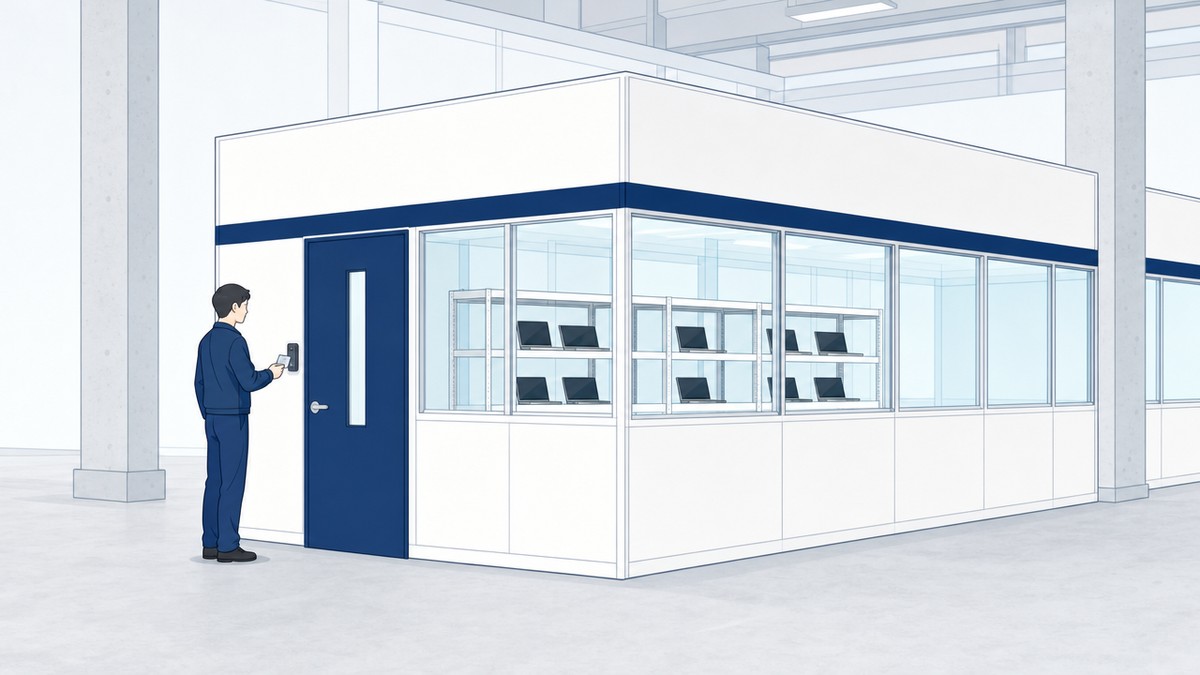
買取したパソコンも販売品と同じ工程でデータを消す
買取に出したパソコンのデータは、誰が、どこで消すのか。手放す側がいちばん気にするのはここです。
当店が買い取ったパソコンは、販売するために仕入れたパソコンと同じ工程に入ります。入荷して検品したあと、次がデータ消去の工程です。消去にはDoD(米国国防総省)方式に準拠した専用ソフトを使い、ソフトで消去できないストレージは物理的に破壊します。買取品だから別の扱い、ということはありません。
データを消去する作業室は専用の部屋で、入口の扉はカード認証で開きます。社内の人間でも、決められた担当者以外は出入りできず、入退出の記録も管理しています。
PC WRAPで買ったパソコンは買取額が10%UP、動かないパソコンも申し込める
当店では下取りは行っていませんが、PC WRAPで買った商品を買取に出す場合は、買取額が10%UPになります。申し込みの際に、購入したときの注文番号を書いてください。会員登録をして買った方は、マイページの注文履歴で注文番号を確かめられます。
電源が入らなくなったパソコンは、売れないから捨てるしかないと思われがちです。PC WRAPの買取は、電源が入らないパソコンも申し込めます。メーカーの回収に出す前に、買取という手放し方も比べられます。
申し込みの方法はPC WRAPの買取サービスのページにあります。
古いパソコンの処分と次の1台選びを一緒に進める
次の1台が届く日から逆算すると、古いパソコンを片付ける日程も決めやすくなります。
問い合わせで多い「古いパソコンはどうすればいいか」
当店への問い合わせで多いのが、新しいパソコンを買ったあとの「古いパソコンはどうすればいいですか」という質問です。
たとえば、12月のセールで新しいノートパソコンを買ったなら、届いた週末に写真と書類を移し、翌週に古いパソコンをリセット、年内にメーカーの回収へ。この流れなら、年明けに古いパソコンが押し入れに残っていることもありません。
次の1台は今の使い方から選ぶ
古いパソコンで何をしていたかを思い出すと、次の1台が選びやすくなります。ネットと写真の整理、書類づくりが中心なら、高い性能は要りません。当店の最近の販売では、Core i5・メモリ8GB・SSD 256GBの構成が約4割を占めていて、普段使いならこのあたりが基準になります。
古いパソコンがHDDだった方は、SSDのパソコンに替えると、起動やファイルを開く速さの違いを感じやすいはずです。
ノートかデスクトップかは置き場所で決める
リビングで使ったり、使わないときにしまったりするならノートパソコン。仕事部屋の机に置きっぱなしにするならデスクトップも候補です。古いパソコンを処分して机まわりがすっきりしたら、次の置き場所に合わせて選んでください。
古いデスクトップを片付けた机に、また据え置きの1台を置くなら、デスクトップの在庫から探せます。
パソコンの処分とデータ消去でよくある質問
処分の準備で迷いやすい点を、質問の形で並べました。
初期化しただけのパソコンを知人に譲っても大丈夫ですか
「すべて削除する」を選び、データの消去も有効にしてリセットしたのであれば、ファイルを削除しただけの状態より取り出しにくくなっています。一方で「個人用ファイルを保持する」で初期化した場合は、写真や書類が残っています。譲る前に、どちらでリセットしたかを確かめてください。
ディスプレイやキーボードも一緒に回収してもらえますか
ディスプレイは、パソコン本体とは別に、メーカーごとに回収を申し込みます。キーボードやマウスなどの付属品の扱いは、メーカーの回収窓口の案内で確かめてください。
当店ではディスプレイも申し込めます。キーボードやマウスなどの付属品は、パソコンと同じ箱で送ってもらえれば、値段はつきませんが無料で引き取ります(付属品だけのお申し込みは受け付けていません)。査定額が3,001円以上なら、送料無料の着払いで送れます。
Windows 10のパソコンでもデータの消去はできますか
できます。Windows 10にも同じリセットの機能があり、入り口は「設定」の「更新とセキュリティ」の中の「回復」です。ここで「このPCを初期状態に戻す」を選びます。選ぶ項目はWindows 11と同じです。
古いパソコンは何台かまとめて処分できますか
メーカーの回収は、メーカーごとの申し込みになります。メーカーが違うパソコンが何台かある場合は、それぞれのメーカーに申し込みます。
当店では複数台まとめて申し込めます。メーカーが違っていても、1回のお申し込みで送れます。送料は、1回に送るパソコンの査定額の合計が3,001円以上なら送料無料の着払いで送れます。1台ごとの査定額に応じて最大3,000円を上乗せする増額買取キャンペーンも行っていて、PC WRAPで買ったパソコンの買取額10%UPとも併用できます。
古いパソコンを片付けたあとの1台に、PC WRAPの中古パソコンを選んでいただけたら、対象商品には追加料金なしで3年保証が付きます。
パソコン処分前のデータ消去は年末の大掃除の前に
12月の後半は、仕事納めや帰省の準備で時間が取りにくくなります。メーカーの回収も、申し込んだあとに届く伝票を待ってから送る流れです。
おすすめは、大掃除の1〜2週間前にバックアップとデータ消去を済ませておくことです。そうすれば、梱包して郵便局へ出すだけになります。PCリサイクルマークがあるかどうかは、今日のうちに本体を見て確かめておけます。
Source
- パソコンのデータ消去方法(Lenovo)
パソコン買うならPC WRAP
仕事用・プライベート用問わず、PC購入でお困りの際はPC WRAPにご相談ください。
独自の長期3年保証や、どのような理由でも返品可能なお気楽返品サービスで、あなたのPCライフを徹底サポートします。

インターネット・コンピュータランキング

パソコンランキング

Windowsランキング
↑↑ブログ継続の励みになります!ポチッと応援!