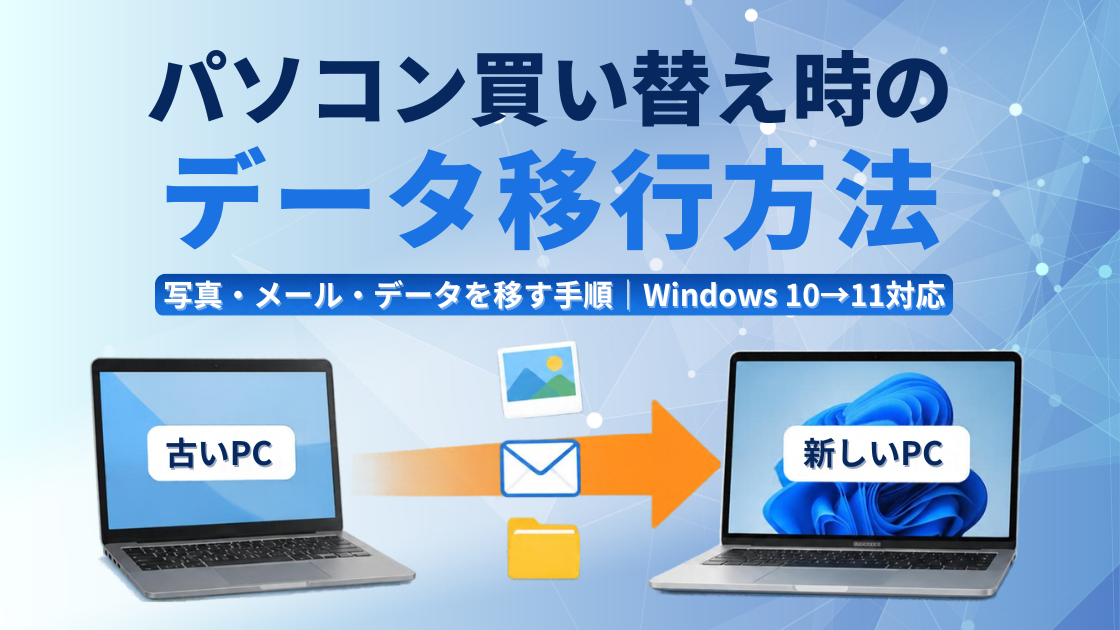
「新しいパソコンに買い替えたいけど、データを移すのが面倒そう」と、買い替えを先延ばしにしていませんか?
実は、移すべきデータを整理してから取りかかれば、データ移行は初心者でも難しくありません。
この記事では、Windows 10のパソコンからWindows 11のパソコンへデータを移す方法を、中古パソコン販売店のPC WRAPがわかりやすく解説します。移し忘れやすいデータや、古いパソコンを処分する前にやることも紹介するので、買い替えの前にぜひ参考にしてください。
データ移行の前に「移すもの」を整理しよう
まずは、古いパソコンにどんなデータがあるかを確認しましょう。
引っ越しの前に荷物を仕分けするように、先に整理しておくと移し忘れを防げます。
| データの種類 | 主な保存場所 | 移し方 |
|---|---|---|
| 写真・動画 | ピクチャ、ビデオ | ファイルをコピー |
| 文書(Word・Excelなど) | ドキュメント、デスクトップ | ファイルをコピー |
| 音楽 | ミュージック | ファイルをコピー |
| ブラウザのお気に入り・パスワード | Edge、Chrome | アカウントの同期機能 |
| メール | メールソフト | メールの種類によって異なる(後述) |
| ソフト | 各ソフト | 新しいパソコンに入れ直す |
ソフト(アプリ)は、ファイルをコピーしても移せません。新しいパソコンに入れ直す必要があるため、使っているソフトの名前と、有料ソフトならライセンスキー(購入時にもらう番号)をメモしておきましょう。
データ移行の前に準備すること
作業を始める前に、次のものを用意・確認しておくと、途中で手が止まらずスムーズに進められます。
- 電源: ノートパソコンは、作業中にバッテリーが切れないよう電源アダプターにつないでおく
- Windows Update: 古いパソコンを最新の状態に更新しておく
- アカウント情報: MicrosoftアカウントやGoogleアカウントのメールアドレスとパスワードを確認しておく
- 不要なデータの削除: 使っていないファイルを削除し、移すデータの量を減らしておく
- 保存先の容量: 外付けHDDやUSBメモリ、新しいパソコンのストレージ(データを保存する場所)に十分な空きがあるか確認する
特にアカウント情報は重要です。パスワードが分からないと、新しいパソコンでメールやクラウドサービスにログインできず、移行が完了しません。紙に書き出すか、パスワード管理ツールで確認しておきましょう。Microsoftアカウントをまだ持っていない場合は、OneDriveを使う前に作成しておきましょう。
データ移行の方法は主に4つ
| 方法 | 向いている人 | 費用 | 難しさ |
|---|---|---|---|
| 外付けHDD・USBメモリでコピー | データが多い人、確実に移したい人 | 機器代のみ(持っていれば無料) | 簡単 |
| OneDrive(クラウド)で転送 | データが少ない人、Microsoftアカウントを利用している人 | 5GBまで無料、超えると有料プランが必要 | 簡単 |
| データ移行ソフト・専用ケーブルを使う | アプリや設定もまとめて移したい人 | 製品の購入費用 | 普通 |
| 専門業者に依頼する | 操作に自信がない人、台数が多い法人向け | 依頼先によって異なる | 任せられる |
迷ったら、外付けHDD・USBメモリでのコピーがおすすめです。データの量に関係なく使え、手元にバックアップも残るためです。
なお、以前はWindowsに「PC間の移行(PC-to-PC Migration)」という、新旧のパソコンを同じネットワークにつないでデータを移す機能がありました。しかし、この機能は2026年9月の更新以降、順次使えなくなっています。代わりに、MicrosoftはOneDrive経由の移行を案内しています。
方法1:外付けHDD・USBメモリでコピーする手順
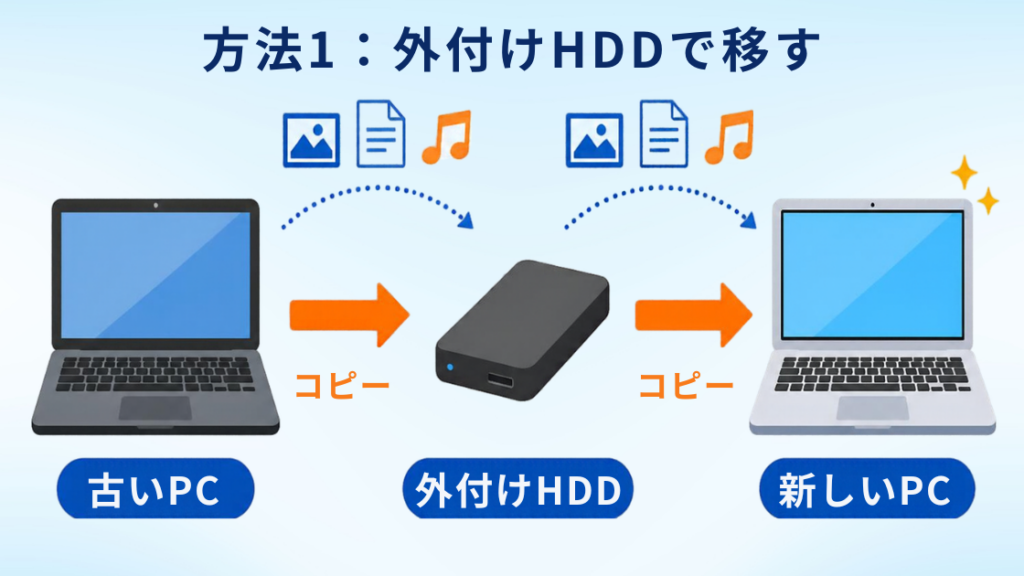
- 古いパソコンに外付けHDDかUSBメモリをつなぐ
- エクスプローラー(フォルダのアイコン)を開き、「ドキュメント」「ピクチャ」「デスクトップ」など、移したいフォルダを外付けHDDにコピーする
- コピーが終わったら、外付けHDDを開いて、ファイルが開けるか確認する
- 新しいパソコンに外付けHDDをつなぎ、同じ名前のフォルダへコピーする
写真や動画が多いとデータ量が大きくなるため、容量に余裕のある外付けHDDを選びましょう。データ量は、フォルダを右クリックして「プロパティ」を開くと確認できます。
方法2:OneDriveで移す手順
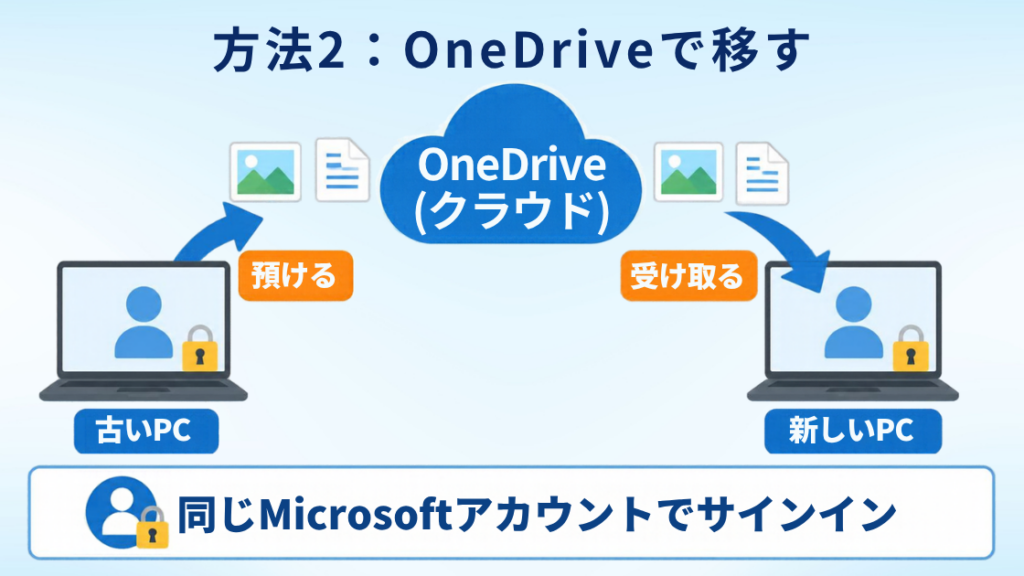
OneDriveは、Microsoftが提供するクラウドストレージ(インターネット上の保管場所)です。古いパソコンでデータを預け、新しいパソコンで同じアカウントにサインインすれば、データを受け取れます。
- 古いパソコンでWindows Updateを行い、最新の状態にする
- 検索バーで「Windows バックアップ」を開き、Microsoftアカウントでサインインしてバックアップする
- 新しいパソコンで、タスクバーやスタートメニューからOneDriveを開き、古いパソコンと同じMicrosoftアカウントでサインインする
- OneDriveに保存されたファイルが表示されることを確認する
無料で使えるOneDriveの容量は5GBまでです。それ以上のデータを移す場合は、Microsoft 365などの有料プランが必要です。
また、「Windows バックアップ」で復元できるアプリは「一覧」だけで、アプリ本体は移りません。アプリによっては、提供元から入れ直す必要があります。
方法3:データ移行ソフト・専用ケーブルを使う
市販のデータ移行ソフトを使うと、ファイルだけでなく、一部のアプリや設定もまとめて転送できる場合があります。新旧のパソコンを専用のUSBケーブルやLANケーブル、同じネットワークで接続し、画面の案内に従って操作するだけで移行できる製品が多く、手動でフォルダを1つずつコピーする手間を省けます。
Windowsに標準で用意されていた「PC間の移行」機能は使えなくなったため、アプリや設定もまとめて移したい場合は、こうした市販のツールが選択肢になります。
- メリット: 作業が自動で進むので、移し忘れが起きにくい。アプリや設定も転送できる製品がある
- デメリット: ソフトや専用ケーブルの購入費用がかかる。製品によって移せる範囲が異なる
使用する際の注意点は次のとおりです。
- 新旧どちらのパソコンのOSやバージョンに対応しているか、製品の公式ページで確認する
- 有料ソフトの中には、移行後に再インストールやライセンスの再認証が必要なものがある
- 古いパソコン専用に作られた周辺機器のソフトは、移しても正常に動作しない可能性がある
方法4:専門業者やパソコンショップに依頼する
自分で作業するのが不安な方は、家電量販店やパソコンのサポート業者が行っている有料のデータ移行サービスを利用する方法もあります。会社で使う複数台のパソコンをまとめて入れ替える場合は、法人向けのサービスを検討するとよいでしょう。
依頼するときは、次の点を確認しておくと安心です。
- どのデータを移してほしいかを、事前に整理して伝える
- 料金と作業にかかる時間を確認する
- 個人情報を預けることになるため、信頼できる依頼先を選ぶ
移し忘れやすいデータと移し方
新しいパソコンに移すときに、特に忘れやすいのが次の4つです。
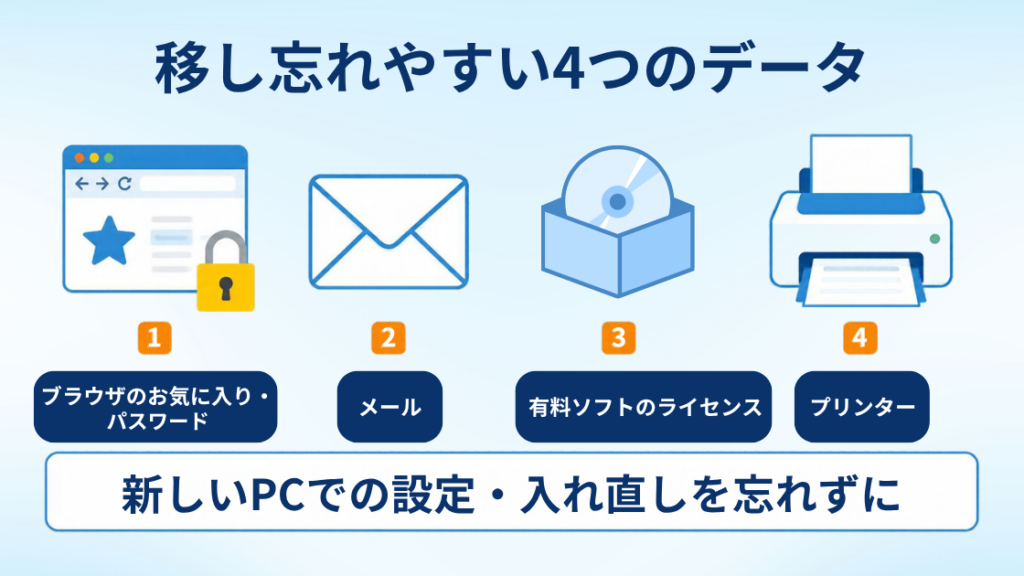
ブラウザのお気に入り・パスワード
Microsoft EdgeならMicrosoftアカウント、Google ChromeならGoogleアカウントでサインインし、「同期」をオンにします。新しいパソコンでも同じアカウントでサインインすると、お気に入りや保存したパスワードがそのまま使えます。
メール
GmailやOutlook.comなどのWebメールは、新しいパソコンでログインするだけで使えます。プロバイダーのメールをメールソフトで使っている場合は、メールアドレスとパスワード、サーバー設定を控えておきましょう。プロバイダーから届いた契約書類に記載されています。
Windows 11では、メールアプリが新しいOutlookに切り替わっています。詳しくはこちらの記事をご覧ください。
有料ソフトのライセンス
Officeやセキュリティソフト、年賀状ソフトなどは、使える台数が決まっていることがあります。古いパソコンでサインアウトやライセンスの解除をしてから、新しいパソコンに入れ直しましょう。年賀状ソフトの住所録は、ソフトの「書き出し」機能で保存しておくと安心です。
プリンター
プリンターを使うには、新しいパソコンでも接続の設定が必要です。プリンターの型番を控えておき、メーカーのサイトからドライバー(パソコンとプリンターをつなぐためのソフト)を入れましょう。
データ移行後にやること・確認すること
データを移し終えたら、新しいパソコンを快適に使うために、設定や使用環境を整えましょう。
- Windows Updateを実行する: 新しいパソコンも、まず最新の状態に更新します
- セキュリティ対策を確認する: Microsoft Defenderが有効か、または使っていたセキュリティソフトを入れ直したか確認します
- 必要なアプリをインストールする: メモしておいたソフトを、公式サイトなどからダウンロードして入れ直します
- 周辺機器を接続する: プリンターやマウス、外付けHDDなどをつないで、正常に使えるか確認します
- ファイルを開いて確認する: 写真や文書をいくつか開き、壊れずに移せたか確認します
セキュリティソフトを新しく選び直したい方は、こちらの記事も参考にしてください。
データ移行でよくあるトラブルと対処法
USBメモリに大きな動画ファイルがコピーできない
USBメモリの多くは、「FAT32」という形式で作られています。FAT32では1つあたり4GBを超えるファイルを保存できないため、大きな動画はコピーに失敗します。その場合は、USBメモリを「exFAT」形式でフォーマットするか、外付けHDDを使いましょう。フォーマットするとUSBメモリの中身はすべて消えるので注意してください。
コピーの途中で止まる・時間がかかりすぎる
小さなファイルが大量にあると、コピーに時間がかかります。フォルダごとに分けてコピーすると、途中で止まってもどこまで終わったか分かりやすくなります。USB 3.0以上に対応した機器と端子を使うと、転送が速くなります。
OneDriveのファイルが新しいパソコンに表示されない
古いパソコンと同じMicrosoftアカウントでサインインしているか確認しましょう。インターネットに接続した状態でしばらく待つと、同期が完了して表示されることもあります。なお、OneDriveに保存したファイルは、スマートフォンなど他の端末と共有して使うこともできます。
移したファイルが開けない
ファイルを開くためのアプリが新しいパソコンに入っていないと、ファイルを開けません。たとえば、Excelのファイルを開くにはOfficeなどの対応アプリが必要です。先に必要なアプリをインストールしてから、もう一度開いてみましょう。
古いパソコンを処分する前にやること
データを移し終えても、すぐに古いパソコンを処分するのはやめましょう。新しいパソコンを1〜2週間使って、移し忘れがないか確かめてからにすると安心です。
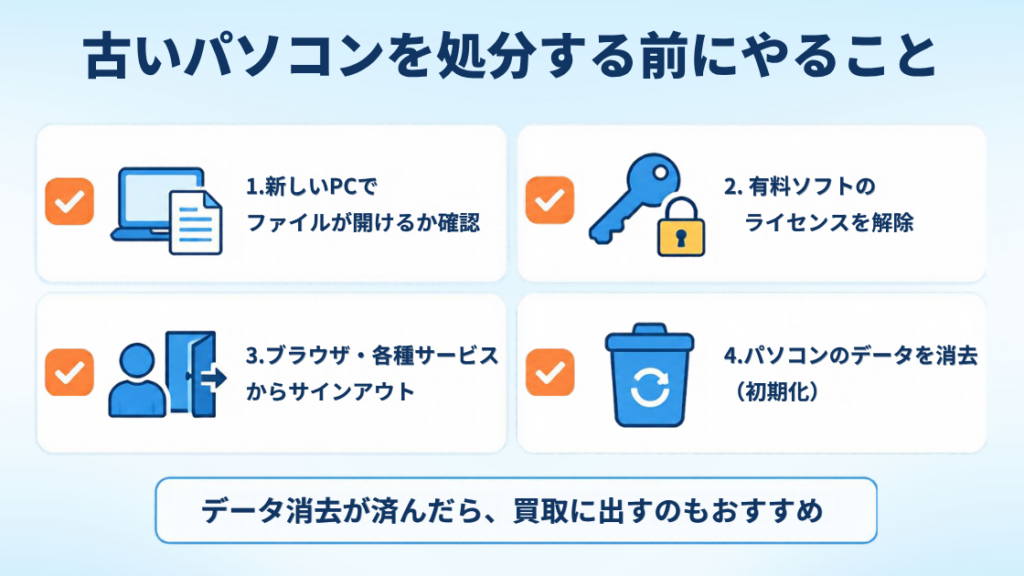
- □ 新しいパソコンで、必要なファイルが開けるか確認した
- □ 有料ソフトのライセンスを解除した
- □ ブラウザや各種サービスからサインアウトした
- □ パソコンの中のデータを消去した(初期化した)
データを消さずに処分すると、個人情報が漏れるおそれがあります。
古いパソコンは、捨てずに買取に出すのもおすすめです。PC WRAPでは、使わなくなったパソコンの買取も行っています。買取に出す場合も、上のチェックリストを参考に、データの消去やサインアウトを済ませておきましょう。
よくある質問
Q1. データ移行にはどのくらい時間がかかりますか?
データの量によって大きく変わります。写真や動画が多いと、コピーだけで数時間かかることもあります。時間に余裕のある日に行いましょう。
Q2. Windows 10のパソコンからWindows 11のパソコンにデータを移しても問題ないですか?
写真や文書などのファイルは、そのまま開けます。ただし、古いソフトの中にはWindows 11に対応していないものがあるため、使い続けたいソフトは事前に対応状況を確認しましょう。
Q3. 古いパソコンが起動しない場合は?
パソコンが起動しなくても、中のSSDやHDDが壊れていなければデータを取り出せる場合があります。自分で分解すると壊してしまうおそれがあるため、データ復旧の専門業者に相談しましょう。
Q4. 古いパソコンがWindows 7やWindows 8.1でもデータを移せますか?
外付けHDDやUSBメモリへのコピーであれば、古いOSでも基本的には同じ手順で移せます。ただし、「Windows バックアップ」はWindows 10以降が対象のため使えません。また、サポートが終了したOSはセキュリティの更新が届かないため、移行作業以外ではインターネットにつながないようにしましょう。
Q5. データ移行に費用はかかりますか?
外付けHDDやUSBメモリを持っていれば、自分で作業する場合は無料です。OneDriveもデータが5GBまでなら無料で利用できます。データ移行ソフトや専門業者への依頼は有料なので、予算や用途に合わせて選びましょう。
Q6. 中古パソコンでも同じ手順でデータを移せますか?
はい、同じ手順で移せます。PC WRAPの中古パソコンは、Windows 11の初期設定を済ませた状態でお届けするため、電源を入れてすぐに作業を始められます。
さらに、PC WRAPの中古パソコンには3年保証が付いているので、データ移行のあとに万が一不具合が起きても安心です。
まとめ
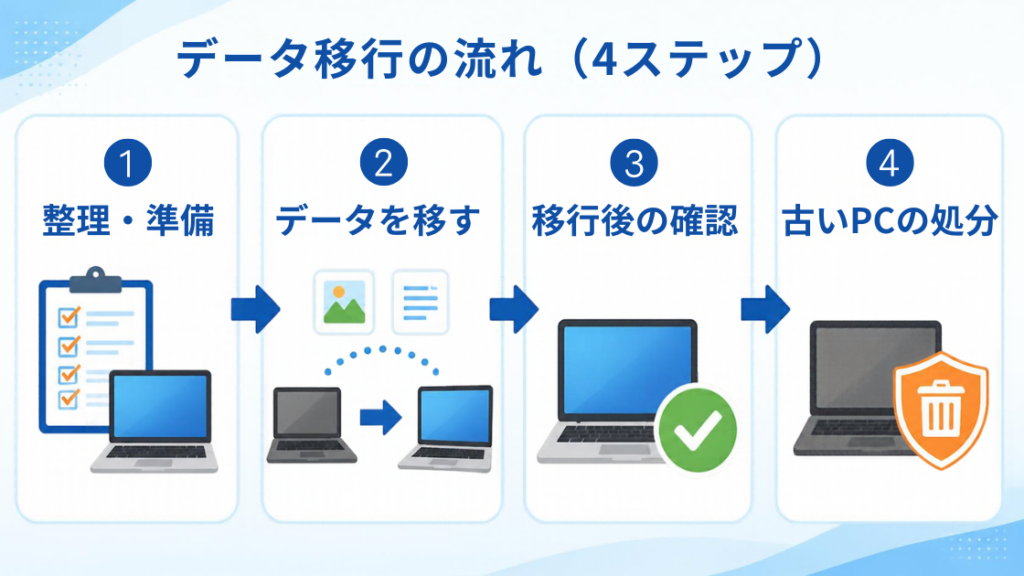
データ移行は、次の3ステップで進めれば難しくありません。
- 移すデータを整理する
- 外付けHDD・USBメモリかOneDriveで移す
- 移し忘れがないか確認してから、古いパソコンを処分する
「データ移行が面倒」という理由で、動きの遅いパソコンを使い続けるのはもったいないです。PC WRAPの中古パソコンは、Windows 11を搭載し初期設定を済ませた状態でお届けし、3年保証も付いています。届いた日からすぐにデータ移行を始められるので、買い替えを検討中の方はぜひチェックしてみてください。
パソコン買うならPC WRAP
仕事用・プライベート用問わず、PC購入でお困りの際はPC WRAPにご相談ください。
独自の長期3年保証や、どのような理由でも返品可能なお気楽返品サービスで、あなたのPCライフを徹底サポートします。

インターネット・コンピュータランキング

パソコンランキング

Windowsランキング
↑↑ブログ継続の励みになります!ポチッと応援!