









パソコンを選ぶとき、あるいは今使っているPCの性能を確認したいとき、CPUの型番やメモリ容量などのスペック表だけでは「実際の快適さ」までは見えてきません。
数字が並んでいても、それがどんな使用感につながるのかは意外とわかりづらいものです。
そこで活用したいのが「ベンチマークテスト」です。これはPCの各パーツやシステム全体の性能を、客観的な数値として
測定・比較できる手法です。新品PCはもちろん、中古PCを選ぶ際にも、ベンチマークは「見えない性能」を見える化する
強力なツールになります。
この記事では、ベンチマークの基本的な考え方から、代表的なツールの紹介、実施方法、そして結果の見方まで、初心者にもわかりやすく解説していきます。
ベンチマークとは?PC性能を測定・比較する方法
ベンチマークとは、パソコンの性能を数値で示すためのテストのことです。
専用のソフトウェアを使って、CPUやGPU、ストレージ、メモリなどに一定の負荷をかけることで、処理能力を計測します。これにより、スペック表だけでは分かりにくい「実際の速さ」や「快適さ」を把握することができます。
ベンチマークの主な目的は、パソコンの使用目的に応じた性能を確認することです。
たとえば、動画編集やゲームプレイ、事務作業など、用途に応じた負荷をかけることで、そのパソコンが目的を達成できるかどうかを判断できます。
具体的なベンチマークの例としては、以下のようなものがあります:
- パソコンの処理能力の測定
- 特定の作業(例:画像編集やエンコード)の速度比較
- ゲームの快適性(フレームレートや描画性能)の確認
このようなテストを行うための専用ソフトは「ベンチマークソフト」と呼ばれ、
代表的なものには「Cinebench」「3DMark」「CrystalDiskMark」などがあります。
なぜ必要なのか(性能の見える化)
ベンチマークの最大の利点は、性能を「見える化」できることです。
- スペック表では同じように見えるPCでも、実際の処理速度や快適さには差がある
- パーツの組み合わせや経年劣化によって、性能が変化する
- 購入前・購入後・アップグレード後など、タイミングごとに性能を確認できる
これらの理由から、ベンチマークはPC選びや評価に欠かせないツールとなっています。
ベンチマークは中古・新品問わず役立つ
中古PCでは、スペックが不明確だったり、パーツが交換されていたりすることがあります。
ベンチマークを使えば、実際の性能を数値で確認できるため、安心して選ぶことができます。
新品PCでも、購入前にレビューのベンチマーク結果を参考にしたり、購入後に性能をチェックしたりすることで、
納得のいく選択が可能になります。
ベンチマークでわかること
ベンチマークテストでは、PCの各パーツの性能を数値で測定でき、主に以下の5つのカテゴリに分けられます。
CPU:処理速度やマルチコア性能など。動画編集やプログラミングに影響。
GPU:グラフィック描画や演算性能。ゲームや映像編集に重要。
ストレージ:SSD/HDDの読み書き速度。起動やファイル転送に関係。
メモリ:作業領域の広さと速さ。複数作業の快適さに直結。
システム全体:PC全体のバランスや実使用に近い快適さを測定。
CPU(中央演算処理装置)
CPUは、PCの頭脳とも言える存在で、あらゆる処理の中心を担います。
ベンチマークでは以下のような指標が測定されます。
- シングルコア性能:1つのコアでどれだけ速く処理できるか。Web閲覧や軽作業に影響。
- マルチコア性能:複数のコアを使った並列処理能力。動画編集や3Dレンダリングなどに重要。
- クロック周波数(GHz):処理速度の目安。ただし、世代やアーキテクチャによって性能は異なる。
GPU(グラフィック処理装置)
GPUは、映像や画像、3D描画などを高速に処理するためのパーツです。以下のような性能が測定されます。
- 描画性能(FPS):ゲームや3Dアプリでのフレームレートに直結。
- 演算性能(GFlopsなど):AI処理やGPUレンダリングに関係。
- VRAM容量:高解像度の映像やゲームで重要。
おすすめツール:3DMark、Unigine Heaven
ストレージ(SSD/HDD)
ストレージは、データの保存と読み書きに関わる部分です。ベンチマークでは以下の項目が測定されます。
- シーケンシャル速度:大きなファイルの連続読み書き速度(MB/s)
- ランダムアクセス速度:小さなファイルの読み書き速度。OSやアプリの起動に影響。
- アクセスレイテンシ:応答までの遅延時間。体感速度に直結。
おすすめツール:CrystalDiskMark、ATTO Disk Benchmark
メモリ(RAM)
メモリは、作業中のデータを一時的に保存する領域です。ベンチマークでは以下のような性能が測定されます。
- 読み書き速度:データの転送速度。処理のスムーズさに影響。
- レイテンシ(遅延):応答までの時間。低いほど快適。
- 容量:複数のアプリを同時に使う際の安定性に関係。
システム全体のパフォーマンス
個別のパーツだけでなく、PC全体のバランスや実使用に近い快適さを測定することも重要です。
- 日常作業のシミュレーション:Web閲覧、文書作成、動画再生など
- 総合スコア:複数の項目を統合した評価指標
- 比較機能:他のPCとの性能差を確認できる
おすすめツール:PCMark、PassMark、UserBenchmark
ベンチマークツール一覧と公式リンク
CPU専用
■Cinebench(レンダリング処理による性能測定)

■Geekbench(シングル・マルチコア性能を測定)

GPU専用
■3DMark(ゲーム向けの描画性能を測定)

■Unigine Heaven(高負荷でGPUの安定性をチェック)
ストレージ
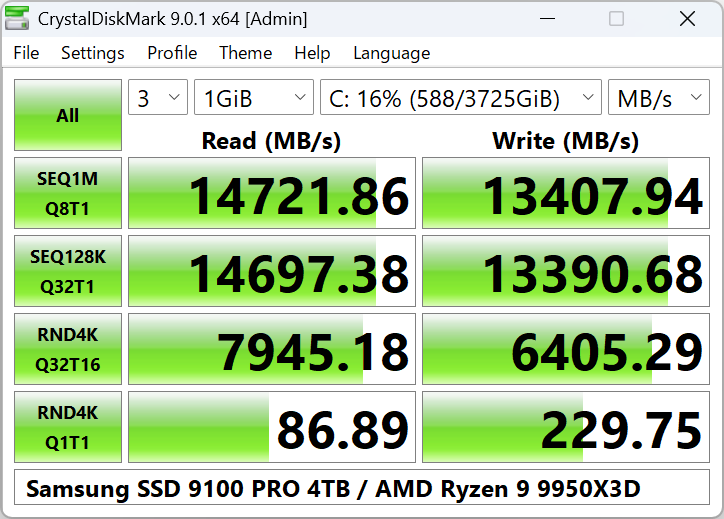
■CrystalDiskMark(SSD/HDDN読み書き速度を測定)
■ATTO Disk Benchmark(細かいブロックサイズで転送速度を分析)

メモリ
■AIDA64(メモリ速度やレイテンシを詳細に測定)

■MemTest86(メモリの安定性とエラー検出)
システム全体のパフォーマンス
■PCMark 10(日常作業をシミュレーションする総合テスト)

■PassMark PerformanceTest(世界中のPCと比較可能)
■UserBenchmark:簡単に全体性能を測定

ベンチマークのやり方と注意点(初心者向け)
テスト前の準備(アップデート、常駐アプリの停止など)
- OSやドライバを最新に更新する
ベンチマーク結果の正確性を保つために、Windows やmacOS などのOS、グラフィックドライバ・チップセットドライバなどを最新バージョンにアップデートしておきましょう。古いドライバでは性能が正しく反映されないことがあります。 - 常駐アプリを停止して負荷を減らす
ウイルス対策ソフトやクラウド同期ツールなど、バックグラウンドで動作している常駐アプリは一時的に停止します。
これにより、CPUやメモリへの余計な負荷を避け、純粋な性能を測定できます。
- 電源設定を「高パフォーマンス」に変更
Windowsの場合は「電源オプション」から「高パフォーマンス」モードを選択します。
これにより、CPUのクロック制限が解除され、最大性能が発揮されやすくなります。
ノートパソコンはAC電源接続を忘れないようにしましょう。
また、ホコリの蓄積や内部の汚れによって冷却性能が低下すると、ベンチマークスコアが本来より低くなることがあります。
そのため、定期的なクリーニングも重要です。
▶「遅い!」と感じたら試して!PCを買い替えずに動作を軽くする方法
実行手順の例(CinebenchやCrystalDiskMarkなど)
■Cinebench
1.ソフトを起動
2.メイン画面で「CPU(Multi Core)」または「CPU(Single Core)」を選択
3.「Run」ボタンをクリックしてテスト開始
4.テスト完了後、スコアが表示される(他のPCとの比較も可能)
補足:スコアが高いほど、マルチタスクや動画編集などの処理性能が高いと判断できます。
■CrystalDiskMark
1.ソフトを起動
2.上部メニューでテスト対象のドライブを選択(例:C:、D:など)
3.テストサイズ(例:1GiB)と回数(例:5回)を設定
4.「All」ボタンをクリックして全項目のテストを開始
5.結果が数値で表示される(Read/Write速度)
補足:SSDやHDDの速度比較に便利。特に「SEQ1M Q8T1」などの項目は、実際のファイルコピー速度に近い。
結果の見方と比較のポイント
1. スコアが高いほど性能が良い
ベンチマークテストでは、数値(スコア)で性能が示されます。基本的には、スコアが高いほど処理能力が高く、
快適な動作が期待できます。ただし、用途によって重要な項目は異なるため、目的に応じたスコアを重視しましょう。
2. 同じカテゴリのPCやパーツと比較する
比較対象は、同じCPU世代・GPUクラス・価格帯など、同じカテゴリの製品同士にするのがポイントです。
異なる用途や構成の製品と比較しても、意味のある判断はできません。
3. 複数のツールで測定し、総合的に判断する
1つのベンチマークだけでは性能の一面しか見えません。CPUならCinebench、GPUなら3DMark、
ストレージならCrystalDiskMarkなど、複数のツールを使って総合的に評価することで、より正確な判断が可能になります。
スコアだけで判断しない
1. スコアはあくまで参考値
ベンチマークスコアは、特定の条件下で測定された性能の「目安」にすぎません。
実際の使用環境やアプリケーションによって、体感速度や快適さは異なることがあります。
2. 実際の使用感を確認する
例えば、動画編集やゲームプレイ、ブラウジングなど、自分がよく使う用途での動作感を確認することが重要です。
スコアが高くても、操作がもたついたり、アプリとの相性が悪い場合もあります。
3. 安定性や発熱・騒音もチェック
高性能でも、発熱が大きくてファンが常に回っているPCや、突然のフリーズが起きる構成では、快適な使用とは言えません。
ベンチマークでは測れない「安定性」や「静音性」も、実際の使用では大きな評価ポイントです。
4. レビューや実機レポートも参考にする
他のユーザーのレビューや、YouTubeなどの実機検証動画も参考になります。
スコアだけでなく、実際の使い勝手やトラブルの有無など、リアルな情報を総合的に判断しましょう。
特に高負荷時の温度管理は重要で、冷却性能が不十分だとCPUやGPUの性能が制限され、正しいベンチマーク結果が出ない
場合があります。
冷却対策について詳しくは下記記事も参考にしてください。
ベンチマークのメリットとデメリットを理解しよう
ベンチマークは非常に便利なツールですが、メリットとデメリット(違い)を理解して利用することが重要です。
■メリット
- 無料で利用できるツールが多く、誰でも気軽に性能測定が可能
- 数値で比較できるため、PCの性能を客観的な基準で判断できる
- アップグレードや買い替え時の判断材料として役立ちます
■デメリット
- 実際の使用感と完全に一致するとは限らない
- テスト環境や時によって結果が変わることがある
- スコアだけで判断すると誤解につながる可能性
このように、ベンチマークは「参考にするツール」として活用するのがポイントです。
CPUメーカー別の違い(IntelとAMD・Ryzen)
CPUは現在、「Intel」と「AMD(Ryzen)」の2大メーカーが主流です。
それぞれ特徴があり、ベンチマーク結果にも違いが出ます。
- Intel:安定性と幅広い用途に対応。ビジネスやoffice作業向けにも人気
- AMD Ryzen:コア数が多く、動画編集やゲームプレイなどマルチタスクに強い
例えば、Ryzenシリーズは価格と性能のバランスが良く、近年のランキングでも上位に入るモデルが多数あります。
ゲーミングPCとベンチマークの関係
ゲーミングPCでは、特にGPU(グラボ)の性能が重要になります。ベンチマークを使うことで、実際のゲームプレイ時の
快適さを事前に知ることができます。
- FPS(フレームレート)測定 → 滑らかさの目安
- 4K対応性能 → 高解像度での描画品質
- グラフィックス処理能力 → グラボ性能比較
現在の人気ゲーミングPCでは、16GB以上のメモリやSSD搭載モデルが主流となっています。
特にBTOパソコンやGalleriaシリーズなどはベンチマーク結果が公開されていることが多く、購入時の参考になります。
ベンチマーク結果の目安(スコア基準)
例えばCinebenchの目安としては、
- 5000以下 → 軽作業向け(Web閲覧・事務作業)
- 5000〜10000 → 一般用途で快適
- 10000以上 → 動画編集やゲームにも対応可能
用途に応じて必要なスコアは異なるため、「何をしたいか」を基準に判断することが重要です。
ベンチマーク活用の具体例
ベンチマークはさまざまな場面で役立ちます。
- PC購入前 → 性能比較して最適なモデルを選択
- PC購入後 → 動作確認や初期不良チェック
- パーツ交換後 → 性能向上の確認
- トラブル時 → 原因の特定(冷却不足・ハードウェア異常など)
特に法人やビジネス用途では、安定性や継続的なパフォーマンスの確認としても重要です。
ベンチマークで性能を確認したら「PC WRAP」で最適な1台を見つけよう
ベンチマークテストを活用すると、自分に必要なパソコンの性能が明確になります。
しかし、「実際にどのモデルを選べばいいのか分からない」と感じる方も多いのではないでしょうか。
そんなときにおすすめなのが、中古パソコンショップPC WRAP です。
性能・価格・コストパフォーマンスのバランスが優れた商品を多数取り扱っており、用途に応じた最適なモデルを見つけやすいのが特徴です。
中古でもベンチマークで性能確認できるため、初心者でも安心して選べるのも大きなメリットです。
■PC WRAPで購入するメリット
- 動作確認済みで安心して利用できる
- CPUやメモリ(16GB以上)などスペック別に検索可能
- ゲーミングPCやビジネス用モデルなど幅広い種類を提供
- コストを抑えながら高性能PCを入手できる
特にベンチマークスコアを参考にしながらPCを選ぶことで、「必要以上に高いモデルを選んでしまう」「性能不足で買い替えが必要になる」といった失敗を防ぐことができます。
動画編集、ゲームプレイ、office作業など用途に応じたモデルを比較しながら、自分に合った1台を選びましょう。
よくある疑問と対策
Q1. ベンチマークソフトはどこからダウンロードする?
A. 必ず公式サイトからインストールしましょう。セキュリティポリシーの観点でも重要です。
Q2. 何回テストすればいい?
A.複数回(3〜5回)実施し平均値を出すのがおすすめです。
Q3. 温度や冷却は影響する?
A. はい。冷却性能が低いとスコアが下がる原因になります。
ベンチマークを正しく活用して最適なPCを選ぼう
ベンチマークは、PCの性能を「知る」ための非常に強力なツールです。ただし、数値だけでなく、実際の使用感や用途との関連を考えることが重要です。
この記事のガイドを参考に、用途に応じた最適なPC選びを進めてください。ランキングやレビュー、ブログなどの情報も参考にしながら、自分にとって「十分な性能」を見極めることが成功のポイントです。
ベンチマークでよくある失敗
- スコアだけでPCを判断してしまう
- 用途に合わないスペックを選んでしまう
- 冷却や環境を考慮せず測定する
まとめ:ベンチマークはPC選び・評価の強力なツール
ベンチマークテストは、PCの性能を数値で把握できる便利なツールです。
新品でも中古でも、目的に合ったPC選びやパーツ構成を考えるうえで、大きな助けになります。
「見えない性能」を見える化し、納得のいくPC選びをしましょう。
特に動画編集やゲーム、ビジネス用途など、用途に応じた性能の見極めが重要です。
また、複数のベンチマークツールを活用することで、より正確で信頼性の高い評価が可能になります。
ベンチマーク結果を参考にすることで、コストパフォーマンスの高い選択ができるようになります。
パソコン買うならPC WRAP
仕事用・プライベート用問わず、PC購入でお困りの際はPC WRAPにご相談ください。
独自の長期3年保証や、どのような理由でも返品可能なお気楽返品サービスで、あなたのPCライフを徹底サポートします。

インターネット・コンピュータランキング

パソコンランキング

Windowsランキング
↑↑ブログ継続の励みになります!ポチッと応援!