Windowsのパソコンを起動すると、最初に出てくるのがサインイン(ログイン)の画面です。パスワードを打つのが当たり前と思われがちですが、Windowsには4桁の数字で入れるPINや、指を当てるだけの指紋認証、カメラを見るだけの顔認証など、ほかにもいくつかのサインイン方法があります。
方法によって、速さもセキュリティの強さも違います。この記事では、Windows 11の画面を使って、サインインオプションの種類と特徴、方法ごとのログインの手順と設定方法、パスワードやPINを忘れたときの対処までを順に説明します。
結論 Windowsのログインは PINか指紋・顔認証にすると速くて安全
毎日のWindowsのサインインは、次のように決めると迷いません。
- PINを設定する:PINはそのパソコンの中だけで使う暗証番号で、パスワードより手早く入力できる
- センサーやカメラがあれば指紋認証か顔認証を足す:指を当てる・画面を見るだけでログインできる
- パスワードは忘れないよう保管する:PINを忘れたときの再設定などで必要になる
PC WRAPのパソコンは、パスワードを設定していないローカルアカウントで届きます。電源を入れればすぐに使える反面、そのままだと誰でも中を見られる状態なので、届いたら最初にパスワードとPINを設定してください。
パソコンのサインインとは ログインとの違い
サインインとは、パソコンに「使っているのは本人です」と確かめてもらい、自分の画面や設定を使える状態にすることです。家の鍵を開けるのに近く、Windowsでは鍵の種類を何通りか選べるようになっています。
サインインとログインは同じ意味
Windowsの画面では「サインイン」と表示されますが、意味はログインと同じです。Webサービスでも「ログイン」と書くところと「サインイン」と書くところがあり、どちらも本人確認をして中に入る操作を指します。終わるときは、サインインに対して「サインアウト」、ログインに対して「ログアウト」と呼びます。
ローカルアカウントとMicrosoftアカウント
Windowsにサインインするアカウントは2種類あります。そのパソコンの中だけで使う「ローカルアカウント」と、メールアドレスを使ってOneDriveやOfficeとも連携する「Microsoftアカウント」です。どちらのアカウントかによって、パスワードを忘れたときの戻し方や、パスワードなしでサインインする設定が使えるかどうかが変わります。2つの違いはローカルアカウントとMicrosoftアカウントの違いで詳しく比べています。
Windowsのサインインオプションの種類
サインインオプションとは、サインイン画面で選べるログイン方法のことです。画面下の「サインインオプション」にアイコンが並び、クリックで方法を切り替えられます。表示されるのは、前もって設定した方法だけです。
パスワード

ユーザーアカウントを作ったときに決めた文字列です。Windowsのパスワードは、ローカルアカウントならそのパソコンだけのもの、MicrosoftアカウントならOutlookやOneDriveと同じパスワードになります。
Microsoftアカウントのパスワードは、ほかのサービスのログインにも使われるため、誰かに見られると影響がパソコンの外まで広がります。毎日のサインインには、次のPINや生体認証を使うほうが安全です。
PIN

4桁以上の暗証番号で入る方法で、Windows Helloの機能の1つです。PINは設定したパソコンだけに結び付いていて、ほかのパソコンやWebサービスでは使えません。万が一番号を知られても、そのパソコンが手元になければ使えないのが、パスワードとの大きな違いです。
数字だけでなく、英字や記号を混ぜたPINにもできます。
指紋認証

Windows Helloの生体認証で、登録した指をセンサーに当てるとサインインできます。キーボードの横や電源ボタンに指紋センサーが付いたノートパソコンで使えます。センサーがないパソコンでも、USBでつなぐ市販の指紋リーダーを用意すれば使えるようになります。
顔認証

同じくWindows Helloの生体認証で、画面の前に座るだけでサインインできます。使えるのは、Windows Helloに対応した赤外線(IR)カメラを持つパソコンだけです。Web会議用の普通のカメラでは使えないので、商品の説明で「IRカメラ」「Windows Hello対応」の表記を探してください。
ピクチャパスワード

好きな画像の上で、丸・直線・タップの3つの動き(ジェスチャ)をなぞってサインインする方法です。ただし、2026年7月14日に配信されたWindows 11の更新プログラム(KB5101650)以降、ピクチャパスワードは新しく設定できなくなりました。
すでに設定している人は、そのまま使い続けられます。一方で、一度削除したり無効にしたりすると、もう設定し直せません。Microsoftは代わりにPIN・顔認証・指紋認証を使うよう案内しています。
それぞれのサインイン方法の比較
ここまでの方法を並べると、次のようになります。
| サインイン方法 | 必要なもの | 入力の手間 | 向いている人 |
|---|---|---|---|
| パスワード | なし | 長い文字列を毎回入力 | PINの再設定などに備えて必ず持っておく |
| PIN | なし | 短い番号を入力 | すべての人の基本の方法 |
| 指紋認証 | 指紋センサー(外付けも可) | 指を当てるだけ | ノートパソコンを外でも使う人 |
| 顔認証 | Windows Hello対応のIRカメラ | 画面を見るだけ | 席を立つことが多い人 |
| ピクチャパスワード | なし(新規設定は終了) | 画面をなぞる | すでに設定している人のみ |
サインインオプションごとのログイン方法
ここからは、Windows 11のサインイン画面で、方法ごとのログインの手順を見ていきます。Windowsの更新の状況によって、画面や手順が少し違う場合があります。
パスワードでログインする
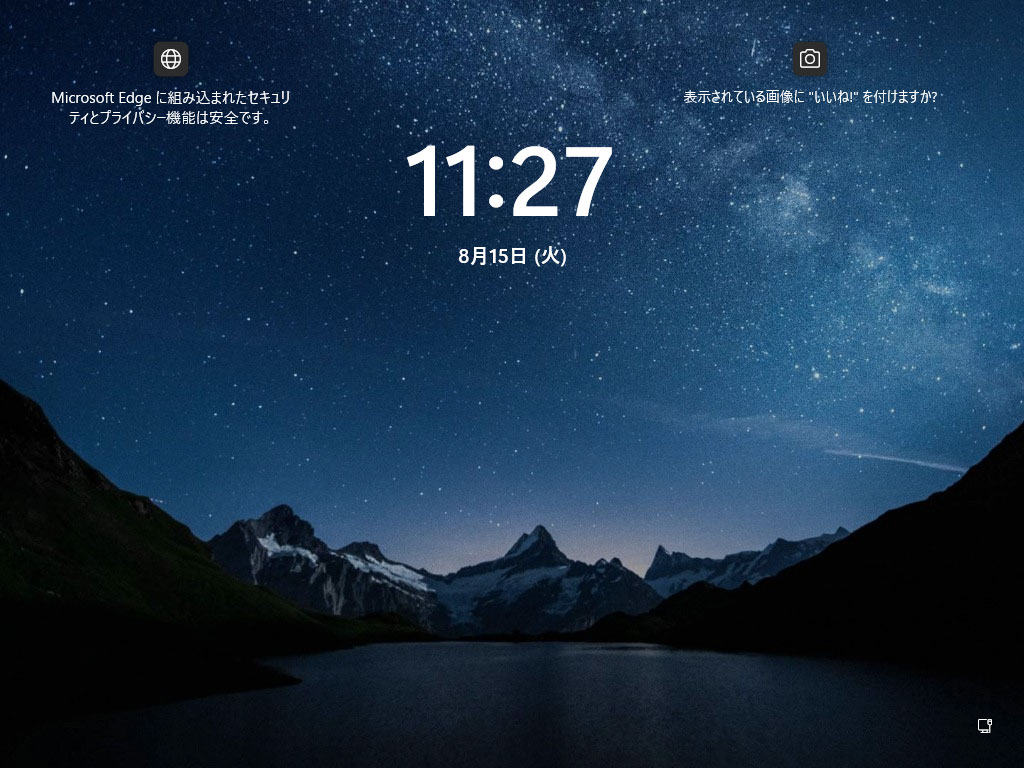
パソコンの電源を入れ、ロック画面が表示されたらクリックします。
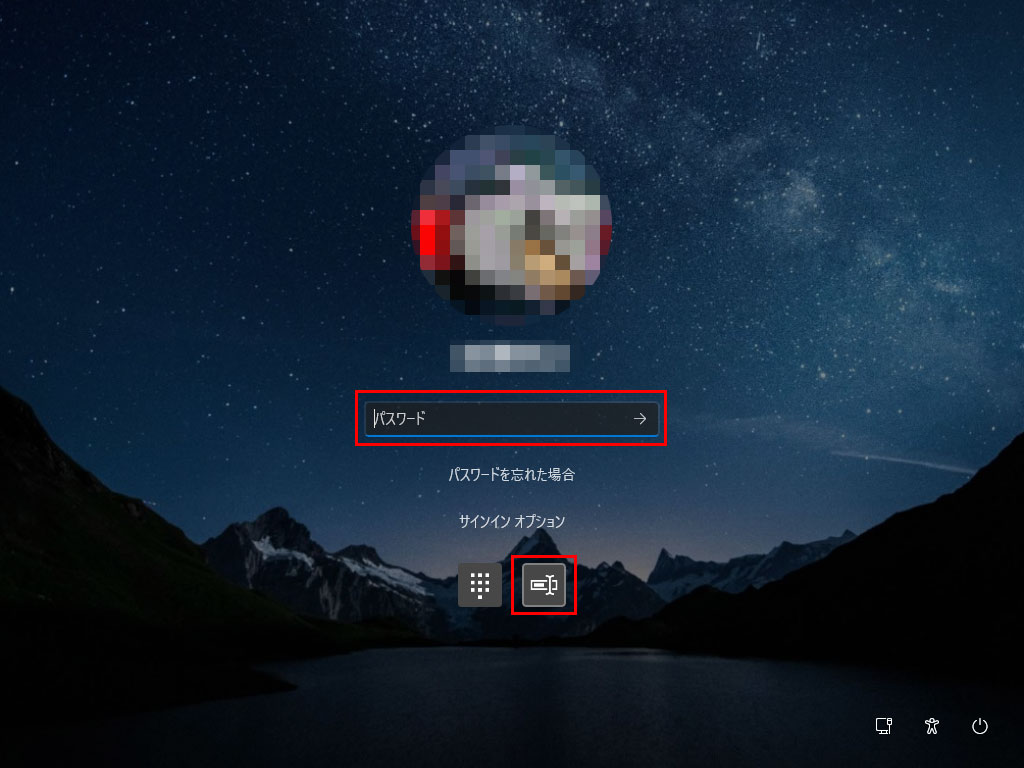
サインイン画面で、「サインインオプション」の鍵のアイコン(パスワード)が選ばれていることを確かめ、入力欄にパスワードを入れて「→」をクリックします。
ピクチャパスワードでログインする
ピクチャパスワードを設定済みの人向けの手順です。ロック画面をクリックすると、ピクチャパスワードの画面が出るので、登録したジェスチャをなぞります。
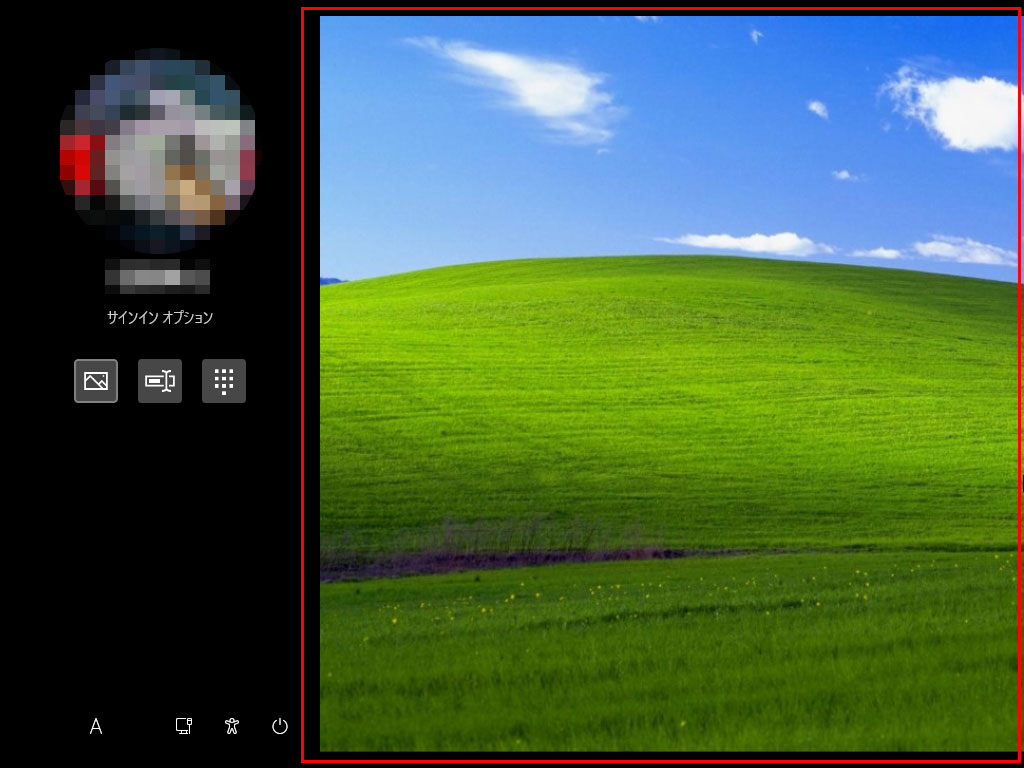
ピクチャパスワードの画面が出ないときは、ほかの方法が選ばれています。「サインインオプション」から画像のアイコン(ピクチャパスワード)をクリックすると切り替わります。
PINでログインする
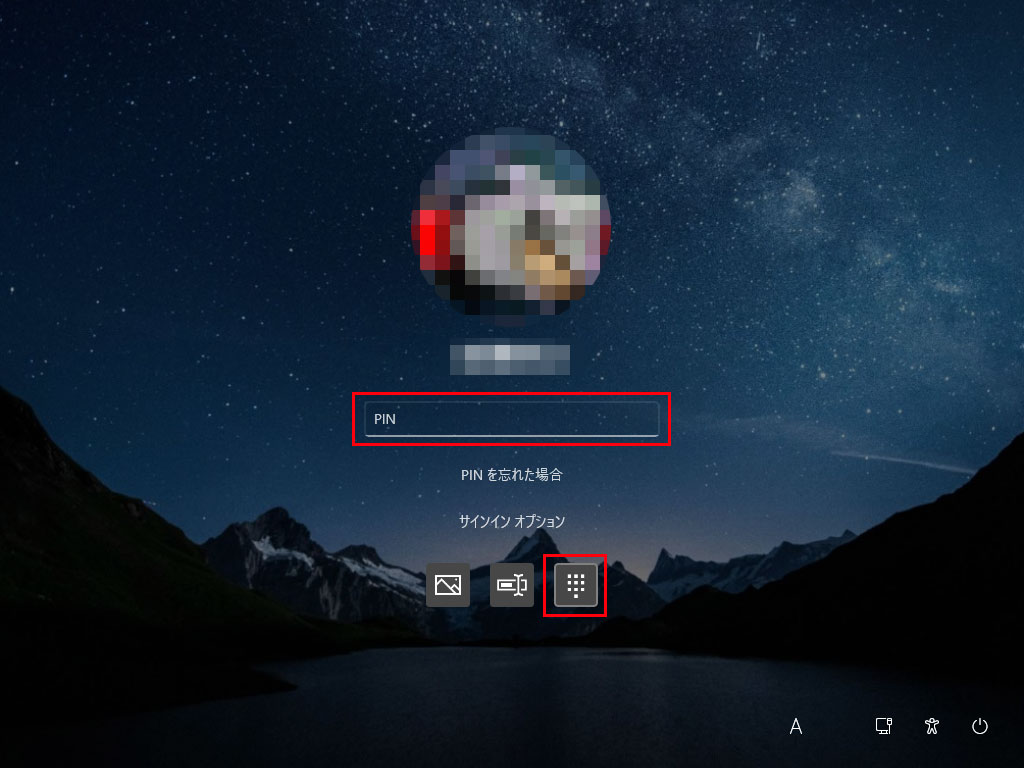
ロック画面をクリックし、「サインインオプション」でテンキーのアイコン(PIN)が選ばれていることを確かめてから、PINを入力します。
指紋認証でログインする
ロック画面をクリックし、「サインインオプション」で指紋のアイコンが選ばれていることを確かめて、パソコン本体の指紋センサーに指を当てます。

「指紋を認識できませんでした。別の指を使ってみてください。」と出たら、読み取りに失敗しています。指の汚れや乾燥でも失敗しやすく、何度か続くとPINの入力に切り替わります。
顔認証でログインする
パソコンの画面を見ると、カメラのランプが光って「ユーザーを探しています」と表示されます。そのままカメラに顔を向けると認証され、すぐにWindowsの画面に変わります。
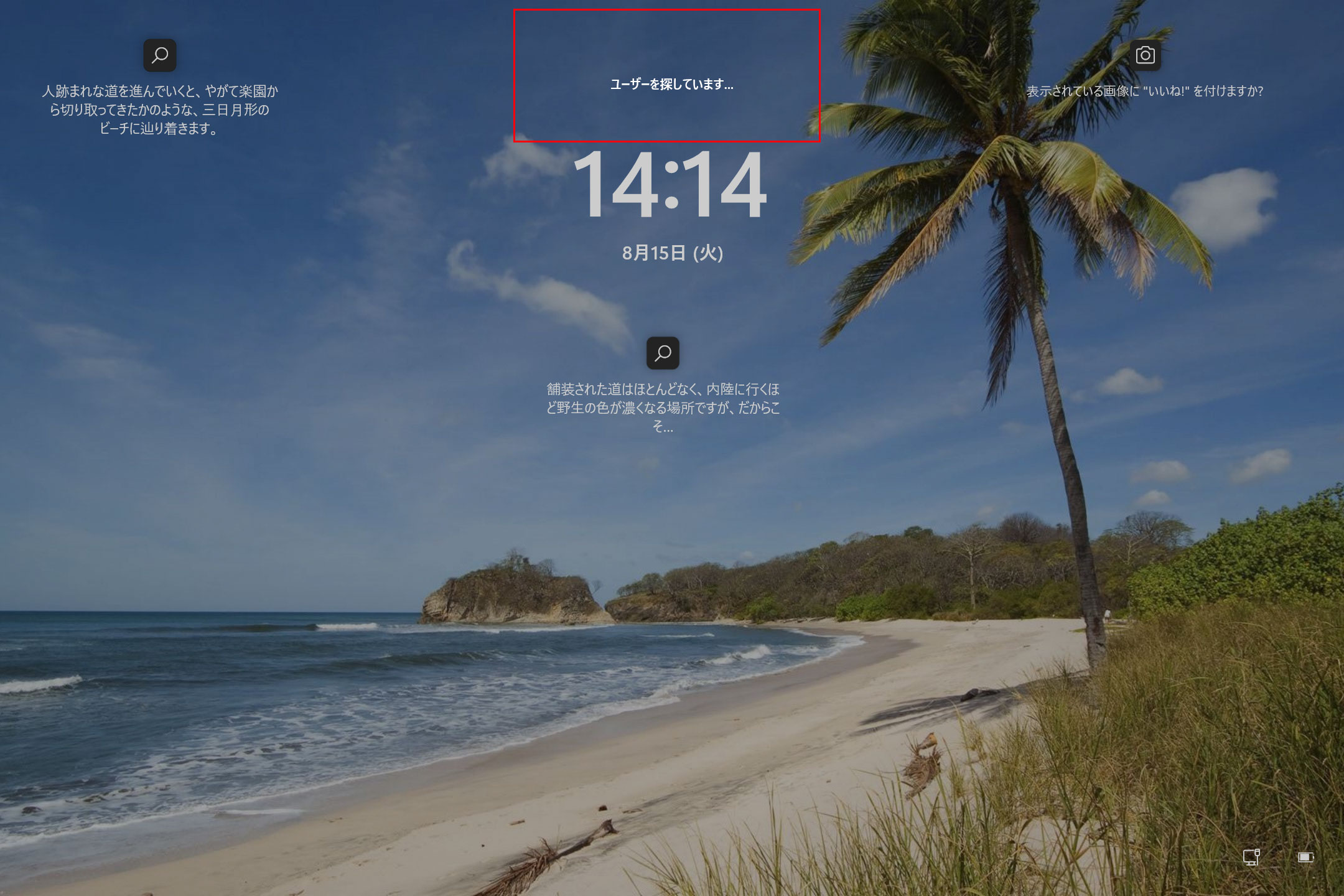
顔を認識したあとロック画面のまま止まる場合は、顔認証の設定で「顔を認識したら自動的にロック画面を解除します」が無効になっています。この場合は、何かキーを押すとWindowsの画面に進みます。
サインインオプションの設定方法
サインイン画面で使う方法は、前もって設定しておく必要があります。どの方法も、「設定」の「アカウント」から「サインイン オプション」を開いて登録します。
PINを設定する
「サインイン オプション」で「PIN (Windows Hello)」を選び、「セットアップ」をクリックします。本人確認のために今のパスワードを聞かれたら入力し、新しいPINを2回入れれば完了です。英字や記号を混ぜたいときは、「英字と記号を含める」にチェックを入れます。画面の写真つきの手順はPIN(暗証番号)を設定する方法にまとめています。
指紋認証と顔認証を設定する
指紋は「指紋認識 (Windows Hello)」、顔は「顔認識 (Windows Hello)」を選んで「セットアップ」をクリックし、画面の案内に沿って指や顔を読み取らせます。指紋は、よく使う指を2本ほど登録しておくと、けがをしたときにも困りません。
手順の詳細は、指紋認証を設定する方法と顔認証を設定する方法で画面つきで説明しています。
パスワードを使わずにサインインする設定
Microsoftアカウントでサインインしている場合は、「サインイン オプション」の「追加の設定」にある、Windows Helloのサインインだけを許可する設定をオンにできます。オンにすると、サインイン画面からパスワードの入力欄が消え、PIN・指紋・顔だけでログインするようになります。
この設定はMicrosoftアカウント向けのもので、ローカルアカウントのままでは使えません。パスワード自体がなくなるわけではないので、Microsoftアカウントのパスワードは引き続き大切に保管してください。
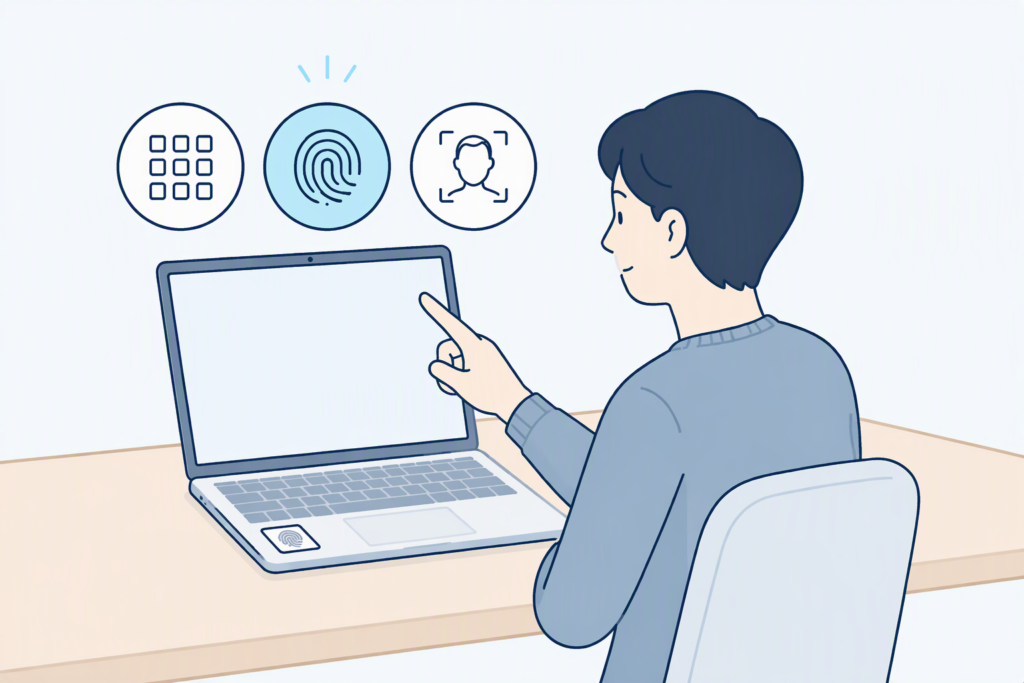
どのパソコンが自分の使い方に合うか迷ったら、質問に答えるだけで目安が分かる診断も使えます。
中古パソコンを買ったら最初にするサインインの設定
中古パソコンを買うときに気になるのが、「前の持ち主のアカウントやパスワードが残っていないか」という点です。PC WRAPでの扱いを例に、届いてから最初にすることを説明します。
前の持ち主のアカウントは残らない
PC WRAPでは、入荷したパソコンのデータを米国国防総省(DoD)または国家安全保障局(NSA)の基準に沿った方式で上書きして消去しています。上書きで消せないハードディスクは物理的に壊して処分し、消去の作業は担当のスタッフが管理しています。
そのうえでWindowsをメーカーのリカバリー領域からクリーンインストールし直すので、前の持ち主のユーザーアカウントやパスワード、指紋や顔の登録が残ったまま届くことはありません。サインイン画面に知らない名前のアカウントが出てくる心配はなく、最初から自分のアカウントとして使い始められます。
パスワードなしのローカルアカウントで届く
PC WRAPのパソコンは初期設定を済ませた状態で、パスワードを設定していないローカルアカウントで届きます。電源を入れるとサインイン画面で止まらずにデスクトップが表示されるので、パソコンに慣れていない方でも、届いたその日から使い始められます。
ただし、パスワードがないということは、パソコンを開けば誰でも中を見られるということです。家族と共用するパソコンや、持ち歩くノートパソコンなら、次の手順でサインインの設定をしておきましょう。
届いたら最初にパスワードとPINを設定する
最初にするのは、ローカルアカウントにパスワードを付けることです。「設定」の「アカウント」から「サインイン オプション」を開き、「パスワード」の「追加」から新しいパスワードとヒントを登録します。パスワードを付けたら、同じ画面でPINを設定し、指紋センサーやIRカメラが付いた機種なら指紋認証か顔認証も登録します。
OfficeやOneDriveを使う予定があるなら、このタイミングでMicrosoftアカウントに切り替える方法もあります。切り替えると、パスワードを忘れたときにWebから再設定できるようになります。Microsoftアカウントの作り方はMicrosoftアカウントの作成方法で、ローカルアカウントのまま使い続けたい場合の考え方はWindows11でローカルアカウントを作成・追加する方法で説明しています。
サインインできないときの対処
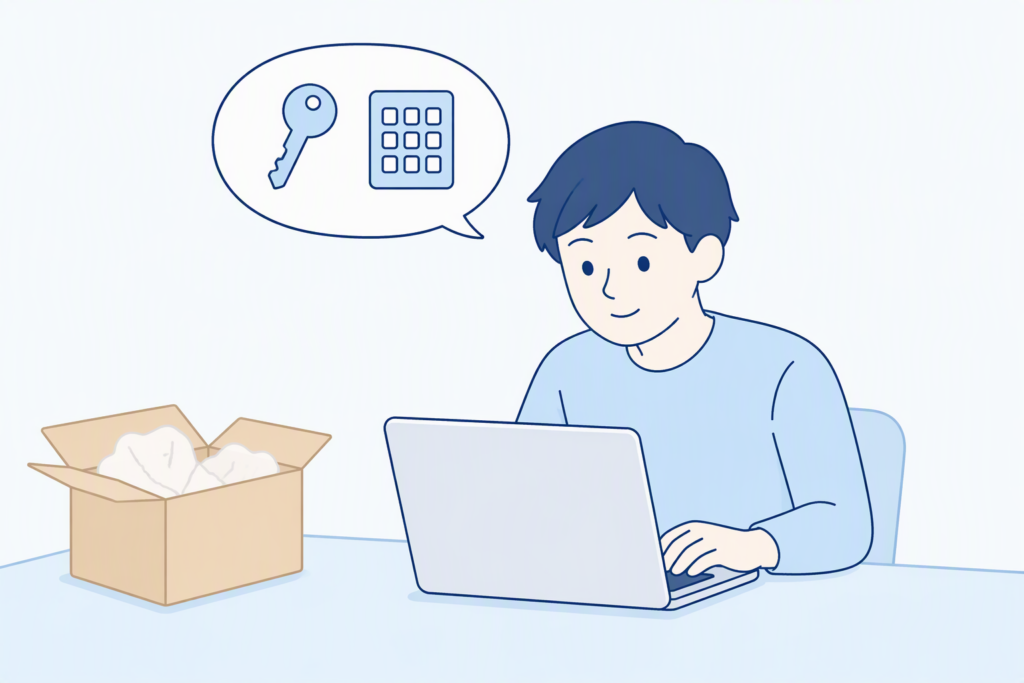
サインインの設定をしたあとに多いのが、番号や文字列を忘れて入れなくなるケースです。当店にも「PINを忘れてサインインできない」「パスワードが分からなくなった」「Microsoftアカウントの設定がうまくいかない」といったお問い合わせが届きます。困ったときに確かめる順番をまとめました。
PINを忘れたとき
サインイン画面のPINの入力欄の下にある「PINを忘れた場合」をクリックします。Microsoftアカウントの人は、アカウントのパスワードなどで本人確認をすると、新しいPINを設定できます。ローカルアカウントの人は、サインインオプションでパスワードに切り替えてログインし、「設定」の「サインイン オプション」からPINを設定し直します。PINとパスワードの両方を忘れると戻すのが難しくなるので、パスワードは紙に書いて保管しておくと確実です。
パスワードを忘れたとき
Microsoftアカウントのパスワードは、別のパソコンやスマートフォンからMicrosoftのWebサイトで再設定できます。ローカルアカウントの場合は、パスワードを作ったときに登録した秘密の質問に答えるとリセットできます。
方法ごとの詳しい手順は、Windowsのパスワードを忘れたときのリセットや変更方法にまとめています。
Microsoftアカウントの設定でつまずいたとき
よくあるのは、Microsoftアカウントに切り替えたあと、サインインのパスワードがパソコン用に決めたものではなく、Microsoftアカウントのパスワードに変わったことに気づかないケースです。切り替えた直後は、Outlookなどと同じパスワードで入れるか試してみてください。
切り替える前に、Microsoftアカウントのメールアドレスとパスワードが手元で分かる状態にしておくと、途中で止まらずに済みます。
Windowsのサインインのよくある質問
サインイン方法を選ぶときによく出る疑問をまとめました。
PINは4桁でも大丈夫ですか
PINはそのパソコンでしか使えないので、短い番号でもインターネット越しに悪用される心配はほとんどありません。ただ、生年月日や「1234」のような推測しやすい番号は避け、気になる方は6桁以上や英字入りにしてください。
指紋センサーがないパソコンでも指紋認証は使えますか
使えます。USBで接続する市販の指紋リーダーを付ければ、Windows Helloの指紋認識を設定できます。顔認証は、Windows Hello対応の赤外線カメラが必要で、普通のWebカメラでは使えません。
サインイン画面に最初に出る方法は変えられますか
サインイン画面には、前回使った方法や、新しく登録・変更した方法が先に表示されます。別の方法でログインしたいときは、「サインインオプション」のアイコンから切り替えてください。次回からはその方法が先に出るようになります。
パスワードなしのまま使っても大丈夫ですか
自宅で一人だけが使い、持ち出さないデスクトップパソコンなら、すぐに困ることは少ないかもしれません。それでも、ノートパソコンをなくしたときや、来客がパソコンに触れたときに中身を見られてしまうので、パスワードとPINの設定をすすめています。
据え置きで使うなら、デスクトップパソコンも選べます。
自分に合うサインイン方法でWindowsのログインを速く安全に
Windowsのサインインは、パスワードだけでなく、PIN・指紋認証・顔認証から選べます。ピクチャパスワードは新しく設定できなくなったので、これから設定するならPINを基本にして、センサーやカメラがあれば生体認証を足す形になります。
設定は「サインイン オプション」の画面から数分で終わります。毎日のログインが数秒で済むようになるうえ、パソコンを開いた誰かに中を見られる心配も減ります。
パソコン買うならPC WRAP
仕事用・プライベート用問わず、PC購入でお困りの際はPC WRAPにご相談ください。
独自の長期3年保証や、どのような理由でも返品可能なお気楽返品サービスで、あなたのPCライフを徹底サポートします。

インターネット・コンピュータランキング

パソコンランキング

Windowsランキング
↑↑ブログ継続の励みになります!ポチッと応援!