








パソコン(PC)を選ぶとき、「どのスペックが自分に合っているのかわからない…」と悩む方も多いのではないでしょうか。
最近はノートパソコンやデスクトップPCの種類も増えており、持ち運ぶかどうかによっても選び方が大きく変わります。
パソコン選びは「用途に合ったスペック」を選ぶことが最も重要です。
この記事では、初心者でも迷わないように、用途別の目安や選び方をわかりやすく解説しています。
CPU:Core i5以上
メモリ:16GB
ストレージ:SSD512GB→ この構成なら、ネット・仕事・軽い編集まで快適に使えます。
- パソコン選びで失敗しない基本の考え方
- パソコン選びの基本的な流れ
- 用途別に見るパソコン選びの目安
- 用途別おすすめスペックまとめ
- 使用シーン別に見るおすすめ構成
- ノートパソコンとデスクトップの違い
- メーカー・ブランドの違い
- 初心者が迷いやすいポイント
- パソコンスペックの見方(基本)
- 接続端子と拡張性のチェック
- キーボードと操作性の重要性
- スペックはバランスが重要
- サイズ・持ち運びのポイント
- バッテリー駆動時間と持ち運び
- 価格帯別のパソコンの選び方
- 新品と中古パソコンの違い
- ノートパソコンとデスクトップパソコンの比較
- 中古パソコンの特徴
- 購入前にチェックしておきたいポイント
- セキュリティと安心して使うためのポイント
- パソコン選びでよくある質問(FAQ)
- 長く使うためのポイント
- Windows環境とソフトの利用
- ここまでのポイントをおさらい
- 迷ったときのおすすめ構成
- 自分に合ったパソコンを選ぶために
- パソコン選びのポイントをもう一度整理
- まとめ
パソコン選びで失敗しない基本の考え方
パソコン選びで迷ったときは、「スペック」ではなく「用途」を基準に考えることが重要です。
性能が高ければ快適に使えるのは事実です。
ただし、用途に合っていない場合は無駄な出費になることもあります。
例えば、インターネット閲覧やメール、動画視聴が中心であれば高性能なCPUや大容量メモリは必須ではありません。一方で、動画編集やゲーム、3D処理などを行う場合は性能が大きく影響します。
そのため、以下の3つを意識することで失敗を防ぎやすくなります。
- 何に使うのか(用途)
- どこで使うのか(自宅・外出)
- どのくらいの期間使うのか(将来性)
この3つを明確にすることで、自分に合ったパソコンが選びやすくなります。
パソコン選びの基本的な流れ
パソコンを選ぶときは、いきなりスペックを見るのではなく、順番に確認していくと選びやすくなります。
基本的な流れは以下の通りです。
- 用途を決める(ネット・仕事・ゲームなど)
- 使用場所を考える(自宅・外出)
- 必要なスペックを決める(CPU・メモリ・容量)
- 予算を決める
- 新品か中古かを選ぶ
この流れで整理することで、自分にとって最適なパソコンをスムーズに選べるようになります。
特に初心者の方は「用途→スペック→価格」の順番を意識すると失敗しにくくなります。
用途別に見るパソコン選びの目安
パソコンは使い方によって適切なスペックが変わります。まずは用途ごとの目安を確認しておきましょう。
ネット・動画視聴がメインの方

YouTubeやNetflixなどの動画視聴やインターネット利用が中心の場合は、比較的ライトなスペックでも快適に使えます。
目安スペック
- CPU:Core i3~Core i5
- メモリ:8GB以上
- ストレージ:SSD256GB
特徴
- 動画再生やWeb閲覧がスムーズ
- メールやSNSにも対応
SSD搭載モデルを選ぶことで、起動や操作の快適さが大きく変わります。価格を抑えたい場合でもSSDは外さないようにしましょう。
すぐにおすすめのモデルをチェックしたい方は、以下のリンクから確認できます。
事務作業・テレワーク向け

仕事やビジネス用途では、複数のアプリを同時に使うため、少し余裕のあるスペックが安心です。
目安スペック
- CPU:Core i5以上
- メモリ:16GB
- ストレージ:SSD256GB~512GB
特徴
- Excel・Word・PowerPointなどのオフィスソフトが快適に使えます
- Zoomなどのオンライン会議も安定
メモリは16GBを選んでおくと、複数作業を同時に行っても動作が重くなりにくくなります。
用途や予算に合わせたモデルを比較したい方は、以下のリンクをご覧ください。
より快適な作業環境を求める方は、以下のモデルもおすすめです。
ゲーム・動画編集・クリエイティブ用途
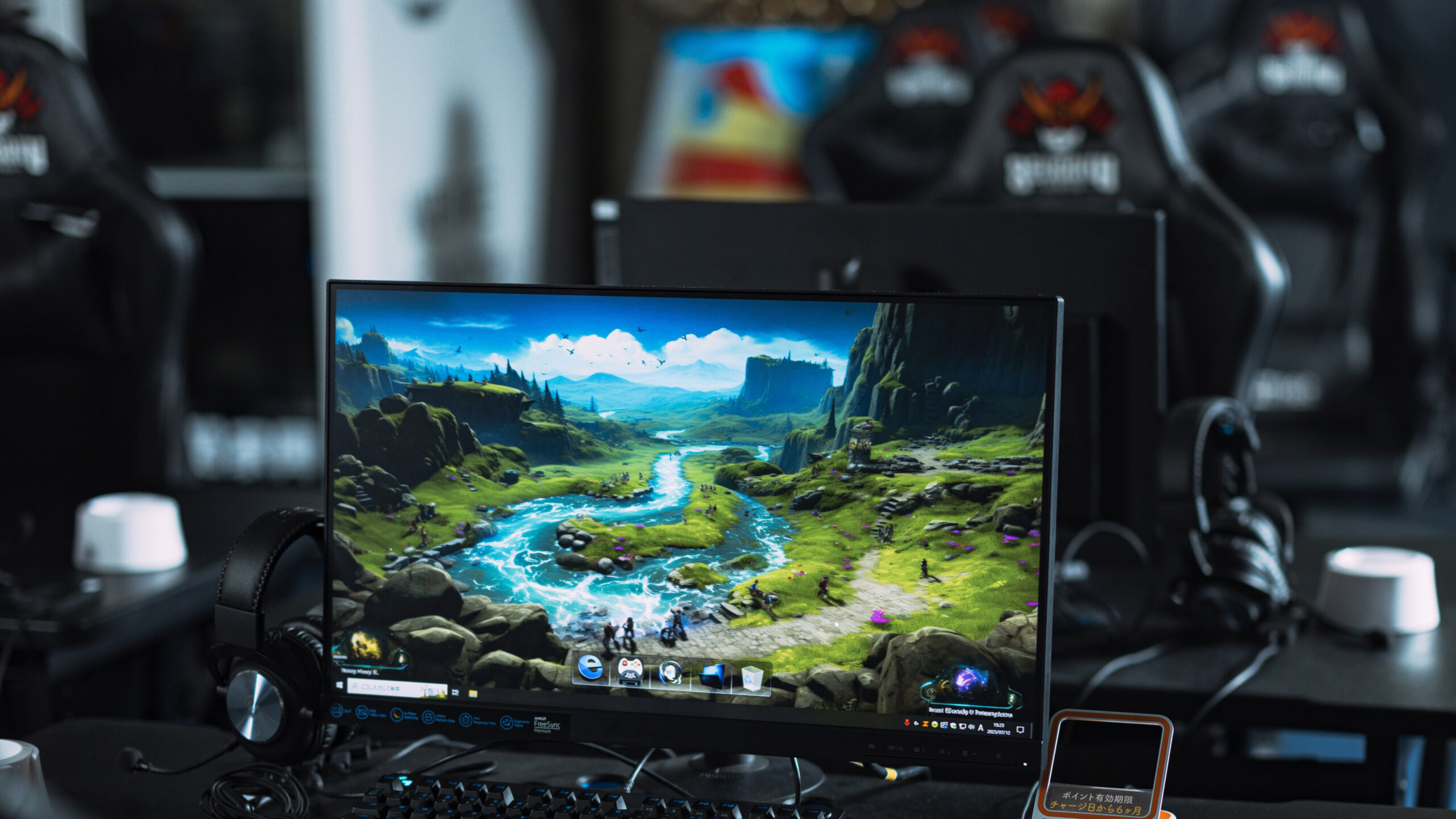
動画編集やゲーム、画像編集など負荷の高い作業を行う場合は、性能を重視した構成が必要です。
快適にプレイしたい場合は、ゲーミングPCとして設計されたモデルを選ぶと安心です。
目安スペック
- CPU:Core i7 / Ryzen7以上
- メモリ:16GB〜32GB
- GPU(グラフィック性能):搭載モデル推奨
グラフィック性能は、動画編集やゲームの快適さに大きく影響します。
特徴
- Premiere ProやPhotoshopも快適
- ゲーミング用途にも対応
特に動画編集や3D処理ではメモリやGPU性能が重要になります。快適に作業したい場合は余裕のある構成を選ぶと安心です。
高性能モデルをチェックしたい方は、以下のリンクから確認できます。
クリエイティブ用途に適したモデルは、以下から一覧で確認できます。
具体的な利用例から考える選び方
パソコンの用途といってもイメージしにくい場合は、日常の使い方から考えると分かりやすくなります。
・インターネット閲覧やYouTube視聴のみ
→ 低〜中スペックで十分対応可能
・メール、資料作成、オンライン会議
→ 安定した動作のためにメモリ16GB以上がおすすめ
・動画編集、ゲーム、画像加工
→ 高性能CPUと十分なメモリが必要
このように具体的な使い方から考えることで、自分に合ったスペックを判断しやすくなります。
パソコンは設定によって性能の感じ方が変わることもあります。
用途別おすすめスペックまとめ
迷った場合は、以下を基準にすると選びやすくなります。
・軽い用途 → Core i3+8GB
・仕事用途 → Core i5+16GB
・動画編集・ゲーム → Core i7+16GB以上
| 用途 | CPU | メモリ | ストレージ |
|---|---|---|---|
| ネット・動画 | Core i3〜i5 | 8GB | SSD256GB |
| 事務・仕事 | Core i5以上 | 16GB | SSD256〜512GB |
| 動画編集・ゲーム | Core i7以上 | 16〜32GB | SSD512GB以上 |
使用シーン別に見るおすすめ構成
日常の利用シーンに合わせて選ぶと、より具体的に自分に合ったパソコンが見えてきます。
大学生・学習用途
レポート作成やオンライン授業、資料作成が中心の場合は、Core i5とメモリ16GBの構成が使いやすいです。持ち運びが多いため、軽量なノートパソコンがおすすめです。
在宅ワーク・ビジネス用途
オンライン会議や複数アプリの利用が前提になるため、安定性が重要です。SSD512GB以上、メモリ16GB以上にしておくと作業がスムーズになります。
趣味・エンタメ用途
動画視聴や写真管理、音楽再生などであれば、比較的軽量な構成でも十分対応できます。ただし、長期間使うなら16GBにしておくと安心です。
ノートパソコンとデスクトップの違い
パソコンには主にノートパソコンとデスクトップパソコンがあります。
ノートパソコン
- 軽量で持ち運びやすい
- 自宅や外出先で利用可能
- 初心者にも扱いやすい
コンパクトなモデルはカバンに入れて持ち運びやすいのが特徴です。
日常用途やビジネス用途であれば、ノートパソコンを選ぶ方が多いです。
デスクトップパソコン
- 同価格帯で性能が高い
- カスタマイズしやすい
- 据え置き使用に向いている
動画編集やゲームなど、性能重視の方に向いています。
メーカー・ブランドの違い
パソコンを選ぶ際には、メーカーやブランドごとの特徴や製品の違いを知っておくと選びやすくなります。
各メーカーごとに特徴のある製品が販売されており、用途や価格帯によって選びやすくなっています。
主なメーカーとしては、NEC、富士通、Dell、HP、Lenovoなどがあります。
- 国内メーカー(NEC・富士通)
サポートが充実しており、初心者でも安心して使いやすい - 海外メーカー(Dell・HP・Lenovo)
コストパフォーマンスが高く、同じ価格でも高性能なモデルが多い
また、ビジネス向けモデルやモバイル向けモデルなど、用途に特化したシリーズも販売されています。
同じメーカーでも複数の型(モデル)があるため、スペックや特徴を確認して選ぶことが大切です。
メーカーによってサポートや保証、使いやすさが異なるため、価格だけでなく総合的に判断することが大切です。
初心者が迷いやすいポイント
パソコンを初めて購入する場合、多くの人が同じポイントで迷いやすい傾向があります。
- スペックが高ければ良いと思ってしまう
- 価格だけで判断してしまう
- 用途を決めずに選んでしまう
これらはよくある失敗の原因です。
パソコンは性能・価格・使い方のバランスが重要なため、「自分が何に使うか」を基準に選ぶことが大切です。
初心者でも失敗しないためのコツ
パソコン選びで失敗しないためには、いくつかのコツがあります。
まずは店舗やネットの情報だけで判断するのではなく、自分の使い方を明確にすることが大切です。
また、スペックの数字だけで判断せず、バランスを見ながら選ぶことで、実際に使ったときの満足度が大きく変わります。
さらに、レビューや口コミを参考にすることで、実際の使用感をイメージしやすくなります。
このように複数の視点から判断することで、失敗のリスクを減らすことができます。
個人の使い方によって最適なパソコンは異なります。
パソコンスペックの見方(基本)
「何を見ればいいのかわからない」という方は、以下の3つを基準にすると選びやすくなります。
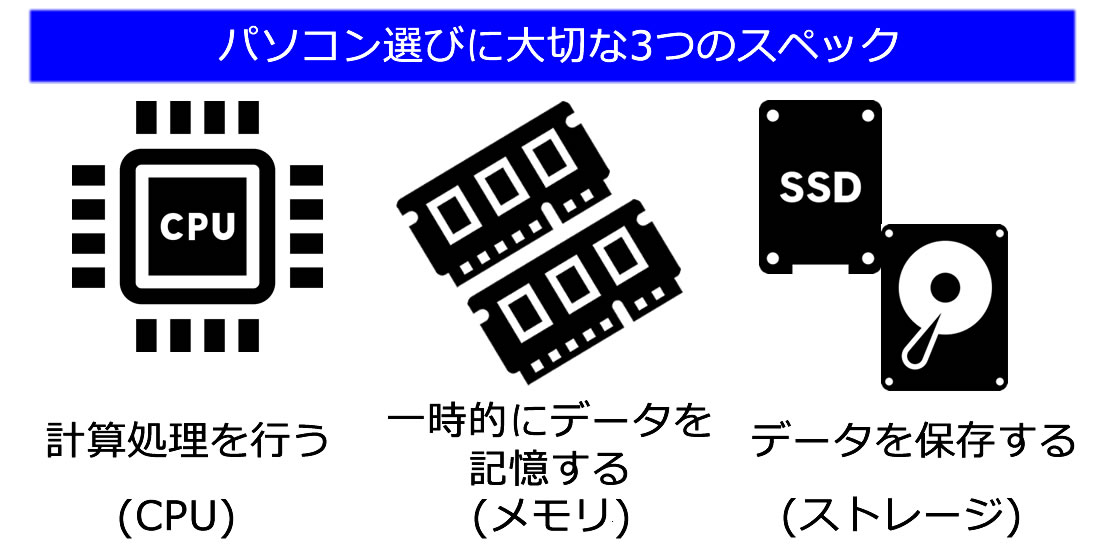
CPU(処理性能)
CPUはパソコンの処理能力を決める重要なパーツです。
- Core i3:軽い用途
- Core i5:標準
- Core i7:高性能
また、AMDのRyzenシリーズも多く利用されています。
CPUの選び方のポイント
CPUはパソコンの処理性能に直結する重要なパーツです。インターネット閲覧やメールなど軽い作業であればCore i3でも対応できますが、複数のアプリを同時に使う場合やビジネス用途ではCore i5以上がおすすめです。
最近ではIntel(インテル)だけでなく、AMDのRyzenシリーズも人気があり、コストパフォーマンスに優れています。例えば、Ryzen 5はCore i5と同程度の性能を持ちながら価格が安いことも多く、選択肢として検討する価値があります。
また、処理性能が高いほど動画編集やゲーム、AIツールなどの動作が安定しやすくなります。長く使うことを考えると、少し余裕のあるCPUを選んでおくと安心です。
メモリ(容量)
メモリは作業スペースにあたる部分です。
- 8GB:最低限
- 16GB:標準(おすすめ)
- 32GB:高負荷作業
複数のアプリを同時に使う場合は16GBが基準になります。
メモリ容量と作業効率の関係
メモリ容量はパソコンの快適さに大きく影響します。例えば、ブラウザで複数のタブを開いたり、Excelやチャットツールを同時に使う場合、メモリが不足すると動作が重くなる原因になります。
最近のWindows環境では、OSや常駐アプリだけでも数GBのメモリを消費します。そのため、8GBでは余裕が少なく感じるケースも増えてきています。
一般的には、以下を目安にすると選びやすくなります。
- 8GB:軽い用途のみ
- 16GB:普段使い・仕事
- 32GB:動画編集・開発
もし迷った場合は、16GBを基準にすることで失敗しにくくなります。
ストレージ(SSD)
ストレージはデータやファイルを保存するための容量です。
必要な容量は、どのくらいのデータを扱うかによって最大容量も考慮して選ぶことが大切です。
- 256GB:最低限
- 512GB:安心
- 1TB:余裕あり
現在はSSDが主流で、動作速度に大きく影響します。
写真や動画、ファイルを多く保存する場合は、大容量モデルを選んでおくと安心です。
SSDとHDDの違い
ストレージにはSSDとHDDの2種類がありますが、現在はSSDが主流です。SSDはデータの読み書き速度が非常に速く、Windowsの起動やアプリの立ち上がりが大幅に改善されます。
一方、HDDは容量あたりの価格は安いものの、動作が遅く、現在ではメイン用途にはあまりおすすめされません。
そのため、パソコンを購入する際はSSD搭載モデルを選ぶことが基本になります。容量は256GBでも使用は可能ですが、
長く使うなら512GB以上あると安心です。
接続端子と拡張性のチェック
パソコンを選ぶときは、USBやHDMIなどの接続端子も確認しておきましょう。
- USBポート:マウスや外付け機器を接続
- HDMI:外部モニターやテレビに接続
- SDカードスロット:写真や動画の取り込み
最近のノートパソコンは薄型化により、端子の数が少ないモデルもあります。その場合はUSBハブやドッキングステーションを利用することで対応できます。
用途に合わせて必要な端子が揃っているか確認することが重要です。
キーボードと操作性の重要性
パソコンを快適に使うためには、キーボードや操作性も重要なポイントです。
特に長時間の作業を行う場合は、キーの打ちやすさや配置が作業効率に大きく影響します。
- テンキーの有無
- キーピッチ(キーの間隔)
- タッチパッドの操作性
これらは実際の使いやすさに直結する部分です。
ビジネス用途や文章作成が多い方は、性能だけでなく操作性も重視して選ぶことをおすすめします。
使いやすさを左右するポイント
パソコンの使いやすさはスペック以外の要素にも大きく左右されます。
- 画面の見やすさ
- 文字の大きさや表示のしやすさ
- 操作の直感的な分かりやすさ
特に初心者の方は、スペックよりも「使いやすいかどうか」を重視することで、満足度の高いパソコンを選びやすくなります。
スペックはバランスが重要
パソコンの性能は、CPU・メモリ・ストレージのバランスによって決まります。どれか一つだけが高性能でも、他の要素が不足していると本来の性能を発揮できません。
例えば、Core i7のような高性能CPUを搭載していても、メモリが8GBしかない場合は動作が遅く感じることがあります。
逆にメモリが多くても、CPUが低性能であれば処理速度は伸びません。
また、SSD容量が不足していると、データ保存やソフトのインストールに制限が出てしまい、使い勝手が悪くなる原因になります。
このように、パソコンは「総合的なバランス」で選ぶことが大切です。
サイズ・持ち運びのポイント
ノートパソコンを選ぶ際は、画面サイズや重量も確認しておきましょう。
- 13~14インチ:軽量で持ち運びやすい
- 15インチ:バランスが良い
- 17インチ:大画面で作業向き
持ち運びが多い場合は1kg前後の軽量モデルが便利です。
日常的に持ち運ぶ場合は、ノートの中でも軽量モデルを選ぶとより使いやすくなります。
パソコン選びでよくある失敗
よくある失敗例を知っておくと、購入時のミスを防ぎやすくなります。
- メモリ8GBを選んで後悔する
- HDDモデルを選んでしまう
- 用途に合わないスペックを選ぶ
こうした点を避けるためにも、あらかじめ用途を明確にしておくことが大切です。
ディスプレイの解像度と作業効率
パソコンの使いやすさは、画面サイズだけでなく解像度にも大きく影響します。
画面が大きいモデルを選ぶと、複数の作業を同時に行いやすくなります。
解像度が高いほど一度に表示できる情報量が増え、作業効率が上がります。
液晶の品質によっても見やすさや作業効率が大きく変わります。
- フルHD(1920×1080)
一般的な標準解像度 - 4K(3840×2160)
高解像度で動画編集やデザインに向いている
ビジネス用途やWeb閲覧が中心であればフルHDで十分ですが、写真編集や映像制作を行う場合は高解像度ディスプレイも検討するとよいでしょう。
バッテリー駆動時間と持ち運び
ノートパソコンを選ぶ際には、バッテリーの持ちや重量も重要なポイントです。
外出先で使う機会が多い場合は、バッテリー駆動時間が長いモデルを選ぶことで、充電切れの心配を減らせます。
また、重量は1kg前後の軽量モデルであれば、カバンに入れても負担になりにくく、持ち運びしやすくなります。一方で、
性能が高いモデルはやや重量が増える傾向があるため、「性能」と「持ち運びやすさ」のバランスを考えることが大切です。
価格帯別のパソコンの選び方
パソコンは価格によって性能やできることが大きく変わります。予算に応じた目安を把握しておくと選びやすくなります。
同じ価格帯でも本体の性能や搭載されている機能によって商品ごとの違いがあります。
■ 3万円前後
軽い用途(ネット・動画視聴など)向け
■ 4万〜6万円
仕事やビジネス用途にも対応できるバランス構成
■ 6万円以上
動画編集・ゲームなど高負荷作業にも対応
中古パソコンであれば、同じ価格帯でもより高性能なモデルを選べるケースが多く、コストパフォーマンスの高さが魅力です。同じ商品でもスペック構成が異なる場合があるため注意が必要です。
新品と中古パソコンの違い
パソコンを購入する際には、新品と中古のどちらを選ぶかも重要なポイントです。
■新品
最新モデルが購入できる
保証が充実している
価格は高め
■中古
価格が安い
高性能モデルを安価で購入できる
在庫が流動的
用途や予算に応じて最適な選択をすることが重要です。
特にコストパフォーマンスを重視する場合は、中古パソコンも有力な選択肢になります。
ノートパソコンとデスクトップパソコンの比較
ノートパソコンとデスクトップパソコンは、それぞれ特徴が異なります。
■ノートパソコン
・持ち運びが可能
・場所を選ばず使える
・省スペース
■デスクトップパソコン
・性能が高い
・拡張性がある
・同価格で高スペック
どちらが良いかは利用目的によって異なります。
外出先でも使いたい方はノートパソコン、性能を重視する場合はデスクトップパソコンが適しています。
このように違いを理解して比較することで、より自分に合ったパソコンを選びやすくなります。
用途別に見たおすすめタイプ
ノートパソコンとデスクトップパソコンは、それぞれ向いている用途が異なります。
・持ち運びや外出先での利用が多い
→ ノートパソコンがおすすめ
・自宅で作業中心・性能重視
→ デスクトップパソコンがおすすめ
・どちらも使いたい場合
→ ノートパソコン+外部モニターも検討可能
このように用途ごとに比較することで、より自分に合った選択がしやすくなります。
中古パソコンの特徴
中古パソコンは価格が安く、コストパフォーマンスに優れています。
メリット
- 高性能モデルを安く購入できる
- ビジネス用途でも十分使える
注意点
- バッテリー劣化
- 保証やサポートの確認
中古パソコンを選ぶ際は、バッテリーの状態や保証内容に注意が必要です。
購入前にチェックしておきたいポイント
パソコンを購入する前に、以下のポイントを確認しておくと失敗を防ぎやすくなります。
- 保証やサポート内容
- バッテリーの状態(中古の場合)
- ディスプレイサイズと解像度
- キーボードの使いやすさ
- USBやHDMIなどの接続端子
特に中古パソコンの場合は、保証の有無やサポート体制を確認しておくことで、万が一のトラブルにも安心して対応できます。
セキュリティと安心して使うためのポイント
パソコンを安全に使うためには、セキュリティ対策も重要です。
Windowsには標準でセキュリティ機能が搭載されていますが、ウイルス対策ソフトを導入することでより安心して利用できます。
また、パスワード管理やソフトのアップデートを定期的に行うことで、トラブルを防ぐことができます。
中古パソコンを選ぶ場合でも、初期化やOSの再インストールが行われているかを確認することで、安全性を確保できます。
パソコン選びでよくある質問(FAQ)
ノートパソコンは何を基準に選べばいい?
まずは用途を決め、その上でCPU・メモリ・SSDのバランスを見るのが基本です。
安いパソコンでも大丈夫?
用途によりますが、ネットや動画視聴程度であれば安価なモデルでも十分使えます。ただしSSDとメモリ容量は最低限確保する必要があります。
長く使うならどのスペックがいい?
Core i5以上、メモリ16GB以上を選んでおくと、数年間は快適に使えるケースが多いです。
長く使うためのポイント
パソコンは一度購入すると数年間使用するケースが多いため、将来性も考えることが重要です。
現在は問題なく使えていても、ソフトの進化や利用環境の変化によって必要なスペックは徐々に上がっていきます。
そのため、最低限の構成ではなく、少し余裕のあるスペックを選んでおくと長く快適に使えます。
特にメモリとストレージは後から影響が出やすい部分です。迷った場合はワンランク上の構成を選ぶことで、後悔を防ぎやすくなります。
Windows環境とソフトの利用
現在のパソコンは多くがWindowsを搭載しており、ビジネス・学習・趣味など幅広い用途に対応しています。Officeソフトやブラウザ、チャットツール、動画再生アプリなど、日常的に使うソフトも増えています。
これらのアプリは同時に起動されることが多く、メモリやCPUへの負荷も増えています。そのため、従来よりも余裕のある
スペックを選ぶ重要性が高まっています。
特にオンライン会議やクラウドサービスを利用する場合は、安定した動作が求められるため、標準以上の構成を選ぶのがおすすめです。
ここまでのポイントをおさらい
ここまでの内容を簡単にまとめると、パソコン選びは次のように考えると分かりやすくなります。
- 用途に合ったスペックを選ぶ
- CPU・メモリ・SSDのバランスを意識する
- 持ち運びやサイズも確認する
- 価格と性能のバランスを見る
- 中古も選択肢に入れる
これらを押さえておくことで、自分に最適なパソコンを選びやすくなります。
迷ったときのおすすめ構成
ここまで読んでも迷う場合は、以下の構成を基準にするのがおすすめです。
・CPU:Core i5以上
・メモリ:16GB
・ストレージ:SSD512GB
この構成であれば、ネット・仕事・軽い編集作業まで幅広く対応できます。
特別な用途がない場合は、このスペックを基準に選ぶことで失敗を防ぎやすくなります。
複雑に考えなくても、一般的な使い方であれば標準構成でも十分対応できます。
自分に合ったパソコンを選ぶために
ここまで解説してきた通り、パソコン選びで大切なのは「用途に合ったバランスの良い構成」を選ぶことです。
すべての性能が高い必要はなく、自分の使い方に合っているかどうかが重要です。
迷った場合は、まずは標準的な構成を選び、必要に応じてスペックを調整していく方法がおすすめです。
無理に高性能なモデルを選ぶよりも、用途に適していて快適に使えるパソコンを選ぶことが満足度の高い購入につながります。
パソコン選びのポイントをもう一度整理
ここまでの内容を踏まえると、パソコン選びは難しそうに見えて、いくつかのポイントを押さえるだけで自分に合ったモデルを見つけやすくなります。
特に重要なのは「用途に合っているか」「スペックのバランスが取れているか」「無理のない価格か」の3点です。
これらを軸に考えることで、必要以上に高性能なモデルを選んでしまうリスクを減らし、コストを抑えながら快適に使えるパソコンを選ぶことができます。
自分の使い方を具体的にイメージしながら選ぶことが、満足度の高いパソコン選びにつながります。
まとめ
パソコン選びは難しく感じますが、ポイントを整理するとシンプルです。
- 用途に合わせて選ぶ
- メモリは16GBを基準にする
- SSD搭載モデルを選ぶ
まずは以下のスペックを目安に選べば、大きな失敗はありません。
- CPU:Core i5以上
- メモリ:16GB
- SSD:512GB
この基準をもとに、自分の用途に合ったモデルを選んでみてください。
用途に合ったパソコンを選ぶことで、長く快適に使うことができます。
パソコン買うならPC WRAP
仕事用・プライベート用問わず、PC購入でお困りの際はPC WRAPにご相談ください。
独自の長期3年保証や、どのような理由でも返品可能なお気楽返品サービスで、あなたのPCライフを徹底サポートします。

インターネット・コンピュータランキング

パソコンランキング

Windowsランキング
↑↑ブログ継続の励みになります!ポチッと応援!