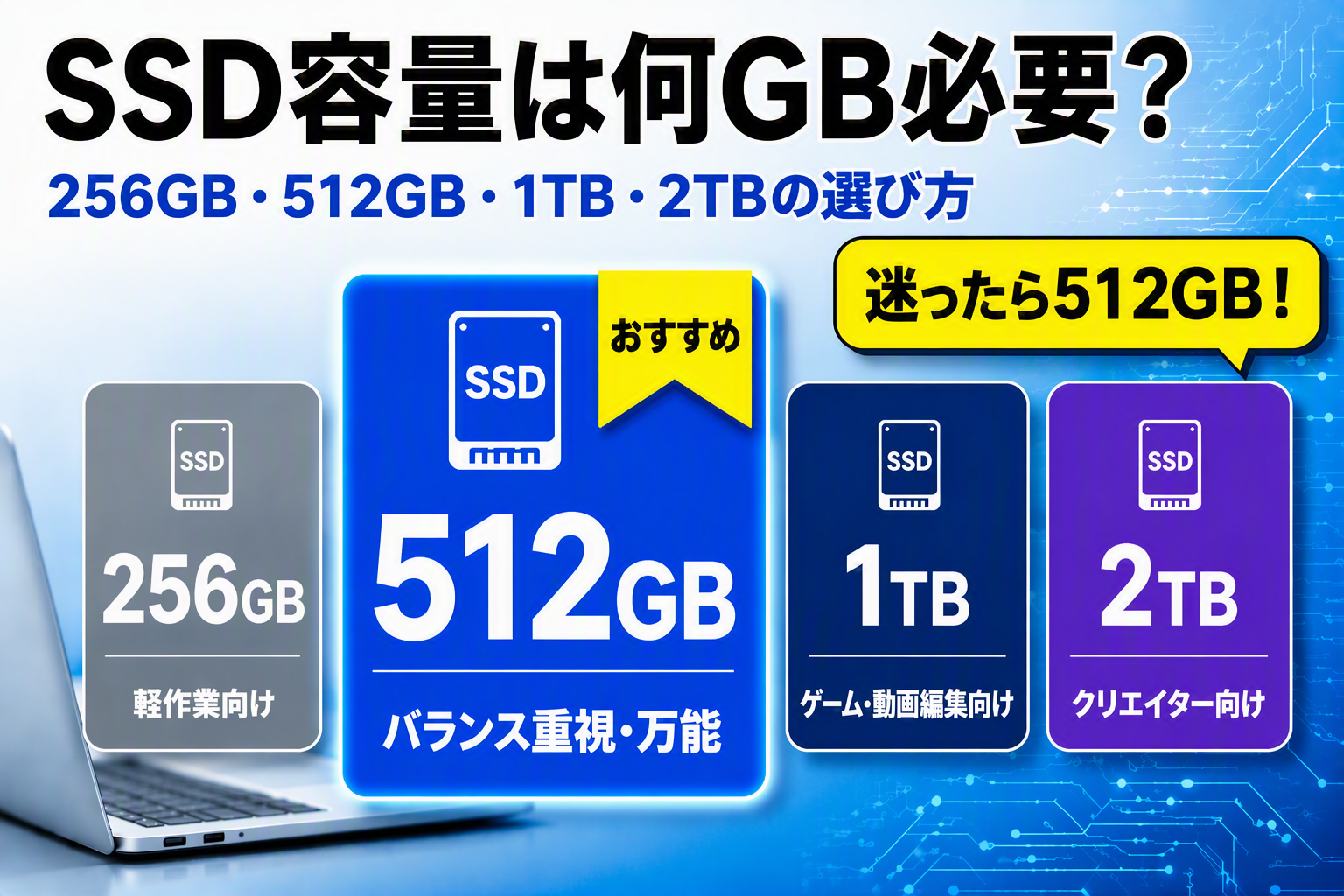
パソコンを購入する際に意外と悩むのがSSD容量です。
最近は256GB・512GB・1TBなどさまざまな容量があり、「どれを選べばいいのか分からない」「容量不足で後悔したくない」と考える人も多いのではないでしょうか。
SSDはパソコンの保存領域であり、写真・動画・Officeファイル・アプリなどを保存する重要なパーツです。
容量が少なすぎると空き容量不足による動作低下や管理の手間が増えるため、用途に合った容量を選ぶことが重要になります。
この記事の結論
- ネット閲覧やOffice中心なら256GBでも利用可能
- 迷ったら512GBが最もバランスが良い
- 動画編集や大量保存をするなら1TB以上がおすすめ
- 中古パソコンを選ぶ場合もSSD容量は必ず確認したいポイント
この記事では、SSD容量ごとの違いや用途別のおすすめ容量、後悔しない選び方について詳しく解説します。
まずはSSDの基本的な仕組みや容量ごとの違いから見ていきましょう。
- SSDとは?パソコンの保存領域を決める重要パーツ
- SSDとHDDの違い
- SSD容量別おすすめ用途
- SSD容量で迷ったら512GBがおすすめな理由
- ゲーム用途ならSSDは何GB必要?
- SSDの規格とは?SATAとNVMeの違い
- SSDを交換・増設する前に確認したい規格
- SSD容量で後悔するパターン
- ノートパソコンとデスクトップでSSD容量の考え方は違う?
- SSD容量より先に確認したいポイント
- SSD容量が不足しているサイン
- SSD容量不足で起こる問題
- SSD容量はどれくらい空けておくべき?
- SSD容量を増やす前に試したいこと
- SSD容量を確認する方法
- Windows11対応PCにおすすめのSSD容量
- 容量不足になったときの対処法
- 中古パソコン選びでSSD容量を見るポイント
- よくある質問(FAQ)
- SSD容量選びで迷ったときの判断基準
- まとめ
SSDとは?パソコンの保存領域を決める重要パーツ
SSDは、写真・動画・Officeファイル・アプリ・Windowsなどを保存するためのストレージです。
メモリと違い、電源を切ってもデータが消えないため、パソコンのデータ保管庫のような役割を担っています。
また、現在のパソコンではHDDではなくSSDが主流となっており、起動速度や作業効率にも大きく影響します。
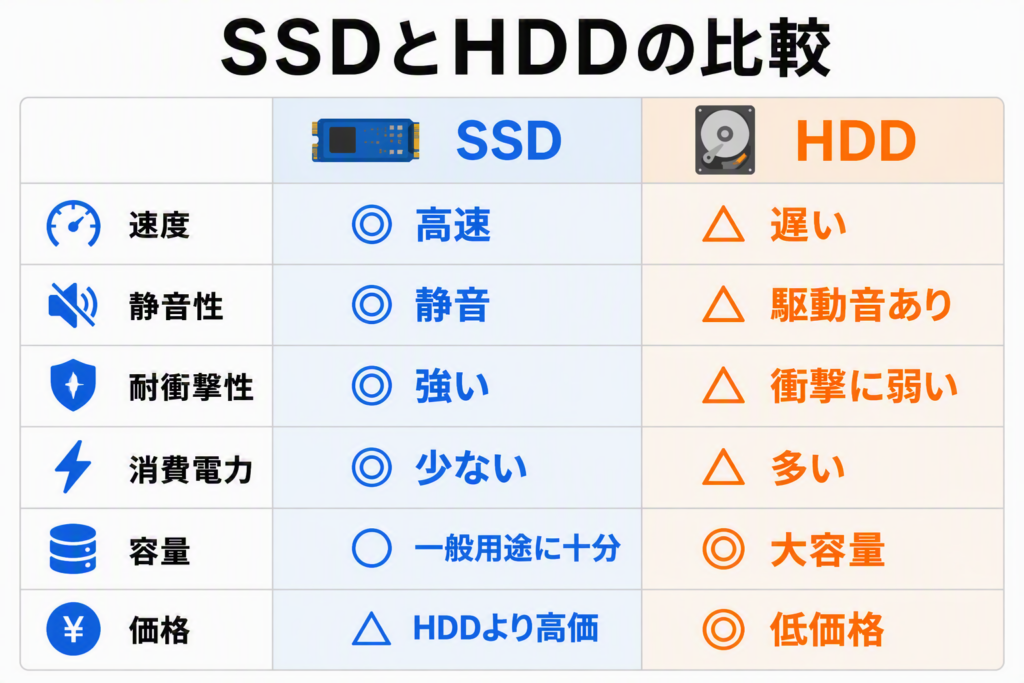
SSDとHDDの違い
SSDとHDDはどちらもデータを保存するためのストレージですが、速度や耐久性に大きな違いがあります。
現在のパソコン選びでは、SSD搭載モデルを選ぶことが基本です。
SSD容量別おすすめ用途
SSD容量は用途ごとに最適なサイズが異なります。
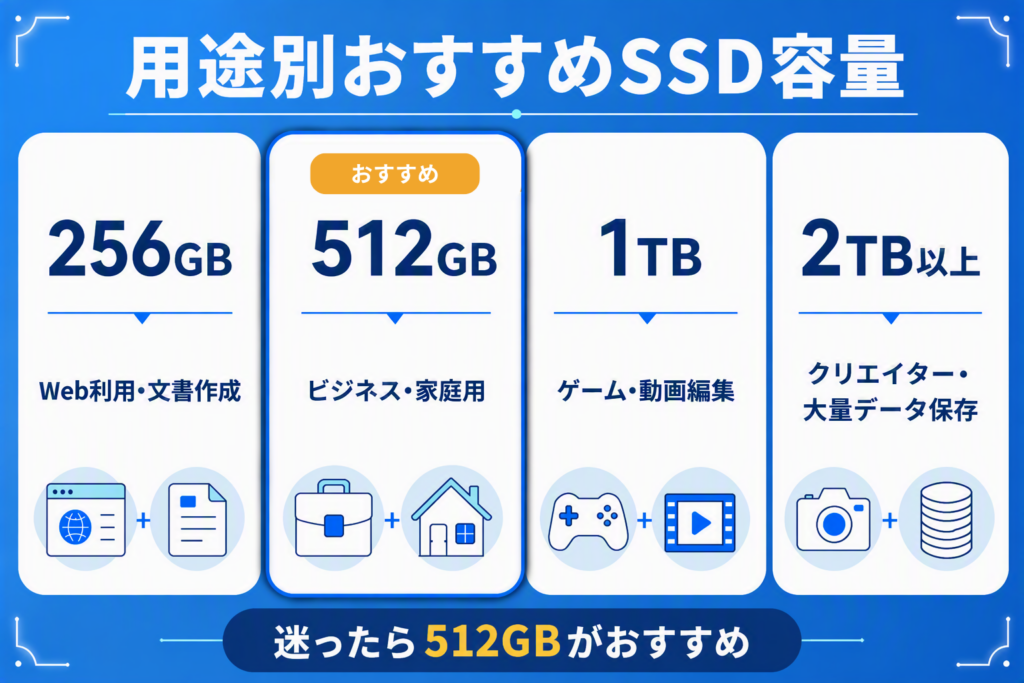
512GB SSDは価格と容量のバランスが良く、仕事・学習・ネット閲覧・写真保存まで幅広く対応できます。
将来的なデータ増加も考慮すると、多くのユーザーにとって最も失敗しにくい容量です。
256GBがおすすめな人
ネット閲覧やOffice作業中心で、写真や動画を多く保存しない人向けです。
512GBがおすすめな人
一般的なビジネス用途や家庭用パソコンで最もバランスが良い容量です。
1TB以上がおすすめな人
動画編集・ゲーム・大量の写真保存など、データ容量が大きい用途に適しています。
2TB以上がおすすめな人
複数の動画素材を保存するクリエイターや業務用途に適しています。
PC WRAPでは512GB SSDや1TB SSD搭載モデルを幅広く取り扱っています。
▶ 512GB・1TB SSD搭載モデルを見る
SSD容量で迷ったら512GBがおすすめな理由
SSD容量選びで迷った場合は、512GBを選んでおくと失敗しにくいです。
256GBでも利用はできますが、Windows11のアップデートやOfficeソフトの導入、写真や動画の保存を続けていると空き容量に余裕がなくなるケースがあります。
一方で512GBあれば、一般的な仕事や学習用途、写真・動画の保存にも対応しやすく、価格とのバランスも優れています。
特に中古パソコンを購入する場合は、CPUやメモリだけでなくSSD容量も重要です。長く快適に利用したい場合は、512GB以上のSSDを搭載したモデルを選ぶと安心です。
ゲーム用途ならSSDは何GB必要?
最近のゲームは容量が大きく、1本で50GB〜150GB以上使用するケースも珍しくありません。
例えばゲームを数本しかインストールしない場合は512GBでも十分ですが、多くのゲームを保存したい場合は1TB以上がおすすめです。
ゲーミングPCを購入する場合は、将来的にゲーム数が増えることも想定して容量を選ぶと失敗しにくくなります。
| 用途 | 推奨容量 |
|---|---|
| 軽いゲーム中心 | 512GB |
| 複数ゲームを保存 | 1TB |
| 大型ゲームを多数保存 | 2TB以上 |
512GBがおすすめなケース
ネットゲームや軽めのタイトルを中心に遊ぶ場合は512GBでも十分です。
Windowsやゲーム以外のアプリをインストールしても、数本程度のゲームであれば問題なく保存できます。
1TBがおすすめなケース
複数のゲームをインストールしたまま管理したい場合は1TBがおすすめです。
ゲームのアップデートや追加コンテンツによる容量増加にも対応しやすくなります。
2TB以上がおすすめなケース
大容量タイトルを多数プレイする人や、ゲーム録画・配信データも保存する人は2TB以上あると安心です。
頻繁にアンインストールや整理をする手間を減らせます。
SSDの規格とは?SATAとNVMeの違い
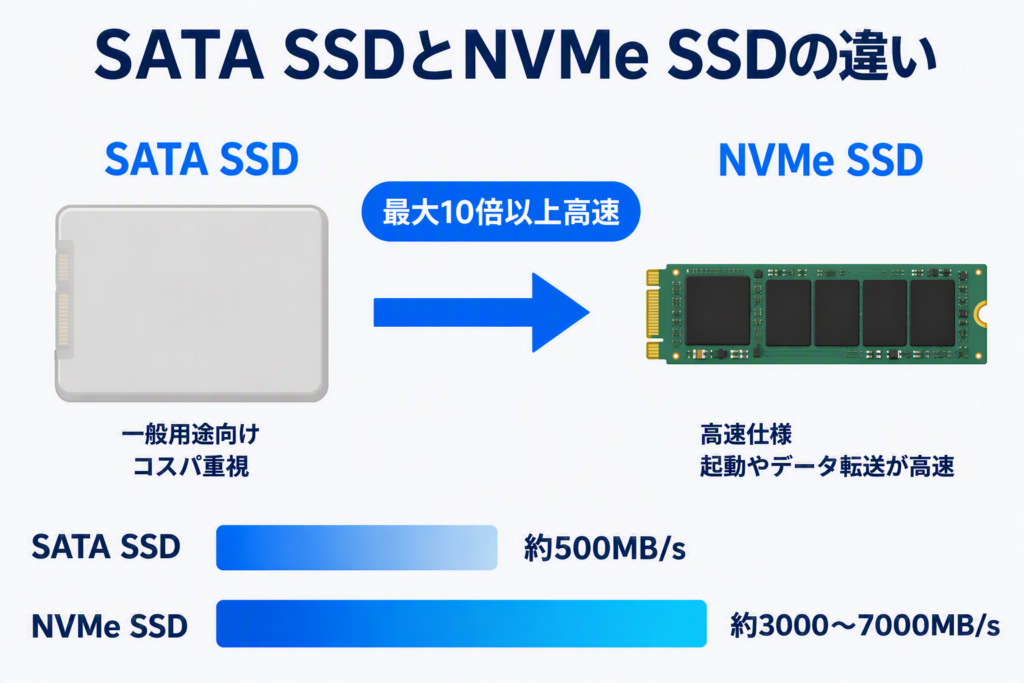
SSDには容量だけでなく「規格」の違いもあります。主に使われている規格は「SATA SSD」と「NVMe SSD(PCIe)」の2種類です。
SATA SSDは現在でも広く利用されている規格で、HDDと比較すると圧倒的に高速です。
一方、NVMe SSDはさらに高速な規格であり、Windowsの起動やアプリの読み込み時間を大きく短縮できます。
| 項目 | SATA SSD | NVMe SSD |
|---|---|---|
| 接続規格 | SATA | PCIe |
| 読み書き速度 | 約500MB/s前後 | 数千MB/s |
| 価格 | 比較的安価 | やや高価 |
| 用途 | 一般用途 | 高性能用途 |
普段使いやOffice作業であればSATA SSDでも十分ですが、動画編集や大量データを扱う用途ではNVMe SSDのメリットを体感しやすくなります。
中古パソコンの場合も、SSD容量だけでなくSATAかNVMeかを確認しておくと失敗しにくくなります。
また、SSDは容量や速度だけでなく、本体の形状や接続方式によって互換性が異なります。
SSDを交換・増設する前に確認したい規格
- 2.5インチ SSD
→ デスクトップ・旧型ノートで一般的 - M.2 SATA SSD
→ M.2形状だが速度はSATA - M.2 NVMe SSD
→ 現在主流、高速
| 種類 | 特徴 |
|---|---|
| 2.5インチSSD | 互換性が高い |
| M.2 SATA SSD | コンパクト |
| M.2 NVMe SSD | 高速 |
SSD容量で後悔するパターン
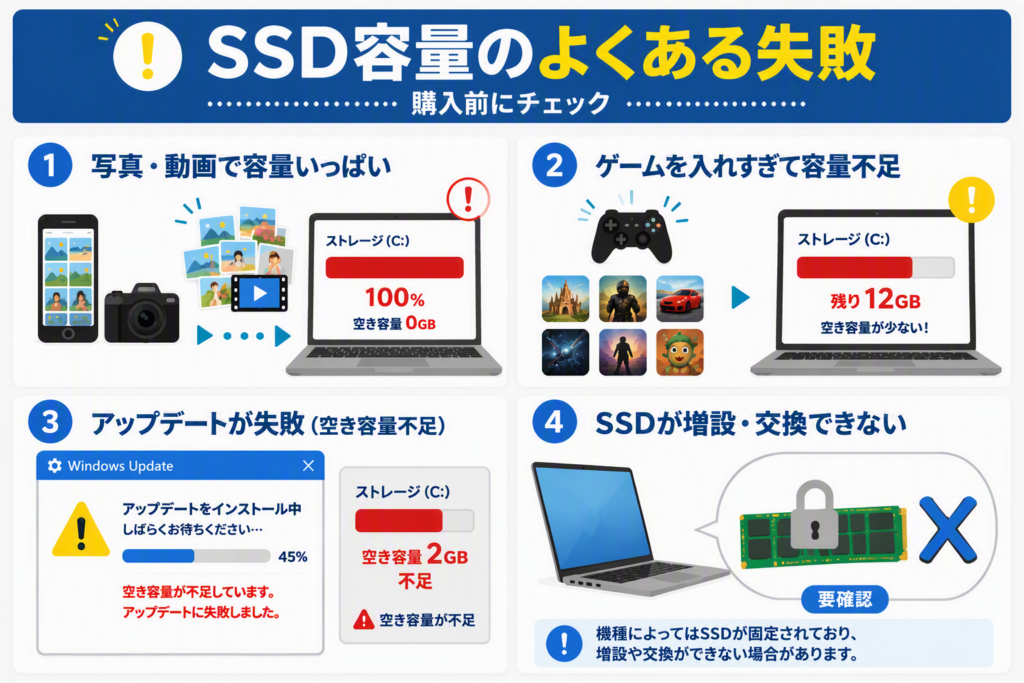
SSD容量は大きすぎても無駄になる場合がありますが、小さすぎると後から後悔するケースが少なくありません。
実際によくある失敗例を見てみましょう。
写真や動画を大量保存して容量不足になる
スマートフォンで撮影した写真や動画をパソコンに保存していると、想像以上に容量を消費します。
特に高画質な動画は数GB単位で容量を使用するため、256GBでは不足するケースもあります。
ゲームを複数インストールして空き容量がなくなる
最近のゲームは1本で100GB近い容量を使うこともあります。
複数のゲームを保存する場合は512GBや1TB以上を選ぶ方が安心です。
Windowsアップデートができなくなる
空き容量が不足するとWindows Updateが正常に実行できなくなる場合があります。
更新プログラムをインストールするためにも、一定の空き容量を確保しておく必要があります。
後から容量を増やせない
最近のノートパソコンはSSD交換や増設が難しいモデルも増えています。
購入時の容量がそのまま使い勝手に直結するため、迷ったら512GB以上を選ぶと安心です。
SSD不足で後悔する人の多くは、「今の用途だけ」で判断しています。
写真・動画・仕事データは年々増えるため、将来的な利用も考慮して容量を選ぶことが重要です。
ノートパソコンとデスクトップでSSD容量の考え方は違う?
SSD容量の選び方は、ノートパソコンとデスクトップでも少し考え方が変わります。
デスクトップパソコンは後からSSDを追加できるモデルが多いため、最初は容量を抑えて購入し、後から増設するという選択も可能です。
一方でノートパソコンはSSD交換が難しい機種も多く、購入時の容量がそのまま使い勝手を左右します。
そのため、ノートパソコンでは少し余裕のある容量を選ぶ方が安心です。
SSD容量より先に確認したいポイント
SSD容量以外も重要
- CPU性能
- メモリ容量
- SSD規格(SATA/NVMe)
- Windows11対応
SSD容量だけでなく、全体のスペックバランスを確認しましょう。
SSD容量が不足しているサイン
現在利用しているパソコンが容量不足になっているか分からない場合は、以下の症状がないか確認してみましょう。
- Windowsアップデートが失敗する
- ファイル保存時に容量不足と表示される
- ダウンロードができない
- 写真や動画を保存できない
- 空き容量が常に10%未満になっている
このような症状が発生している場合は、SSD容量の見直しや不要ファイルの整理を検討しましょう。
SSD容量不足で起こる問題
- Windowsアップデートが失敗する
- 動作が不安定になる
- ファイル保存ができない
- アプリの更新ができない
空き容量は常に20%程度残しておくのが理想です。
SSD容量はどれくらい空けておくべき?
SSDは容量いっぱいまで使用すると、動作速度や管理のしやすさに影響する場合があります。
一般的には全体容量の15~20%程度を空き容量として残しておくと、Windowsアップデートやアプリ更新時も安心です。
例えば512GB SSDであれば、80GB~100GB程度の空き容量を維持するのが理想です。
長く快適に利用するためには、定期的な不要ファイルの整理も重要になります。
SSD容量を増やす前に試したいこと
- 不要なファイルを削除する
- ダウンロードフォルダを整理する
- 写真や動画を外付けSSDへ移動する
- クラウドストレージを活用する
容量不足だからといって、すぐにSSDを交換する必要はありません。
まずは現在の保存データを整理することで解決できるケースもあります。
SSD容量を確認する方法
現在使っているパソコンのSSD容量は、Windows標準機能から簡単に確認できます。
- エクスプローラーを開く
- 「PC」を選択する
- ローカルディスク(C:)を確認する
使用済み容量と空き容量を確認することで、容量不足になっていないかチェックできます。
空き容量が少ない場合は、不要なファイルの削除や外付けSSDの活用も検討しましょう。
Windows11対応PCにおすすめのSSD容量
Windows11対応パソコンを購入する場合は、CPUやメモリだけでなくSSD容量も重要です。
- 軽作業中心なら256GB
- 迷ったら512GB
- 長期利用なら1TB以上
中古パソコン選びでも、SSD容量は将来的な使いやすさを左右する重要なポイントになります。
容量不足になったときの対処法
外付けSSDを利用する
写真や動画が増えてきた場合は、外付けSSDを利用する方法があります。
USB接続だけで保存容量を増やせるため、最も手軽な対処法です。
- USB接続で簡単
- 写真や動画保存向け
- 持ち運び可能
SSDを換装・増設する
SSDを大容量モデルへ交換する方法です。
容量が増えるだけでなく、古いSSDから新しいNVMe SSDへ交換すれば速度向上も期待できます。
- 内蔵SSDを大容量へ交換
- 速度改善も期待できる
- 対応機種のみ可能
交換できない機種もある
最近のノートPCはSSDが固定されている場合があるので、購入前に確認しましょう。
| 方法 | メリット | デメリット |
|---|---|---|
| 外付けSSD | 手軽・安価 | OS用には不向き |
| SSD換装 | 容量・速度向上 | 対応機種のみ |
| SSD増設 | 保存容量を増やせる | スロットが必要 |
中古パソコン選びでSSD容量を見るポイント
中古パソコンではCPUやメモリに注目しがちですが、SSD容量も重要です。
- CPUの世代
- メモリ容量
- SSD容量
- Windows11対応状況
特に長く使う予定なら512GB以上のモデルを選ぶと安心です。
中古パソコンを探している方へ
中古パソコンはCPUやメモリだけでなく、SSD容量によって快適さが大きく変わります。
PC WRAPではWindows11対応モデルや512GB以上のSSD搭載モデルも多数掲載しています。
よくある質問(FAQ)
Q1. SSD 256GBでWindows11は使えますか?
A. 利用できます。ただし長期利用やデータ保存が多い場合は512GB以上がおすすめです。
Q2. 512GBと1TBで迷っています。
A. 一般用途なら512GB、動画編集やゲーム用途なら1TB以上がおすすめです。
Q3. SSD容量は後から増やせますか?
A. 機種によります。ノートパソコンでは増設できないモデルもあるため、購入前に確認しましょう。
Q4. SSDとHDDならどちらが良いですか?
A. 現在はSSDがおすすめです。起動速度や動作速度が大幅に向上します。
Q5. SSDは容量が大きいほど速くなりますか?
A. 基本的な体感速度に大きな差はありません。ただし同じシリーズのSSDでは、容量が大きいモデルの方が読み書き速度が高い場合があります。
Q6. SSDは何年くらい使えますか?
A. 一般的な利用であれば5〜10年以上使用できるケースも珍しくありません。通常の文書作成やネット閲覧では寿命を過度に心配する必要はありません。
Q7. SSDと外付けSSDは何が違いますか?
A. SSDはパソコン内部に搭載するストレージ、外付けSSDはUSB接続で利用するストレージです。
容量不足の対策としては外付けSSDの利用も有効です。
Q8. 中古パソコンならSSDは最低何GB必要ですか?
A. 軽作業中心なら256GBでも利用できますが、長く快適に使うなら512GB以上がおすすめです。
Windows11や各種ソフトの更新を考慮すると余裕を持った容量を選ぶと安心です。
SSD容量選びで迷ったときの判断基準
SSD容量で迷った場合は、現在の使い方だけでなく今後2〜3年で増えるデータ量も考慮しましょう。
写真や動画、各種ソフトウェアのデータは年々増加する傾向があります。購入時に少し余裕のある容量を選んでおくことで、容量不足による管理の手間や買い替えコストを抑えやすくなります。
まとめ
- 256GBは軽作業向け
- 512GBは最もおすすめ
- 動画編集やゲームは1TB以上
- 中古パソコン選びではSSD容量も重要
迷ったら512GBを選ぶのが失敗しにくい選択です。
Windows11対応の中古パソコンを探している場合は、CPUやメモリだけでなくSSD容量も合わせて確認しましょう。
用途に合った容量選びが快適な環境につながります。
パソコン買うならPC WRAP
仕事用・プライベート用問わず、PC購入でお困りの際はPC WRAPにご相談ください。
独自の長期3年保証や、どのような理由でも返品可能なお気楽返品サービスで、あなたのPCライフを徹底サポートします。

インターネット・コンピュータランキング

パソコンランキング

Windowsランキング
↑↑ブログ継続の励みになります!ポチッと応援!