Windows 11を使用していると、突然Wi‑Fiアイコンがタスクバーから消えてしまうことがあります。
Wi‑Fiアイコンが表示されないと、ネットワーク一覧を開けない、無線LANへ接続できないなどの問題が発生します。
Wi‑Fiアイコンが消えても、必ずしもパソコンの故障とは限りません。
本記事では、Windows 11でWi‑Fiアイコンが消えた場合の原因と対処方法をわかりやすく解説します。
機内モードやネットワークアダプターの確認方法、ドライバー更新の手順まで順番に紹介しますので、ぜひ参考にしてください。
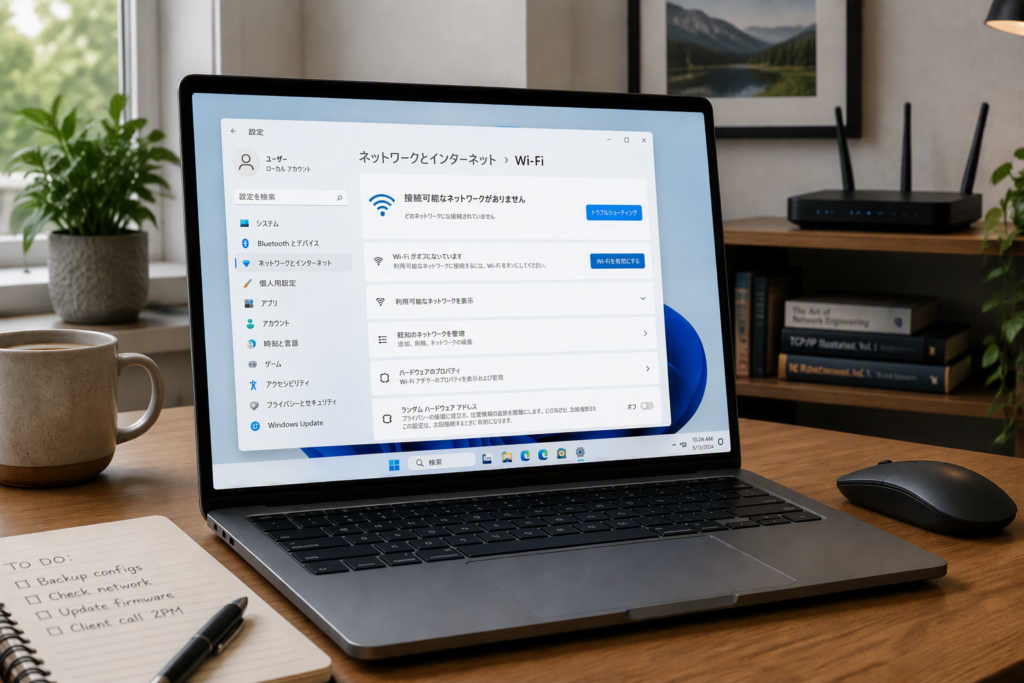
Windows 11でWi‑Fiアイコンが消えた場合は、Wi‑Fi設定やネットワークアダプターの状態を確認しましょう。
- Windows 11でWi‑Fiアイコンが消える主な原因
- Wi‑Fiアイコンが消えたときに最初に確認すること
- Wi‑Fiアイコンが表示されないときのチェックリスト
- Windows 11でWi‑Fiを有効にする方法
- ノートパソコンのWi‑Fiスイッチがオフになっていないか確認する
- ネットワークアダプターを確認する
- Windows標準のトラブルシューティングを実行する
- Wi‑Fiドライバーを更新する
- Windows Update後にWi‑Fiアイコンが消えた場合
- 古いドライバーを利用している場合の対処法
- Wi‑Fiサービスが停止していないか確認する
- Wi‑Fiアイコンが消えたときに試したいトラブルシューティング
- それでもWi‑Fiアイコンが表示されない場合
- タスクバーからWi‑Fiアイコンを再表示する方法
- エクスプローラーを再起動してWi‑Fiアイコンを復旧する
- Wi‑Fiアイコンはないがインターネットに接続できる場合
- ネットワーク設定をリセットする方法
- こんな症状がある場合は無線LANアダプターの故障も疑う
- Wi‑Fiアイコンが表示されない場合に確認したいタスクバー設定
- Wi‑Fiアイコンが消えたときに確認したい操作手順まとめ
- よくある質問(FAQ)
- パソコン側の故障が疑われる場合は買い替えも検討しましょう
- まとめ
Windows 11でWi‑Fiアイコンが消える主な原因
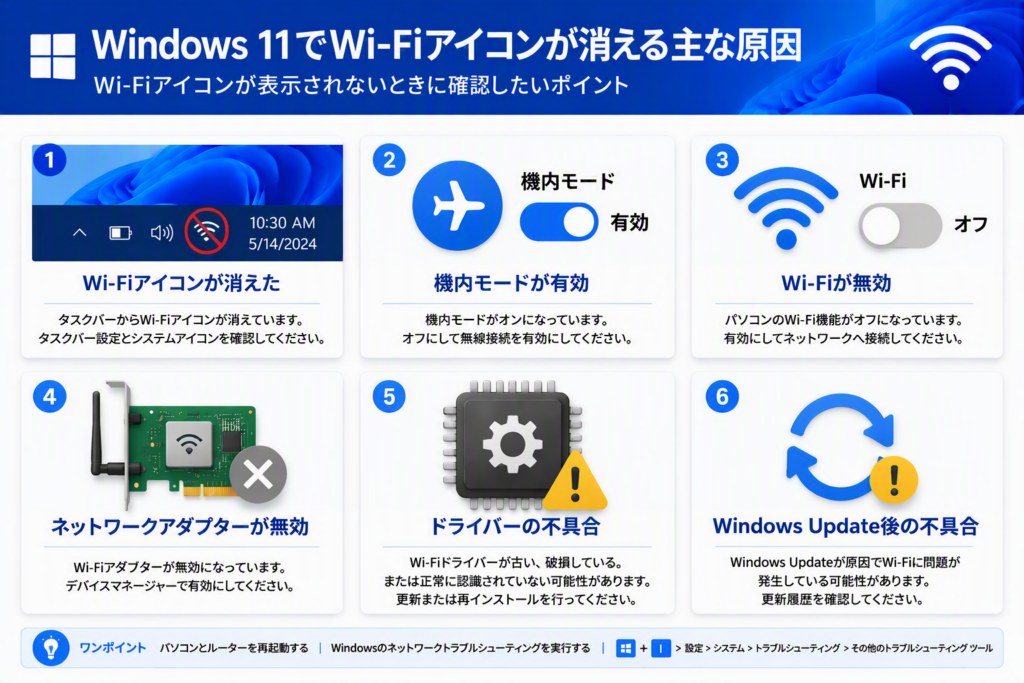
Wi‑Fiアイコンが表示されない場合でも、必ずしもパソコンやルーターの故障とは限りません。
Windows設定や無線LAN機能、ネットワークアダプターの状態によってWi‑Fiアイコンが表示されなくなるケースがあります。
- 機内モードが有効になっている
- Wi‑Fi機能が無効になっている
- ネットワークアダプターが無効になっている
- ネットワークドライバーの不具合
- Windows Update後の問題
- Wi‑Fiサービスが停止している
Wi‑Fiアイコンが消えたときに最初に確認すること
Wi‑Fiアイコンが消えても故障とは限りません。まずは再起動やWi‑Fi設定の確認から試しましょう。
まずは簡単に確認できる項目から試しましょう。
- パソコンを再起動する
- 機内モードを確認する
- Wi‑Fi機能を確認する
- ルーターを再起動する
パソコンを再起動する
Windowsの一時的な不具合によってWi‑Fiアイコンが表示されなくなっている場合があります。
機内モードを確認する
機内モードが有効になっているとWi‑Fi機能も無効になります。タスクバー右下のクイック設定から確認しましょう。
Wi‑Fi機能を確認する
Wi‑Fi機能がオフの場合、Wi‑Fiアイコンやネットワーク一覧が正常に表示されません。
Wi‑Fiアイコンが表示されないときのチェックリスト
以下の項目を順番に確認すると、原因を切り分けやすくなります。
- □機内モードを確認した
- □Wi‑Fi機能を有効にした
- □パソコンを再起動した
- □ルーターを再起動した
- □ネットワークアダプターを確認した
- □ドライバーを更新した
- □Windows Updateを確認した
Windows 11でWi‑Fiを有効にする方法
クイック設定からWi‑Fiを有効にする
タスクバー右下のネットワークアイコンをクリックし、Wi‑Fiがオンになっているか確認します。
設定アプリから確認する
「設定」→「ネットワークとインターネット」→「Wi‑Fi」を開き、Wi‑Fiが有効になっているか確認しましょう。
登録済みネットワークを再接続する
保存済みのWi‑Fi接続情報に問題がある場合は、一度削除して再接続すると改善することがあります。
ノートパソコンのWi‑Fiスイッチがオフになっていないか確認する
ノートパソコンではキーボードのファンクションキーや本体側の無線LANスイッチによってWi‑Fi機能のオン・オフを切り替えられる機種があります。
Wi‑Fiアイコンが突然消えた場合は、誤って無線LAN機能をオフにしていないか確認しましょう。
特に富士通、NEC、Dynabook、Lenovoなどのノートパソコンでは機種によって操作方法が異なります。
ネットワークアダプターを確認する
Wi‑Fiアイコンが表示されない原因として、ネットワークアダプターが無効になっているケースがあります。
デバイスマネージャーを確認する
スタートメニューを右クリックし、「デバイスマネージャー」を開きます。
無線LANアダプターを確認する
「ネットワークアダプター」の項目に無線LANアダプターが表示されているか確認しましょう。
無効になっている場合は有効にする
下向き矢印マークが表示されている場合は無効状態です。右クリックして「デバイスを有効にする」を選択します。
Windows標準のトラブルシューティングを実行する
Windows 11にはネットワーク関連の問題を自動診断するトラブルシューティング機能が搭載されています。
「設定」→「システム」→「トラブルシューティング」→「その他のトラブルシューティングツール」から実行できます。
Wi‑Fiアイコンが表示されない場合やネットワークアダプターの問題が発生している場合に有効です。
Wi‑Fiドライバーを更新する
ドライバーを更新する
Wi‑Fiアイコンが表示されない原因として、ドライバー不具合は非常に多く見られます。
デバイスマネージャーからドライバー更新を実行してみましょう。
ドライバーを再インストールする
ドライバーを削除して再起動すると、自動的に再インストールされる場合があります。
Windows Update後にWi‑Fiアイコンが消えた場合
Windows Update後はネットワークドライバーとの互換性問題が発生することがあります。
- ドライバー更新を実行する
- Windows Update履歴を確認する
- オプション更新プログラムを確認する
- メーカーサポートを確認する
古いドライバーを利用している場合の対処法
古い無線LANドライバーを利用している場合、Windows Update後にWi‑Fiアイコンが表示されなくなることがあります。
メーカー公式サイトから最新ドライバーをダウンロードして更新することで改善するケースがあります。
ドライバー更新前に復元ポイントを作成しておくと、問題発生時に元の状態へ戻しやすくなります。
Wi‑Fiサービスが停止していないか確認する
Windowsの通信サービスが停止すると、Wi‑Fiアイコンが表示されなくなる場合があります。
services.mscを実行する
Windowsキー+Rを押して「services.msc」と入力します。
WLAN AutoConfigを確認する
「WLAN AutoConfig」が停止している場合は開始し、スタートアップの種類を「自動」に設定しましょう。
Wi‑Fiアイコンが消えたときに試したいトラブルシューティング
Windows 11には標準のトラブルシューティング機能があります。
設定を開き、「システム」から「トラブルシューティング」を選択してください。
ネットワークとインターネット関連の診断を実行すると、Wi‑Fiアイコンが表示されない原因を自動で検出できる場合があります。
特定の問題が見つかった場合は、画面の案内に従って対応しましょう。
それでもWi‑Fiアイコンが表示されない場合
ここまで紹介した方法を試してもWi‑Fiアイコンが表示されない場合は、Windows自体の不具合や無線LANアダプターの故障が発生している可能性があります。
別のユーザーアカウントでログインして確認したり、セーフモードで起動したりすることで原因を切り分けられる場合があります。
また、USB接続の無線LANアダプターを利用して正常に接続できる場合は、本体側の無線LAN機能に問題が発生している可能性があります。
無線LAN機能の故障が疑われる場合は、パソコンの買い替えも選択肢の一つです。
PC WRAPでは動作確認済み・保証付きの中古パソコンを多数取り扱っています。
タスクバーからWi‑Fiアイコンを再表示する方法
Windows 11ではタスクバー設定の変更によってWi‑Fiアイコンが表示されなくなる場合があります。
タスクバーの何もない場所を右クリックし、「タスクバーの設定」を選択します。
その後、「その他のシステムトレイアイコン」を開き、ネットワーク関連の項目が有効になっているか確認しましょう。
設定変更後は一度サインアウトまたは再起動を行うと反映される場合があります。
エクスプローラーを再起動してWi‑Fiアイコンを復旧する
タスクバー表示の不具合によってWi‑Fiアイコンだけが表示されなくなることがあります。
Ctrl + Shift + Esc キーを押してタスクマネージャーを起動します。
一覧から「Windows Explorer」を選択し、「再起動」をクリックしてください。
再起動後にWi‑Fiアイコンが表示されるか確認しましょう。
Wi‑Fiアイコンはないがインターネットに接続できる場合
まれにWi‑Fiアイコンが表示されない状態でも、実際にはインターネットへ接続できていることがあります。
- エクスプローラーを再起動する
- タスクバー設定を確認する
- Windows Updateを適用する
ネットワーク設定をリセットする方法

設定変更やドライバー更新後に問題が発生した場合は、ネットワーク設定を初期状態へ戻す方法もあります。
「設定」→「ネットワークとインターネット」→「ネットワークの詳細設定」を開きます。
「ネットワークのリセット」を実行すると、ネットワークアダプターや接続設定が初期化されます。
実行後はパソコンが再起動するため、事前に作業中のデータを保存しておきましょう。
こんな症状がある場合は無線LANアダプターの故障も疑う
以下のような症状が発生している場合は、ソフトウェアではなくハードウェアの故障が考えられます。
- Wi‑Fiアイコンが何度復旧しても消える
- デバイスマネージャーに無線LANアダプターが表示されない
- Windowsを初期化しても改善しない
- 他のネットワーク環境でも接続できない
これらに該当する場合はメーカーサポートへの相談も検討しましょう。
デバイスマネージャーに無線LANアダプターが表示されない場合や、Windowsを初期化しても改善しない場合は、
本体側の故障が発生している可能性があります。
長年使用しているパソコンなら、修理ではなく買い替えを検討した方が費用を抑えられるケースもあります。
Wi‑Fiアイコンが表示されない場合に確認したいタスクバー設定
Windows 11ではタスクバー設定の変更によってWi‑Fiアイコンが表示されなくなる場合があります。
タスクバーを右クリックし、「タスクバーの設定」を開いてください。
システムアイコンの表示設定を確認し、ネットワークが有効になっているかチェックしましょう。
一部の環境では設定変更後にエクスプローラーを再起動すると復旧する場合があります。
Wi‑Fiアイコンが消えたときに確認したい操作手順まとめ
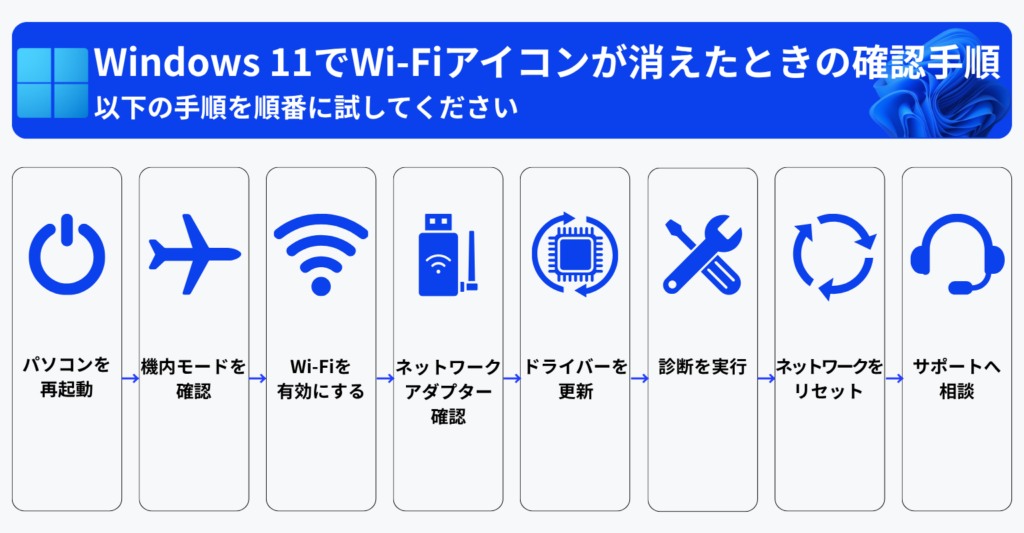
Wi‑Fiアイコンが表示されない場合は、以下の順番で確認すると効率的です。
- パソコンを再起動する
- 機内モードがオフになっているか確認する
- 設定画面からWi‑Fi機能を有効にする
- デバイスマネージャーを開く
- ネットワークアダプターの状態を確認する
- ドライバーを更新する
- トラブルシューティングを実行する
- ネットワーク設定をリセットする
上記を順番に試すことで、多くのWi‑Fi関連トラブルは解決できます。
特にWindows Update後にWi‑Fiアイコンが消えた場合は、ドライバー更新やネットワークアダプターの確認が有効です。
設定変更後は必ず再起動を行い、Wi‑Fiアイコンが復旧しているか確認しましょう。
よくある質問(FAQ)
Q1:Windows 11でWi‑Fiアイコンが消えたのは故障ですか?
設定やドライバーが原因の場合も多く、必ずしも故障とは限りません。
Q2:Wi‑Fiは利用できるのにアイコンだけ表示されません。
タスクバーの表示設定やエクスプローラーの不具合が原因になっている可能性があります。
Q3:Windows Update後にWi‑Fiアイコンが消えました。
ネットワークドライバーの更新やオプション更新プログラムの確認をおすすめします。
Q4:Wi‑Fiアダプターが表示されません。
ドライバーの破損やハードウェア異常が発生している可能性があります。
Q5:Wi‑Fiアイコンが突然消えたのはなぜですか?
Windows Updateやドライバー更新後、ネットワークアダプターの無効化などが原因として考えられます。
Q6:Wi‑Fiが利用できないのに有線LANは利用できます。
無線LANアダプターの問題である可能性があります。有線接続が利用できる場合は、Wi‑Fi設定やドライバーを重点的に確認しましょう。
Q7:デバイスマネージャーに無線LANアダプターがありません。
ハードウェア障害やドライバー破損の可能性があります。メーカーサポートへの相談も検討してください。
Q8:Wi‑Fiアイコンが表示されない場合は初期化が必要ですか?
ほとんどの場合は初期化不要です。まずはネットワークアダプターやドライバー、Windows設定を確認してください。
Q9:Wi‑Fiアイコンが消えてもインターネット接続は利用できますか?
状況によっては利用可能です。接続自体は維持されていてもタスクバーのアイコンだけ表示されていない場合があります。
パソコン側の故障が疑われる場合は買い替えも検討しましょう
無線LANアダプターやネットワーク機能に故障が発生している場合は、パソコン本体の買い替えも選択肢の一つです。
PC WRAPでは動作確認済み・保証付きの中古パソコンを多数取り扱っています。
まとめ
Windows 11でWi‑Fiアイコンが消えた場合は、Wi‑Fi機能やネットワークアダプター、ドライバー、Windows Updateなど複数の原因が考えられます。
まずは機内モードやWi‑Fi設定を確認し、ドライバー更新やネットワークアダプターの状態確認を試してみましょう。
それでも改善しない場合は、無線LANアダプターやパソコン本体の故障も視野に入れて原因を切り分けることが大切です。
パソコン買うならPC WRAP
仕事用・プライベート用問わず、PC購入でお困りの際はPC WRAPにご相談ください。
独自の長期3年保証や、どのような理由でも返品可能なお気楽返品サービスで、あなたのPCライフを徹底サポートします。

インターネット・コンピュータランキング

パソコンランキング

Windowsランキング
↑↑ブログ継続の励みになります!ポチッと応援!