Core iシリーズのCPUは、型番を見るだけで世代(発売時期)を簡単に見分けることができます。
CPUの世代はパソコンの性能や快適さに大きく影響するため、購入前に必ず確認しておきたいポイントです。
購入予定のパソコンのCPUの詳細が理解出来ると、パソコン本体のおおよその発売年が解ったり、使用予定ソフトの必要環境・推奨環境を見る時も、より確実に条件を確認する事が出来ます。
この記事ではCore iシリーズの世代(発売年)の見分け方等解説していきたいと思います。
この記事の結論
- Core iシリーズの世代は型番の数字を見るだけで確認できる
- 第9世代までは先頭1桁、第10世代以降は先頭2桁が世代を表す
- 中古パソコンを選ぶなら第8世代以上がおすすめ
- Windows 11を利用するなら第8世代以降を選ぶと安心
- 迷ったら第8世代以上のCore i5を選ぶのが失敗しにくい
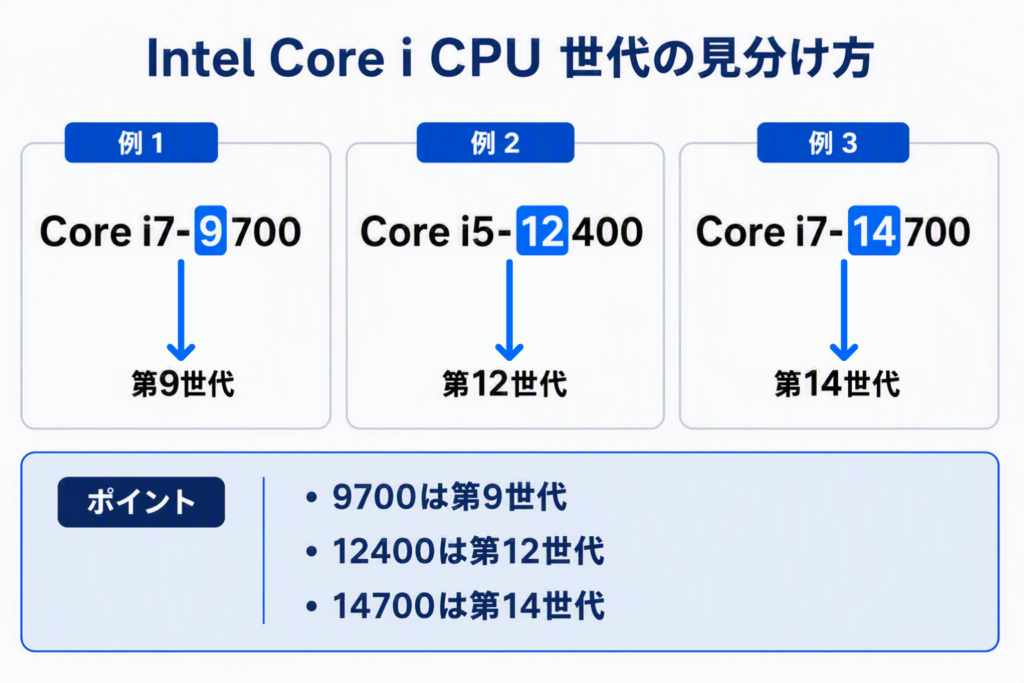
Core iシリーズのCPU世代は型番から簡単に確認できます。中古パソコンを選ぶ際は、CPUの世代を確認することでおおよその発売時期や性能の目安を把握できます。
Core iシリーズの世代一覧(発売年・性能の目安)
下記表を見て初めて知る方もおられるかと思いますが、Core iシリーズには「世代」と呼ばれる物が存在します。
日本でも誕生年によって「バブル世代・就職氷河期世代・Z世代」などと言われますよね。
| 世代 | 開発コードネーム | 販売開始日 |
|---|---|---|
| 第1世代 | Nehalem | 2008年~2011年 |
| 第2世代 | Sandy Bridge | 2011年1月9日 |
| 第3世代 | Ivy Bridge | 2012年4月29日 |
| 第4世代 | Haswell | 2013年6月2日 |
| 新第4世代 | Haswell Refresh | 2014年5月11日 |
| 第5世代 | Broadwell | 2015年6月18日 |
| 第6世代 | Skylake | 2015年8月7日 |
| 第7世代 | Kaby Lake | 2017年1月6日 |
| 第8世代 | Coffee Lake-S | 2017年11月2日 |
| 第9世代 | Coffee Lake-S | 2018年10月20日前後 |
| 第10世代 | Comet Lake-S | 2020年4月30日発表 |
| 第11世代 | Rocket Lake-S | 2021年3月30日発売 |
| 第12世代 | Alder Lake | 2021年11月4日発売 |
| 第13世代 | Raptor Lake-S | 2022年10月20日発売 |
| 第14世代 | Raptor Lake-R | 2023年10月17日発売 |
※2024年7月時点でのCore iシリーズの最新世代は、第14世代となります。
※第15世代よりCore iブランドは廃止になり、Core Ultraブランドとなりました。
※開発コードネームは代表的な物を記載しています。
Core iシリーズの世代の見分け方
Intel Core iシリーズCPUの世代は、CPUのモデル名の数字の部分で判断する事ができます。
世代を見分ける方法は凄く簡単で、「Core i○以降の数字が○桁かを見るだけ」です。
「9900」なら第9世代、「14700」なら第14世代と判断することができます。
まずは世代ごとの一覧を確認しておきましょう。
| 世代 | 開発コードネーム | 見分け方 (Core i○以降の数字が○桁) | 表示例 |
|---|---|---|---|
| 第1世代 | Nehalem | 第1世代のみ3桁表記 | Core i7-870 Core i5-680 Core i3-540 |
| 第2世代 | Sandy Bridge | 後ろの先頭の数字が2で始まる | Core i7-2700K Core i5-2500K Core i3-2130 |
| 第3世代 | Ivy Bridge | 後ろの先頭の数字が3で始まる | Core i7-3770K Core i5-3570K Core i3-3250 |
| 第4世代 | Haswell | 後ろの先頭の数字が4で始まる | Core i7-4770K Core i5-4670K Core i3-4340 |
| 新第4世代 | Haswell Refresh | 後ろの先頭の数字が4で始まる | Core i7-4790K Core i5-4690K Core i3-4370 |
| 第5世代 | Broadwell | 後ろの先頭の数字が5で始まる | Core i7-5775C Core i5-5675C |
| 第6世代 | Skylake | 後ろの先頭の数字が6で始まる | Core i7-6700K Core i5-6600K |
| 第7世代 | Kaby Lake | 後ろの先頭の数字が7で始まる | Core i7-7700K Core i5-7600K |
| 第8世代 | Coffee Lake-S | 後ろの先頭の数字が8で始まる | Core i7-8700K Core i5-8600K Core i3-8350K |
| 第9世代 | Coffee Lake-S | 後ろの先頭の数字が9で始まる (第9世代までは数字が4桁) |
Core i9-9900K Core i7-9700K Core i5-9600K |
| 第10世代 | Comet Lake-S | 後ろの先頭の数字が10で始まる (第10世代から数字が5桁に) |
Core i9-10900K Core i7-10700K Core i5-10600K |
| 第11世代 | Rocket Lake-S | 後ろの先頭の数字が11で始まる | Core i9-11900K Core i7-11700K Core i5-11600K |
| 第12世代 | Alder Lake | 後ろの先頭の数字が12で始まる | Core i9-12900K Core i7-12700K Core i5-12600K |
| 第13世代 | Raptor Lake-S | 後ろの先頭の数字が13で始まる | Core i9-13900K Core i7-13700K Core i5-13600K |
| 第14世代 | Raptor Lake-R | 後ろの先頭の数字が14で始まる | Core i9-14900K Core i7-14700K Core i5-14600K |
世代が分かれば、自分に合ったパソコン選びも失敗しにくくなります。
特に「第8世代以上」を選ぶと、現在の用途でも快適に使える目安です。▶ PC WRAPでコスパの良いパソコンを探す
モデル名の末尾に付いた謎の英字「サフィックス」
CPUの中には、末尾に英字が付いたモデルも存在します。
この英字は「サフィックス」と呼ばれるもので、例えばIntelのデスクトップ向けモデルなら
「K」はオーバークロックに向いた倍率ロックフリーモデル
「F」ならGPU(グラフィック機能)非搭載モデルといった特徴を持っています。
これらの違いを理解することで、用途に適したCPU選びがしやすくなります。
Intel CPUの主なサフィックス
- 「表記なし」:通常モデル
- 「K」:倍率ロックフリーモデル。
※オーバークロックによってクロック周波数を引き上げることが出来ます。 - 「KF」:GPU(グラフィック機能)非搭載の倍率ロックフリーモデル。
- 「X」「XE」:クリエイター向けの「インテル Core X」に属するモデル。
※通常よりもコア数が多くなっています。 - 「H」:ノートPC向けのハイパフォーマンスモデル。
- 「U」:ノートPC向けの超低消費電力モデル。
Core i3・i5・i7・i9の違い
Intel Core iシリーズには、Core i3・Core i5・Core i7・Core i9という性能グレードがあります。
数字が大きくなるほど高性能になる傾向があり、用途に応じて選ぶことが大切です。
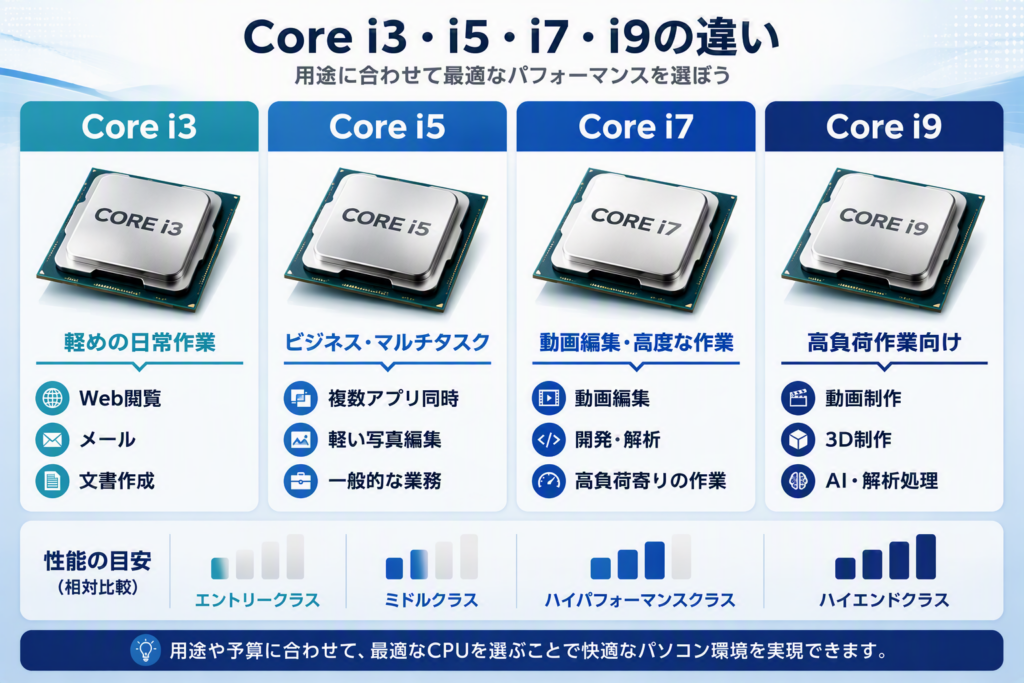
Intel Coreシリーズは、Core i3・i5・i7・i9の順に性能が高くなる傾向があります。Web閲覧や文書作成ならCore i3、一般的なビジネス用途ならCore i5、高負荷な作業ではCore i7やCore i9が適しています。
ネット閲覧やメール、文書作成が中心であればCore i3でも十分な場合があります。一方、仕事で複数のアプリを同時に使う場合や、長期間快適に利用したい場合はCore i5がおすすめです。
動画編集やプログラミング、写真編集などの負荷が高い作業を行う場合はCore i7が適しています。さらに、3DCG制作や高解像度動画編集などの高負荷な用途ではCore i9が選ばれることがあります。
ただし、CPU選びではグレードだけでなく世代も重要です。古い世代のCore i7より、新しい世代のCore i5の方が高性能なケースもあるため、購入時はCPUの世代も合わせて確認しましょう。
中古パソコンを選ぶ場合は、「Core i5以上・第8世代以上」を目安にすると、価格と性能のバランスが良く失敗しにくいでしょう。
Core iとCore Ultraの違い
IntelのCPUは第14世代まで「Core i」ブランドが採用されていましたが、現在は「Core Ultra」ブランドへ移行しています。
Core iシリーズは、Web閲覧やOffice作業、ビジネス用途など幅広い場面で利用されてきた定番CPUです。
一方、Core Ultraシリーズは従来のCPU性能に加えて、AI処理や省電力性能の強化が図られています。
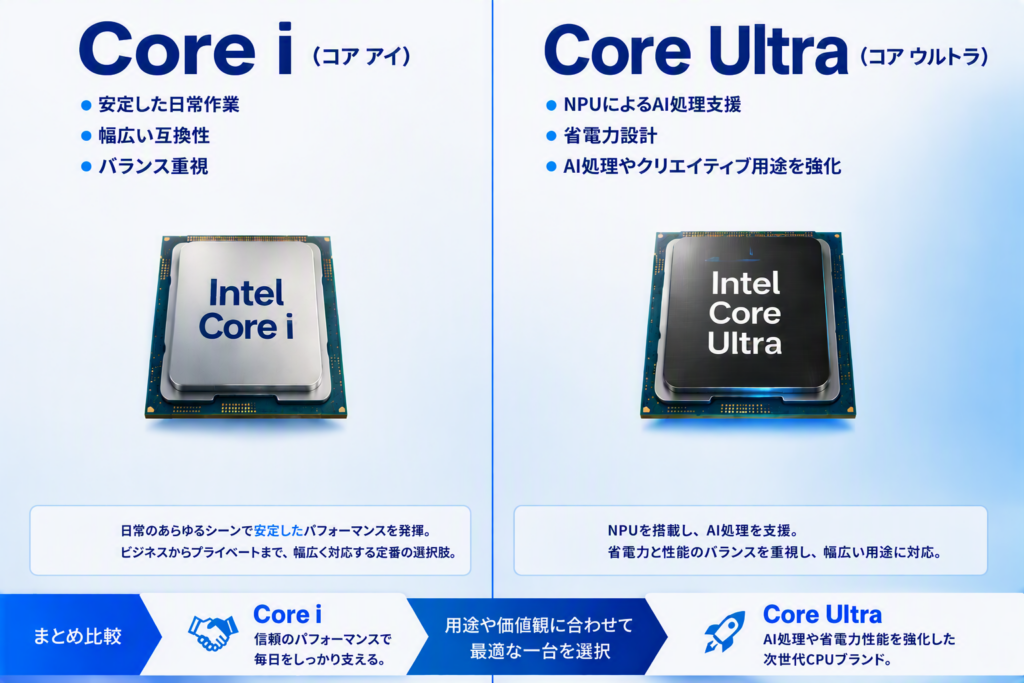
Core Ultraは、従来のCore iシリーズを発展させたIntelの新しいCPUブランドです。AI処理を支援するNPUや省電力性能の向上などが特徴です。
ただし、中古パソコン市場では現在もCore iシリーズ搭載モデルが数多く流通しています。そのため、中古パソコンを選ぶ際は、まずCore iシリーズの世代やグレードの見分け方を理解しておくことが重要です。
最新モデルの購入を検討している場合はCore Ultra、中古パソコンや型落ちモデルを検討している場合はCore iシリーズというように考えると分かりやすいでしょう。
ポイント
中古パソコン市場では現在もCore iシリーズ搭載モデルが主流です。
そのため、中古パソコン選びではCore Ultraとの違いよりも、まずCore iシリーズの世代やグレードの見分け方を理解することが重要です。
Core iシリーズ以外のCPUとの違いは?Pentium・Celeronとの比較
Core iシリーズの他に「Pentium」と「Celeron」と呼ばれるグレードがありますが、Core iシリーズではありません。
Intel CPUには所謂、「松・竹・梅」や「金・銀・銅」と言うように性能のグレードが存在します。
グレードは、「(高) Core i9 > Core i7 > Core i5 > Core i3 (低)」と数字が大きくなればなるほど高くなります。
また、上記で記載したように「Pentium」と「Celeron」と呼ばれる2つのグレードが存在しますが
「Pentium」と「Celeron」はCore iシリーズとは関係ありません。
なので、「Core i3 Pentium」や「Core i5 Celeron」、「Core i9 Pentium」とか「Core i7 Celeron」というグレードは存在しない
ので注意しましょう。
ちなみに「Pentium」や「Celeron」まで入れたときのグレード順は
「(高) Core i9 > Core i7 > Core i5 > Core i3 > Pentium > Celeron (低)」になります。
Intel CPUだけでなく、AMDのRyzenシリーズとの違いについてはこちらの記事でも詳しく解説しています。
PentiumやCeleronの性能や違いについては、別記事で詳しく解説しています。
搭載されているCPUを確認する方法
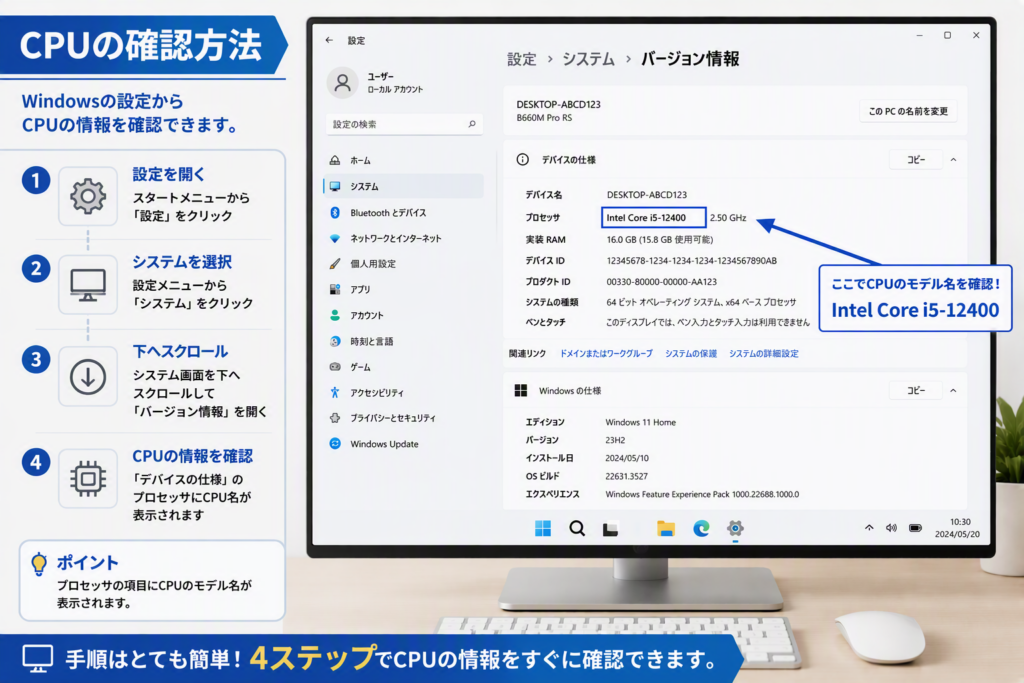
Windows 11では「設定」→「システム」→「バージョン情報」を開くことで、搭載されているCPUの型番を確認できます。
型番が分かればCPUの世代も判別できます。
世代やランク等が分かった所で、使っているパソコンのCPUスペックを確認してみましょう。
確認方法については下記動画で解説していますので是非ご覧ください。
※其々20秒あたりから見てください。
Windows7 OSの場合
Windows10 OSの場合
Windows11 OSの場合
Mac OSの場合
CPU関連まとめ記事案内
その他、CPUとはそもそもどのような物なのか・使っているパソコンのスペック確認方法等も解説しています。


Core iシリーズはどんな人におすすめ?選び方のポイント
Core iシリーズは、性能と価格のバランスが良く、幅広い用途に対応できるCPUです。
そのため、
- 仕事や学習でパソコンを使う方
- 快適にネットや動画視聴をしたい方
- 長く使えるパソコンを選びたい方
には特におすすめです。
Core i5以上で第8世代以降を選べば、普段使いからビジネス用途まで快適に使えるケースが多く、失敗しにくい選択と言えます。
よくある質問(FAQ)
Q1. Core iシリーズの世代はどれくらい重要ですか?
A. 世代によって性能や対応機能が大きく変わるため、非常に重要です。特に古い世代だと動作が遅く感じる場合があります。
Q2. 第8世代未満でも使えますか?
A. 軽い作業であれば使用可能ですが、現在のWeb閲覧やソフト利用では動作が重くなる場合があります。快適に使うなら第8世代以上がおすすめです。
Q3. Core i3・i5・i7・i9はどれを選べばいいですか?
A. 普段使いならCore i5、軽い用途ならCore i3、動画編集やゲームなど負荷の高い用途ならCore i7やi9がおすすめです。
Q4. ノートPCでも世代の見分け方は同じですか?
A. 基本的には同じです。型番の数字部分を見ることで世代を判断することができます。
Q5. 結局どれを選べば失敗しませんか?
A. 第8世代以上のCore i5を選べば、価格と性能のバランスが良く、多くの用途で快適に使えます。
Q6. Windows 11は何世代から対応していますか?
A. 一般的には Intel Coreシリーズの第8世代以降 がWindows 11の対応対象とされています。
そのため、中古パソコンを購入する際も、第8世代以上を選ぶとWindows 11を利用しやすくなります。
Q7. 第8世代と第10世代ではどれくらい性能が違いますか?
A. 同じCore i5やCore i7でも、第10世代の方が性能や省電力性能が向上しています。
ただし、ネット閲覧やOffice作業などの一般的な用途では、第8世代でも十分に快適に利用できるケースが多くあります。
Q8. 中古パソコンを買うなら何世代を選ぶべきですか?
A. 現在の利用環境を考えると、第8世代以上がおすすめです。Windows 11への対応状況や性能面を考慮すると、
第8世代以上であれば仕事や学習用途でも快適に使いやすくなります。
Q9. CPUの世代とCore i5・i7はどちらが重要ですか?
A. 用途によって異なりますが、多くの場合はCPUの世代も重要です。例えば古い世代のCore i7より、新しい世代のCore i5の方が快適に動作するケースもあります。CPUを選ぶ際は、グレードだけでなく世代も合わせて確認しましょう。
Q10. Core i5とCore i7ならどちらを選ぶべきですか?
A. ネット閲覧やOffice作業、動画視聴が中心であればCore i5で十分な場合が多いです。
一方、動画編集や複数のソフトを同時に使用する場合はCore i7の方が快適に利用できます。
まとめ|Core iシリーズは「第8世代以上」が快適に使える目安
- CPU世代は型番の数字で確認できる
- 第9世代までは先頭1桁が世代
- 第10世代以降は先頭2桁が世代
- 中古パソコンなら第8世代以上がおすすめ
- 迷ったらCore i5・第8世代以上を選ぶと失敗しにくい
Core iシリーズのCPUは、型番の数字を見るだけで簡単に世代を見分けることができます。
また、一般的な目安としては第8世代以上を選べば現在の用途でも快適に使えるレベルです。
さらに、Core i3・i5・i7・i9は数字が大きくなるほど性能が高くなるため、用途に応じて選ぶことが大切です。
CPU選びに迷った場合は、第8世代以上のCore i5を基準に考えると失敗しにくく、バランスの良い選択ができます。
中古PCをコスパよく探すなら、第8世代以上を条件にすると快適に使えるパソコンを見つけやすくなります。
パソコン買うならPC WRAP
仕事用・プライベート用問わず、PC購入でお困りの際はPC WRAPにご相談ください。
独自の長期3年保証や、どのような理由でも返品可能なお気楽返品サービスで、あなたのPCライフを徹底サポートします。

インターネット・コンピュータランキング

パソコンランキング

Windowsランキング
↑↑ブログ継続の励みになります!ポチッと応援!