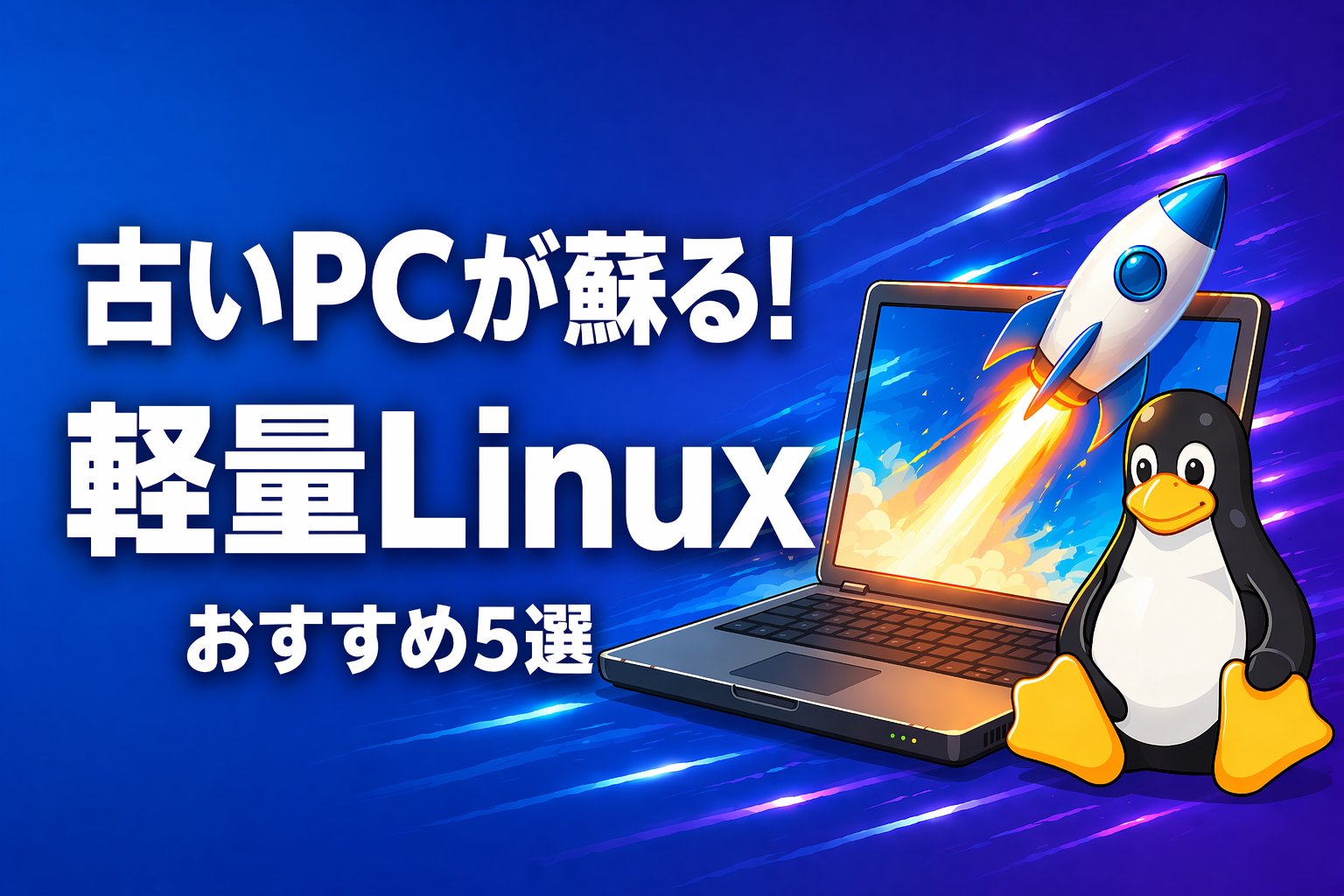
古いノートPCや動作が重くなったパソコンを、もう一度快適に使えたらと思ったことはありませんか?
そんなときに有効なのが「軽量Linux」です。
Windowsに比べて軽く、無料で使えるLinuxなら、低スペックPCでも快適に動作する環境に生まれ変わる可能性があります。
この記事では、初心者でも扱いやすい軽量Linuxディストリ5選と、失敗しない選び方をわかりやすく解説します。
- Windows 10サポート終了後もPCを使いたい
- 買い替え費用を抑えたい
- 古いノートPCを再活用したい
- 軽量なOSを探している
- Linux初心者でも使いやすいOSを知りたい
- 結論:おすすめの軽量Linuxディストリビューションはこれ
- Windows 10サポート終了後の選択肢は?
- Linux(リナックス)とは?特徴とできることを解説
- Linuxの導入方法とインストール手順【初心者向け】
- 軽量Linuxおすすめ5選を比較【初心者向け】
- 失敗しない軽量Linuxの選び方【初心者向け】
- Linuxのメリット・デメリットをわかりやすく解説
- 軽量Linuxでできること・できないこと
- Linuxが向いている人・向いていない人の特徴
- LinuxとWindowsの違い【比較表付】
- Linux化と中古PC購入はどちらがおすすめ?
- よくある質問(Q&A)
- Q1:Linuxは本当に無料ですか?
- Q2:Windowsソフトは使えますか?
- Q3:初心者でも使えますか?
- Q4:Linuxにしたらパソコンはどれくらい速くなりますか?
- Q5:古すぎるPCでも使えますか?
- Q6:インストールは難しいですか?
- Q7:USBから試せますか?
- Q8:日本語で使えますか?
- Q9:Officeは使えますか?
- Q10:結局どれを選べばいいですか?
- Q11. Windows 10からLinuxへ移行できますか?
- Q12. Linuxならウイルス対策ソフトは不要ですか?
- Q13. YouTubeやNetflixは視聴できますか?
- Q14. Microsoft Officeは使えますか?
- Q15. LinuxとChromeOS Flexはどちらがおすすめですか?
- まとめ
結論:おすすめの軽量Linuxディストリビューションはこれ
迷った場合は、まず「Linux Lite」か「Lubuntu」を選べば失敗しにくいです。
- 初心者 → Linux Lite
- とにかく軽い → Slax
- 普段使い → Lubuntu
- Windows感覚 → Zorin OS
Windows 10サポート終了後の選択肢は?
Windows 10のサポート終了により、古いパソコンの今後について悩んでいる方も多いのではないでしょうか。
特にWindows 11の動作要件を満たさないPCでは、「買い替えが必要なのか」「Linuxで延命できるのか」が大きな関心事になっています。
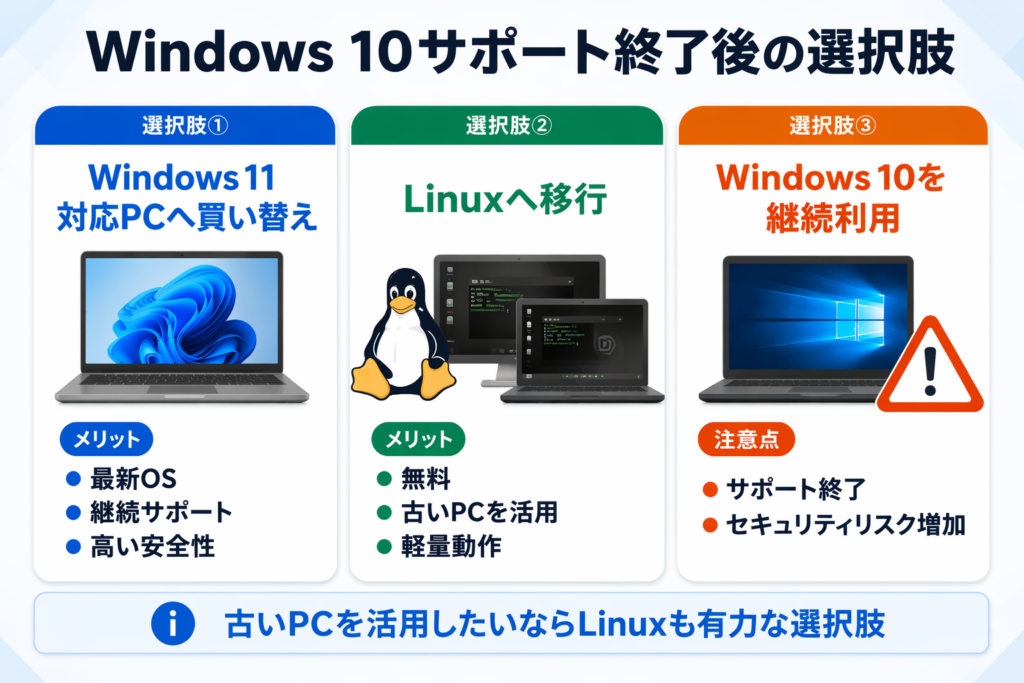
Windows 10サポート終了後は、「Windows 11対応PCへ買い替える」「Linuxへ移行する」「Windows 10を使い続ける」の3つが主な選択肢です。
古いPCをできるだけ活用したい場合はLinuxが有力な選択肢です。一方で、仕事や学習用途ですぐ快適に利用したい場合は、Windows 11対応PCへの買い替えも検討するとよいでしょう。
Linux(リナックス)とは?特徴とできることを解説
Linuxは無料で使えるオープンソースのOSです。
WindowsやmacOSと同様にパソコンを動かす基本ソフトですが、軽量でカスタマイズ性に優れている点が特徴です。
主な特徴
- 無料で使える
- 軽量で高速に動作する
- セキュリティが高い
- 種類(ディストリビューション)が豊富
これらの特徴により、Linuxは古いPCの再利用に適したOSとして注目されています。
Linuxの導入方法とインストール手順【初心者向け】
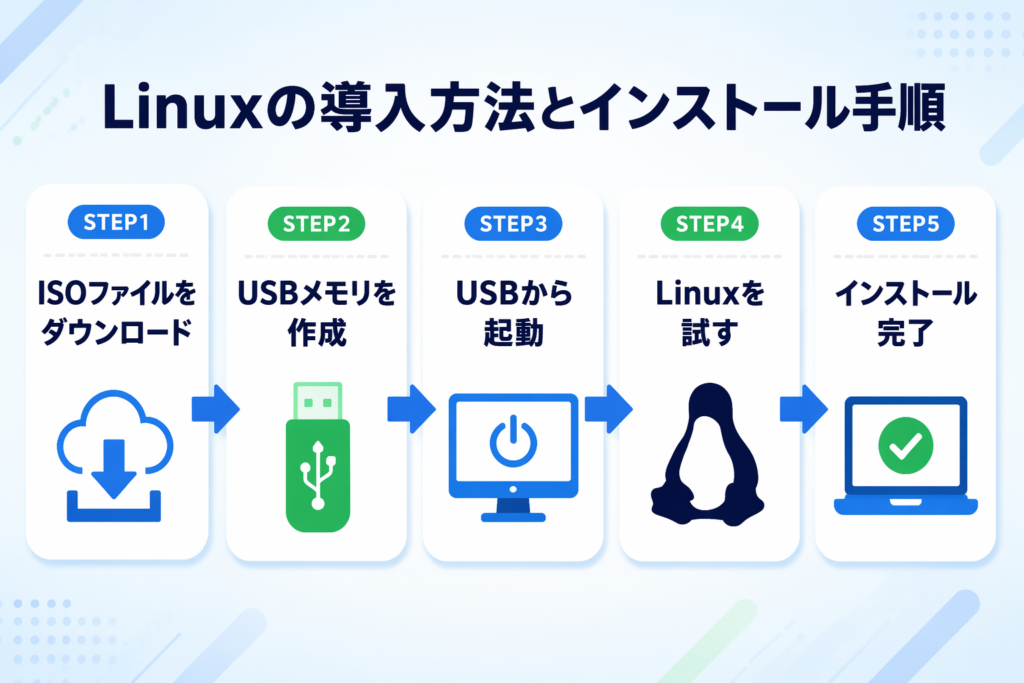
インストール前にUSB起動で動作確認できるため、失敗のリスクも低く安心して試せます。
Linuxは以下の手順で比較的簡単に導入できます。
1. ISOファイルをダウンロード
各ディストリビューションの公式サイトからインストール用ファイル(ISO)をダウンロードします。
2. USBメモリを作成
Rufusなどのツールを使い、USBメモリにLinuxを書き込みます。
3. USBから起動
PCを再起動し、USBメモリから起動するとLinuxを試すことができます。
4. インストール
問題なく動作すれば、そのままインストールして常用することも可能です。
軽量Linuxおすすめ5選を比較【初心者向け】
結論を先に知りたい方のために、各ディストリビューションの特徴を比較表にまとめました。
初心者なら「Linux Lite」、普段使いなら「Lubuntu」を選べば失敗しにくいでしょう。
| おすすめ度 | ディストリビューション | 軽さ | 初心者向け | 推奨メモリ | おすすめ用途 |
|---|---|---|---|---|---|
| 🥇 | Linux Lite | ★★★★☆ | ★★★★★ | 1GB以上 | Linux初心者 |
| 🥇 | Lubuntu | ★★★★★ | ★★★★☆ | 1GB以上 | 普段使い |
| 🥈 | Zorin OS | ★★★☆☆ | ★★★★★ | 2GB以上 | Windowsから移行 |
| 🥉 | Slax | ★★★★★ | ★★☆☆☆ | 256MB以上 | 超低スペックPC |
| 🥉 | Peppermint OS | ★★★★☆ | ★★★☆☆ | 512MB以上 | Web中心利用 |
🏆 迷ったらこれ!
✅ Linux初心者 → Linux Lite
✅ 普段使い → Lubuntu
✅ Windowsから乗り換え → Zorin OS
✅ 古いPCを延命したい → Slax
✅ ブラウザ中心 → Peppermint OS
ここからは、それぞれのディストリビューションの特徴や向いている用途を詳しく解説します。
Linux Lite【初心者におすすめ】
特徴:初心者でも扱いやすい軽量Linux
必要スペック:メモリ 1GB以上
ポイント:Windowsに近い操作感で、Linuxを初めて使う人でも扱いやすい定番ディストリビューションです。
▶ Linux Lite 公式サイトを見る
Lubuntu【普段使いにおすすめ】
特徴:軽量で安定性に優れる定番ディストリ
必要スペック:メモリ 1GB以上
ポイント:軽さと実用性のバランスが良く、古いPCを日常利用したい人におすすめです。
▶ Lubuntu 公式サイトを見る
Zorin OS【Windowsから移行する人向け】
特徴:Windowsに近い操作性で初心者向け
必要スペック:メモリ 2GB以上
ポイント:見た目や操作感がWindowsに近く、移行時の違和感が少ないのが特徴です。
▶ Zorin OS 公式サイトを見る
Slax【超低スペックPC向け】
特徴:非常に軽量・USB起動対応
必要スペック:メモリ 256MB以上
ポイント:非常に軽量で、スペックの低い古いPCを延命したい場合に向いています。
▶ Slax 公式サイトを見る
Peppermint OS【ブラウザ中心の人向け】
特徴:クラウド・Web特化型
必要スペック:メモリ 512MB以上
ポイント:Webブラウザ中心の利用に特化しており、軽快な動作が魅力です。
▶ Peppermint OS 公式サイトを見る
失敗しない軽量Linuxの選び方【初心者向け】
Linux選びで失敗しないためのポイントを簡単にまとめました。
- メモリ容量で選ぶ(最重要)
- 用途で選ぶ(普段使い or 軽さ重視)
- 初心者はシンプルなUIを選ぶ
特に「メモリ容量」が最も重要な判断基準になります。
Linuxのメリット・デメリットをわかりやすく解説
Linuxは「無料」「軽量」「古いPCでも動きやすい」といったメリットがあり、Windows 10サポート終了後の選択肢として注目されています。
ただし、すべての人に最適なわけではありません。利用するソフトや用途によってはWindowsの方が向いているケースもあります。
ここでは、Linuxを導入する前に知っておきたいメリットとデメリットを画像でわかりやすく解説します。
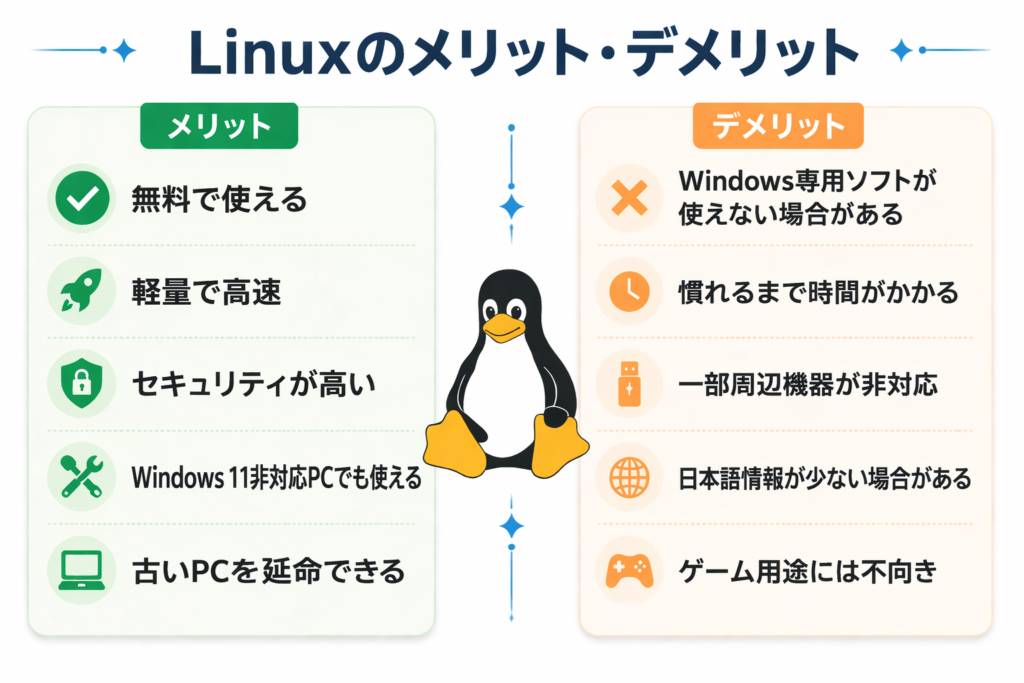
古いPCを再活用したい方や、費用をかけずにパソコンを使い続けたい方にはLinuxがおすすめです。
一方で、Windows専用ソフトを利用している場合やゲーム用途が中心の場合は注意が必要です。
軽量Linuxでできること・できないこと
軽量Linuxを導入することで、古いPCでも以下の用途は十分快適に使えます。
- 軽いプログラミングや学習用途
- Web閲覧(YouTube含む)
- 文章作成・表計算
- メールやSNS
一方で、以下の用途は厳しいケースが多いです。
- 高負荷な動画編集
- 最新ゲーム
- Windows専用業務ソフト
Linuxが向いている人・向いていない人の特徴
向いている人
- 古いPCをできるだけ活用したい
- 無料でシンプルな環境を使いたい
- PCの設定やカスタマイズが好き
向いていない人
- すぐに使える環境がほしい
- Windows専用ソフトを使いたい
- トラブル対応に時間をかけたくない
LinuxとWindowsの違い【比較表付】
パソコンのOS(オペレーティングシステム)といえば、多くの人がWindowsを使っていると思います。
しかし、無料で使える「Linux」も、古いPCの再活用やセキュリティ重視の環境において非常に優れた選択肢です。
ここでは、LinuxとWindowsの主な違いを比較表でわかりやすくご紹介します。
| 項目 | Linux | Windows | |
|---|---|---|---|
| 価格 | 無料。オープンソースで誰でも自由に利用可能 | 有料 ライセンス購入が必要(PC購入時に含まれていることが多い) |
|
| 動作の軽さ | 軽量で高速。古いPCでも快適に動作 | 比較的重く、最新のハードウェアが必要な場合も | |
| セキュリティ | ウイルスに強く、セキュリティが高い | ウイルス対策ソフトが必須。攻撃対象になりやすい | |
| ソフトの互換性 | 一部のWindows専用ソフトが使えない(代替ソフトあり)。 | Microsoft OfficeやAdobe製品など、主要ソフトが問題なく動作 | |
| カスタマイズ性 | デスクトップ環境や機能を自由に変更可能。 | 基本的なカスタマイズは可能だが、自由度はLinuxに劣る | |
| サポート体制 | コミュニティベース。情報は英語中心のものも多い | Microsoftによる公式サポートが充実 | |
| 用途の幅 | サーバー、開発、教育、古いPCの再利用など幅広く活用可能 | 一般的な家庭・ビジネス用途に最適。ゲームや業務ソフトとの相性も良好 | |
Linuxは非常に有効な選択肢ですが、すべての人・すべてのPCに最適とは限りません。
例えば、Windows専用ソフトを利用している場合や、設定作業に時間をかけたくない場合は別の選択肢を検討するのも合理的です。
Linux化と中古PC購入はどちらがおすすめ?
古いPCを活用する方法として、Linuxを導入する以外に「状態の良い中古PCへ買い替える」という選択肢もあります。
どちらが向いているかは、予算や用途、どれだけ手間をかけられるかによって変わります。
| こんな人におすすめ | Linux化 | 中古PC購入 |
|---|---|---|
| 費用を最小限に抑えたい | ◎ | ○ |
| 古いPCを活用したい | ◎ | △ |
| 設定やカスタマイズを楽しみたい | ◎ | △ |
| すぐ快適に使いたい | △ | ◎ |
| 仕事や学習ですぐ利用したい | △ | ◎ |
| 保証やサポートが欲しい | △ | ◎ |
古いPCにまだ活用の余地があるなら、Linuxはコストを抑えられる魅力的な選択肢です。
一方で、設定に時間をかけたくない場合や、すぐに快適な環境を利用したい場合は、Windows 11対応の中古PCへ買い替えた方が満足度が高いケースもあります。
▶ 初心者でも失敗しない中古パソコンの選び方を見る
よくある質問(Q&A)
Linuxについてよくある疑問をまとめました。
Q1:Linuxは本当に無料ですか?
A:はい、ほとんどのLinuxディストリビューションは無料で利用できます。
Q2:Windowsソフトは使えますか?
A:一部はWineなどを使って動作しますが、すべてのソフトに対応しているわけではありません。
Q3:初心者でも使えますか?
A:Linux LiteやZorin OSなどは初心者でも扱いやすく設計されています。
Q4:Linuxにしたらパソコンはどれくらい速くなりますか?
A:環境によりますが、軽量ディストリを使うことでWindowsよりも動作が軽くなるケースが多いです。
Q5:古すぎるPCでも使えますか?
A:Slaxなどの超軽量Linuxであれば動作する可能性がありますが、CPUやストレージの状態によっては厳しい場合もあります。
Q6:インストールは難しいですか?
A:USBメモリを使えば比較的簡単にインストールできます。初心者でも30分〜1時間程度で導入可能です。
Q7:USBから試せますか?
A:はい、多くのLinuxはUSBメモリから起動して試すことができ、インストール前に確認できます。
Q8:日本語で使えますか?
A:多くの主要ディストリビューションは日本語に対応しています。
Q9:Officeは使えますか?
A:LibreOfficeなどの代替ソフトを使うことで、文書作成や表計算は問題なく行えます。
Q10:結局どれを選べばいいですか?
A:迷った場合は「Linux Lite」または「Lubuntu」を選べば失敗しにくいです。
Q11. Windows 10からLinuxへ移行できますか?
A:はい、可能です。Linuxは多くのPCで利用できるため、Windows 10のサポート終了後に古いパソコンを再活用する方法として注目されています。事前にUSBメモリから試用できるため、インストール前に動作確認も行えます。
Q12. Linuxならウイルス対策ソフトは不要ですか?
A:Windowsに比べてマルウェア被害は少ない傾向がありますが、完全に不要とはいえません。不審なファイルを開かない、OSを最新に保つなど基本的なセキュリティ対策は必要です。
Q13. YouTubeやNetflixは視聴できますか?
A:はい。ChromeやFirefoxなどのブラウザを利用することで、YouTubeやNetflixなどの動画配信サービスを利用できます。普段使いのPCとしても十分活用可能です。
Q14. Microsoft Officeは使えますか?
A:Linux版のMicrosoft Officeは提供されていませんが、Web版Microsoft 365の利用や、LibreOfficeなどの代替ソフトで文書作成・表計算・プレゼン資料作成が可能です。
Q15. LinuxとChromeOS Flexはどちらがおすすめですか?
A:Web閲覧やクラウド利用が中心ならChromeOS Flex、より自由なカスタマイズや幅広い用途を求めるならLinuxがおすすめです。古いPCを活用したい場合は、用途に応じて選ぶとよいでしょう。
まとめ
「どれを選べばいいか迷う」という方は、まずはLinux LiteかLubuntuから試してみるのがおすすめです。
低スペックPCでも快適に使える軽量Linuxディストリは、選び方次第で古いマシンを再び活用できる可能性があります。
USBメモリでライブ起動して試せる点も、Linuxの大きなメリットです。
ただし、
- 動作の余裕がほとんどない
- バッテリーやストレージなどの劣化が進んでいる
- 設定や検証に時間をかけられない
こうした場合、OSを入れ替えても「実用的に使える状態」にならないことも少なくありません。
手間をかけず、最初から快適に使える環境を求めるなら、状態の良い中古PCを選ぶという方法もあります。
軽量Linuxはコストをかけずに古いPCを活用できる便利な選択肢です。
ただし、スペックや状態によっては限界もあるため、自分の用途に合った方法を選ぶことが重要です。
パソコン買うならPC WRAP
仕事用・プライベート用問わず、PC購入でお困りの際はPC WRAPにご相談ください。
独自の長期3年保証や、どのような理由でも返品可能なお気楽返品サービスで、あなたのPCライフを徹底サポートします。

インターネット・コンピュータランキング

パソコンランキング

Windowsランキング
↑↑ブログ継続の励みになります!ポチッと応援!