








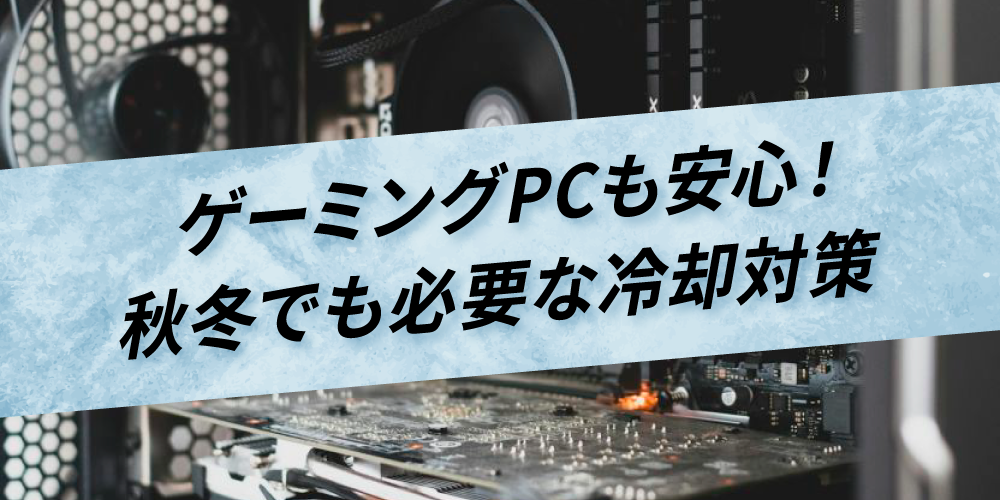
季節が変わると、ついPCの熱対策を忘れてしまいがちではないでしょうか?
「もう夏じゃないし、冷却のことは気にしなくてもいいかな…」と思っている方もいるかもしれません。
でも実は、PCの内部は季節に関係なく熱を持つんです。
特に、高性能なCPUやGPUを積んだ自作PCやゲーミングPCでは、負荷がかかると一気に温度が上がり、冷却が不十分だと
動作が不安定になることも。秋冬の静かな環境だからこそ、静音性と冷却性能のバランスを取る工夫が求められます。
この記事では、季節を問わず快適にPCを使うための冷却テクニックを、初心者の方にもわかりやすくご紹介していきます。
- なぜPCは熱を持つのか?基本の仕組み
- PCの適正温度と危険ライン
- 熱対策をしないとどうなる?主なトラブル
- 冷却対策の基本:空冷 vs 水冷
- 実践テクニック:冷却効果を高める方法
- ゲーミングPC・高負荷作業での熱対策
- 初心者でもできる!簡単チェックリスト
- 見落としがちなPCの設置環境
- ソフトウェアでできる熱対策
- 番外編:静音化とのバランス
- PC冷却でよくある失敗
- 定期メンテナンスの目安
- パーツ別に見る発熱の特徴
- ノートPCとデスクトップの熱対策の違い
- 夏と冬で熱対策はどう変わる?
- 冷却アイテムを選ぶポイント
- エアフロー設計をさらに理解しよう
- 秋冬にやっておきたいメンテナンス
- 冷却対策とPC寿命の関係
- 一歩進んだ冷却テクニック
- PCの温度を下げる日常的な工夫
- PCの冷却性能を維持するための習慣
- 冷却対策の見直しタイミングとは?
- PC冷却に関する最新トレンド
- 冷却アイテムの選び方とおすすめ活用シーン
- PCの買い替えで熱問題を根本解決する方法
- よくある質問(FAQ)
- 安心して使うための購入・サポート情報
- まとめ:季節に関係なく冷却は重要
なぜPCは熱を持つのか?基本の仕組み
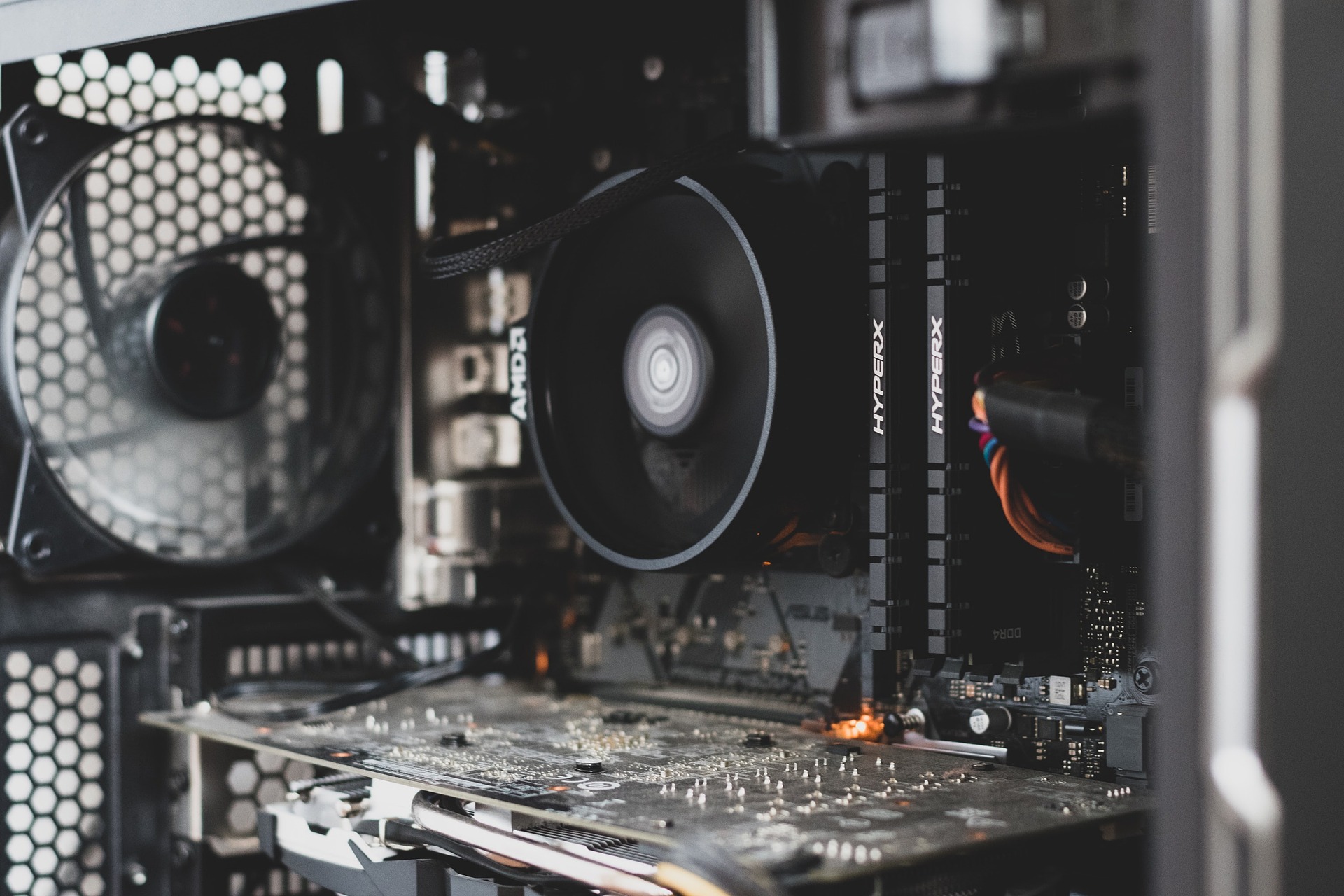 PCの内部では、CPUやGPUなどの主要パーツが
常に電気を消費しながら処理を行っていますが、
このときに発生する熱はパフォーマンスの高さに比例して増加する傾向があります。
また、ケース内のエアフロー(空気の流れ)が悪いと、熱がこもってしまい、冷却効率が低下します。
特にノートPCはスペースが限られているため、熱が逃げにくく、デスクトップPCよりも熱対策が難しいです。
では、PCの熱をどうやって逃がすか?次は、空冷と水冷という2つの代表的な冷却方法についてご紹介します。
PCの適正温度と危険ライン
PCの熱対策を考えるうえで重要なのが、「どの温度が正常で、どの温度が危険なのか」を知ることです。
一般的な目安として、CPUやGPUの温度は以下のように考えられます。
- 30~50℃:アイドル状態(軽作業・待機)
- 60~80℃:通常使用〜高負荷(問題なし)
- 80~90℃:やや高温(注意が必要)
- 90℃以上:危険ゾーン(冷却対策必須)
特にゲーミングPCや動画編集時などは温度が上がりやすく、90℃近くになるとパフォーマンスが制限される
「サーマルスロットリング」が発生することがあります。
これは、CPUやGPUが故障しないように自動で性能を落とす仕組みですが、結果として動作がカクついたり、
処理が遅くなったりします。
そのため、定期的に温度を確認し、「80℃以下を目安に保つ」ことが理想的です。
熱対策をしないとどうなる?主なトラブル
PCの熱対策を怠ると、さまざまな問題が発生します。主なトラブルは以下の通りです。
- 動作が遅くなる(パフォーマンス低下)
- フリーズや強制終了が起こる
- ファンの音が大きくなる
- 最悪の場合、パーツの故障
特に注意したいのが「継続的な高温状態」です。短時間の高負荷よりも、長時間にわたって熱がこもる状態のほうが、
パーツの寿命に大きな影響を与えます。
例えば、SSDや電源ユニットなども熱に弱く、冷却不足が続くと寿命が短くなる可能性があります。
つまり、熱対策は単なる快適性だけでなく、PCを長く使うための“保護対策”でもあるのです。
冷却対策の基本:空冷 vs 水冷
PC内部で発生する熱を効率よく逃がすためには、冷却方式の選択が重要です。
冷却方法にはいくつかありますが、ここでは特に代表的な「空冷」と「水冷」について、それぞれの特徴を見ていきましょう。
空冷の特徴
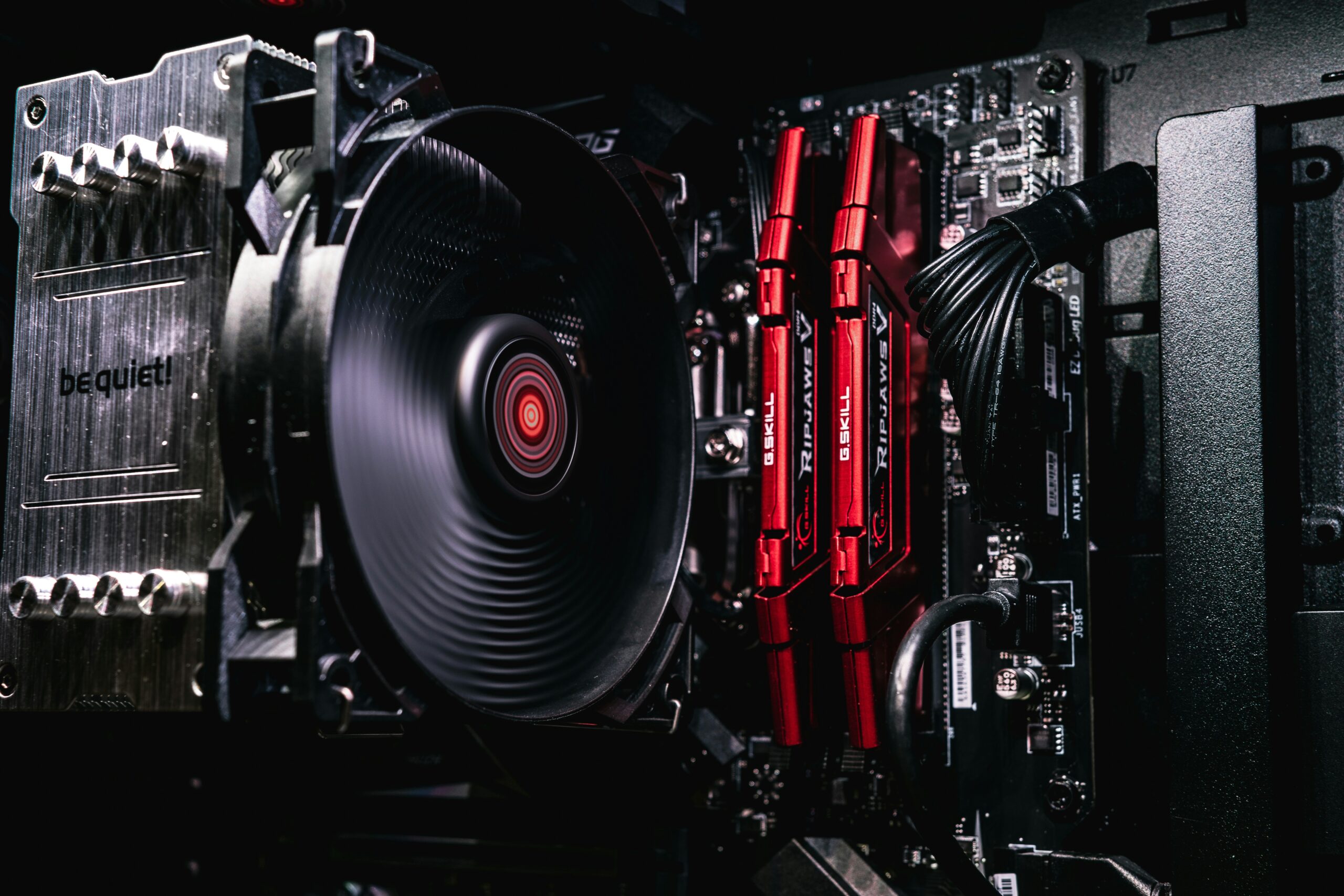
- ファンで空気を循環させて熱を逃がす
- コストが低く、メンテナンスが簡単
- 騒音が出やすいというデメリットもある
水冷の特徴
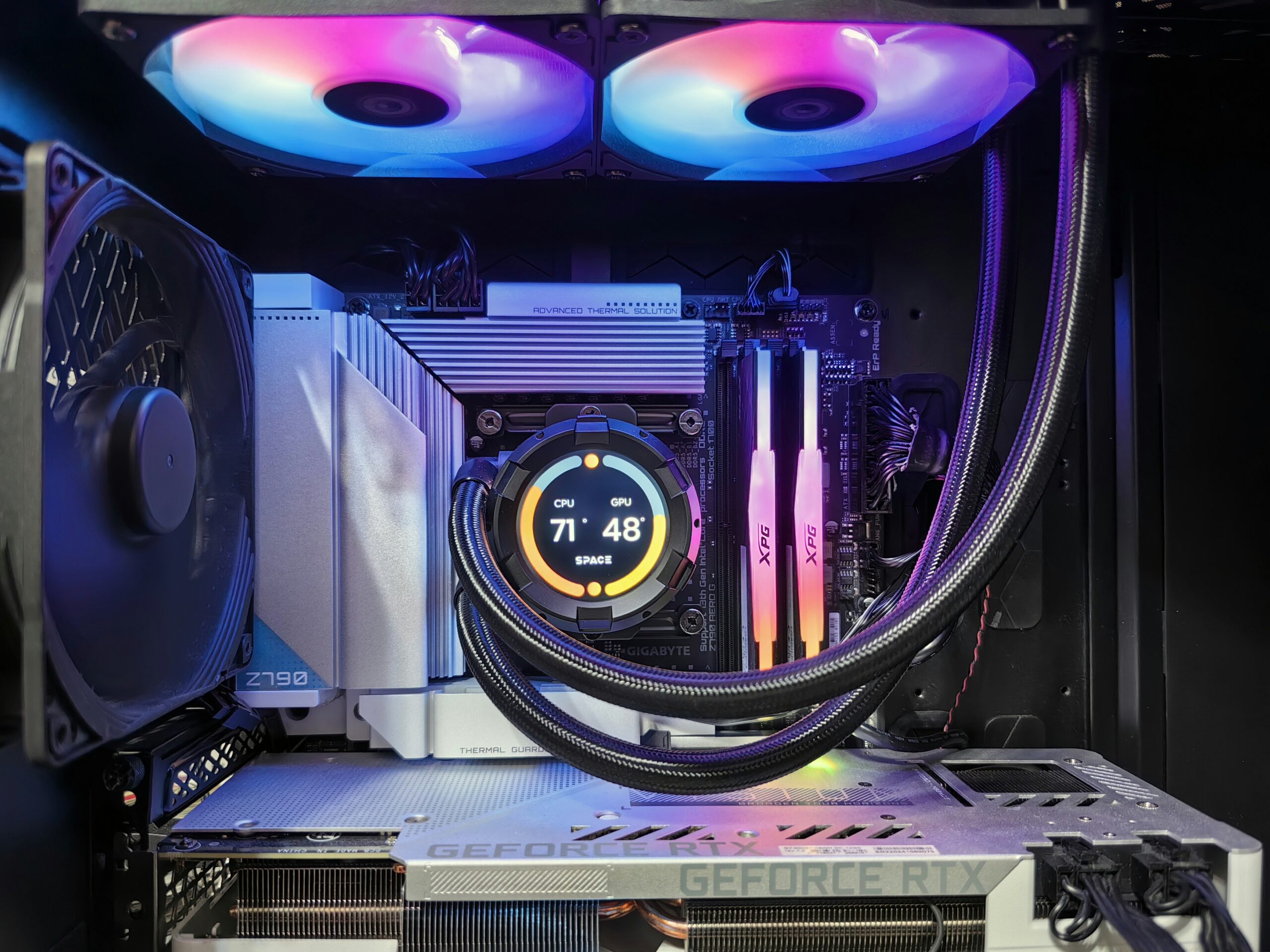
- 冷却液で熱を移動させる方式
- 高い冷却性能と静音性が魅力
- 導入コストが高く、設置に手間がかかる
どちらの冷却方式にもメリット・デメリットがあるため、自作PCを組む際は、使い方や予算に合わせて最適な方法を選びましょう。
実践テクニック:冷却効果を高める方法
冷却方式を選んだら、次はその効果を最大限に引き出すための工夫が重要です。
ここでは、すぐに実践できる冷却強化テクニックをご紹介します。
CPUグリスの塗り直し
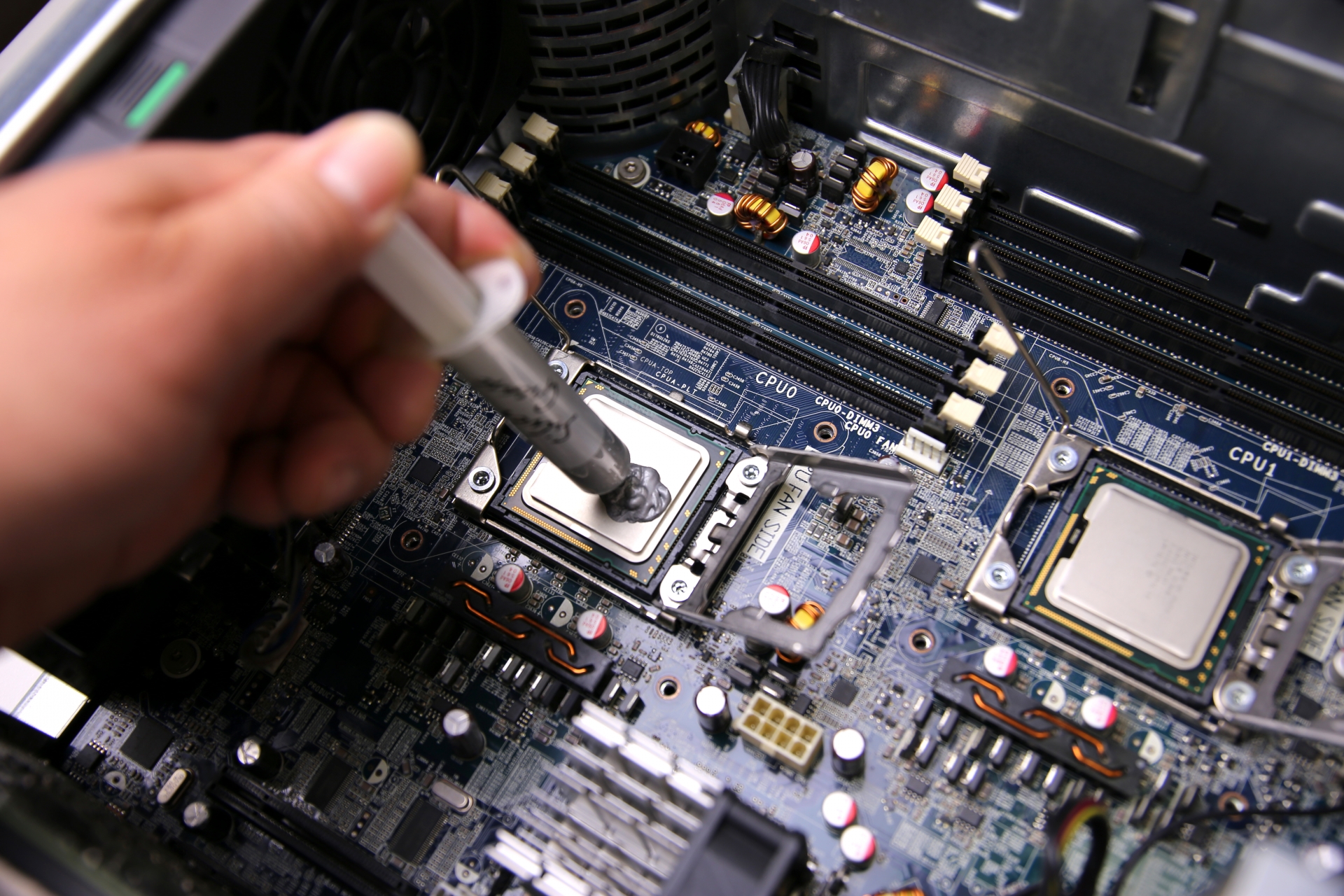
CPUとクーラーの間に塗る熱伝導材。
劣化すると冷却効率が落ちるため、
1〜2年ごとの塗り直しがおすすめです。
ファンの配置と吸排気の最適化
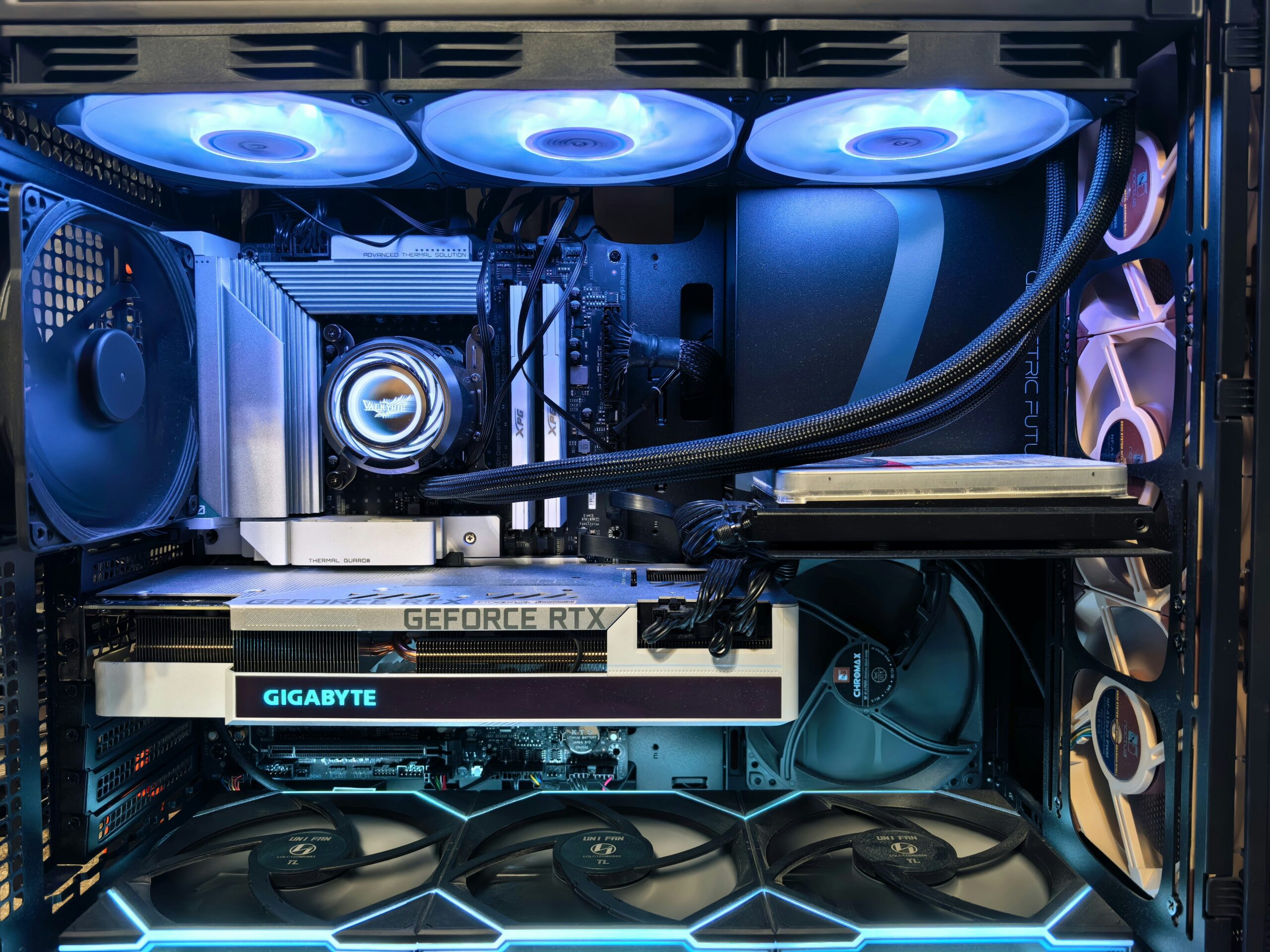
前面から吸気、背面と上部から排気する
「正圧構成」が理想的。
エアフローを意識した配置が冷却効率を高めます。
ケース選び
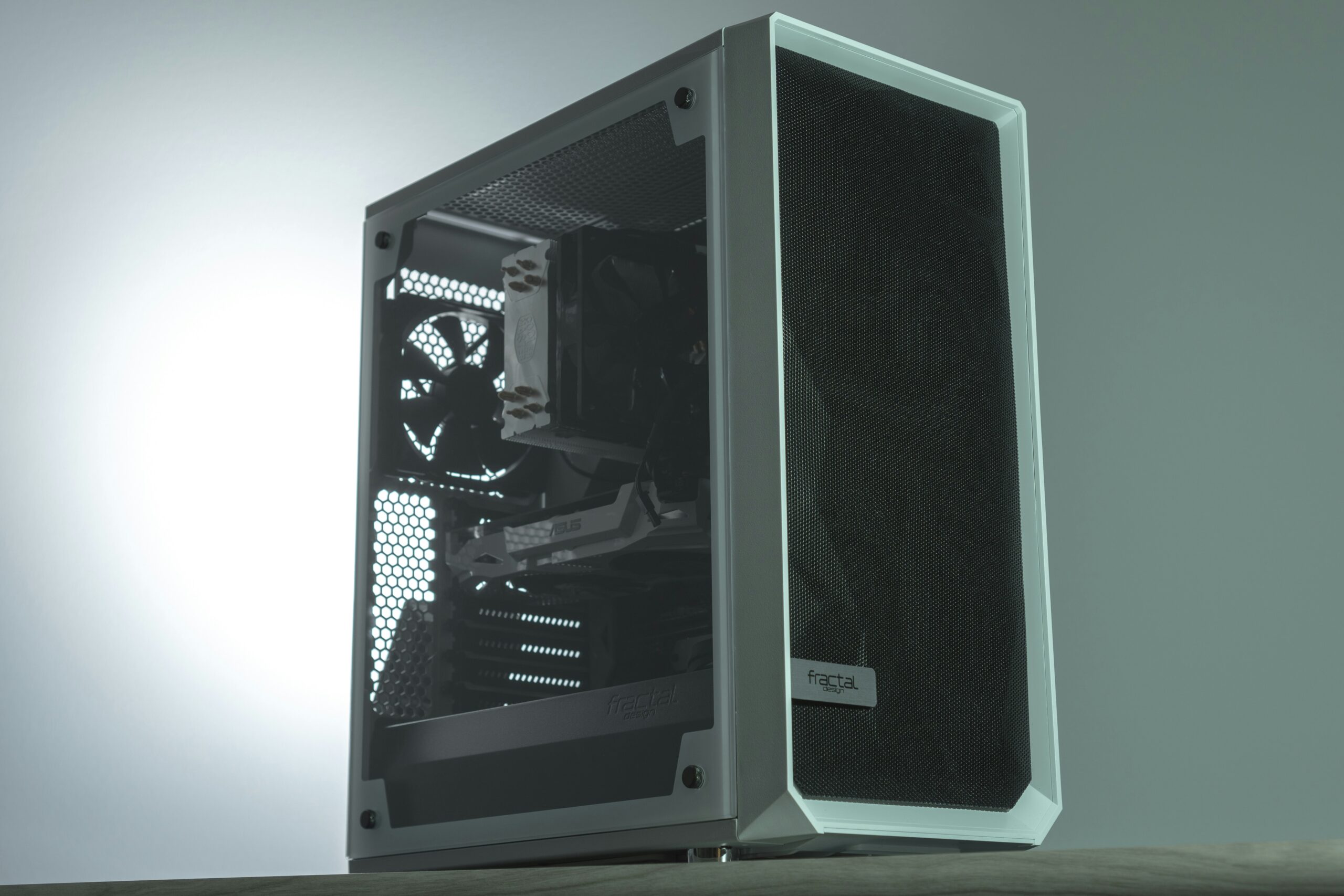
メッシュ構造や大型ファン搭載のケースは、
空気の流れが良く冷却に有利です。
ノートPC用冷却台の活用
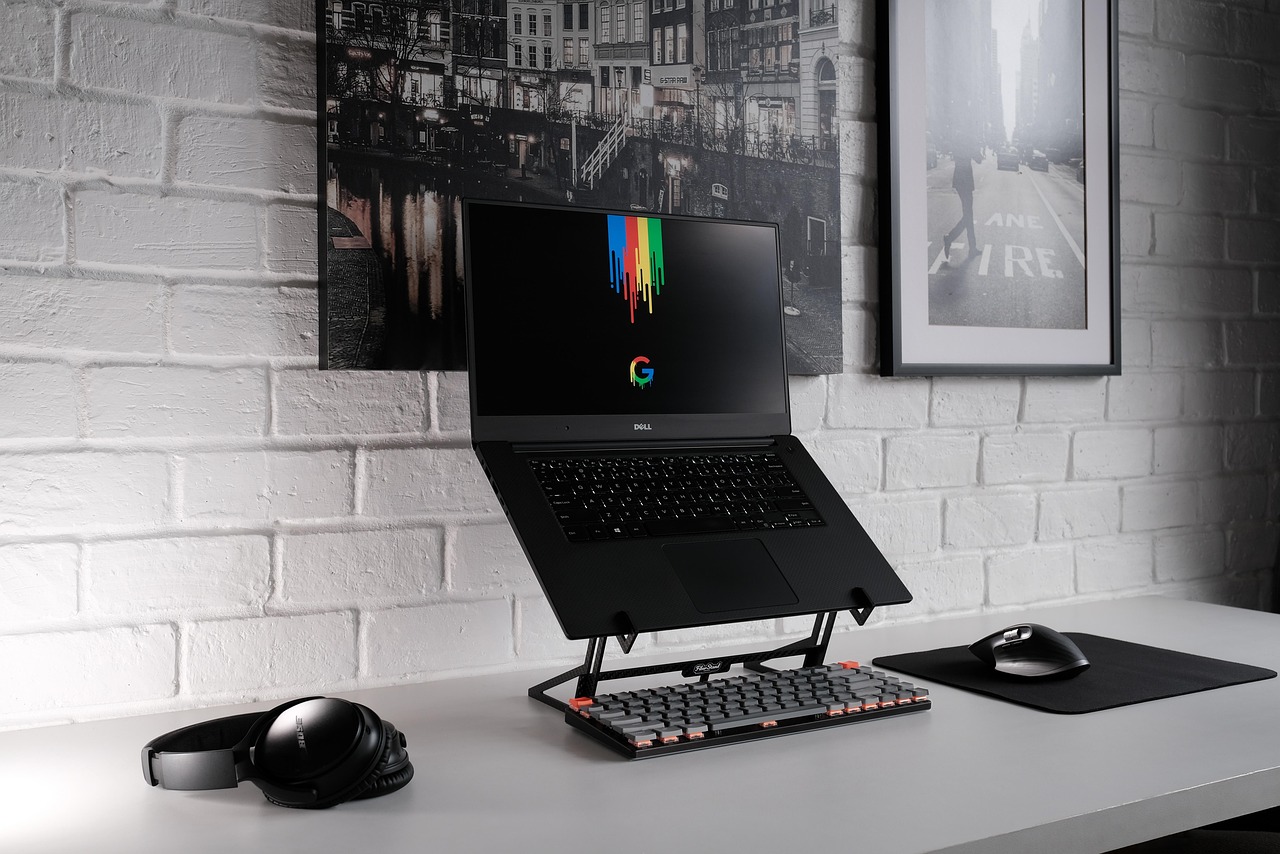
スタンドを用いて浮かせるだけでも底面の熱を逃すことができますが、冷却ファンがついている冷却台を使うと、更に効率よく逃がすことができます。
これらのテクニックを取り入れることで、季節を問わず安定したPC環境を維持できます。
ぜひ、できるところから試してみてください。
ゲーミングPC・高負荷作業での熱対策
ゲームや動画編集など、高負荷な作業を行う場合は、通常の使用よりもさらに強力な熱対策が必要になります。
特に最新のGPUや高性能CPUは発熱量が大きく、長時間の使用で温度が急上昇することも珍しくありません。
- グラフィック設定を調整する:負荷を下げることで発熱を抑える
- フレームレート制限(FPS制限):無駄な負荷をカット
- 長時間連続使用を避ける:適度に休ませる
特にFPS制限は効果が高く、60〜120FPSに制限するだけでも発熱が大きく変わることがあります。
また、エアコンを活用して部屋の温度を下げることも、PC全体の冷却に大きな影響を与えます。
初心者でもできる!簡単チェックリスト
「何から始めればいいかわからない」という方のために、簡単にできるチェックポイントをまとめました。
- PC周辺に物を置いていないか(通気確保)
- 排気口が壁に近すぎないか
- 内部にホコリが溜まっていないか
- CPU温度を定期的に確認しているか
- ファンの音が急に大きくなっていないか
この中で1つでも当てはまる場合は、冷却環境の見直しをおすすめします。
特にホコリは見落とされがちですが、冷却性能を大きく低下させる原因になります。
見落としがちなPCの設置環境
意外と見落とされがちなのが「PCの置き場所」です。
設置環境によっては、いくら冷却対策をしても効果が半減してしまうことがあります。
- 壁に密着していないか:排熱がこもる原因
- カーペットの上に置いていないか:吸気を妨げる
- 直射日光が当たっていないか:温度上昇の原因
理想は、PCの背面や側面に十分な空間を確保し、空気がスムーズに流れる状態を作ることです。
デスクトップの場合は、「壁から10cm以上離す」だけでも温度改善に効果があります。
ソフトウェアでできる熱対策
ハードウェアの工夫だけでなく、ソフトウェアでもPCの熱をコントロールすることができます。
ここでは、温度の監視やファンの制御など、手軽にできるソフトウェアによる熱対策をご紹介します。
温度監視ツール
「HWMonitor」や「CoreTemp」などを使えば、CPUやGPUの温度をリアルタイムで確認可能になります。
異常な温度上昇に気づくことで、早めの対策ができますね。
ファン制御ソフト
「SpeedFan」やBIOS設定を使えば、ファンの回転数を調整して、静音性と冷却性能のバランスを取ることができます。
パフォーマンス制御
Windowsの電源設定で「最大パフォーマンス」を避けることで、発熱を抑えることが可能です。
特に長時間の作業や軽作業時に有効です。
ソフトウェアによる熱対策は、手軽に始められるのが魅力。まずは温度監視から始めて、必要に応じて設定を見直してみましょう。
番外編:静音化とのバランス
冷却性能を高めると、どうしてもファンの回転数が上がり、騒音が気になることがあります。
静かな環境で作業したい方にとっては、これは大きな悩みのひとつ。
そこで、冷却と静音のバランスを取るための工夫も重要です。
静音ファンの導入
ノイズを抑えつつ風量を確保できる製品を選ぶことで、快適な作業環境が実現できます。
防振パッドの使用
ファンやHDDの振動を吸収し、共振音を防ぐことで、耳障りなノイズを軽減できます。
ケース内のケーブル整理
エアフローを妨げないようにケーブルをまとめることで、冷却効率が向上し、ファンの回転数を抑えることにも繋がります。
冷却だけでなく、静音性にも気を配ることで、より快適なPC環境が手に入ります。
ぜひ、できるところから取り入れてみましょう。
PC冷却でよくある失敗
- ファンを増やせば冷えると思っている
- エアフローを考えず配置している
- 掃除を全くしない
- 静音重視で冷却不足になる
特に多いのが、「ファンを増やせば解決する」という勘違いです。
重要なのは数ではなく空気の流れ(吸気→排気)です。
正しいエアフロー設計ができていないと、逆に熱がこもってしまうこともあります。
定期メンテナンスの目安
PCの熱対策は一度行えば終わりではなく、定期的なメンテナンスが重要です。
- 内部掃除:3〜6ヶ月に1回
- ファンチェック:異音がないか定期確認
- CPUグリス:1〜2年ごとに交換
- 温度確認:月1回程度
特にホコリは蓄積すると冷却性能を大きく低下させるため、定期的な清掃を習慣づけることが重要です。
パーツ別に見る発熱の特徴
PCの熱対策をより効果的に行うためには、どのパーツがどれくらい発熱するのかを理解することが重要です。
それぞれのパーツには特徴があり、対策方法も異なります。
- CPU:常に処理の中心となるため発熱しやすい。高性能モデルほど発熱量が増える傾向
- GPU:ゲームや動画編集で負荷がかかると急激に温度上昇
- 電源ユニット:見落とされがちだが内部で熱を持ちやすい
- SSD / HDD:高温環境では性能低下や寿命短縮の原因になる
特にCPUとGPUはPCの中でも最も発熱しやすいパーツであり、重点的な冷却対策が必要です。
ノートPCとデスクトップの熱対策の違い
PCの種類によって、適した冷却対策は大きく異なります。
ノートPCの場合
- 内部スペースが狭く熱がこもりやすい
- 冷却台やスタンドの使用が効果的
- 布団やカーペットの上で使用しないことが重要
デスクトップPCの場合
- パーツ交換やファン増設が可能
- エアフロー設計が重要
- ケース選びで冷却性能が大きく変わる
このように、ノートPCは「外部冷却」、デスクトップPCは「内部設計」がポイントになります。
夏と冬で熱対策はどう変わる?
PCの熱は季節に関係なく発生しますが、夏と冬では対策の考え方が少し変わります。
- 夏:室温が高いため、エアコンや冷却強化が重要
- 冬:油断しやすく、ホコリやエアフロー不足に注意
特に冬は「気温が低い=大丈夫」と思われがちですが、PC内部の温度は外気温とは別であるため油断は禁物です。
また、暖房の影響で室温が高くなるケースも多く、実際には夏と同じくらいの温度環境になることもあります。
冷却アイテムを選ぶポイント
PCの冷却対策を強化するために、市販のアイテムを活用するのも有効です。
- 冷却台:ノートPCにおすすめ。ファン付きモデルが効果的
- 高性能ファン:静音性と風量のバランスが重要
- サーマルグリス:熱伝導率の高い製品を選ぶと効果が高い
- 外付けファン:ピンポイントで冷却可能
アイテムを選ぶ際は、「冷却性能」だけでなく「静音性」や「設置のしやすさ」も考慮することが大切です。
エアフロー設計をさらに理解しよう
PCの冷却において最も重要なのが「エアフロー(空気の流れ)」です。
ただファンを付けるだけではなく、空気がどのように流れるかを意識することで、冷却効率は大きく変わります。
基本となる考え方は、「冷たい空気を取り込み、熱い空気を排出する」ことです。
- 前面・底面 → 吸気(外の冷たい空気を取り込む)
- 背面・上部 → 排気(内部の熱を外へ逃がす)
また、「正圧」「負圧」という考え方も重要です。
- 正圧:吸気が多い(ホコリが入りにくい)
- 負圧:排気が多い(排熱効率が高いがホコリが入りやすい)
一般的には「やや正圧」に調整することで、冷却とメンテナンス性のバランスが良くなります。
秋冬にやっておきたいメンテナンス
秋や冬は気温が低くなるため、ついPCの管理がおろそかになりがちです。
しかし、この時期こそメンテナンスを行うことで、年間を通じて安定した性能を維持できます。
- 内部のホコリ除去:静電気の発生しやすい季節は特に重要
- ファンの動作確認:回転不良や異音をチェック
- 吸気フィルター清掃:詰まりを防ぐ
また、冬は乾燥しやすいため、静電気によるパーツダメージにも注意が必要です。
メンテナンス時は金属部分に触れて放電するなど、安全対策を意識しましょう。
冷却対策とPC寿命の関係
PCの寿命に大きく関わる要素のひとつが「温度」です。
高温状態が続くと、パーツの劣化スピードが早まり、結果として故障リスクが高まります。
例えば、CPUやGPUは高温環境下での動作が続くと、内部の電子部品に負荷がかかり、性能が徐々に低下することがあります。
また、SSDなどのストレージも熱の影響を受けやすく、温度が高い状態が続くと寿命が短くなる可能性があります。
つまり、冷却対策は単なる「性能維持」ではなく、PCを長く使うための重要な保護手段でもあるのです。
日頃から適切な温度管理を行うことで、トラブルを未然に防ぎ、結果的にコスト削減にもつながります。
一歩進んだ冷却テクニック
より高い冷却効果を求める方に向けて、ワンランク上の対策もご紹介します。
- アンダーボルティング:電圧を下げて発熱を抑える
- ファンカーブ調整:温度に応じた回転制御
- 高性能サーマルグリス使用:熱伝導効率の向上
特にアンダーボルティングは、性能を大きく落とさずに発熱を抑えられる方法として注目されています。
上級者向けの設定も含まれますが、適切に行えば非常に高い効果が期待できます。
PCの温度を下げる日常的な工夫
特別な機器や設定を使わなくても、日常のちょっとした工夫でPCの温度上昇を抑えることができます。
これらはすぐに実践できるため、初心者の方にもおすすめです。
- 不要なアプリを終了する:バックグラウンド動作を減らすことでCPU負荷を軽減
- 定期的に再起動する:システムの負荷をリセットする
- ブラウザのタブを開きすぎない:メモリ・CPUの負荷を抑える
- 電源設定を見直す:高パフォーマンス設定を常時使わない
これらの工夫を取り入れるだけでも、PCの発熱は意外と大きく変わります。
特に長時間の作業を行う場合は、負荷を分散させることが重要です。
また、室内の温度や湿度もPCの冷却に影響するため、空調環境を整えることも忘れないようにしましょう。
PCの冷却性能を維持するための習慣
PCの冷却対策は一度行えば終わりではなく、日々の使い方や習慣によっても大きく結果が変わります。
高性能なPCであればあるほど、ちょっとした意識の差が温度や安定性に影響します。
例えば、長時間の高負荷作業を行う場合は、途中で休憩時間を設けることが重要です。
連続して使用し続けると、ケース内部の温度が徐々に上昇し、冷却が追いつかなくなるケースもあります。
- 定期的にPCを休ませる:放熱時間を確保する
- 通気性の良い環境で使用する:空気の流れを妨げない
- 不要なソフトを常駐させない:無駄な発熱を防ぐ
また、PC周辺の環境を整えることも重要で、特に夏場や暖房使用時は室温が上がりやすいため注意が必要です。
日常的な使い方を見直すことで、特別な機器を使わなくても十分な冷却効果を維持することができます。
冷却対策の見直しタイミングとは?
PCの冷却環境は一度整えれば終わりではなく、使用状況や環境の変化に応じて見直すことが重要です。
特に、以下のような変化があった場合は、冷却状態をチェックしてみましょう。
- 動作が以前より重く感じる:内部温度上昇のサインの可能性
- ファンの音が大きくなった:冷却負荷が高まっている可能性
- 季節の変わり目:室温変化による影響を受けやすい
また、新しいパーツに交換した場合や、使用用途が変わった場合も注意が必要です。
例えば、ゲームや動画編集など高負荷作業が増えた場合、従来の冷却では対応しきれないことがあります。
小さな変化に気づいて対策を行うことで、大きなトラブルを未然に防ぐことができます。
定期的なチェックと見直しを習慣にすることが、安定したPC環境を維持するポイントです。
PC冷却に関する最新トレンド
近年、PCの高性能化に伴い、冷却技術も進化し続けています。
特にゲーミングPCやクリエイター向けPCでは、より効率的で静音性の高い冷却環境が求められるようになっています。
例えば、従来の空冷や簡易水冷に加えて、「ハイブリッド冷却」や「高効率ヒートシンク」などの新しい技術も登場しています。
これらは、熱をより早く拡散・排出することを目的としており、従来よりも高い冷却性能を発揮します。
- 高静圧ファン:風量だけでなく押し出す力が強く、密閉性の高いケースでも効果的
- ARGB連動ファン:見た目と冷却性能を両立
- 大型ラジエーター:水冷性能をさらに強化
また、省電力化と高効率化の流れにより、ソフトウェアとハードウェアを組み合わせた冷却制御も主流になりつつあります。
これからPCを組む方やアップグレードを検討している方は、こうした最新トレンドも意識することで、
より快適で長く使える環境を構築することができるでしょう。
冷却アイテムの選び方とおすすめ活用シーン
PCの熱対策をさらに強化したい場合は、自分の利用環境やパソコンのタイプに合った冷却グッズを選ぶことが重要です。
特にノートパソコンやデスクトップパソコンでは、適した対策方法や周辺機器が異なります。
例えば、ノートパソコンの場合はUSB給電タイプの冷却台が人気で、持ち運びしやすい軽量・コンパクトなモデルも多く
販売されています。
角度調整が可能な商品を選ぶことで、タイピングしやすくディスプレイの視認性も向上します。
- 冷却台(スタンド):風を効率よく当てて本体を冷やす
- 外付けファン:設置場所に応じて柔軟に対応
- エアダスター・ブラシ:ホコリの付着を取り除くメンテナンス必須アイテム
デスクトップパソコンでは、ケースサイズやスペックに合わせてファンや冷却パーツを選ぶことが大切です。
特に消費電力が高い構成では、冷却性能に余裕を持たせる設計が安定動作につながります。
また、最近ではスマホ・タブレット・モニターなど複数デバイスと併用する方も増えており、
デスク周り全体のエアフローを意識した設置場所の工夫も重要です。
PCの買い替えで熱問題を根本解決する方法
ここまでPCの熱対策について解説してきましたが、現在使用しているPCの発熱が激しい場合は、
パーツの劣化やスペック不足が原因になっていることもあります。
そのような場合は、無理に冷却対策を強化するだけでなく、
冷却性能に優れたモデルへ買い替えを検討することも有効な選択肢です。
PC WRAPでは、用途に応じたパソコンを幅広く取り扱っており、
ゲーミングPCやビジネス向けPCなど、さまざまなニーズに対応した商品を探すことができます。
また、専門スタッフによるサポートや、初めての方でも安心して購入できるサービスも充実しています。
「最近動作が重い」「頻繁に熱くなる」と感じている方は、
最新のラインナップをチェックしてみることで、より快適な環境が手に入るかもしれません。
よくある質問(FAQ)
Q1. 冬でもPCは熱くなるの?
A. はい。PC内部の発熱は季節に関係なく発生するため、冬でも冷却対策は必要です。
Q2. ノートPCは熱対策できる?
A. 冷却台やスタンドを使うことで、底面の熱を効率よく逃がすことができます。
Q3. ファンを増やせば冷える?
A. 数よりもエアフロー(空気の流れ)が重要です。適切な配置が必要です。
Q4. 温度はどこまでなら安全?
A. 一般的には80℃以下が目安で、90℃以上は対策が必要です。
安心して使うための購入・サポート情報
PCの熱対策をしっかり行うためには、信頼できる商品を選んで購入することも大切です。
特に2026年現在では、高性能化に伴う発熱対策として、冷却性能に優れた製品が多数登場しています。
購入時は、スペックやサイズだけでなく、自分の使用環境に関連した冷却機能が備わっているかを確認しましょう。
また、設置する場所や使い方に応じた選定が重要です。
初心者の方は、解説が充実したページや公式サポートを活用することで、より安心して導入できます。
お客様向けのサポートサービスや相談窓口を利用することで、自分に合った最適な対策を見つけることができます。
正しい情報をもとに環境を整えることで、熱トラブルを防ぎ、快適にPCを利用することができるでしょう。
まとめ:季節に関係なく冷却は重要
季節が涼しくなると、つい冷却のことを忘れてしまいがちですが、PCの内部は季節に関係なく熱を持ちます。
だからこそ、秋冬でも冷却対策は欠かせません。
定期的な温度チェックやファンの掃除、CPUグリスの交換などを習慣にすることで、PCの寿命を延ばすことができます。
これにより、安定した動作を長く保つことができるでしょう。
静かで快適なPC環境を目指して、まずはできるところから冷却対策を始めてみてください。
パソコン買うならPC WRAP
仕事用・プライベート用問わず、PC購入でお困りの際はPC WRAPにご相談ください。
独自の長期3年保証や、どのような理由でも返品可能なお気楽返品サービスで、あなたのPCライフを徹底サポートします。

インターネット・コンピュータランキング

パソコンランキング

Windowsランキング
↑↑ブログ継続の励みになります!ポチッと応援!