


「パソコンの時計がズレる」「BIOSが初期化される原因は?」
と悩んでいる方も多いのではないでしょうか。
このようなトラブルの多くは、パソコン内部にある「CMOS電池」の劣化が原因です。
CMOS電池は普段意識することの少ない部品ですが、切れると日時のズレや起動トラブルの原因になります。
本記事では、CMOS電池の役割や寿命、交換方法まで初心者向けにわかりやすく解説します。
結論として、時計ズレやBIOS初期化が頻繁に起こる場合は、CMOS電池の交換で解決するケースがほとんどです。
CMOS電池とは?役割と仕組みを解説
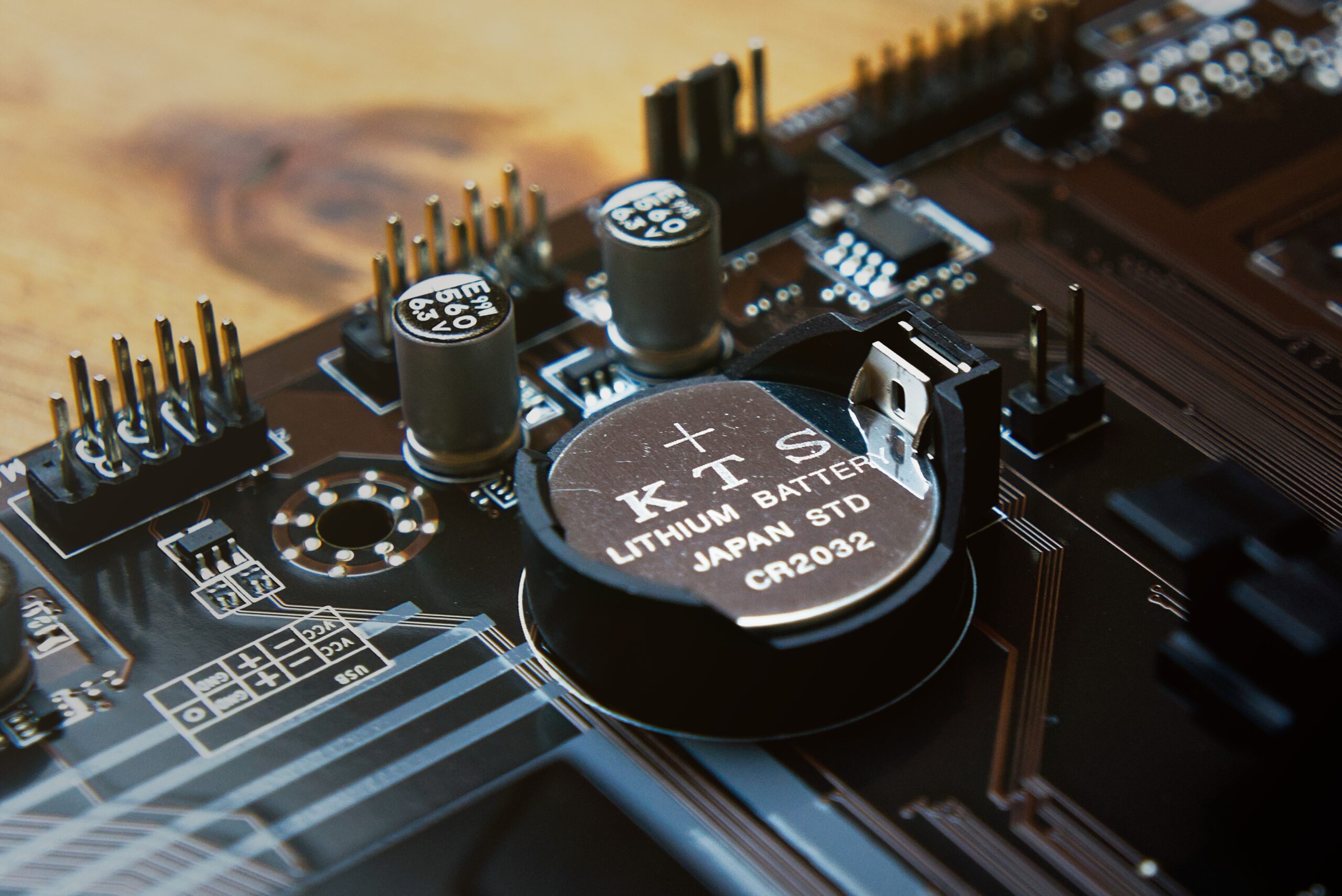
CMOS電池はマザーボード上に搭載されており、BIOS設定やシステム情報を保持する重要な役割を担っています。
マザーボード上の設定は、電源が完全に切れると消えてしまうため、CMOS電池によって最低限の情報を保持する仕組みになっています。
補足:CMOSは「Complementary Metal-Oxide Semiconductor」の略で、BIOS設定を保存するCMOSチップに電力を供給します。
CMOS電池切れで起こる症状|時計ズレ・BIOS初期化の原因
CMOS電池が切れると、次のようなことが起こります。
- パソコンの時計がリセットされてしまう(過去の日時になる)
- 起動時に「CMOS Checksum Error」や「Date/Time Not Set」などのエラーメッセージ
- BIOS設定が毎回初期化される
- インターネットや一部ソフトが正常に動作しない
なぜCMOS電池が切れると時計ズレやBIOS初期化が起こるのかというと、パソコンの内部では「RTC(リアルタイムクロック)」という仕組みで時間を管理しているためです。
このRTCは、パソコンの電源がオフの状態でも時間を進める必要があり、CMOS電池からの電力で動作しています。
そのため電池が切れると、時間が正しく進まなくなり、結果として時計がずれる・リセットされるといった問題が発生します。
CMOS電池の交換方法(デスクトップPC・ノートPC)
交換は意外と簡単!以下の手順で行います。
【CMOS電池交換方法】
- パソコンの電源を切り、コンセントを抜く
- ケースを開ける(ノートPCは裏面カバーを外す)
- 小さな丸い電池(CR2032など)を見つけて取り外す
- 新しい電池に交換する
※静電気防止のため、金属に触れてから作業しましょう!
補足:ノートPCの場合、電池が基板の裏側にあることもあり、分解が必要な場合があります。
事前に機種に関する情報を確認しておきましょう。
また、時計がずれる原因は必ずしもCMOS電池だけとは限らず、インターネット時刻同期の設定がオフになっている場合や、OS側の問題が影響していることもあります。
Windowsでは「時刻の同期」機能によって、Microsoftのサーバーと時刻を自動で合わせる仕組みがあります。
この設定が無効になっている場合、時間のズレが発生する可能性があります。
そのため、CMOS電池交換とあわせて、OS側の時刻同期設定も確認することが重要です。
また、こうしたトラブルが発生する場合、PC自体の経年劣化が原因になっている可能性もあります。
安心して使える環境を整えるためにも、買い替えも一つの選択肢です。
▶ 時計ズレや起動トラブルの不安なく使えるPCをPC WRAPでチェックする
交換後のBIOS設定手順
CMOS電池を交換すると、BIOS設定が初期化されることがあります。以下を確認しましょう。
1.BIOS画面に入る
起動直後に、画面下部に「Press DEL to enter Setup」や「F2キーでBIOSに入る」などの表示が出ます。
機種によって異なりますが、一般的には以下のキーを押すことでBIOSに入れます。
| メーカー名 | BIOS起動キー(代表的なもの) |
|---|---|
| 富士通 | F2、F12 |
| NEC | F2 |
| 東芝 | F2、F12、Esc+F1/F2 |
| Panasonic | F2 |
| SONY | F2、ASSISTボタン、F3+電源ON、Del+電源ON |
| Lenovo | F1、F2、F12、Novoボタン |
| HP | F10、Esc、F1、F11 |
| Dell | F2、F12、Ctrl+Alt+Enter |
| ASUS | F2、F8、Delete |
| Acer | F2、F12、ESC+F1 |
| MSI | F2、Delete |
| ASRock | F2、F10、Delete |
| Gigabyte | F1、Delete |
| Intel | F2、Ctrl+Alt+Enter |
| Biostar | F2、F12 |
| American Megatrends | F2、Delete |
| EPSON | F10、Delete |
2.日付と時刻を設定する
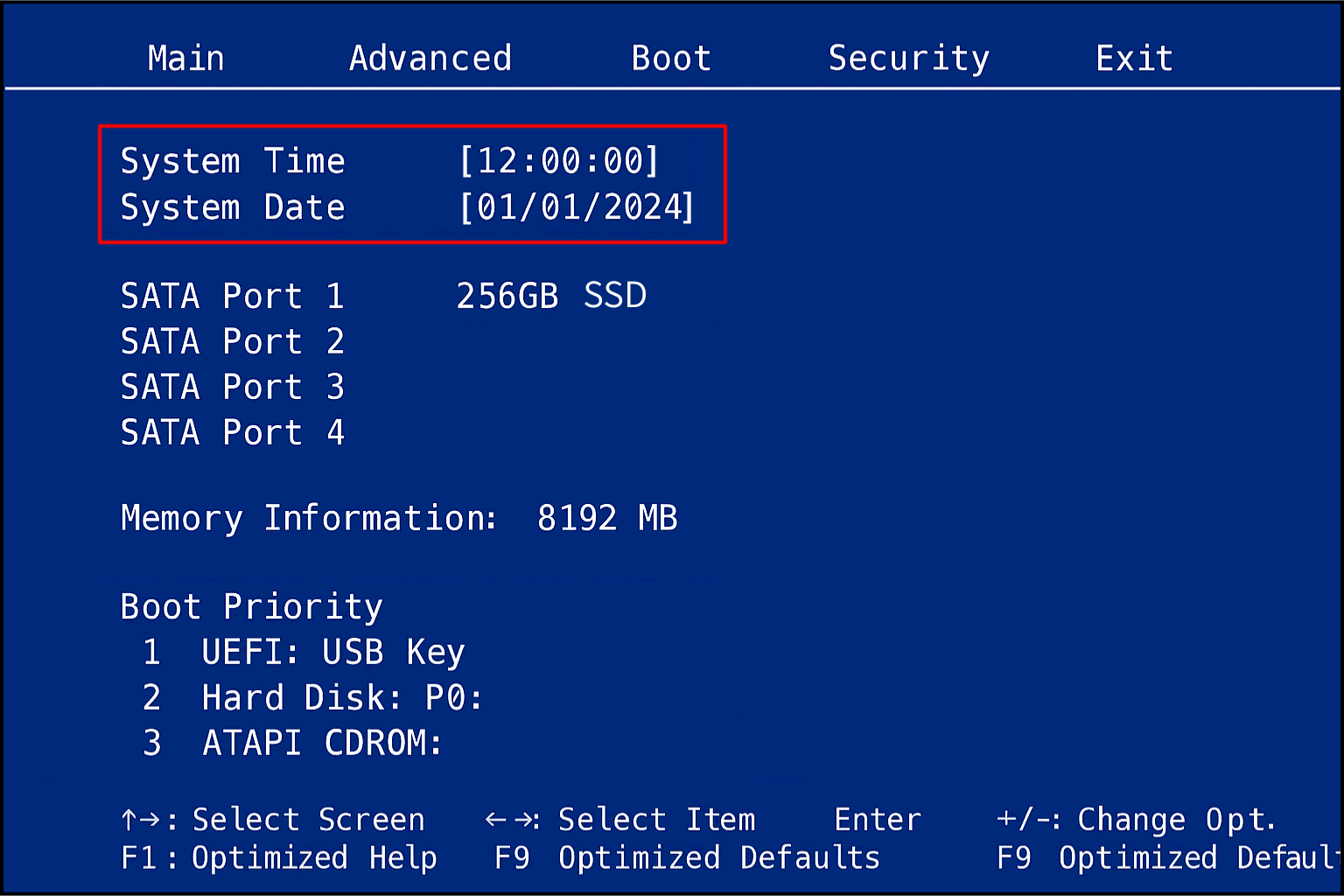
BIOS画面内で「System Date」「System Time」などの項目を探し、現在の日時に修正します。
これを設定しないと、Windowsの更新や一部のソフトが正常に動作しないことがあります。
※あくまでイメージです。
3.起動順序(Boot Priority)を確認する
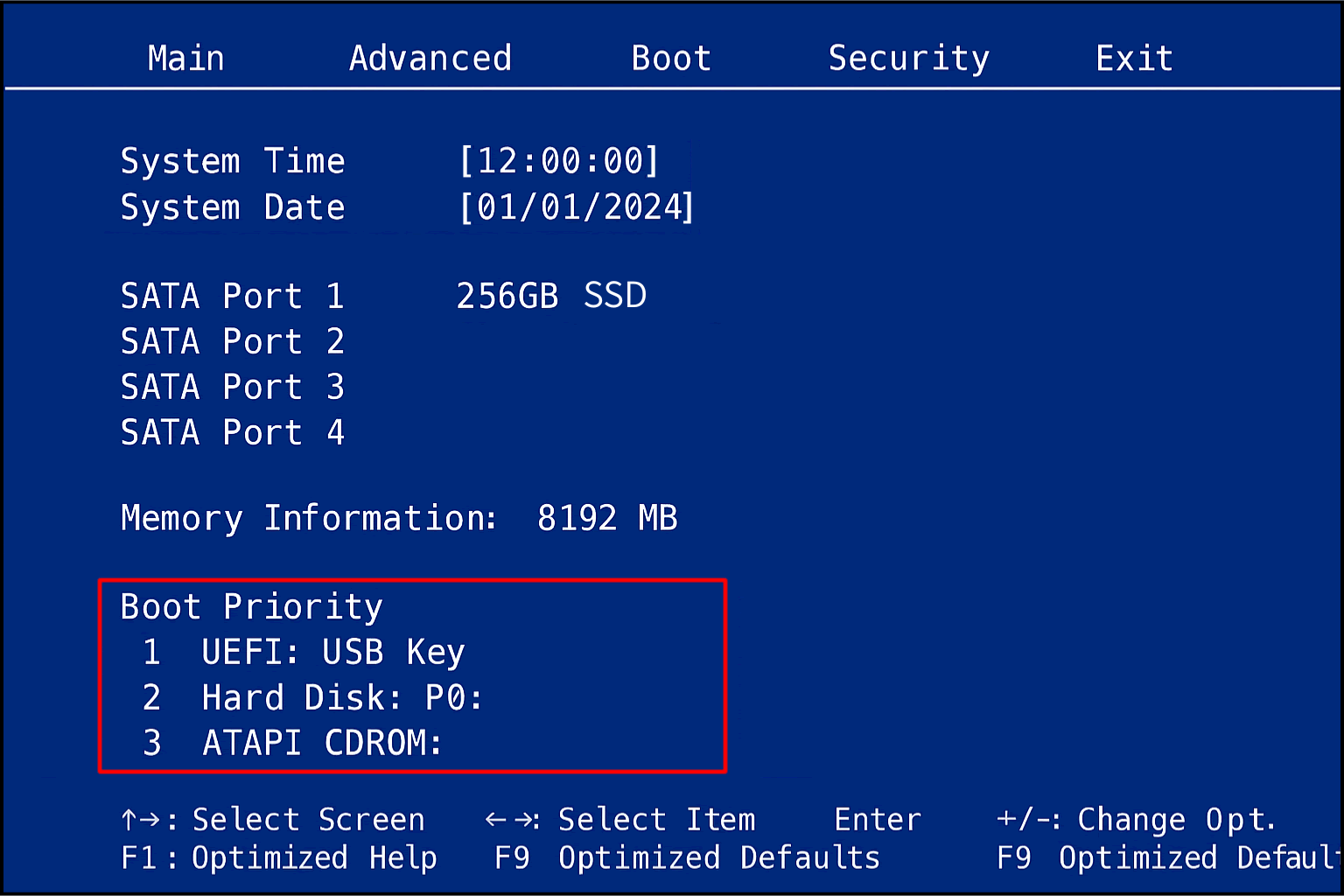
「Boot」タブにある「Boot Priority」や「Boot Order」の設定を確認します。
通常は「SSD」や「HDD」が最優先になっている必要があります。
間違って「USB」や「ネットワーク起動」が先になっていると、うまく起動しないことがあります。
※あくまでイメージです。
4.設定を保存して終了
設定が終わったら、「Save & Exit」または「Exit Saving Changes」を選びます。
これでBIOS設定が保存され、通常通りWindows が起動します。
CMOS電池の寿命と交換タイミング
CMOS電池の寿命は一般的に 3〜5年 と言われていますが、実際には使用環境やPCの状態によって変わります。
以下のポイントを参考にしてください。
寿命を左右する要因
- 常時通電しているPC
電池の消耗は遅く、5年以上持つこともあります。 - 長期間未使用のPC
自然放電により、数年で電池切れになることがあります。 - 高温・湿度の環境
劣化が早まるため、保管場所にも注意が必要です。
交換のサイン
- 時計が頻繁にズレる
Windows起動後に時刻が大きく狂っている場合は要注意。 - BIOS設定が毎回リセットされる
起動順序やカスタム設定が保存されない。 - エラーメッセージが表示される
「CMOS Checksum Error」や「Date/Time Not Set」など。
交換タイミングの目安
- 購入から3年以上経過
特に中古PCは最初に確認するのがおすすめ。 - 長期保管後の再利用時
起動前に電池をチェック。 - BIOSエラーが出たら即交換
放置すると起動不良や設定トラブルの原因になります。
予防策
- 長期保管する場合は、定期的に電源を入れる。
- 交換前にBIOS設定をメモしておくと安心。
もしCMOS電池を交換しても問題が改善しない場合は、BIOS設定の変更ミスやハードウェアの不具合が原因の可能性もあります。
FAQ|CMOS電池の交換・寿命に関するよくある質問
Q1. CMOS電池はどこで買える?
A.家電量販店やネット通販で「CR2032」などの型番で購入可能。
Q2. 交換に必要な工具は?
A.固定されているネジの規格に合ったドライバーと静電気防止グッズがあれば安心。
Q3. CMOS電池交換でデータは消える?
A.いいえ、CMOS電池はBIOS設定を保持するだけなので、Windowsやファイルのデータは消えません。
Q4. ノートPCのCMOS電池交換は自分でできる?
A.機種によります。分解が必要な場合はメーカーのマニュアルを確認し、難しければ修理サービスを利用しましょう。
Q5. CMOS電池切れを放置するとどうなる?
A.時計ズレやBIOS初期化が続き、起動不良やネット接続エラーの原因になります。早めの交換がおすすめです。
まとめ|CMOS電池の役割と交換でトラブルを解決
CMOS電池は小さな部品ですが、時計やBIOS設定を保持する重要な役割を担っています。
時計ズレやBIOS初期化のトラブルが起きたら、まずCMOS電池を疑ってみましょう。
交換は簡単なので、ぜひチャレンジしてください!
パソコン買うならPC WRAP
仕事用・プライベート用問わず、PC購入でお困りの際はPC WRAPにご相談ください。
独自の長期3年保証や、どのような理由でも返品可能なお気楽返品サービスで、あなたのPCライフを徹底サポートします。

インターネット・コンピュータランキング

パソコンランキング

Windowsランキング
↑↑ブログ継続の励みになります!ポチッと応援!