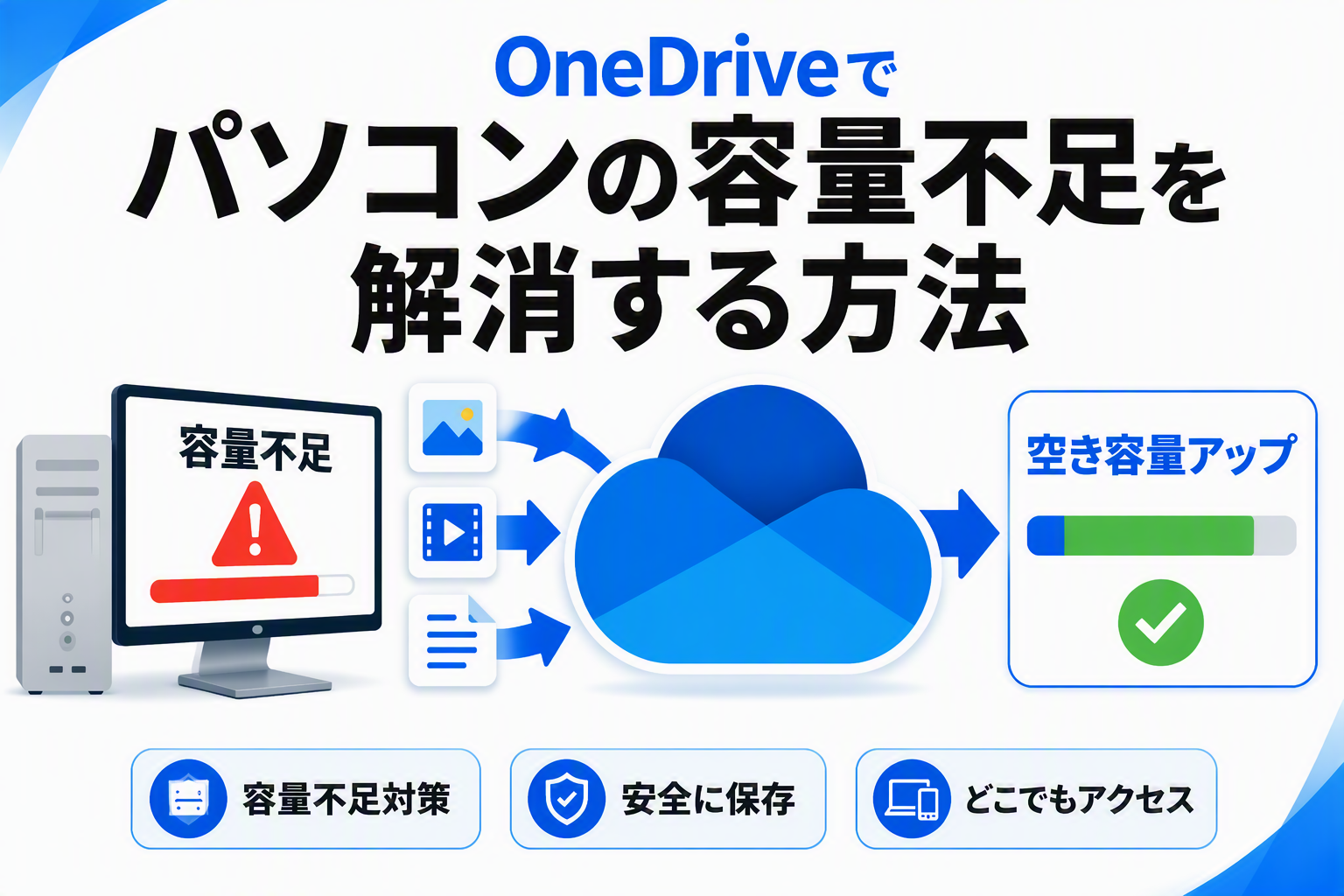
「パソコンの容量不足で動作が重い」「写真や動画が増えて保存場所が足りない」「OneDriveで本当に容量不足を解消できるの?」と気になっている方も多いのではないでしょうか。
結論から言うと、OneDriveを活用することでパソコンの空き容量を増やし、ストレージ不足を解消できる場合があります。
特に写真や動画、仕事のドキュメントを多く保存している方にとって、OneDriveは便利なクラウドストレージです。
この記事では、OneDriveで容量不足を解消する方法やメリット・デメリット、無料版と有料版の違いについてわかりやすく解説します。
先に結論
- OneDriveを利用するとパソコンの空き容量を増やせる
- ファイルオンデマンド機能が特に便利
- 写真や動画の保存先として有効
- 容量不足対策ならまず試す価値がある
OneDriveとは?
OneDriveはMicrosoftが提供するクラウドストレージサービスです。
パソコン内のファイルをインターネット上へ保存できるため、複数のデバイスからアクセスできるほか、バックアップ用途としても利用されています。
Windows 11には標準搭載されているため、Microsoftアカウントがあればすぐに利用できます。
OneDriveの機能やサービス内容について詳しく知りたい方は、
Microsoft公式のOneDriveページも参考にしてください。
OneDriveと一緒に活用できるMicrosoftサービスについて知りたい方は、
Office Onlineとは?無料で使えるOfficeサービスを解説も参考にしてください。
OneDriveで容量不足を解消できる理由
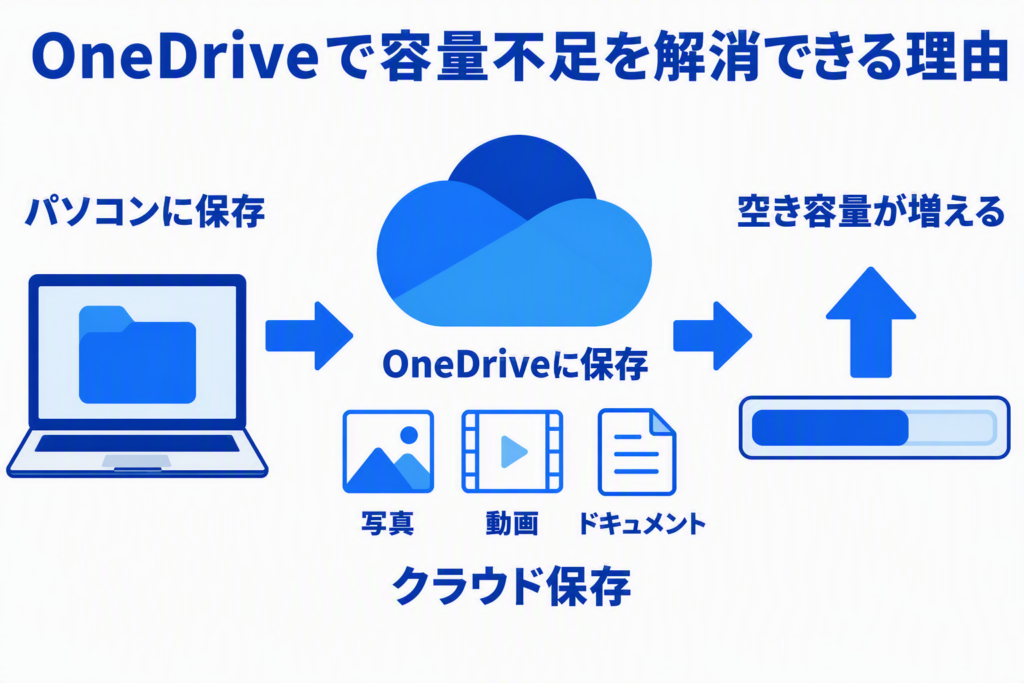
OneDriveはクラウドへファイルを保存できるため、パソコン本体に保存するデータ量を減らすことができます。
ファイルオンデマンド機能を利用すれば、必要な時だけファイルをダウンロードできるため、ストレージの節約に役立ちます。
なぜOneDriveで容量を増やせるの?
通常はパソコン本体にファイルを保存するため、その分だけストレージ容量を使用します。
一方、OneDriveはファイルをクラウド上へ保存できるため、パソコン本体に保存するデータ量を減らせます。
特に写真や動画など容量の大きいファイルをOneDriveへ移動することで、空き容量を増やしやすくなります。
パソコンの容量不足はなぜ起こる?
ストレージ不足の主な原因は、写真・動画・ダウンロードファイル・アプリケーションの蓄積です。
- スマートフォンで撮影した写真や動画
- 仕事のドキュメントや資料
- インストール済みのソフトウェア
- 不要なダウンロードファイル
特にSSD容量が256GB以下のパソコンでは、容量不足が発生しやすくなります。
パソコンの容量不足を放置するとどうなる?
ストレージ容量がいっぱいの状態を放置すると、パソコンの動作が不安定になる場合があります。
特にWindows Updateが正常に適用できなくなったり、新しいアプリをインストールできなくなったりするケースがあります。
- パソコンの動作が重くなる
- 更新プログラムの適用に失敗する
- 写真や動画を保存できなくなる
- エラーが表示される場合がある
容量不足が発生した場合は、不要なファイルの削除だけでなく、OneDriveを活用したデータ保存も有効な対処法です。
容量不足以外にもパソコンが重くなる原因があります。
詳しくはパソコンが重い・遅い原因と改善方法を参考にしてください。
OneDriveの容量を確認する方法
OneDriveを利用する際は、現在どれくらいの容量を使用しているのか確認しておくことも重要です。
保存できる領域が少なくなると同期が停止したり、一部のファイルが正常に更新されなくなったりする場合があります。
容量はOneDriveのアイコンをクリックし、設定画面やオンライン版の管理ページから確認できます。
容量の使用状況は定期的に確認することで、同期停止や保存エラーの予防にもつながります。
無料版では5GBが上限ですが、写真や動画を多く保存する場合は容量がいっぱいになりやすいため注意が必要です。
現在の使用量を定期的に確認し、不要なデータを整理することで容量に余裕を持たせられます。
OneDriveの容量がいっぱいになった時の対処法
OneDriveの容量上限に達した場合は、不要なファイルを削除するか、Microsoft 365へアップグレードすることで解決できる場合があります。
- 不要な写真や動画を削除する
- ごみ箱を空にする
- 大容量ファイルを整理する
- 有料版へアップグレードする
容量不足の状態を放置すると同期エラーやバックアップ失敗の原因になるため、早めの対処がおすすめです。
OneDriveで空き容量を増やす方法
まずは以下の方法から試してみましょう。
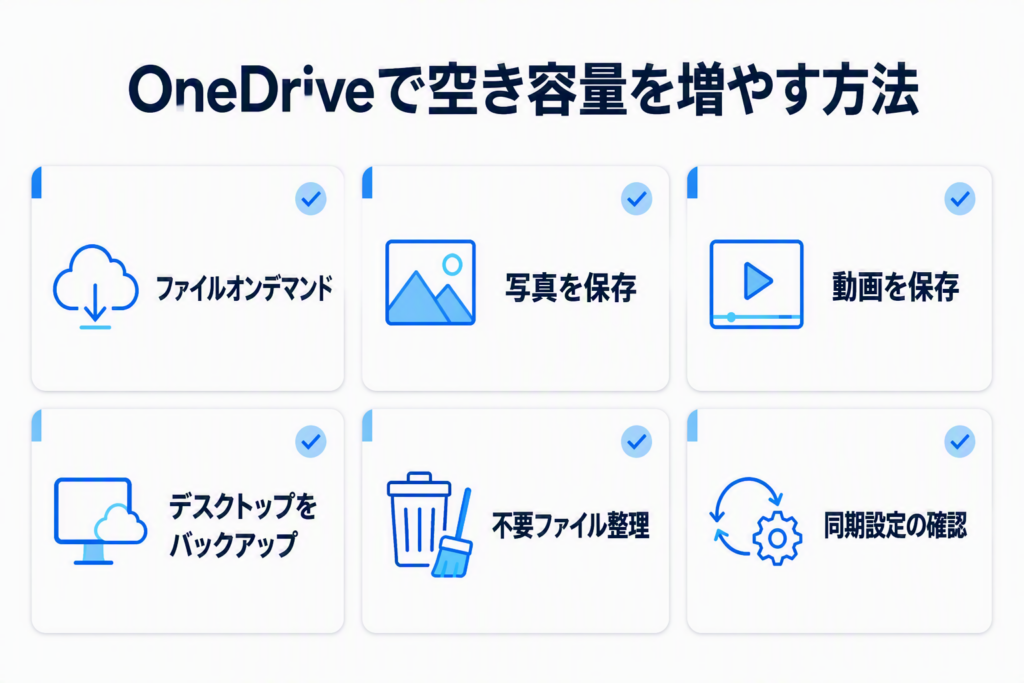
ファイルオンデマンドを利用する
ファイルオンデマンドを有効化すると、ファイル本体はクラウドへ保存され、必要な時だけパソコンへダウンロードされます。
容量不足の解消方法として最もおすすめです。
Windows 11では、OneDriveの設定からファイルオンデマンドを有効化できます。
写真や動画をOneDriveへ保存
写真や動画は容量不足の原因になりやすいため、OneDriveへ移動することでストレージを大幅に節約できます。
デスクトップをバックアップする
デスクトップやドキュメントフォルダーをOneDriveと同期しておくことで、データ保護にも役立ちます。
不要ファイルを整理する
OneDriveを活用する前に不要ファイルを整理すると、さらに空き容量を確保できます。
実際にどれくらい空き容量を増やせる?
例えば写真が20GB、動画が50GB保存されている場合、それらをOneDriveへ移動することで同じ容量分の空き領域を確保できる可能性があります。
特にSSD容量が128GBや256GBのパソコンでは体感できるほど空き容量が増えるケースもあります。
OneDriveを使うメリット
- パソコンの容量不足を解消しやすい
- 複数のデバイスで同じファイルを利用できる
- バックアップとして利用できる
- Windows 11との相性が良い
Google DriveやDropboxとの違いが気になる方は、
クラウドストレージ比較|Google Drive・Dropbox・OneDriveの違いも参考にしてください。
OneDriveを使うデメリット
- 無料版では容量制限がある
- インターネット接続が必要になる場合がある
- 同期設定を理解する必要がある
OneDrive利用時に知っておきたい注意点
OneDriveは便利なクラウドストレージですが、利用前に知っておきたい注意点もあります。
Microsoftアカウントへのサインインが必要
OneDriveを利用するにはMicrosoftアカウントへのサインインが必要です。
Windows 11では初回設定時にサインインしている場合が多いため、すぐに利用を開始できます。
Microsoftアカウントについて詳しく知りたい方は、
Microsoftアカウントとは?Windows 11で必要な理由を解説もご覧ください。
同期するフォルダを確認する
デスクトップやドキュメントなどのフォルダを同期する設定になっている場合があります。
必要に応じて同期対象を変更することで、ストレージ容量を効率よく管理できます。
通知や同期エラーを確認する
OneDriveのアイコンに通知マークが表示された場合は、同期エラーや容量不足などの問題が発生している可能性があります。詳細情報を確認し、早めに対処することが重要です。
特に仕事用PCで利用する場合は、共有しているデータや個人情報の取り扱いにも注意しましょう。
無料版と有料版の違い
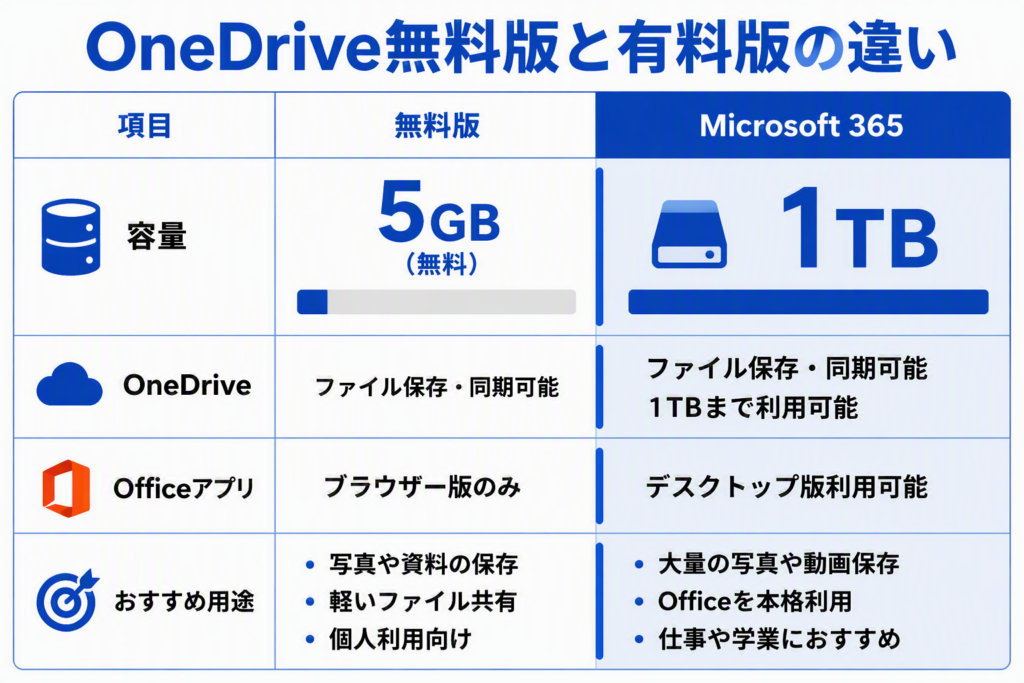
5GBは写真であれば約1,000枚程度が目安です。
動画を多く保存する場合は、Microsoft365の1TBプランの方が使いやすいでしょう。
写真や動画を大量に保存する場合は、有料版の方が便利です。
OneDriveの同期機能とは?
OneDriveの大きな特徴のひとつが同期機能です。
同期を有効にすると、パソコン・スマートフォン・タブレットなど複数のデバイスで同じファイルを共有できます。
例えばパソコンで作成したドキュメントを外出先のスマートフォンから確認することも可能です。
また、データはクラウド上にも保存されるため、パソコン故障時のバックアップとしても役立ちます。
OneDriveはこんな人におすすめ
- 写真や動画を大量に保存している人
- ノートパソコンの容量不足に悩んでいる人
- 複数のデバイスでファイルを共有したい人
- バックアップ環境を作りたい人
反対に、常にオフライン環境で利用する方やクラウドサービスを使わない方にはメリットが少ない場合があります。
OneDriveでも容量不足を解消できない場合
ストレージ不足が深刻な場合は、SSD容量の大きいパソコンへの買い替えも選択肢です。
特に128GBや256GBのSSDを利用している場合は、より大容量のSSDを搭載したパソコンへ移行することで快適性が向上します。
SSD容量の選び方で迷う場合は、SSD容量の選び方ガイドも参考になります。
一般的にストレージ使用量が常に80%以上になっている場合は、容量不足による影響が出始めることがあります。
OneDriveを活用しても改善しない場合は、SSD容量が大きいパソコンへの買い替えを検討するのがおすすめです。
OneDriveでも容量不足になるケース
OneDriveを利用していても、保存容量の上限に達すると新しいファイルを保存できなくなる場合があります。
- 写真や動画を大量に保存している
- 無料版の5GBを超えている
- 不要なバックアップを削除していない
容量が足りなくなった場合は、不要ファイルの整理やMicrosoft365へのアップグレードを検討しましょう。
FAQ
OneDriveや容量不足に関して、よくある質問をまとめました。
Q1. OneDriveは無料で使えますか?
無料版では5GBまで利用できます。
Q2. OneDriveで容量不足は解消できますか?
写真や動画をクラウドへ保存することで空き容量を増やせます。
Q3. ファイルオンデマンドとは何ですか?
ファイル本体をクラウドへ保存し、必要な時だけダウンロードする機能です。
Q4. OneDriveは安全ですか?
Microsoftが提供するサービスで、バックアップ用途としても利用されています。
Q5. OneDriveを使うとパソコンからファイルは消えますか?
通常は自動的に削除されません。ただしファイルオンデマンド機能を利用すると、クラウド上のファイルを表示しながらストレージ使用量を抑えられます。
Q6. OneDriveはオフラインでも使えますか?
事前にダウンロード済みのファイルであればオフラインでも利用できます。
まとめ
- OneDriveはストレージ不足対策に有効
- ファイルオンデマンド機能を活用すると容量を節約できる
- 写真や動画の保存先として便利
- Windows 11との相性が良い
パソコンの容量不足に悩んでいる方は、まずOneDriveの活用を検討してみましょう。
パソコン買うならPC WRAP
仕事用・プライベート用問わず、PC購入でお困りの際はPC WRAPにご相談ください。
独自の長期3年保証や、どのような理由でも返品可能なお気楽返品サービスで、あなたのPCライフを徹底サポートします。

インターネット・コンピュータランキング

パソコンランキング

Windowsランキング
↑↑ブログ継続の励みになります!ポチッと応援!