「Windows11へアップグレードしたいけど、自分のCPUは対応している?」「第8世代でも使える?」「Core Ultraって何が違うの?」と悩んでいる方も多いのではないでしょうか。
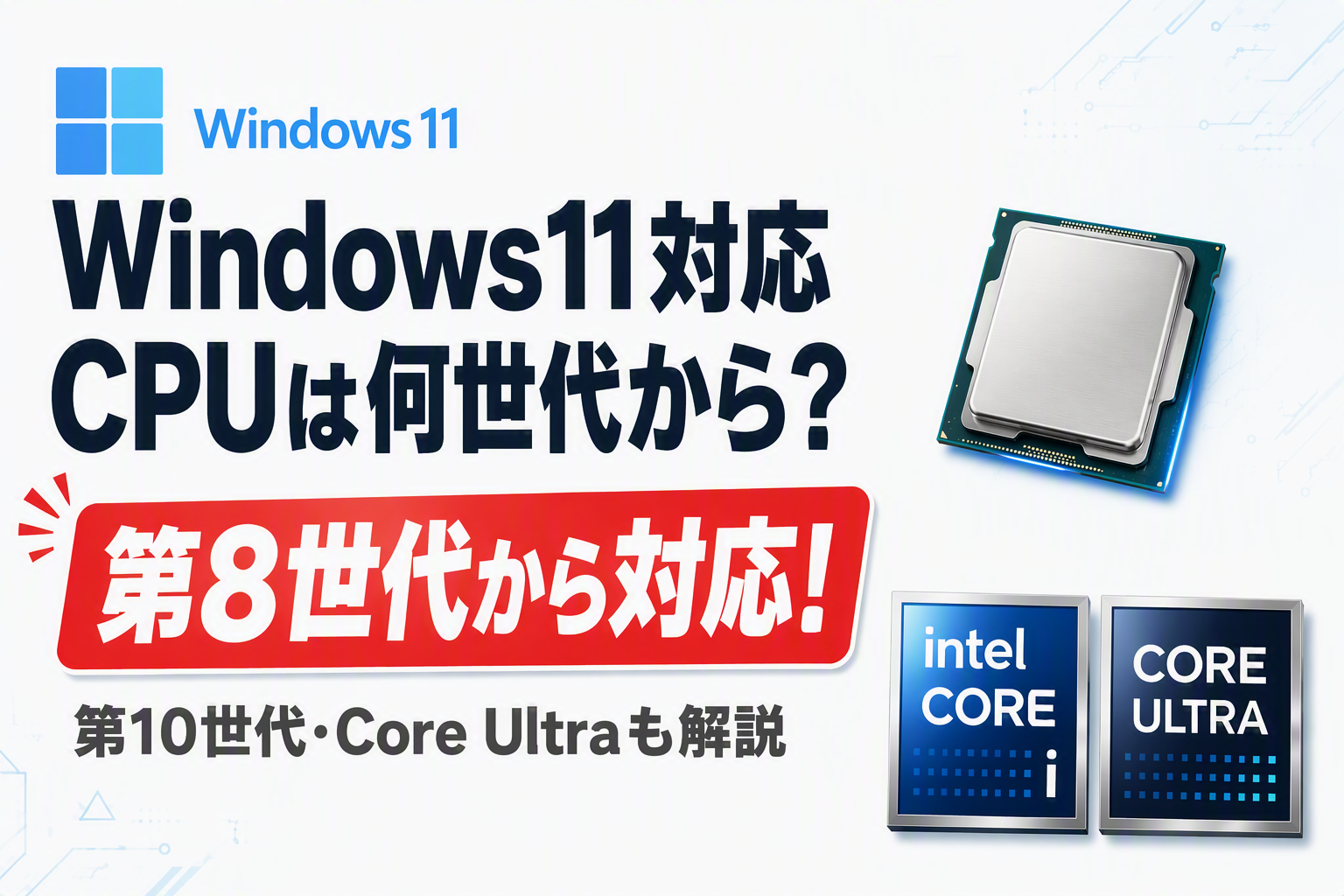
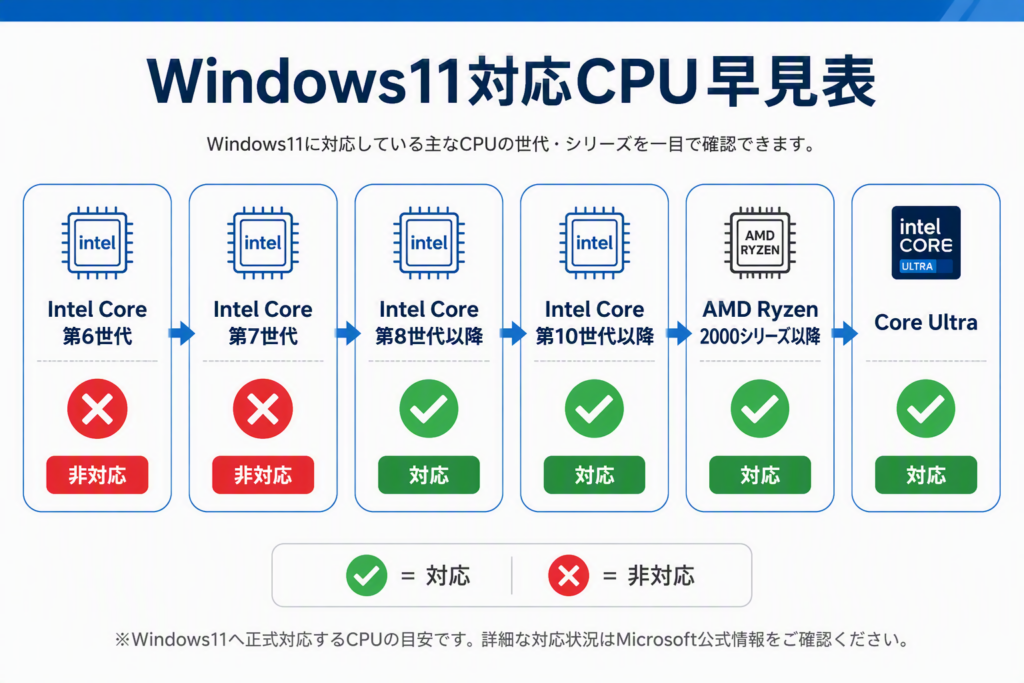
結論から言うと、Windows11対応CPUの目安はIntelなら第8世代Core iシリーズ以降、AMDならRyzen 2000シリーズ以降です。
ただし、対応しているだけで快適に使えるとは限りません。CPU世代によって性能差が大きく、第8世代・第10世代・Core Ultraでは使い勝手も変わります。
この記事では、Windows11対応CPUの確認方法や世代ごとの違い、中古パソコン選びのポイントまでわかりやすく解説します。
- Windows11対応CPUは何世代から?
- なぜ第7世代以前のCPUはWindows11非対応なのか?
- Intel CPUの世代一覧【Windows11対応早見表】
- CPU名から世代を見分ける方法
- TPM 2.0とセキュアブートとは?
- 現在利用中のCPUがWindows11に対応しているか確認する方法
- Microsoft公式の対応CPU一覧を確認する方法
- 第8世代Core iはまだ使える?
- 第8世代と第10世代の違い
- Core Ultraとは?従来CPUとの違い
- AMD Ryzenは何世代からWindows11に対応している?
- Windows11対応CPUでも注意したいポイント
- Windows11非対応CPUを使い続けるリスク
- Windows11対応CPUかどうかを確認するチェックリスト
- Windows11対応中古パソコンを選ぶポイント
- 結局どのCPU世代を選ぶべき?
- Windows11対応CPU選びで失敗しないポイント
- FAQ
- まとめ
Windows11対応CPUは何世代から?
Windows11では従来より厳しいシステム要件が定められています。
Intel CPUの場合は基本的に第8世代Core iシリーズ以降がWindows11対応CPUの目安です。
AMD CPUではRyzen 2000シリーズ以降がWindows11対応CPUとして扱われています。
Windows11対応CPUの目安
- Intel Core 第8世代以降
- Intel Core Ultraシリーズ
- AMD Ryzen 2000シリーズ以降
なぜ第7世代以前のCPUはWindows11非対応なのか?
Windows11では、セキュリティ機能の強化を目的としてCPU要件が見直されました。
そのため第7世代以前のIntel Coreシリーズや、一部の古いCPUは正式サポートの対象外となっています。
- 仮想化ベースのセキュリティ(VBS)への対応
- TPM 2.0との連携
- セキュアブートの利用
- ドライバーや安定性の確保
Intel CPUの世代一覧【Windows11対応早見表】
Windows11では、Intel CPUのすべての世代が対応しているわけではありません。
基本的には第8世代Coreプロセッサ以降が対応の目安となっています。
中古パソコンを購入する際や、自分のパソコンがWindows11へアップグレードできるか確認する際は、
まずCPUの世代を把握することが重要です。
以下は主なIntel CPU世代とWindows11対応状況の一覧です。
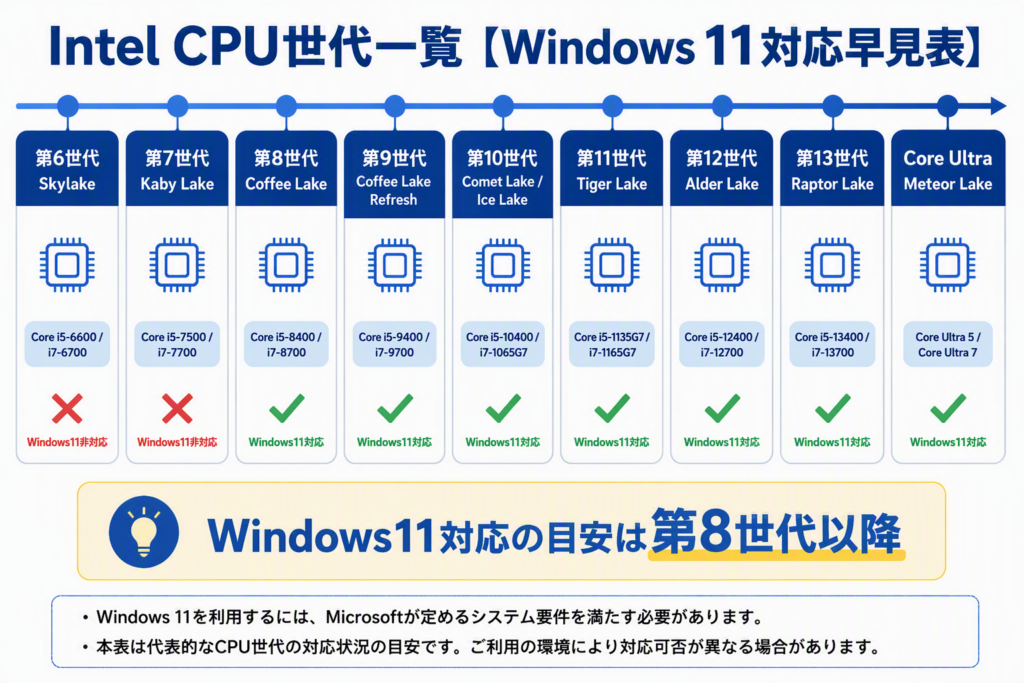
Windows11対応CPUの目安はIntel第8世代以降です。まずはお使いのCPU世代を確認してみましょう。
Windows11へアップグレードするなら、第8世代以降のIntel CPUを選ぶのが基本です。
CPU名から世代を見分ける方法
Windows11対応CPUかどうかを判断するためには、まず現在使用しているCPUの型番を確認する必要があります。
Intel CoreシリーズやAMD Ryzenシリーズは、型番に含まれる数字からおおよその世代を確認できます。
中古パソコンを購入する際も、CPU型番を確認することでWindows11対応かどうか判断しやすくなります。
Intel CPUの世代確認方法
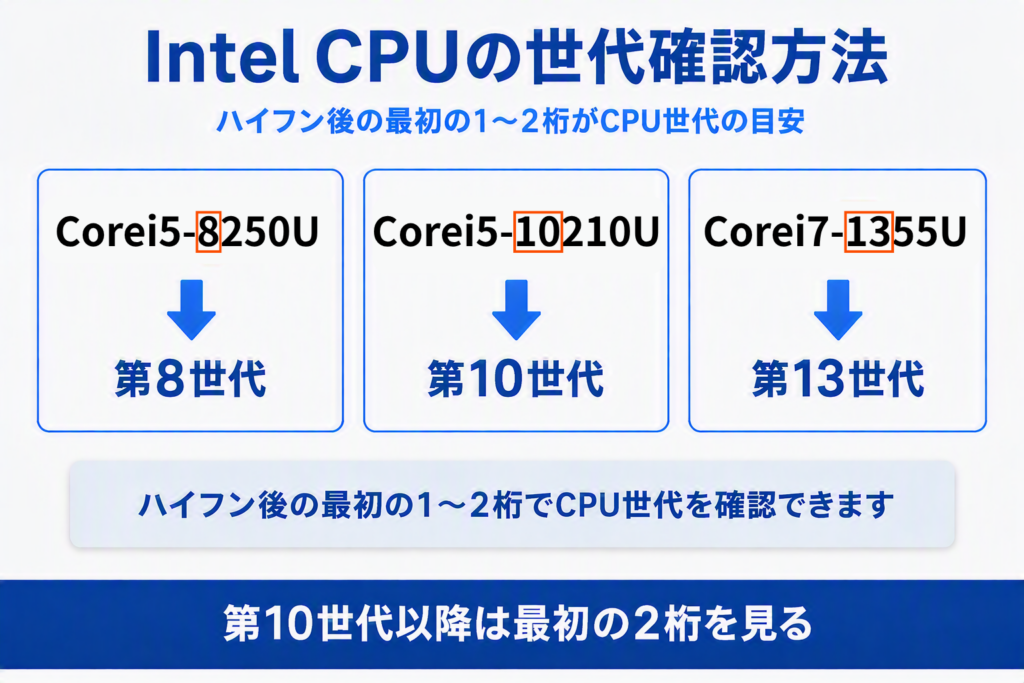
Intel Coreシリーズの場合、「Core i〇-」の後ろに続く数字を見ることで世代を確認できます。
- Core i5-8250U → 第8世代
- Core i5-10210U → 第10世代
- Core i7-1165G7 → 第11世代
- Core i5-1235U → 第12世代
- Core i7-1355U → 第13世代
基本的には「Core i〇-」の後ろに続く最初の数字を見ることで世代を判別できます。
例えば「8250U」の場合は先頭の「8」が第8世代、「10210U」の場合は先頭2桁の「10」が第10世代を表しています。
第10世代以降は数字が5桁になるため、「10」「11」「12」「13」など最初の2桁を見るようにしましょう。
AMD Ryzenの世代確認方法
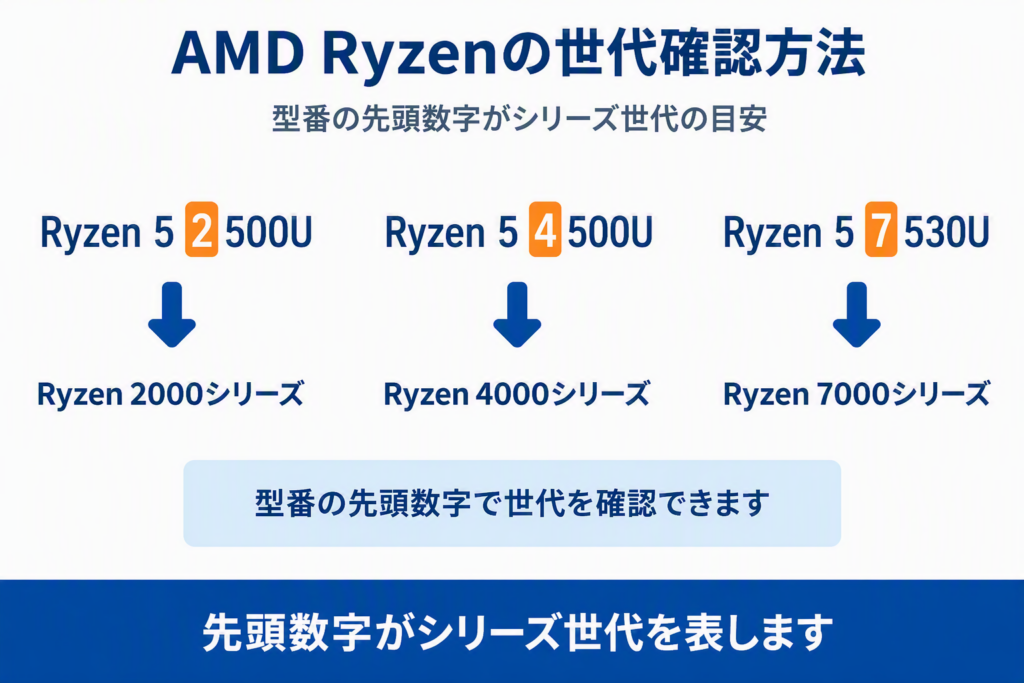
AMD Ryzenシリーズは、型番の先頭数字でシリーズ世代を確認できます。
- Ryzen 5 2500U → Ryzen 2000シリーズ
- Ryzen 5 3500U → Ryzen 3000シリーズ
- Ryzen 5 4500U → Ryzen 4000シリーズ
- Ryzen 5 5500U → Ryzen 5000シリーズ
- Ryzen 5 7530U → Ryzen 7000シリーズ
Ryzenは4桁の型番の先頭数字を見ることで、おおよその世代を判断できます。
例えば「7530U」の場合は先頭の「7」からRyzen 7000シリーズと判断できます。
WindowsでCPU名を確認する方法
現在利用しているCPU名は以下の手順で確認できます。
- スタートボタンを右クリック
- 「設定」を開く
- 「システム」→「バージョン情報」を選択
- 「プロセッサ」の項目を確認
CPU型番が分かったら、上記の見分け方に当てはめることで、おおよその世代を判断できます。
中古パソコンを購入する場合も、販売ページに記載されているCPU型番を見ることで、Windows11対応CPUかどうかを簡単に確認できます。
TPM 2.0とセキュアブートとは?
Windows11では対応CPUだけでなく、TPM 2.0やセキュアブートへの対応も求められています。
TPM 2.0はセキュリティ情報を保護するためのハードウェア機能で、Windows11の安全性を支える重要な仕組みです。
一方、セキュアブートは不正なプログラムの起動を防ぐ仕組みです。
CPUがWindows11対応であっても、TPM 2.0やセキュアブートが無効になっている場合はアップグレードできないことがあります。
Windows11アップグレード前の確認ポイント
- CPUがWindows11対応か
- TPM 2.0が有効か
- セキュアブートが有効か
- メモリ4GB以上
- ストレージ64GB以上
TPM 2.0の確認方法や有効化手順については、
TPM 2.0とは?確認方法と有効化手順をわかりやすく解説【Windows 11対応】で詳しく解説しています。
現在利用中のCPUがWindows11に対応しているか確認する方法
CPU型番が分かれば、おおよそのWindows11対応状況を判断できます。
例えばIntel Core i5-8250Uなら第8世代、Core i5-10310Uなら第10世代に該当するため、Windows11対応CPUの目安を満たしています。
ただし、CPUが対応していても必ずWindows11へアップグレードできるとは限りません。
TPM 2.0やセキュアブートなどの要件も満たしている必要があります。
手軽に確認したい場合は、Microsoftが提供している「PC正常性チェック」アプリを利用すると、Windows11対応状況をまとめて確認できます。
CPU(プロセッサ)の型番を確認する
まずはお使いのCPU型番を確認しましょう。
- Core i5-8250U → 第8世代
- Core i5-10310U → 第10世代
- Core Ultra 5 125H → Core Ultraシリーズ
関連記事
Microsoft公式の対応CPU一覧を確認する方法
Windows11に対応しているかどうかを正確に確認したい場合は、Microsoft公式の対応CPUリストを確認するのがおすすめです。
Microsoftでは、Windows11で正式サポートされているIntel CPUおよびAMD CPUの一覧を公開しています。
確認手順は以下の通りです。
- Microsoft公式サイトへアクセス
- 「Windows 11 サポート対象 Intel プロセッサ」または「Windows 11 サポート対象 AMD プロセッサ」を開く
- CPU型番を検索する
- 一覧に表示されていれば正式対応
例えば、Core i5-8250UやCore i5-10310UなどのCPUは対応リストに掲載されています。
CPUが対応していても、TPM 2.0やセキュアブートなどの要件を満たしていない場合はWindows11へアップグレードできません。詳しくは上記の「Windows11アップグレード前の確認ポイント」を確認してください。
より簡単に確認したい場合は、Microsoftが提供しているPC正常性チェックアプリを利用する方法もあります。
アプリをダウンロードして実行することで、CPUだけでなくTPM 2.0やセキュアブートなどの要件もまとめて確認できます。
第8世代Core iはまだ使える?
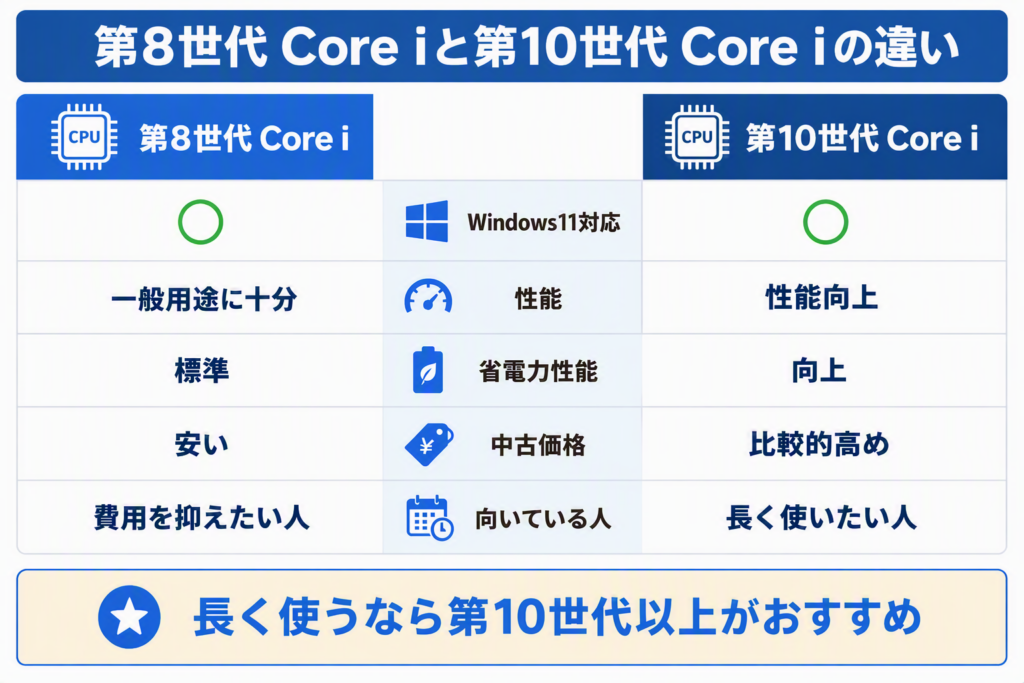
第8世代Core iはWindows11対応CPUの最低ラインともいえる存在です。
Officeソフト、Web閲覧、オンライン会議など一般用途であれば現在も十分実用的です。
コストパフォーマンスに優れているため、中古パソコン市場でも人気があります。
第8世代と第10世代の違い
Windows11対応CPUの最低ラインは第8世代Core iですが、実際に快適に使えるかどうかは別の問題です。
中古パソコン市場では第8世代・第10世代のどちらも人気がありますが、今後数年間の利用を考えるなら第10世代以上の方が余裕があります。
Core Ultraとは?従来CPUとの違い
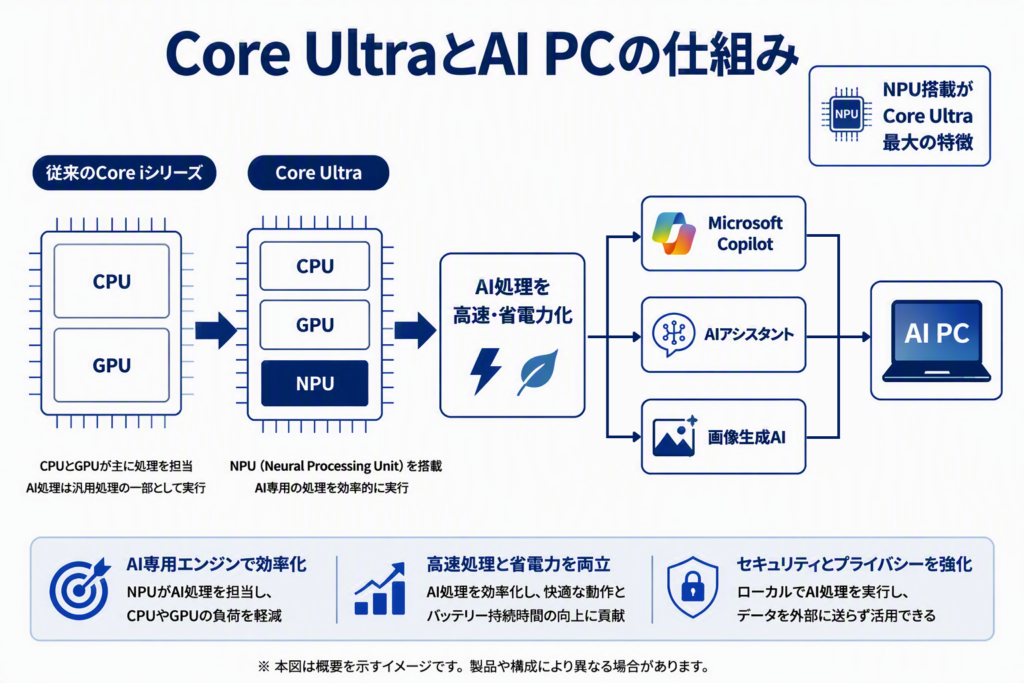
Core UltraはIntelが展開する新しいCPUブランドです。
従来のCore iシリーズに加えてNPU(Neural Processing Unit)を搭載している点が大きな特徴です。
NPUはAI処理専用のプロセッサで、Copilotや画像生成AIなどの処理を効率よく実行できます。
CopilotやAI機能を積極的に活用する場合は、Core Ultra搭載モデルが選択肢になります。
今後はAI機能を活用するソフトウェアやサービスが増えると予想されているため、
長期間利用する予定ならCore Ultra搭載モデルを選ぶメリットもあります。
Core Ultraについてさらに詳しく知りたい方は、
Intel Core Ultraとは?Core iシリーズとの違いや性能を解説! も参考にしてください。
Core Ultraはこんな人におすすめ
- 今後も長くパソコンを使いたい方
- Microsoft Copilotを活用したい方
- 画像生成AIなどのAI機能に興味がある方
- 最新世代のパソコンを選びたい方
Core UltraはAI PC向けCPU
従来のCPUでもAI機能の利用は可能ですが、多くの処理をCPUやGPUが担当するため、負荷や消費電力が大きくなる場合があります。
Core UltraではNPUがAI処理の一部を担当することで、快適性と省電力性能の両立を実現しています。
Core UltraシリーズにはNPU(AI専用プロセッサ)が搭載されています。
従来のCore iシリーズはCPUとGPUを中心に処理を行いますが、Core UltraはAI処理を効率的に実行できる点が特徴です。
Microsoft Copilotや画像生成、AIアシスタント機能などを活用したい方は、Core Ultra搭載モデルを選ぶことで将来的にも快適に利用しやすくなります。
近年はAI PCという新しいカテゴリーのパソコンも増えており、Core Ultra搭載モデルはAI PCの中心的な存在として注目されています。
AMD Ryzenは何世代からWindows11に対応している?
AMDではRyzen 2000シリーズ以降がWindows11対応CPUとして扱われています。
近年のRyzenシリーズは処理性能も高く、動画編集やマルチタスク用途でも人気があります。
Windows11対応CPUでも注意したいポイント
Windows11対応CPUであっても、快適に利用できるとは限りません。
- メモリ容量が少ない
- SSD容量が少ない
- 古いストレージを使用している
- ハードウェア構成が古い
CPU世代だけで判断するのではなく、パソコン全体のスペックを確認することが重要です。
Windows11非対応CPUを使い続けるリスク
- Windows10サポート終了の影響を受ける
- セキュリティ更新が受けられなくなる可能性
- 最新ソフトへの対応が難しくなる
Windows11非対応PCを今後も使い続けるべきか迷っている方は、
Windows 11非対応PCはいつまで使える?2025年以降のリスクと判断基準も参考にしてください。
Windows11対応CPUかどうかを確認するチェックリスト
Windows11対応CPUかどうかを判断する際は、CPU世代だけでなくシステム全体の状態も確認することが大切です。
特にWindows10からWindows11への移行を検討しているユーザーは、以下の項目をチェックしておきましょう。
確認チェックリスト
- CPUがWindows11対応CPUか
- TPM 2.0が有効になっているか
- セキュアブートが有効か
- メモリ容量が4GB以上あるか
- ストレージ容量が64GB以上あるか
- Windowsのバージョンが最新か
これらの条件を満たしていても、動作が快適になるとは限りません。
Windows11を長く利用するなら、CPU性能だけでなくメモリやSSD容量を含めたスペック全体で判断することが重要です。
また、古いデバイスでは更新プログラムの適用や今後のサポートに問題が発生する可能性があるため注意しましょう。
Windows11対応中古パソコンを選ぶポイント
CPUは第10世代以上がおすすめ
第8世代でも利用可能ですが、長く使うなら第10世代以降がおすすめです。
メモリは16GB以上
Office、ブラウザ、オンライン会議を同時利用するなら16GB以上が安心です。
SSDは512GB以上
写真や動画保存も考慮するとSSD512GB以上がおすすめです。
用途別におすすめのCPU世代
- OfficeやWeb閲覧中心 → 第8世代Core i
- 長く使いたい → 第10世代Core i以上
- AI機能を活用したい → Core Ultra
- 動画編集や高負荷作業 → Core i7・Ryzen 7以上
中古パソコンを購入する場合は、CPU世代だけでなく保証内容や製品の状態も確認しておくと安心です。
中古パソコン選びで失敗したくない方は、Windows11対応中古パソコンの選び方も参考にしてください。
結局どのCPU世代を選ぶべき?
ここまで読んで、「結局、自分はどのCPU世代を選べばいいの?」と思った方もいるかもしれません。
CPU選びは単純に新しい世代が正解というわけではなく、用途や予算によって最適な選択肢が変わります。
一般的な利用なら第8世代でも十分な場合がありますが、今後も長く使いたい場合やAI機能を活用したい場合は、
第10世代以降やCore Ultraシリーズも視野に入れると良いでしょう。
| 用途 | おすすめCPU |
|---|---|
| Office・Web閲覧 | 第8世代 Core i5 |
| 長く使いたい | 第10世代 Core i5以上 |
| AI機能を活用したい | Core Ultra |
迷った場合は第10世代以上を選ぶと失敗しにくいでしょう。
Windows11対応CPU選びで失敗しないポイント
Windows11対応CPUを選ぶときは、CPU世代だけで判断しないことが重要です。
実際の動作や快適性は、メモリ容量・SSD容量・OSのバージョン・アップデート状況などにも影響されます。
特に中古パソコンを購入する場合は、CPUの世代だけでなく製品のスペックや保証内容も確認しておきましょう。
- CPUだけでなくメモリ容量も確認する
- SSD搭載モデルを選択する
- Windows11の最新バージョンへ対応しているか確認する
- 長く使うなら第10世代以上を検討する
CPU世代だけでなく、メモリやSSD容量を含めた総合的なスペックで比較することが重要です。
自分に合ったWindows11対応PCを探してみませんか?
CPU世代だけでなく、メモリやSSD容量も含めて選ぶことで長く快適に使えます。
- 第10世代以上のCore iシリーズを探している
- Core Ultra搭載モデルを探している
- Windows11対応の中古パソコンが欲しい
- コストを抑えて高性能モデルを選びたい
FAQ
Q1. Windows11は第7世代CPUでも使えますか?
正式対応はしていません。基本的に第8世代以降が目安です。
Q2. 第8世代と第10世代ならどちらがおすすめですか?
コスパ重視なら第8世代、長く使うなら第10世代がおすすめです。
Q3. Core Ultraは本当に必要ですか?
一般用途では必須ではありません。AI機能を活用したい方に向いています。
Q4. Windows11対応CPU一覧はどこで確認できますか?
Microsoft公式ページで確認できます。
Q5. Windows11対応CPUなのにアップグレードできないのはなぜですか?
CPUがWindows11対応であっても、TPM 2.0やセキュアブートが無効になっている場合はアップグレードできないことがあります。また、メモリやストレージ容量などのシステム要件を満たしていないケースもあります。
Q6. CPUだけ交換すればWindows11対応になりますか?
必ずしも対応できるとは限りません。マザーボードやBIOS、TPM 2.0への対応状況によっては、CPUを交換してもWindows11の要件を満たせない場合があります。
Q7. Ryzen 2000シリーズはWindows11に対応していますか?
はい。Ryzen 2000シリーズ以降はWindows11対応CPUの目安です。
ただし、TPM 2.0やセキュアブートなどの要件も満たす必要があります。
まとめ
- Windows11対応CPUの目安はIntel第8世代以降
- 長く使うなら第10世代以降がおすすめ
- Core UltraはAI機能に強い
- 中古PCはメモリ16GB・SSD512GB以上がおすすめ
Windows11対応CPUを選ぶ際は、CPU世代だけでなくメモリ容量やSSD容量も合わせて確認することが大切です。
パソコン買うならPC WRAP
仕事用・プライベート用問わず、PC購入でお困りの際はPC WRAPにご相談ください。
独自の長期3年保証や、どのような理由でも返品可能なお気楽返品サービスで、あなたのPCライフを徹底サポートします。

インターネット・コンピュータランキング

パソコンランキング

Windowsランキング
↑↑ブログ継続の励みになります!ポチッと応援!