





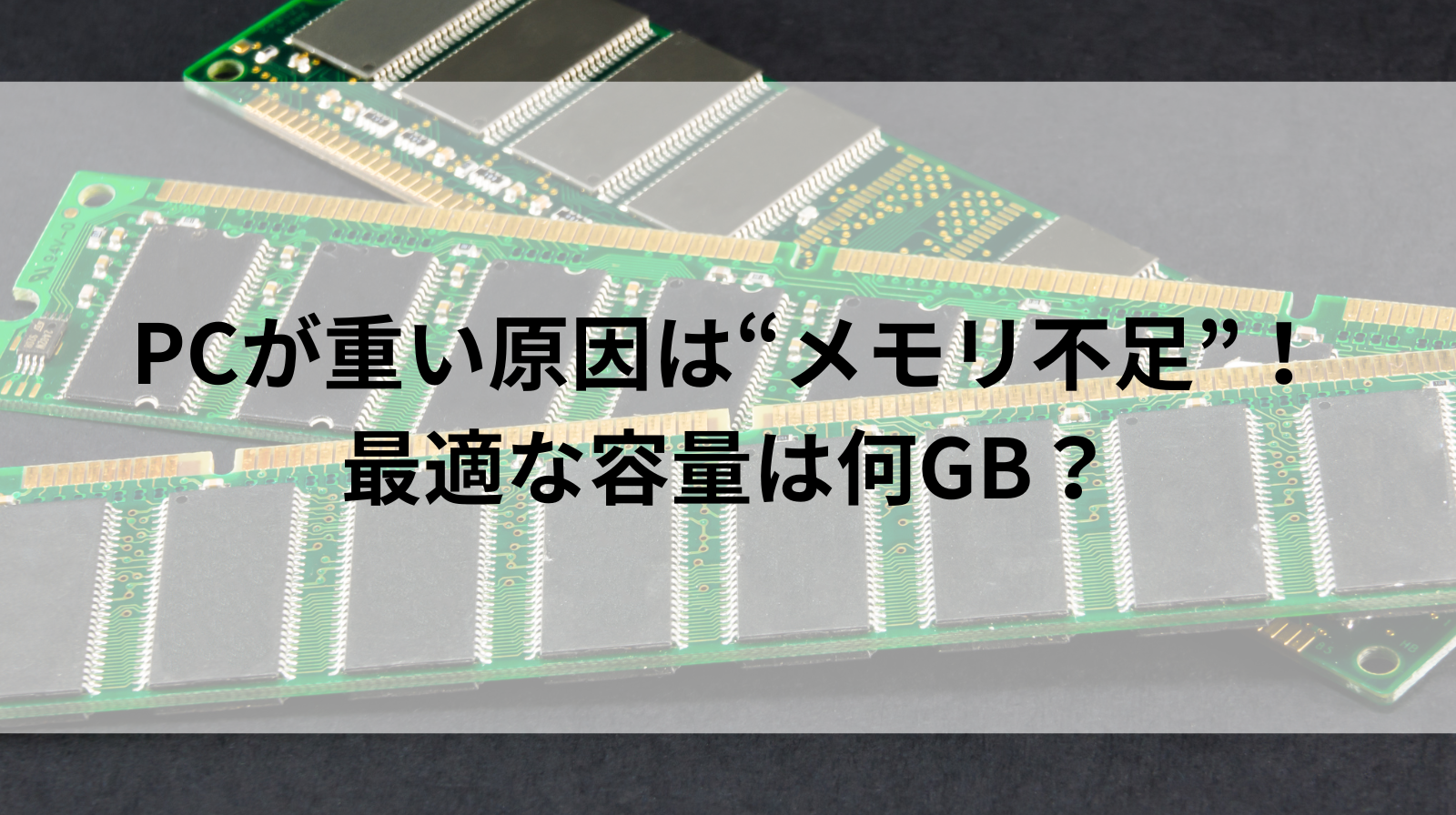
パソコンが「重い」「動作が遅い」と感じる原因の多くは、メモリ(RAM)不足にあります。
結論として、日常用途なら16GBが快適ライン。
8GBは最低限、動画編集やデザイン、ゲームなど高負荷の作業には32GB以上が安心です。
この記事では、
- メモリが不足すると動作が重くなる理由
- 用途別の必要容量(8GB/16GB/32GB)
- Windows / Macのメモリ使用率の確認方法
- メモリ増設のメリット
を、PC専門店の視点でわかりやすく解説します。
メモリ(RAM)とは?役割と仕組み
メモリ(RAM)は、PCが作業中のデータを一時的に置く「作業スペース」です。
机が狭いと道具を広げられないように、メモリが不足するとCPUの性能が十分に発揮できません。
メモリ不足時のPCでは、OSがSSD/HDDを使って「仮想メモリ(スワップ)」を作り、無理やり処理を続けます。
しかし、SSD/HDDはRAMより圧倒的に遅いため、
- 画面の固まり
- アプリの起動遅延
- 入力のもたつき
などの現象が発生します。
メモリ増設のメリット
メモリを増やすと、PCの処理スペースが拡大し、作業が安定します。
- 複数アプリの同時作業がスムーズに
- PC全体のレスポンスが向上
- アプリの起動や切り替えが速くなる
- 動作の重さが根本的に改善される
CPUの性能を「使い切る」ためにも、十分なメモリ容量は重要です。
メモリ不足のよくある症状
以下のような動作が続く場合、メモリ不足の可能性が高いです。
- 文字入力の表示が遅れる
- ブラウザのタブ切り替えで再読み込みが起きる
- アプリ起動時にカーソルが固まる
- ビデオ会議中に他の作業が著しく重くなる
特に「タスクマネージャーでメモリ使用率が80〜100%に近い」状態は要注意です。
メモリは何GB必要?用途別の最適容量
8GB:最低限(事務作業・学習)
Word / Excel やネット閲覧は可能ですが、
- 多タブ閲覧
- Web会議
- 複数アプリ併用
で動作が重くなりやすいです。
16GB:推奨(標準~快適)
迷ったら16GB。現在の一般的な作業に最も適した容量です。
- テレワーク
- 多タブブラウジング
- 画像編集(軽め)
- 動画視聴
などは快適にこなせます。
32GB以上:クリエイター・ゲーマー向け
4K動画編集、Photoshopの多レイヤー編集、RAW現像、大規模デザイン、最新ゲームの高設定など、重い作業を行う人に最適です。
補足
- Photoshop / Illustrator を使う場合は 16GB以上 が推奨
- メモリ規格(DDR4/DDR5)は互換性なし → 必ず確認が必要
OS別:メモリ使用率の確認方法
Windows10 の場合
- スタート →「Windowsシステムツール」→「タスクマネージャー」
- 「パフォーマンス」タブをクリック
- 左側メニューから「メモリ」を選択
- 使用率・使用中の容量を確認
※使用率が80〜100%に近ければメモリ不足です。
Windows11 の場合
- スタートを右クリック →「タスクマネージャー」
- 左側メニューから「パフォーマンス」を選択
- 「メモリ」をクリックして使用率を確認
※簡易表示の場合は「詳細」をクリック。
※使用率が常に高い場合は増設を検討しましょう。
Mac の場合
- 右上の「虫眼鏡アイコン」→「アクティビティモニタ」を検索
- アプリを開き「メモリ」タブを選択
- 使用メモリ・物理メモリ・メモリプレッシャーを確認
※メモリプレッシャーが黄色〜赤の場合、メモリ不足です。
よくある質問(FAQ)
【まとめ】パソコンを快適に使うために
メモリはPCの動作を大きく左右する重要パーツです。
動作が遅い・重いと感じる場合は、
- メモリ使用率を確認
- 不足していれば増設 or 買い替え
が最も効果的な改善方法です。
PC WRAPなら「快適に使えるパソコン」を安心して選べます
当店では、専門スタッフが動作チェックした品質の高い中古パソコンを豊富に取り揃えています。
- 高品質な整備済みPCのみを販売
- 3年保証付きで安心
- メモリ16GB以上の快適モデルも多数ラインナップ
「メモリ不足かもしれない」「買い替えたほうが良いのかな?」
そんな方は、ぜひ一度ご覧ください。
公式サイトはこちら
パソコン買うならPC WRAP
仕事用・プライベート用問わず、PC購入でお困りの際はPC WRAPにご相談ください。
独自の長期3年保証や、どのような理由でも返品可能なお気楽返品サービスで、あなたのPCライフを徹底サポートします。

インターネット・コンピュータランキング

パソコンランキング

Windowsランキング
↑↑ブログ継続の励みになります!ポチッと応援!