







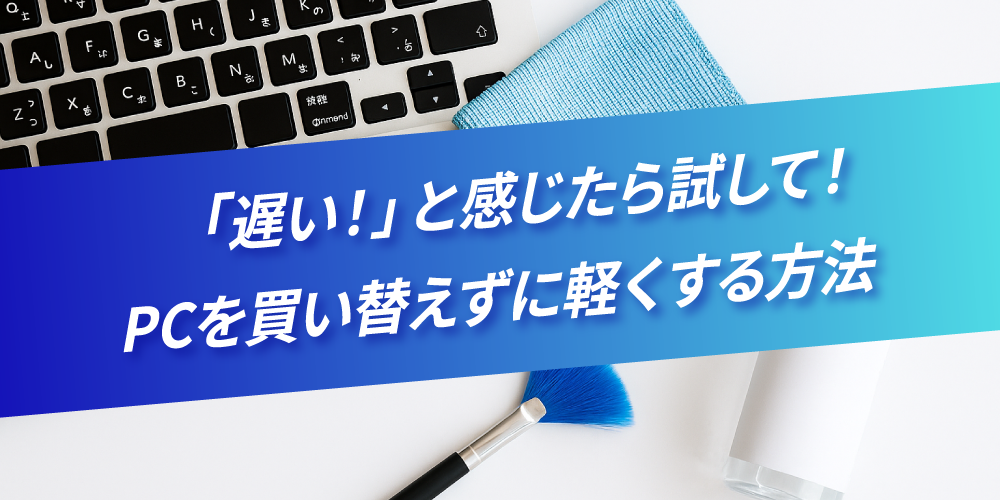
「最近、動作が遅くなった気がする…」「ファンの音がうるさい」など感じたことはありませんか?
実は、パソコン不調の原因が“ホコリ”や“汚れ”だった、なんてことも少なくありません。
たった少しの工夫で、あなたのPCは新品のように快適になります!でも、「掃除ってどうやるの?」「分解しないといけないの?」と不安になる方も多いはず。
この記事では、パソコン掃除の方法や、必要な道具、注意点などをわかりやすく解説します。
なぜパソコンのクリーニングが必要なの?
使っているうちに、目に見えない汚れや不要なデータが少しずつ蓄積されています。
この蓄積は、パソコンの動作が遅くなる、フリーズする、といった不調の原因になるだけでなく、最終的には故障につながることもあります。
■パソコンは「精密機械」であり「熱に弱い」
パソコンの内部には、CPUやGPUといった高性能な部品がぎっしり詰まっており、これらは稼働中に多くの熱を発生させます。
熱はパソコンにとって大敵で、熱がこもると部品の劣化が早まったり、処理速度が低下したりします。
ホコリや汚れは、この熱を効率的に逃がす妨げになってしまうのです。
■動作が遅くなる、フリーズする、故障の原因にも
「最近パソコンの起動が遅いな」「アプリがよく固まる」と感じたら、それはクリーニングのサインかもしれません。
ホコリによる熱暴走や、不要なデータによるストレージ圧迫は、パソコンのパフォーマンスを著しく低下させ、最悪の場合、
大切なデータが失われる故障へと繋がるリスクもあります。
■意外と汚れている!PC内部のホコリの正体
キーボードの隙間、画面の隅、そして本体の通気口など、パソコンの周りは日々ホコリや皮脂、食べかすなどで汚れています。特に、通気口から吸い込まれたホコリが内部に溜まると、ファンが目詰まりを起こし、排熱効率が大きく低下します。
今すぐできる!「外部」パソコンクリーニングの基本
パソコンの外部クリーニングは、誰でも簡単に、今すぐに始められるメンテナンスです。
正しい方法と道具で、大切なパソコンを傷つけずにきれいにしましょう。
画面のお手入れ:正しい拭き方とNG行動
パソコンの画面には、指紋やホコリ、皮脂などが意外と付着しています。
- 準備するもの:液晶用クリーニングクロス(マイクロファイバー製)や、専用のクリーニング液
- 拭き方:必ず電源をオフにしてから、軽く湿らせたクロスで優しく拭きます。頑固な汚れには、専用液をクロスに少量つけてから拭きましょう。
- NG行動:ティッシュペーパーや粗い布で拭く、アルコールや洗剤を直接画面に吹きかける、強くこする行為は、画面を傷つけたりコーティングが剥がれたりする原因になります。
キーボード・マウスの掃除:汚れの種類と除去方法
キーボードの隙間にはホコリや食べかす、皮脂などが溜まりやすく、マウスも手垢で汚れています。
- 準備するもの:エアダスター、細いブラシ、綿棒、ウェットティッシュ(ノンアルコール)
- キーボード:パソコンの電源を切り、キーボードを逆さまにして軽く叩き、大きなゴミを出します。
エアダスターでキーの隙間に溜まったホコリを吹き飛ばし、綿棒やウェットティッシュで表面の汚れを拭き取ります。 - マウス:センサー部分やホイールの周りを綿棒で丁寧に掃除し、本体表面をウェットティッシュで拭きます。
本体の通気口・排気口のホコリ除去:エアダスターの活用術
パソコンの内部にホコリが溜まるのを防ぐため、通気口や排気口をきれいに保つことが重要です。
- 準備するもの:エアダスター(逆さにしても使えるタイプが便利)
- 手順:パソコンの電源を完全に切り、コンセントを抜きます。本体の側面や背面にある通気口、排気口にエアダスターを数秒間吹き付け、ホコリを外に押し出します。
ファンの回転を止めるために、細い棒などでファンを固定しながら吹き付けると良いでしょう。
注意:内部のホコリを奥に押し込まないよう、適切な角度で吹き付けてください。
どのくらいの頻度でクリーニングすべき?
PCをクリーニングする頻度は、お使いの環境や使用状況など、いくつかの要因によって異なります。
しかし、一般的な目安としては、3ヶ月から6ヶ月に一度、PCをクリーニングすることをお勧めします。
| メンテナンス内容 | 推奨頻度 |
|---|---|
| ホコリの掃除(外部) | 3-6ヶ月に一度 |
| OS・ソフトウェアのアップデート | 自動更新を有効化し、月に一度は手動確認 |
| 不要ファイルの掃除 | 週に一度、または容量が逼迫した時 |
| 不要なアプリのアンインストール | 半年に一度、または動作が重くなった時 |
| バッテリーの状態チェック(ノートPC) | 月に一度 |
快適動作を取り戻す!「ソフト・データ」の整理術
パソコンの動作が遅くなる原因は、外部のホコリだけではありません。OS(オペレーティングシステム)の内部に溜まる
不要なデータや、使われなくなったアプリケーションが、パソコンの性能を低下させていることがよくあります。
ここでは、専門知識がなくても簡単にできる、ソフトウェアやデータの整理術をご紹介します。
この「デジタルのお掃除」で、あなたのパソコンの快適さを取り戻しましょう。
Windowsの場合
- 不要ファイルの削除
日々パソコンを使っていると、インターネットの閲覧履歴や一時ファイル、ゴミ箱の中身など、気づかないうちに
不要なデータが蓄積されていきます。
これらは「ディスククリーンアップ」というWindows標準の機能で簡単に削除できます。
1.Windowsの検索バー(画面左下の虫眼鏡アイコン)に「ディスククリーンアップ」と入力し、検索結果から
起動します。
2.クリーンアップしたいドライブ(通常はCドライブ)を選択し、「OK」をクリックします。
3.削除したい項目にチェックを入れ、「OK」をクリックすれば完了です。
※「システムファイルのクリーンアップ」ボタンをクリックすると、さらに多くの不要ファイルを削除できますが、削除内容をよく
確認してから実行してください。 - 使わないアプリのアンインストール
インストールしたものの、ほとんど使っていないアプリケーションはありませんか?
これらはストレージを圧迫するだけでなく、バックグラウンドで動いてパソコンを重くする原因になることがあります。
1.Windowsの「スタート」ボタンを右クリックし、「設定」を開きます。
2.左側のメニューから「アプリ」→「インストールされているアプリ」を選択します。
3.使わないアプリを見つけたら、右側の「…」をクリックし、「アンインストール」を選んで削除しましょう。 - スタートアッププログラムの見直し
パソコンの電源を入れたときに、自動で起動するアプリが多すぎると、起動時間が長くなり、起動後も動作が重くなりがちです。
1.「Ctrl」+「Shift」+「Esc」キーを同時に押して「タスクマネージャー」を起動します。
2.「スタートアップアプリ」タブ(または「スタートアップ」タブ)を開きます。
3.重要ではないのに自動起動しているアプリを見つけ、右クリックして「無効化」を選択します。
※不明なアプリや、セキュリティソフトなど必要なアプリは無効化しないよう注意してください。 - ストレージ(ディスク)の空き容量の確保
ストレージ(HDDやSSD)の空き容量が少なくなると、パソコンの動作は劇的に低下します。
不要な写真や動画、ダウンロードしたままの大きなファイルなどは、外部ストレージ(外付けHDDなど)や、
クラウドサービス(OneDrive、Google Driveなど)に移動・保存しましょう。デスクトップにアイコンがたくさん
並んでいるだけでも、実はパソコンに負荷がかかりますので、定期的に整理することをおすすめします。
Macの場合
MacもWindowsと同様に、長く使うと写真、動画、使わないアプリなどでストレージが圧迫され、動作が遅くなることがあります。
macOSには「ストレージを最適化」という便利な機能が備わっています。
- ストレージの最適化機能で不要ファイルを整理
MacもWindowsと同様に、長く使うと写真、動画、使わないアプリなどでストレージが圧迫され、動作が遅くなることがあります。macOSには「ストレージを最適化」という便利な機能が備わっています。
1.画面左上のAppleメニューから「システム設定」(macOS Ventura以降)または「システム環境設定」(macOS Monterey以前)を開きます。
2.サイドバーで「一般」をクリックし、「ストレージ」を選択します。
3.「推奨事項」セクションを確認し、「iCloudに保存」(ストレージ容量を節約)、「ゴミ箱を自動的に空にする」などの提案に従って、不要なファイルを効率的に整理・削除することができます。 - 活動状況モニタで負荷の高いアプリを特定・終了
「Macがなんだか重いな…」「ファンがうるさい」と感じたら、裏で動いているアプリが原因かもしれません。
「活動状況モニタ」でリアルタイムに負荷状況を確認できます。
1.「Finder」→「アプリケーション」→「ユーティリティ」フォルダから「活動状況モニタ」を起動します。
2.「CPU」タブや「メモリ」タブで、現在多くのリソースを消費しているプロセス(アプリ)を見つけます。
3.不要なアプリや反応しないアプリがあれば、選択して上部の「×」ボタン(プロセスを終了)をクリックして、
強制終了することができます。
※システムに関わる重要なプロセスは、強制終了しないよう十分注意してください。 - 不要なアプリの削除
Macのアプリは、通常「アプリケーション」フォルダからゴミ箱にドラッグ&ドロップするだけで削除できます。
しかし、完全に削除されず一部ファイルが残ってしまうことも。
気になる場合は、AppCleanerなどの専用ツールを利用すると、関連ファイルもまとめて削除できて便利です。
- デスクトップとダウンロードフォルダの整理
デスクトップにアイコンが大量に並んでいたり、ダウンロードフォルダにファイルがたまりっぱなしだったりすると、
起動や動作が重くなる原因の一つです。
定期的に整理し、必要なファイルは「書類」や「ピクチャ」など適切なフォルダに移動させましょう。
パソコンクリーニングの効果を最大化する追加テクニック
外部・内部のクリーニングに加え、以下の点も実践することで、パソコンの快適さをさらに長く保つことができます。
- OSとソフトウェアのアップデートは忘れずに
OS(WindowsやmacOS)や各種ソフトウェア(ブラウザ、Officeソフトなど)のアップデートには、新機能だけでなく、セキュリティの脆弱性修正や動作の最適化が含まれています。
常に最新の状態に保つことで、安全かつ快適な動作を維持できます。自動更新を有効にし、定期的に手動で確認しましょう。 - セキュリティソフトでの定期スキャン
ウイルスやマルウェアは、パソコンの動作を重くするだけでなく、個人情報漏洩などの大きな被害をもたらします。
定期的にセキュリティソフトでフルスキャンを行い、不正なプログラムが潜んでいないか確認しましょう。 - バッテリーの状態をチェックしよう(ノートPC向け)
ノートPCのバッテリーは消耗品です。劣化すると駆動時間が短くなるだけでなく、最悪の場合、バッテリーが膨張して
本体にダメージを与えることもあります。Windowsの場合:「設定」→「システム」→「電源とバッテリー」で状態を確認できます。
Macの場合:「システム設定」→「バッテリー」で状態を確認できます。
※劣化したバッテリーは交換を検討しましょう。
ウイルス感染・セキュリティ対策も重要
パソコンの動作不良の原因として、ウイルスやマルウェア感染も考えられます。
- Windows Defenderなどで定期スキャン
- 怪しいサイトやファイルを開かない
- セキュリティソフトの導入
感染すると個人情報の流出やシステム異常の原因にもなるため、日頃の管理が重要です。
それでも遅いなら?買い替え or 専門家への相談
上記のようなクリーニングやメンテナンスを試しても改善が見られない場合、パソコン本体の物理的な故障や経年劣化が考えられます。
よくある原因:
・部品の寿命:古いHDDやバッテリーは劣化すると遅くなる。
・物理的な故障:ファンやマザーボードなどの故障は掃除で直らない。
・OSやファイルの問題:ウイルスやシステムファイルの壊れで不安定になる。
・スペック不足:使いたいソフトに対してPCの性能が低い。
まず自分で試すこと:
・重要データをバックアップ:写真や書類を外付けHDDやクラウドにコピーする。
・ウイルスチェックを実行:ウイルス対策ソフトでフルスキャンする。
・不要なソフトを削除:使っていないプログラムをアンインストールする。
・ディスクのチェックと最適化:ディスクのエラーチェックや、SSDならTrim(自動で行われている場合が多い)を確認する。
それでも直らない場合:
・OSの再インストール(初期化)を検討する:工場出荷時に戻すと多くの問題が解決するが、全データが消えるので必ずバックアップを取る。操作に不安がある場合は無理をしない。
・専門の修理店に相談する:自分で判断しづらいとき、パーツ交換や詳しい診断が必要なときは修理業者に頼む。費用や買い替えの判断も相談できる。
・買い替え:特に古いモデルの場合、最新のOSやソフトウェアの動作に耐えられないことがあります。
コストを抑えながら性能の良いPCを選べる「PC WRAP」をチェックするのもおすすめです。
動作確認済みの中古パソコンが豊富に揃っており、初めての買い替えでも安心して選べます。
ノートパソコン・デスクトップパソコンの違いと掃除の注意点
ノートパソコンとデスクトップパソコンでは、構造や冷却方式の違いから掃除方法や注意点にも違いがあります。
- ノートパソコン:
内部構造が密集しており分解が難しいため、基本的には外部の掃除(通気口・キーボード・ディスプレイ)を中心に行います。無理な分解は故障や保証対象外になる可能性があるため注意が必要です。 - デスクトップパソコン:
ケースを開けて内部掃除がしやすく、ファンやハードウェアのクリーニング・交換が比較的簡単です。
冷却性能の維持にも効果的です。
また、ゲーミングPCなど高性能モデルは発熱量が大きいため、より頻繁なクリーニングが必要になります。
よくあるトラブルとその対処
パソコンの掃除やメンテナンス時によく発生するトラブルと、その対処方法も押さえておきましょう。
- 電源が入らない:
ケーブル接続やバッテリー状態、電源ユニットの確認が必要です。 - Wi-Fiが不安定:
ルーターやネットワーク設定の見直し、ドライバー更新で改善する場合があります。 - 画面表示がおかしい:
ディスプレイやGPUの問題の可能性があります。ケーブルや接続確認を行いましょう。 - 動作がさらに重くなった:
不要な常駐ソフトやバックグラウンドアプリが原因のことがあります。タスクマネージャーで確認して無効化しましょう。
通信速度やネット環境が原因の場合
パソコンが遅い原因は、本体だけでなく通信環境にある場合もあります。
- Wi-Fiルーターの性能不足:古い機器は通信速度が低下
- 回線の問題:利用者が多い時間帯は速度低下
- 有線接続:安定した通信には有線がおすすめ
通信速度を改善するだけでも、表示速度や作業効率が大きく向上するケースがあります。
パソコンを長持ちさせるためのポイント
日頃の使い方を少し改善することで、パソコンの寿命や性能を長く維持できます。
- 定期的なクリーニングを実施する(3〜6ヶ月に1回以上)
- 高温環境を避け、冷却性能を確保する
- 不要なアプリやデータを増やさない
- セキュリティ対策を行い、ウイルス感染を防止する
- 5年以上使用している場合は買い替えを検討する
パソコン掃除で改善しない場合に見直すべきポイント
パソコンの掃除を行っても「動作が遅い」「重い」と感じる場合、原因はホコリだけでなく、別の要因が影響している可能性があります。ここでは、掃除以外で見直すべき重要な対処法を紹介します。
- ストレージの種類(HDDとSSDの違い):
古いパソコンではハードディスク(HDD)が搭載されている場合があり、これが動作が遅くなる大きな原因となります。SSDに変更するだけで起動や動きが劇的に速くなるケースも多くあります。 - メモリ容量不足:
メモリ容量が少ないと複数の作業ができず、全体の動作が重くなります。
8GB以上、可能であれば16GBへの増設を検討すると改善が見込めます。 - 常駐ソフトの影響:
起動時に自動で動くソフトが多いと、パソコン全体のパフォーマンスが低下します。
不要なスタートアップは無効化しましょう。 - Windows Update・バージョンの問題:
OSのバージョンが古い場合、不具合やセキュリティリスクの原因になります。
最新の更新を適用することで改善や安定化につながります。
これらの対策を実施することで、単なる掃除では解決できなかったトラブルの解消につながります。
パソコンが遅くなる主な症状と具体的な対処法
パソコンの動作が遅いと感じる場合、いくつかの共通した症状があります。症状ごとに対処法を理解しておくことで、より効果的な改善が可能です。
- 起動が遅い:スタートアップアプリが増えている可能性があります。タスクマネージャーで不要なものを無効化しましょう。
- 動作中にフリーズする:メモリ不足やCPU使用率の上昇が原因です。不要なウィンドウを閉じることで改善できます。
- 読み込みが遅い:ブラウザのキャッシュや一時ファイルを削除するとスムーズになります。
- 異常な発熱・ファン音:内部の温度が高い状態です。掃除と冷却環境の見直しが必要です。
これらの症状は一時的なものではなく、長く続く場合はパソコンの性能低下が進んでいるサインです。
パソコン掃除に使える便利な道具一覧
効率よく安全に掃除するためには、適切な道具を使うことが重要です。
以下に初心者でも使いやすいおすすめの掃除アイテムを紹介します。
- エアダスター:内部のホコリ除去に最適
- マイクロファイバークロス:ディスプレイ清掃用
- 除電ブラシ:静電気による故障防止
- 無水エタノール:頑固な汚れの除去
- 小型掃除機(PC用):細かいホコリの吸引
これらの道具を使うことで、より安全かつ効率的にパソコンクリーニングが可能になります。
初心者向け:パソコン管理の基本ガイド
パソコンを長く快適に使うためには、定期的な掃除だけでなく、日常的な管理も重要です。
正しい知識を身につけることで、トラブルを未然に防ぐことができます。
- 再起動:一時的な不具合の対処法として非常に有効です。動作が重いと感じたら一度再起動しましょう。
- シャットダウン:長時間の稼働を避けるため、毎日1回は電源を切ることが推奨されます。
- アップデート管理:Windows 10や最新OSでは自動更新を有効にするのが基本です。
- キャッシュ削除:ブラウザ内に溜まるデータを消去することで表示速度が改善されます。
これらは無料でできる基本対策であり、誰でもすぐに始められるのがメリットです。
周辺機器・USB接続の見直しも重要
パソコンの動作が遅い原因は、本体だけでなく周辺機器や接続環境にある場合もあります。
- USB機器:不要なデバイスを外すことで負荷を減らすことができます
- 外付けHDD:古い規格のものを使用していると速度低下の原因になります
- メーカーの違い:同じ性能でもメーカーによって安定性や耐久性に差があります
特にビジネス用途では、信頼できるメーカー製品を選ぶことが重要です。
中古パソコン購入時の注意点
中古パソコンを購入する際は、価格だけでなく信頼性やサポート体制も重要な判断ポイントになります。
- 保証の有無:返品やサポート対応があるサイトを選ぶ
- 登録情報:会員登録をすることで割引やキャンペーンが利用できる場合もあります
- 詳細情報の確認:スペックや状態をしっかりチェックする
信頼性の高い店舗や公式サイトで購入することで、トラブルを防ぐことができます。
掃除と買い替え、どちらを選ぶべき?判断の目安
パソコンの動作が遅い場合、「掃除で改善するのか」「買い替えが必要なのか」で悩む方も多いでしょう。
以下のポイントを参考に判断してください。
- 掃除・改善で対応できるケース:
使用期間が3年以内、軽い動作遅延のみ、ホコリが多い環境 - 買い替えを検討すべきケース:
5年以上使用、動作が極端に遅い、Windows10など旧OSを利用している、ハードウェアの故障がある
特に古いパソコンの場合は、修理や改善よりも新しいモデルへの変更の方がコストパフォーマンスが良いケースも多くあります。
パソコンを快適に保つための3つのポイント
パソコンを長く快適に使うために、特に重要なポイントを3つにまとめました。
- 不要データを減らす:ストレージ容量を確保し、動作の遅延を防ぐ
- 負荷を減らす:同時起動アプリを減らしCPUへの負担を軽減
- 環境を整える:温度管理・設置場所の見直しで性能を維持
これらを意識するだけで、パソコンの快適さは大幅に向上します。
安全に掃除するための注意点まとめ
パソコン掃除では誤った作業を行うと故障につながる可能性があります。
以下のポイントを守って安全に作業を行いましょう。
- 必ず電源を切り、コンセントを抜く
- 静電気対策を行う(乾燥時は特に注意)
- 水分を直接かけない
- 無理に分解しない(メーカー保証外になる可能性)
よくある質問(FAQ)
Q1. 掃除だけで速くなる?
軽い不調なら改善しますが、メモリ不足などは別対処が必要です。
Q2. 掃除頻度は?
3〜6ヶ月に1回が目安です。
Q3. エアダスターは逆さで使っていい?
液体が出るタイプもあるため、使用方法を確認し逆さ対応の製品を使いましょう。
Q4. ノートPCは分解していい?
初心者は基本NGです。故障や保証対象外になる可能性があります。
パソコンの選び方と購入時のポイント
買い替えを検討する際は、用途に合ったスペック選びが重要です。
仕事用・動画編集・ビジネス用途などによって必要な性能は大きく異なります。
- CPU:Core i5以上、AMD Ryzenシリーズが人気
- メモリ:最低8GB、快適なら16GB
- ストレージ:SSD必須(高速化に直結)
- モニター:作業効率を上げたいなら外部モニターもおすすめ
また、中古パソコンには新品よりも価格が安いというメリットがあり、コストを抑えながら高性能なモデルを選べる点が魅力です。
パソコンの不調でお困りなら「PC WRAP」へ
パソコンの掃除やメンテナンスを行っても改善しない場合は、無理に使い続けるよりも専門業者に相談することが重要です。
「PC WRAP」では、中古パソコンの販売だけでなく、動作確認済みの高品質な製品を多数取り扱っており、
コストを抑えながら快適な環境を手に入れることができます。
初めての方でも安心して選べるようサポートも充実しているので、「買い替えを検討している」「今のPCが限界かも」と
感じた方はぜひチェックしてみてください。
▶ PC WRAP公式サイトはこちら
まとめ
パソコンの不調はホコリや汚れ、不要データの蓄積が原因であることが多く、画面やキーボード、通気口の外部清掃に加えて、不要ファイルの削除やスタートアップの見直し、定期的なアップデートやウイルススキャンといったソフト面のメンテナンスを行うことで多くの問題は改善します。
基本は電源オフでの優しい拭き掃除やエアダスターの使用、データのバックアップを忘れないこと、目安として3〜6ヶ月に一度のクリーニングを習慣化することです。
それでも改善しない場合は、OSの再インストールやバッテリー・HDDなどの部品寿命、物理的故障が考えられるため、
無理をせず専門店での診断やパーツ交換、買い替えの相談を検討してください。
パソコン買うならPC WRAP
仕事用・プライベート用問わず、PC購入でお困りの際はPC WRAPにご相談ください。
独自の長期3年保証や、どのような理由でも返品可能なお気楽返品サービスで、あなたのPCライフを徹底サポートします。

インターネット・コンピュータランキング

パソコンランキング

Windowsランキング
↑↑ブログ継続の励みになります!ポチッと応援!