











パソコンでゲームを始めたい、新しいソフトをインストールしたい、あるいは買い替えを検討している――
そんな時、まず最初に知っておくべきは「今お使いのパソコンの性能」です。
難しく感じるかもしれませんが、WindowsでもMacでも、誰でも簡単にできる確認方法があります。
この記事では、あなたのパソコンが持つ力を最大限に引き出すために、そして賢いPC選びの第一歩として、お使いのパソコンのスペックを確認する方法を、わかりやすく解説します。
【結論】
・パソコンのスペックは「システム情報」画面で確認できる
・CPU / メモリ / ストレージ容量は約10秒で確認可能
・Windows・Mac・ChromeOSで方法が異なるためOS別に解説します
OS別でスペック確認方法を解説
お使いのパソコンによって搭載されているOSは異なりますが、OSによって確認方法も異なります。
それではOS別にスペックの調べ方を見ていきたいと思います。
Windows 7 の基本スペックを確認する手順
基本スペックの見方
※Windows7はサポート終了済みのため、可能であればWindows10/11への移行を推奨します。
1.デスクトップ画面左下の[スタート(旗のマーク)]をクリック、次に[コンピューター]の項目の上で右クリックします。
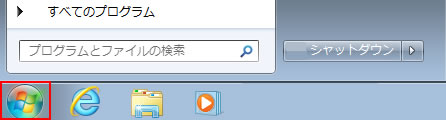
↓
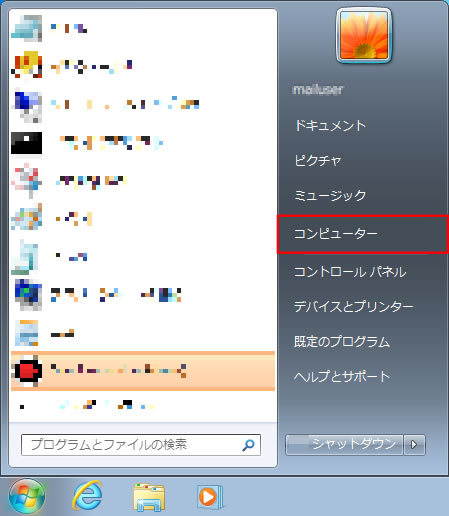
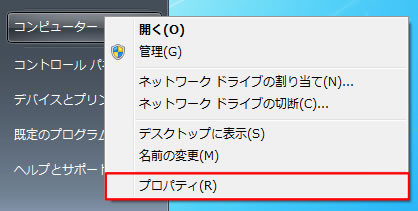
2.[プロパティ]をクリックします。
3.[コンピューターの基本的な情報の表示]が表示されますのでスペックを確認してください。
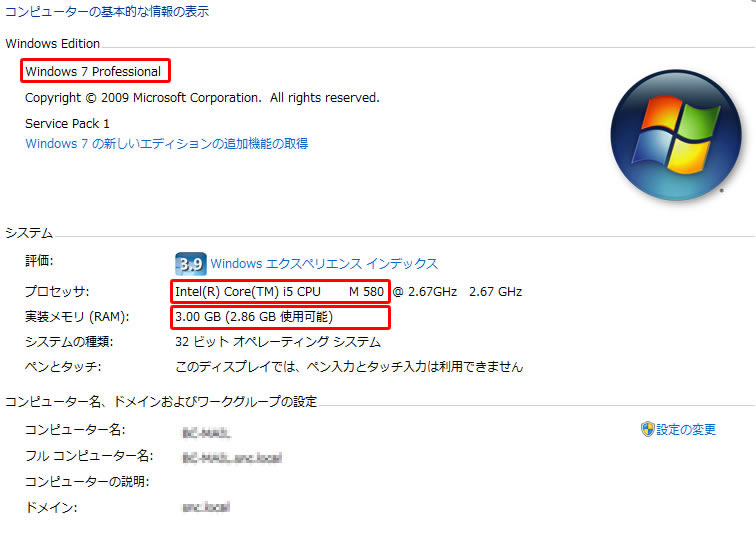
※OSの種類・搭載されているCPU・メモリ容量まで確認出来ます。
Windows 7 でHDD/SSD容量を確認する方法
1.デスクトップ画面左下の[スタート(旗のマーク)]をクリックし、その次に[コンピューター]をクリックします。
↓
2.[コンピューター]と言うウィンドウが表示されるので、[ローカルディスク]と書かれている項目に記載されている、◯◯◯GBの◯◯◯の数字をお控えください。
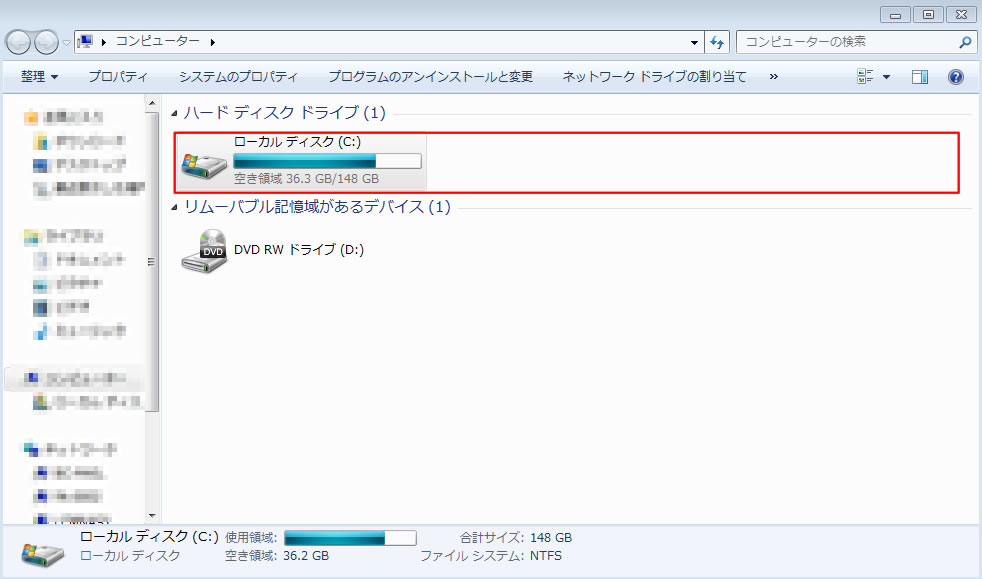
※数字に揃いがありませんが、OS使用領域が差し引かれた後の数字となります。
※下部の[リムーバブル記憶域があるデバイス]については光学ドライブの種類になります。
Windows 10 の基本スペックを確認する手順
基本スペックの見方
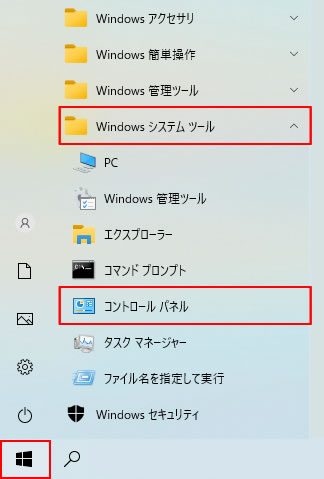
1.デスクトップ画面左下の[スタート(旗のマーク)]ボタンをクリックし、表示されたメニューから[Windowsシステムツール]→[コントロールパネル]の順番にクリックします。
2.コントロールパネルの右上に表示されている[表示方法]が[カテゴリ▼]になっていることを確認し、
[システムとセキュリティ]をクリックします。
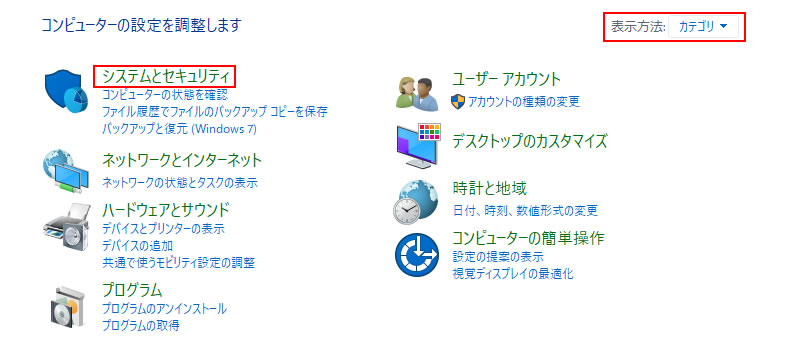
※表示方法が[大きいアイコン]または[小さいアイコン]の場合は[システム]をクリックし、手順4へ進んでください。
3.[システム]をクリックします。

4.[コンピューターの基本的な情報の表示]が表示されますので、スペックを確認してください。
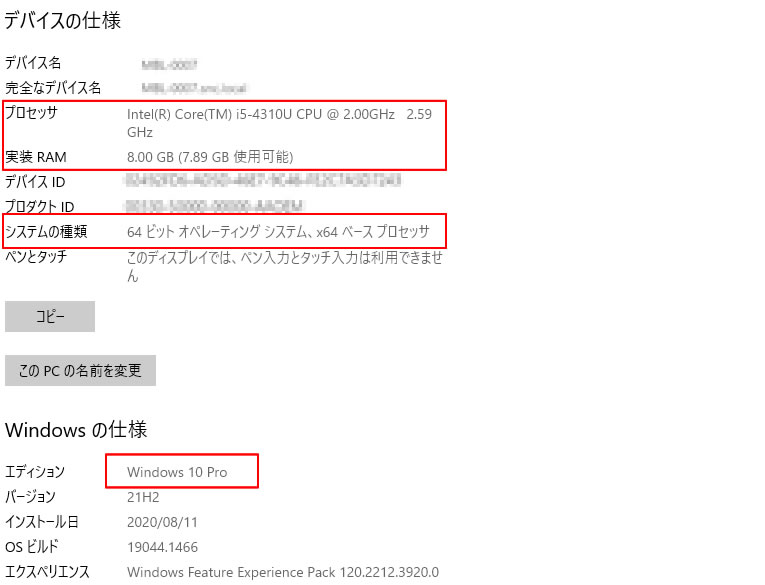
※OSの種類・搭載されているCPU・メモリ容量まで確認出来ます。
Windows 10でHDD/SSD容量を確認する方法
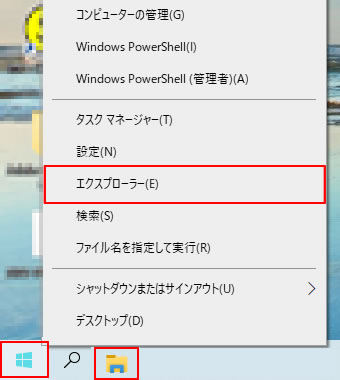
1.デスクトップ画面左下の[スタート(旗のマーク)]を右クリックし、[エクスプローラー]をクリックします。
もしくは、タスクバー上の[エクスプローラー](黄色いフォルダ)をクリックします。
2.左のサイドバー内にある[PC]をクリックすると[ローカルディスク]が表示されるので、記載されている◯◯◯GBの◯◯◯の数字をお控えください。
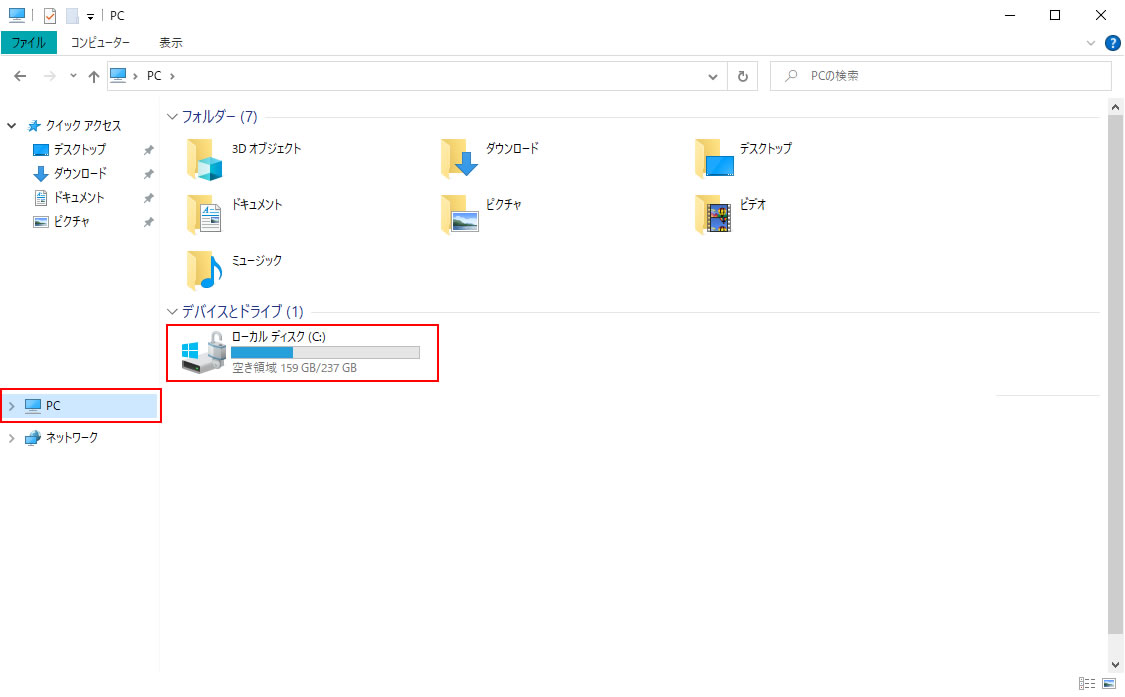
※数字に揃いがありませんが、OS使用領域が差し引かれた後の数字となります。
※光学ドライブが搭載されている場合ローカルディスク表記右に光学ドライブの種類が表示されます。
\動作が重い、ゲームが動かない場合は…/
スペック不足が原因のことが多いです。
中古でも3年保証があるPC WRAPなら、コスパよく性能UPが可能です。
→ 長期3年保証がついた中古パソコンならPC WRAP
Windows 11 の基本スペックを確認する手順
基本スペックの見方
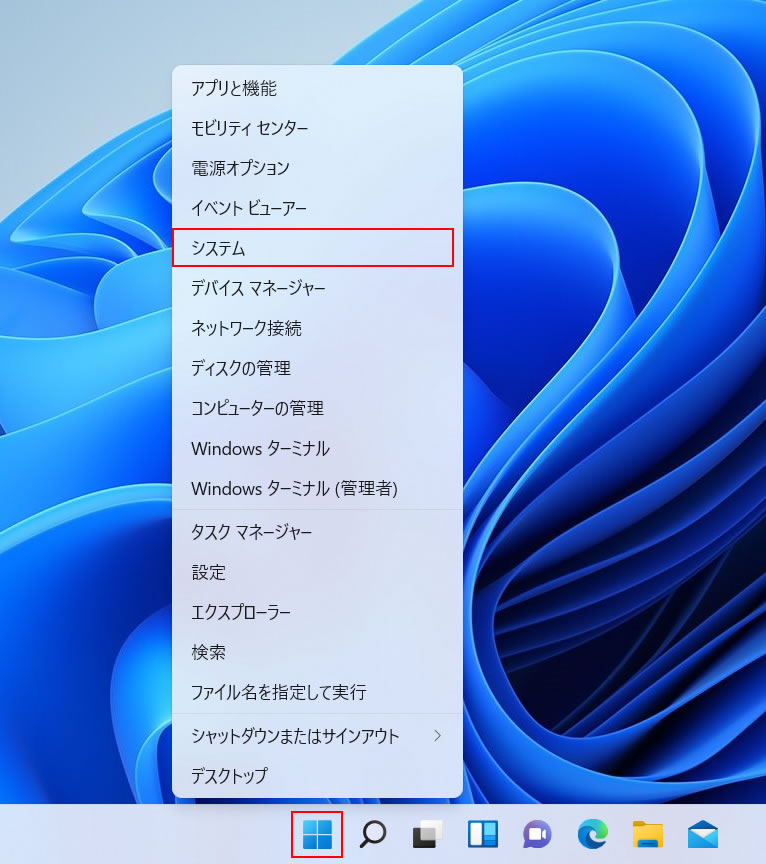
1.デスクトップ画面中央の[スタート(旗のマーク)]ボタンを右クリックし、表示されたメニューから[システム]をクリックします。
2.[コンピューターの基本的な情報の表示]が表示されますので、スペックを確認してください。
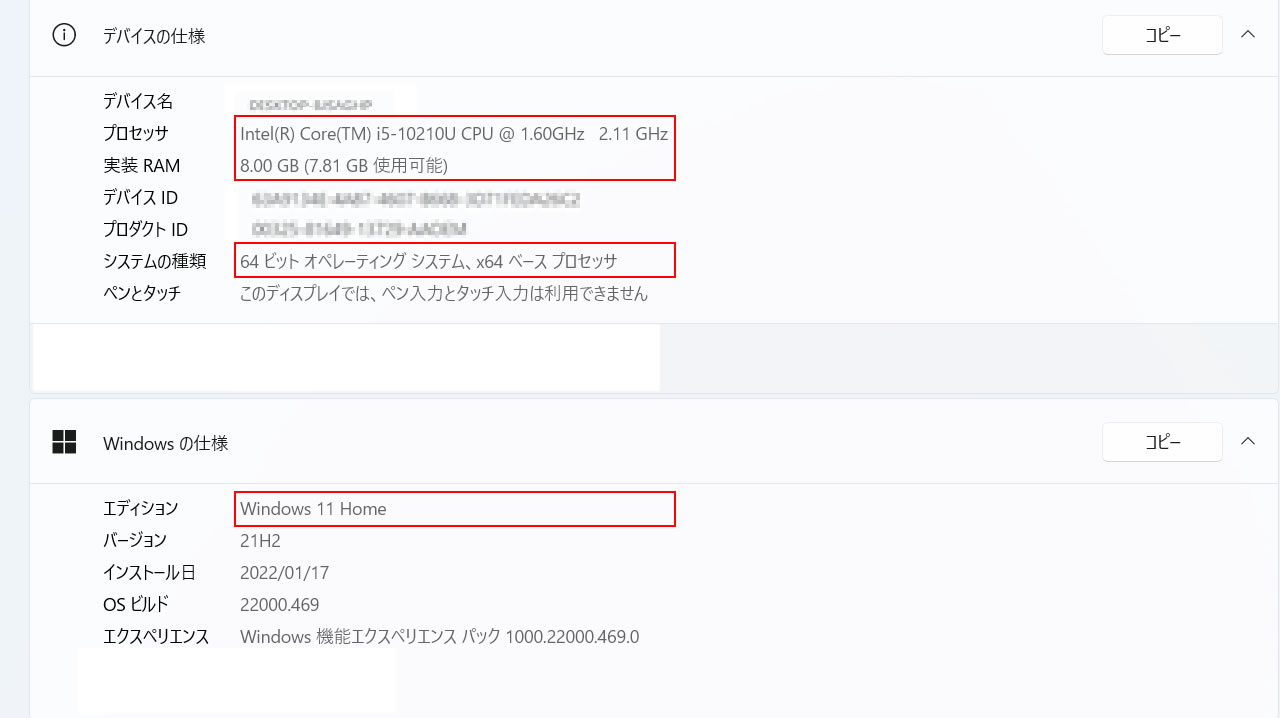
※OS・CPU・メモリ容量まで確認出来ます。
Windows 11 でHDD/SSD容量を確認する方法
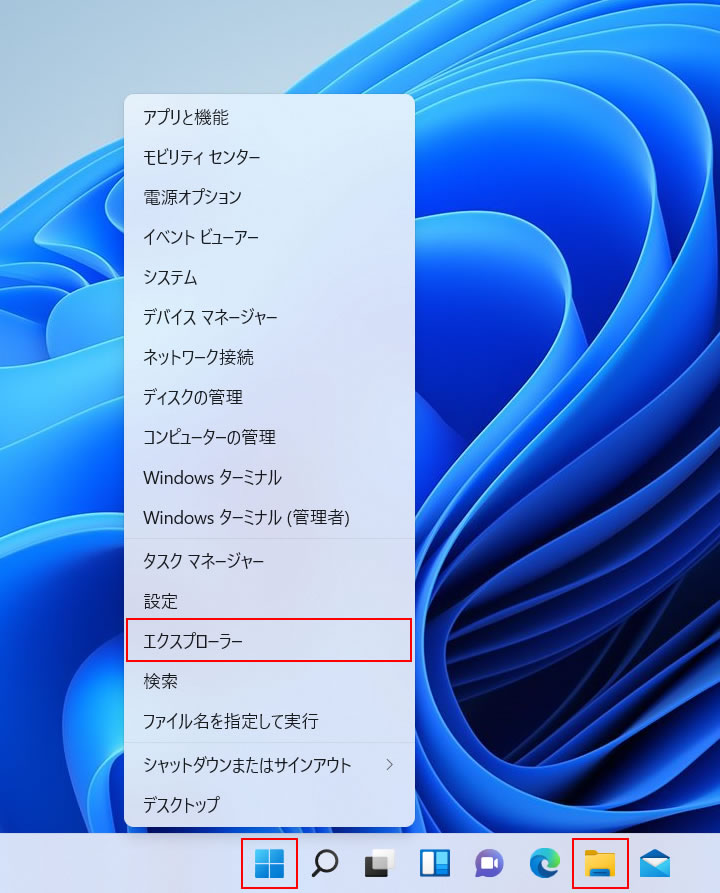
1.デスクトップ画面中央の[スタート(旗のマーク)]を右クリックし、[エクスプローラー]をクリックします。
もしくは、タスクバー上の[エクスプローラー](黄色いフォルダ)をクリックします。
2.左のサイドバー内にある[PC]をクリックすると[デバイスとドライブ]が表示されるので、記載されている◯◯◯GBの◯◯◯の数字をお控えください。
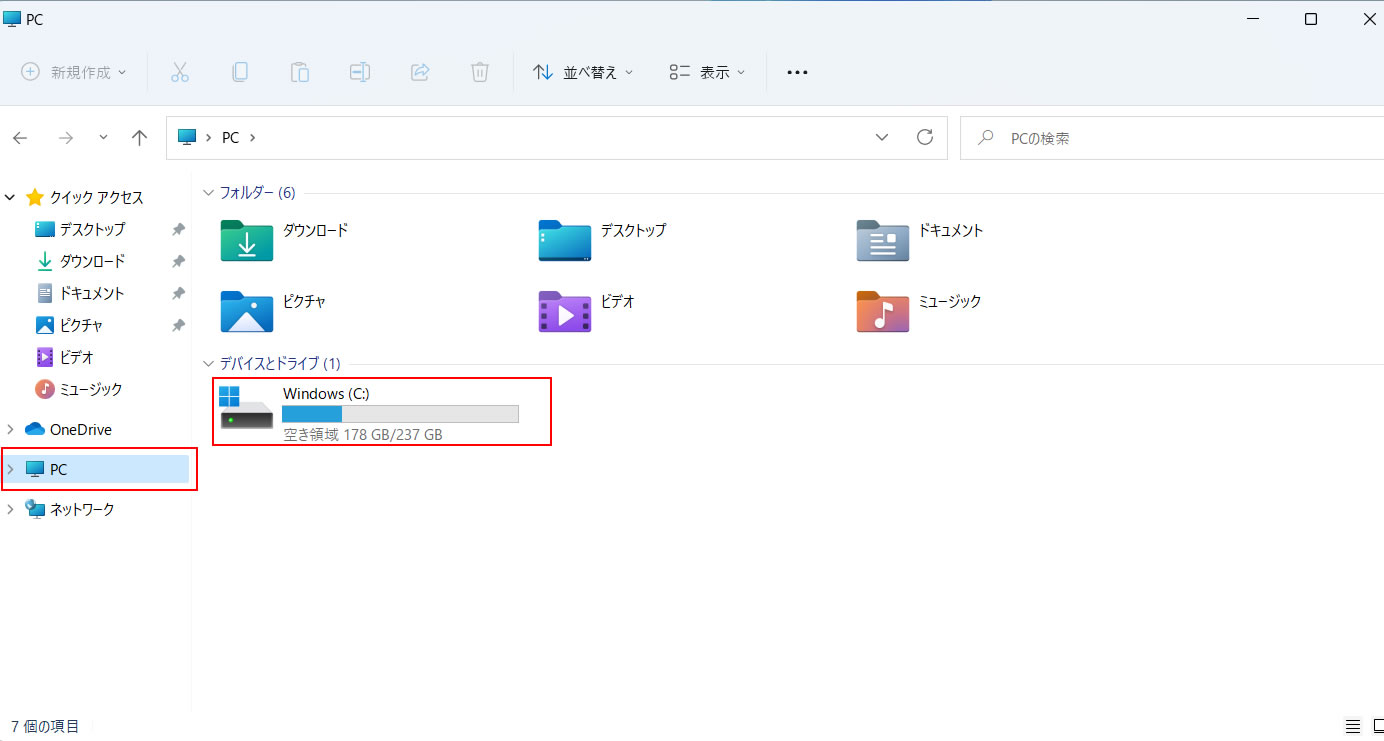
※数字に揃いがありませんが、OS使用領域が差し引かれた後の数字となります。
※光学ドライブが搭載されている場合、ローカルディスク表記右に光学ドライブの種類が表示されます。
Chrome OS でスペックを確認する方法
Cogアプリでの見方
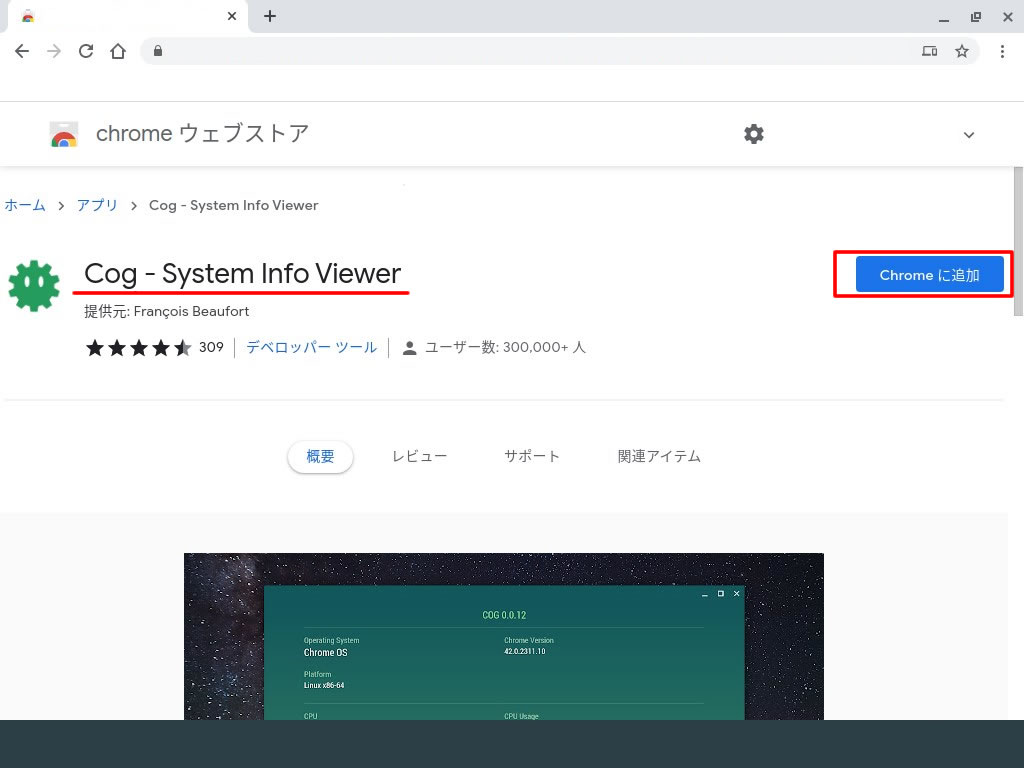
1.Chromeウェブストアからインストール
Chromeウェブストアを開き、検索画面で[ Cog ]と検索します。(検索結果の少し下の方に表示されます)[Chromeに追加]をクリックします。
2.アプリドロワーからCogを起動
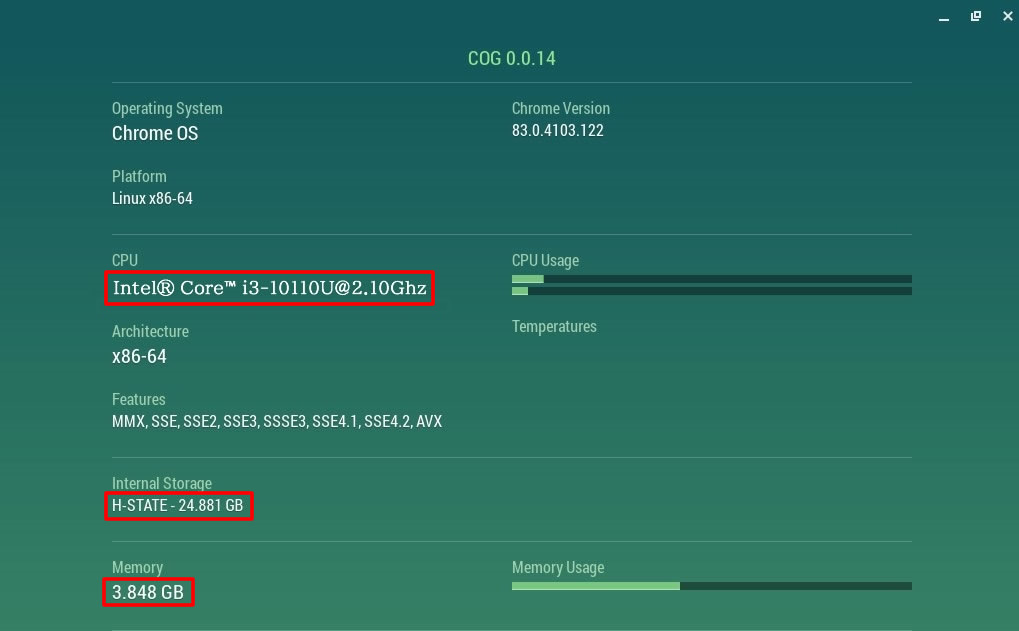
アプリをインストールしたら、アプリドロワーを開いて、[ Cog ]を起動します。
すると、緑色のウィンドウが立ち上がるので、CPUやメモリ容量・ストレージの空き容量等がわかります。
Mac の確認方法
基本スペック(このMacについて)
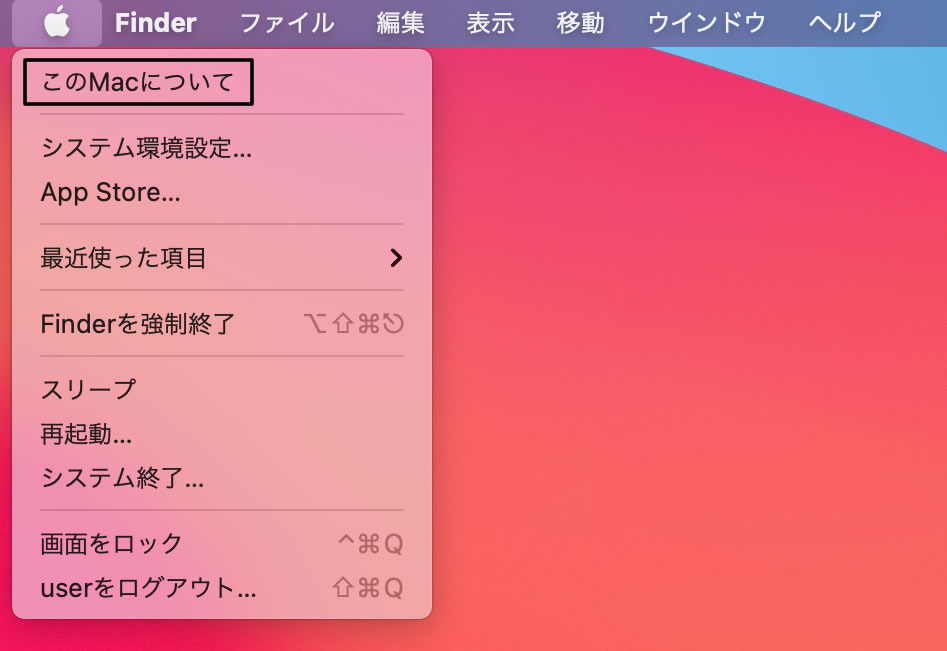
1.デスクトップ画面右上の[Apple(リンゴマーク)]をクリックします。

2.メニューが表示されたら[このMacについて]をクリックします。
3.[概要]タブでMacのスペックが表示されます。
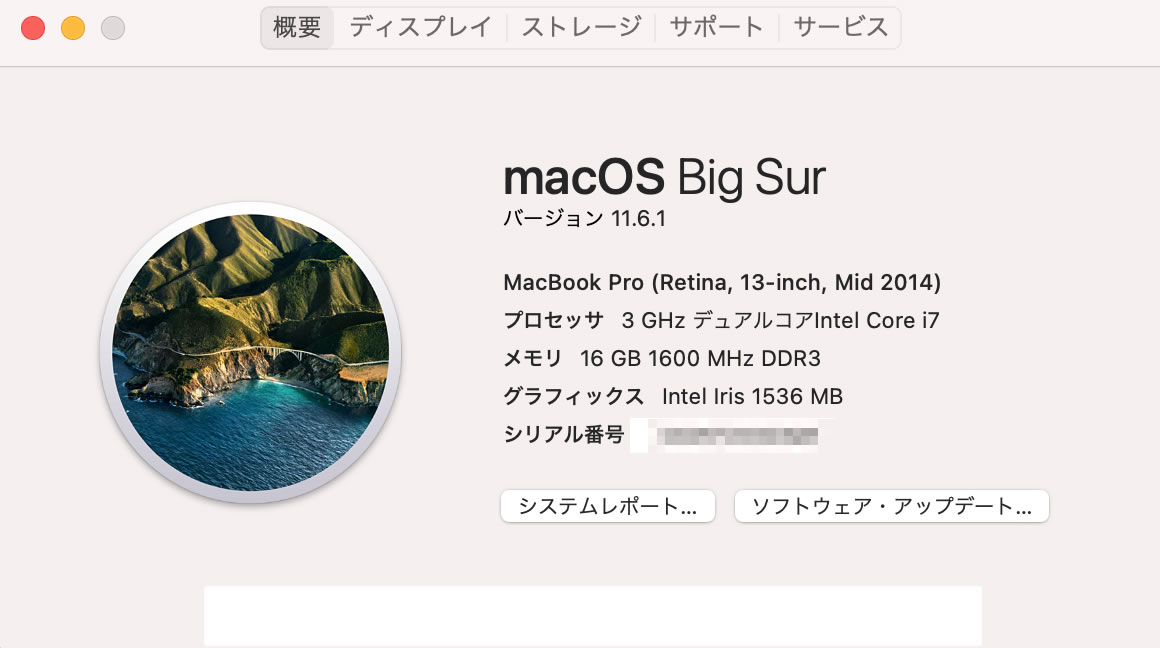
※上から表示されている項目は「OSのバージョン・モデル名・ディスプレイサイズ・モデル年式・プロセッサー(CPU)・メモリのサイズ・グラフィック・シリアル番号」となります。
ディスプレイ
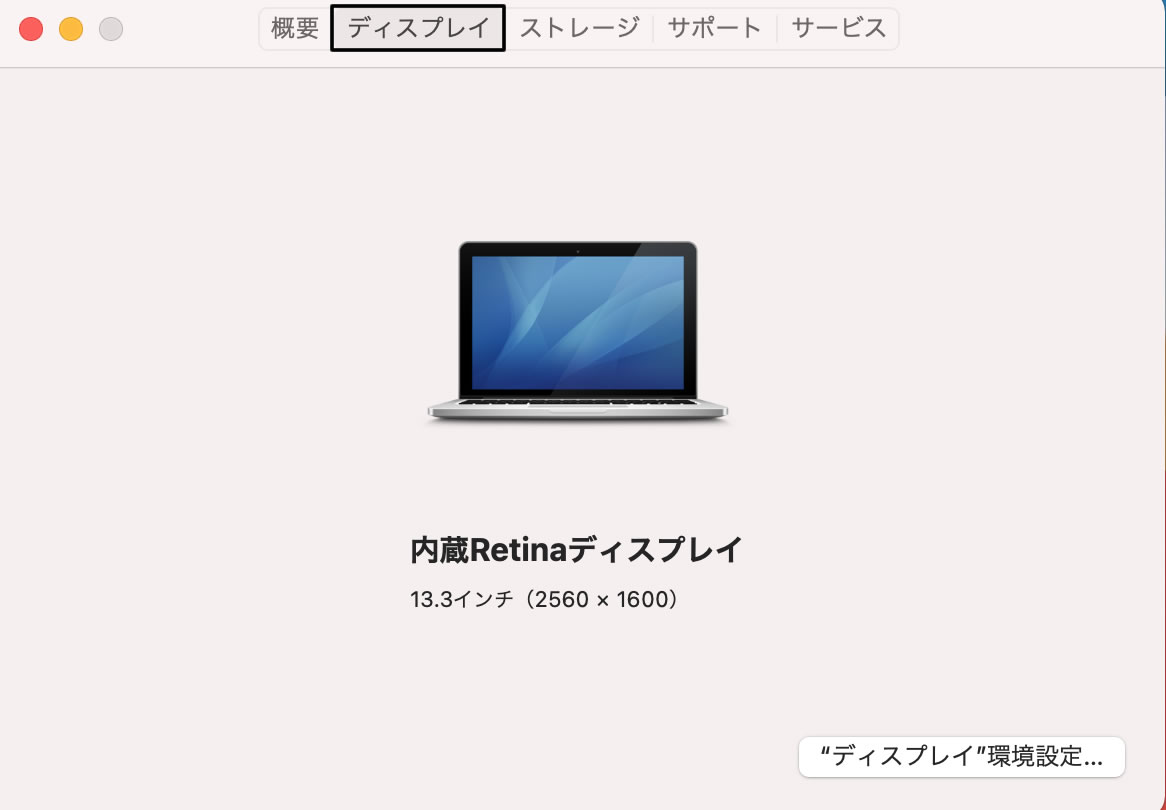
ディスプレイの詳細を確認したい場合、[ディスプレイ] タブをクリックします。
ストレージ
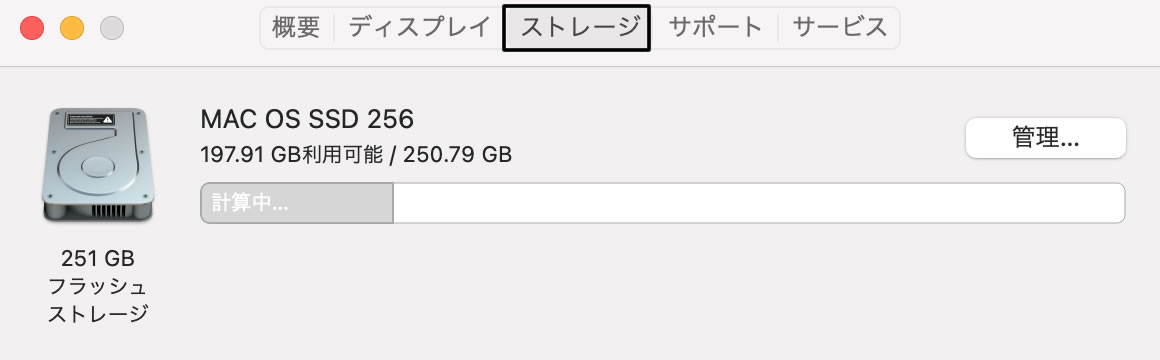
ストレージの容量を確認したい場合[ストレージ]タブをクリックします。
システムレポートで詳細スペックを確認する方法
上記の方法でシステムの[概要]を開けて、[システムレポート]をクリックします。
そして、システムレポートでMacの詳細なスペックを確認することができます。
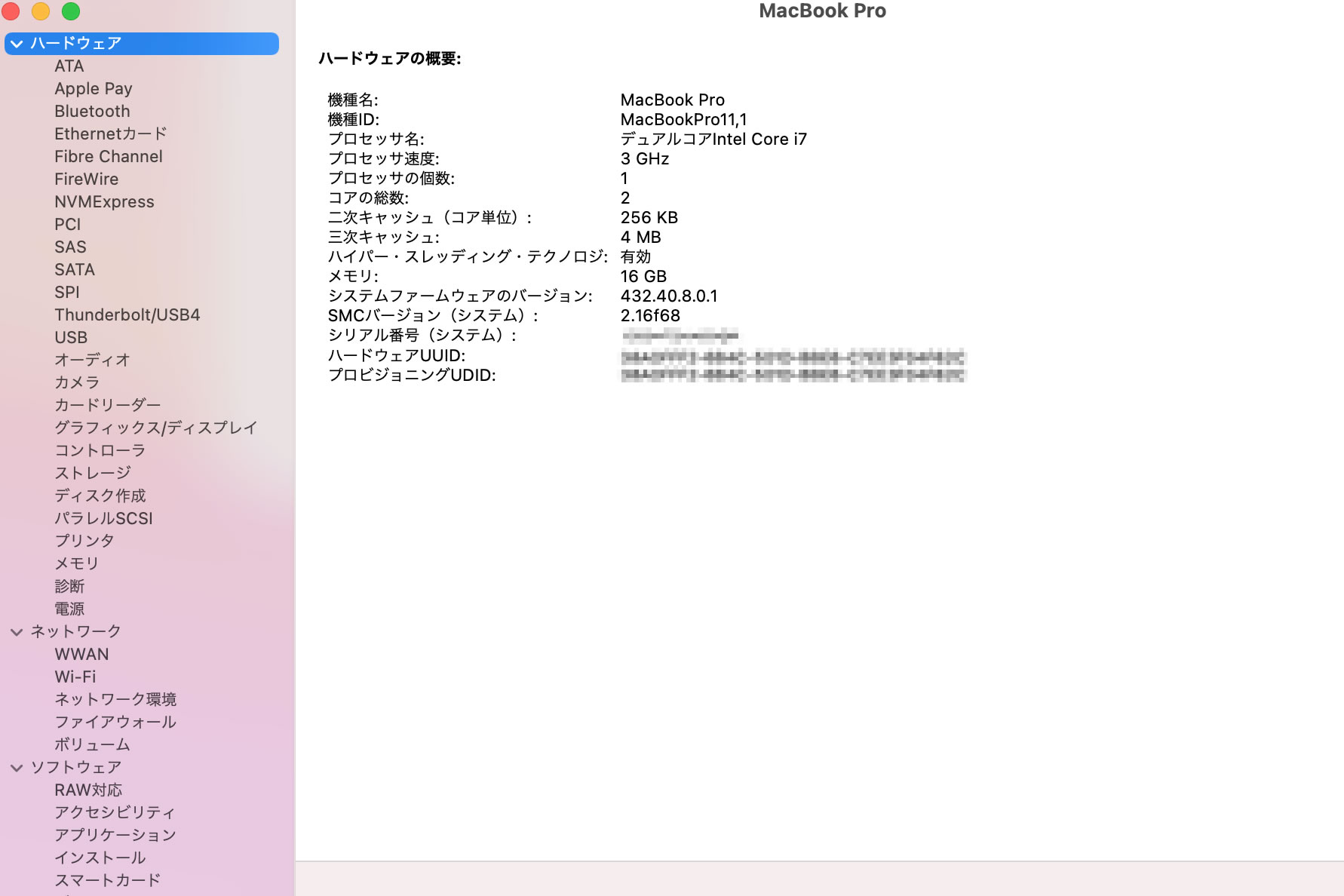
※システムレポートでは、その他様々な情報を確認する事ができます。
シリアル番号からモデル情報を確認する方法
Macのモデル名とシリアル番号を確認すれば、Appleの公式サイトでモデルの仕様やスペックなどの情報を検索できます。モデル名とシリアル番号を確認するには、以下のいくつかの方法を利用することができます。
1.[このMacについて]ウィンドウで確認
上記の方法で [このMacについて]ウィンドウを開ければ、Macのモデル名とシリアル番号を確認できます。 Apple公式サイトの 「技術仕様」ページでモデル名やシリアル番号を入力すれば、使っているモデルの詳しい
技術仕様を調べることもできます。
また、[システムレポート] で、[ハードウェア概要]セクションを開ければ、「機種ID」を確認することができ、Apple公式サイトのモデル表と照らし合わせれば、機種ID対応のモデルを特定できます。
2.Mac本体の表面を確認
本体底面に[シリアルナンバー]が記載されているのでOSを起動せず、ともシリアルナンバーを確認することができます。
3.製品パッケージを確認
購入時の製品パッケージのバーコードラベルにも、Macのシリアル番号や部品番号が記載されており、レシートや請求書にもシリアル番号、モデル番号、構成内容が記載されている可能性はあります。
※OSのバージョンによっては掲載画像とレイアウト等が異なる場合があります。
動画でわかる!スペック確認手順まとめ
Windows7の場合
Windows10の場合
Windows11の場合
MacOSの場合
まとめ|スペックを知るとパソコン選びがラクになる
パソコンのスペックを確認できるようになると、
「今のPCでできること・できないこと」や「買い替え時期の目安」が自然とわかるようになります。
ゲームをしたい、新しいアプリを使いたい、動画編集をしたいなど——
用途に対して性能が不足している場合は、作業が重くなったり、そもそも動作しないこともあります。
スペック不足を感じたら買い替えも選択肢
もし、スペック確認の結果
「思ったより性能が低かった」「動作が遅くて作業にならない」と感じたら、買い替えやサブ機の導入を検討するタイミングかもしれません。
そんな時は、中古パソコン専門店の 「PC WRAP」 をぜひ覗いてみてください。
【PC WRAPが選ばれる理由】
- 業界最長クラス! 安心の「3年保証」つき
- お待たせしません! 14時までの注文で「最短当日出荷」
- 到着後も安心! 「7日間返品可能」でじっくり確認
「中古パソコンはちょっと不安…」という方でも、専門店ならではの丁寧な検査とサポートで、安心して高品質な1台を選べます。スペックを把握したうえで、今より快適に使えるPCを選び、さらに快適なPCライフを手に入れましょう!
中古パソコン専門店 PC WRAP はこちら
パソコン買うならPC WRAP
仕事用・プライベート用問わず、PC購入でお困りの際はPC WRAPにご相談ください。
独自の長期3年保証や、どのような理由でも返品可能なお気楽返品サービスで、あなたのPCライフを徹底サポートします。

インターネット・コンピュータランキング

パソコンランキング

Windowsランキング
↑↑ブログ継続の励みになります!ポチッと応援!