「パソコンの起動が遅い」「ブラウザが固まる」「Windows11にしたら動作が重くなった」。
このような症状が出ると、多くの方が「メモリを増設すればいいの?」「SSDを交換すればいいの?」と考えます。
結論から言うと、まずは原因を見極めることが重要です。
パソコンが重くなる原因はSSD不足(ストレージ不足)だけでもメモリ不足だけでもありません。
症状によって原因が異なるため、適切な診断ができれば無駄な出費を避けられます。
重いパソコンの改善を考える前に、「SSD不足なのか」「メモリ不足なのか」「CPU性能不足なのか」を
切り分けることが最優先です。
- SSD不足とメモリ不足の違いを比較表で解説
- SSD不足の症状とは?
- メモリ不足の症状とは?
- パソコンが重い原因を診断できる簡単チェックフロー
- Windows11でパソコンが重くなる理由
- タスクマネージャーでパソコンが重い原因を確認する方法
- パソコンが重い時に試したい改善方法7選
- HDD搭載パソコンが遅い理由
- パソコンの熱が原因で重くなるケース
- CPU不足の症状とは?
- SSDとメモリはどっちを優先して確認すべき?
- パソコンが重いときによくある勘違い
- 買い替えを検討した方がよいケース
- 修理・増設・買い替えのどれを選ぶべき?
- メモリ増設とSSD交換はどちらが効果的?
- Windows11対応中古パソコンを選ぶポイント
- FAQ
- パソコンが重くならないために日頃からできること
- まとめ
SSD不足とメモリ不足の違いを比較表で解説
まずは両者の違いを簡単に確認しましょう。
| 項目 | SSD不足 | メモリ不足 |
|---|---|---|
| 起動速度 | 遅くなる | 比較的影響小 |
| アプリ起動 | 遅くなる | 複数起動で遅くなる |
| ブラウザのタブ大量使用 | 影響中 | 影響大 |
| フリーズ | 発生する場合あり | 発生しやすい |
| 容量不足警告 | 出る | 出ない |
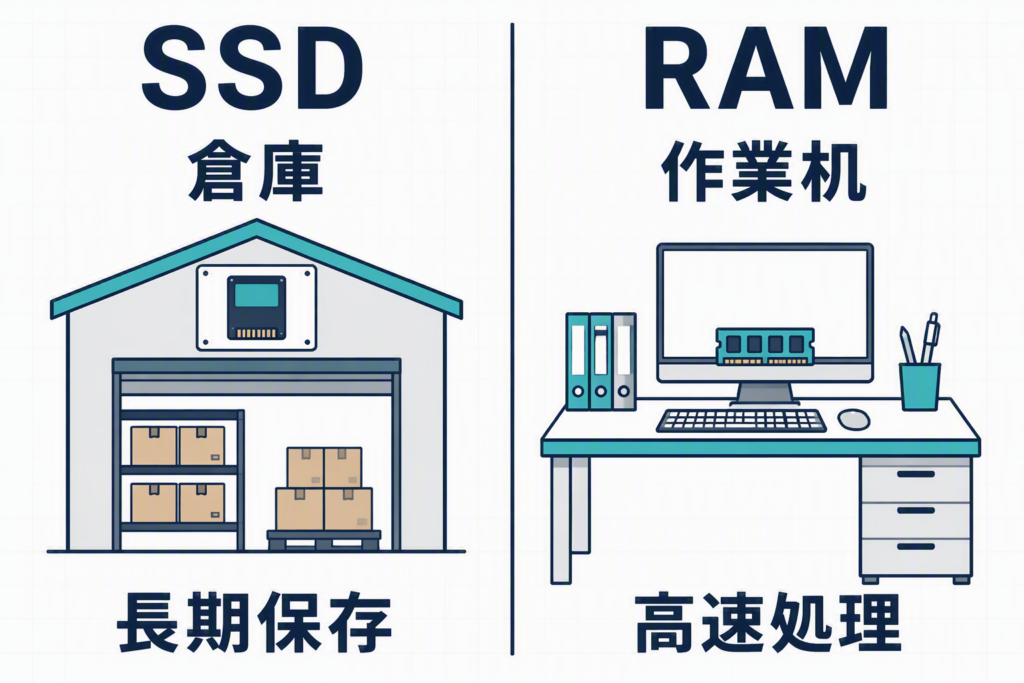
簡単に言えば、SSDは「データを保存する倉庫」、メモリは「作業机」です。
倉庫がいっぱいになると出し入れが非効率になり、作業机が狭いと同時進行が難しくなります。
SSD不足の症状とは?
SSD容量不足やストレージ不足が発生している場合、次のような症状が現れやすくなります。
起動やシャットダウンが以前より遅くなった
SSDの空き容量が極端に少なくなると、Windowsが一時ファイルを十分に作成できずパフォーマンスが低下します。
特に空き容量が10%以下になっている場合は要注意です。
Windowsアップデートが失敗する
Windows11は大型アップデート時に一定の空き容量を必要とします。
容量不足によって更新エラーが発生すると、動作の不安定化にもつながります。
保存容量不足の警告が表示される
もっともわかりやすいSSD不足(ストレージ不足)のサインです。
SSD不足の代表症状
- 保存容量不足の警告
- 更新プログラム失敗
- 起動が極端に遅い
- アプリのインストールができない
写真や動画が増えている
スマホ写真や動画の保存先としてパソコンを利用している方は、知らないうちにSSD容量を消費しているケースがあります。
最近のWindows11環境ではSSD256GBでは不足するケースも珍しくありません。
ストレージ容量の確認方法
- スタートメニューをクリックする
- 設定を開く
- システムを選択する
- ストレージをクリックする
設定画面では、SSDやドライブごとの使用量を確認できます。
ダウンロードフォルダを確認する
容量不足の原因として多いのがダウンロードフォルダです。
不要なファイルが溜まっている場合は削除しましょう。
容量不足時の対処法
- 不要ファイルを削除する
- OneDriveなどクラウドサービスを利用する
- 外付けドライブへ移動する
- SSD容量を増やす
ストレージの空き容量は最低でも20%程度確保しておくことをおすすめします。
メモリ不足の症状とは?
次にメモリ不足の特徴を見ていきましょう。
ブラウザをたくさん開くと重くなる
ChromeやEdgeで10〜20タブ以上開く方はメモリ消費量が急増します。
特にYouTube、Googleマップ、Excel Onlineなどを同時利用するとメモリへの負荷が高まります。
アプリ切り替え時に固まる
Excelを開きながらZoom会議を行い、その状態でブラウザ検索を行うと動作が重くなる場合はメモリ不足が疑われます。
突然フリーズする
パソコンそのものは故障していないのに、一時的に操作不能になる場合があります。
これはメモリ不足によってWindowsがSSDを仮想メモリとして使い始めるためです。
Windows11で顕著になった
Windows11はWindows10よりも使用メモリ量が増えています。
メモリ8GBでは余裕が少なく、16GBが快適に使うための目安になりつつあります。
パソコンが重い原因を診断できる簡単チェックフロー
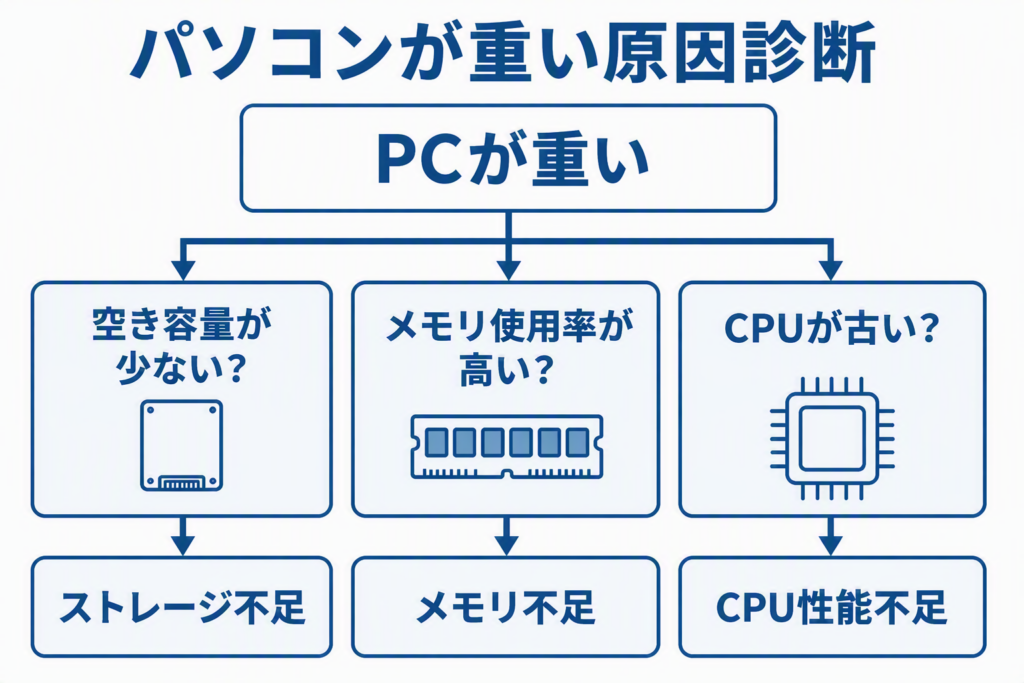
まずは以下の診断フローで、ストレージ不足・メモリ不足・CPU性能不足のどれに当てはまるか確認してみましょう。
診断スタート
① 保存容量が残り10%未満?
→ YES:SSD不足の可能性大
② ブラウザを複数開くと重くなる?
→ YES:メモリ不足の可能性大
③ Windows11にしてから重い?
→ CPU世代やメモリ容量確認
④ 購入から5年以上経過している?
→ 買い替えも検討
Windows11でパソコンが重くなる理由
Windows11になってからパソコンが重くなったという相談は非常に増えています。
ただし原因はWindows11そのものではありません。
多くの場合、古いCPUや少ないメモリで最新OSを動作させていることが原因です。
CPU性能が追いついていない
Windows11ではセキュリティ機能やバックグラウンド処理が強化されています。
そのため古いCPUでは処理待ちが増えやすくなります。
CPUの世代によってWindows11の快適さは大きく変わります。
現在利用中のCPUがどの世代なのかわからない方は、以下の記事も参考にしてください。
CPU世代の確認方法はこちら
メモリ8GB環境が限界に近い
オンライン会議、ブラウザ、Officeソフトを同時利用する現代の使い方では、8GBでは余裕が少ないケースがあります。
Windows11環境で8GBと16GBのどちらを選ぶべきか迷っている方は、 メモリ8GB記事で詳しく解説しています。
タスクマネージャーでパソコンが重い原因を確認する方法
パソコンが重い原因を正確に判断するには、Windows標準機能の「タスクマネージャー」を活用するのがおすすめです。
タスクマネージャーではCPU、メモリ、ディスクの使用状況をリアルタイムで確認できるため、
「SSD不足なのか」「メモリ不足なのか」「CPU性能不足なのか」を簡単に切り分けられます。
タスクマネージャーの開き方
- タスクバーを右クリックする
- 「タスクマネージャー」を選択する
- 「パフォーマンス」タブを開く
Windows11ではショートカットキー「Ctrl + Shift + Esc」でも起動できます。
CPU使用率を確認する
CPU使用率が80〜100%近くになっている場合は、CPUが処理能力の限界に近づいている可能性があります。
動画編集やオンライン会議、AIツール利用時などに高負荷になりやすい傾向があります。
メモリ使用率を確認する
メモリ使用率が80%以上になっている場合は、メモリ不足が発生している可能性があります。
ブラウザのタブを大量に開く方や、Excel・Zoom・Outlookを同時に利用する方は特に注意が必要です。
ディスク使用率を確認する
ディスク使用率が常に100%近い場合は、SSDまたはHDDへのアクセスが集中している状態です。
ストレージ不足(SSD容量不足)やWindows Updateの実行中にも発生することがあります。
チェックポイント
- CPU使用率80〜100% → CPU性能不足の可能性
- メモリ使用率80%以上 → メモリ不足の可能性
- ディスク使用率100% → SSD・HDD・ストレージ関連の可能性
パソコンが重い時に試したい改善方法7選
買い替えを検討する前に、まずは基本的な対処法を試してみましょう。
1. パソコンを再起動する
再起動を行うことで不要なプロセスが終了し、メモリが解放されます。
長時間スリープを繰り返している場合は、一度再起動するだけで改善するケースがあります。
2. 不要ファイルを整理する
ダウンロードフォルダやデスクトップに保存された不要なファイルを削除しましょう。
また、ごみ箱を空にしたり、ディスククリーンアップを実行したりすると、ストレージ容量不足の改善にもつながります。
3. スタートアップアプリを見直す
Windows起動時に自動実行されるアプリが多いと、起動時間が長くなりシステム全体の動作にも影響します。
タスクマネージャーの「スタートアップ」タブから、不要なアプリを無効化しましょう。
4. 不要なソフトウェアをアンインストールする
現在使っていないソフトウェアを削除すると、ストレージやシステムリソースの圧迫を防げます。
5. ブラウザタブを整理する
ChromeやEdgeのタブを大量に開くとメモリ使用量が増加します。不要なタブは閉じるようにしましょう。
6. Windowsやドライバーを最新状態にする
Windows Updateやドライバー更新によって、不具合や動作不安定が改善することがあります。
定期的に最新状態へ更新しておきましょう。
7. メモリ増設・SSD交換・買い替えを検討する
基本的な対策でも改善しない場合は、メモリ増設やSSD交換を検討しましょう。
購入から5年以上経過している場合やWindows11非対応機種の場合は、買い替えも有力な選択肢です。
HDD搭載パソコンが遅い理由
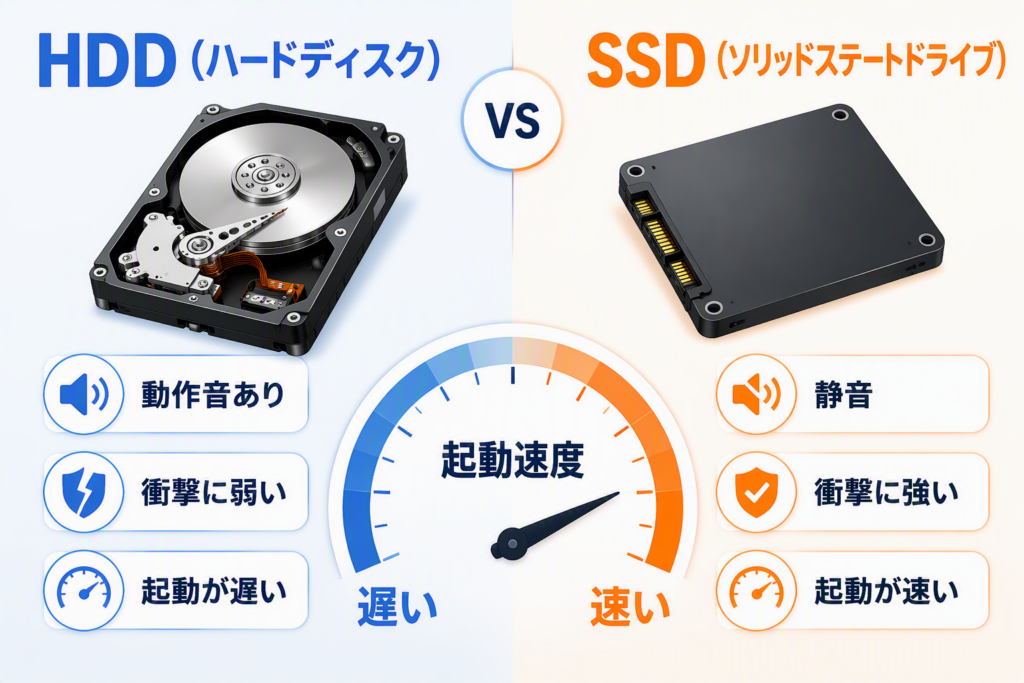
現在のパソコンはSSD搭載モデルが主流ですが、古いノートパソコンやデスクトップパソコンではHDD(ハードディスクドライブ)が搭載されていることがあります。
HDDは内部のディスクが高速回転してデータを読み書きする仕組みのため、SSDよりも速度が遅くなります。
| 項目 | SSD | HDD |
|---|---|---|
| 起動速度 | 速い | 遅い |
| アプリ起動 | 高速 | 低速 |
| 読み書き速度 | 高速 | 低速 |
| 耐衝撃性 | 高い | 低い |
もし現在もHDD搭載モデルを利用している場合は、SSDへ交換するだけで起動速度やアプリケーションの動作が大幅に向上する可能性があります。
HDDではデフラグが有効な場合もある
HDDはデータをディスク上に分散して保存するため、長期間使用すると断片化が発生することがあります。
断片化が進むと読み書き速度が低下するため、Windowsのデフラグ機能を利用して最適化すると改善するケースがあります。
なおSSDは構造が異なるため、HDDのようなデフラグは基本的に不要です。
パソコンの熱が原因で重くなるケース
CPUやGPUの温度が高くなると、パソコンは内部部品を保護するため性能を自動的に制限します。
この現象をサーマルスロットリングと呼びます。
熱暴走を疑う症状
- ファンが常に高速回転している
- 本体が高温になっている
- 動画編集時に動作が重くなる
- 突然処理速度が低下する
- オンライン会議中にカクつく
改善方法
- 排気口をふさがない
- 定期的にホコリを清掃する
- エアダスターで冷却経路を掃除する
- 冷却台を利用する
- 長期間メンテナンスしていない場合は内部クリーニングを行う
特にノートパソコンは冷却スペースが限られているため、ホコリによる冷却性能低下が発生しやすくなります。
ノートパソコンは熱とバッテリーに注意
ノートパソコンは内部スペースが限られているため、熱がこもりやすい傾向があります。
またバッテリーの経年劣化によって性能低下を引き起こす場合もあります。
CPU不足の症状とは?
SSD容量にも余裕があり、メモリも十分搭載しているのにパソコンが重い場合はCPU性能不足が考えられます。
CPU不足で発生しやすい症状
- 動画編集に時間がかかる
- YouTube再生でカクつく
- Zoom会議で映像や音声が途切れる
- AIツール利用時に処理が遅い
- Excelの大量データ処理に時間がかかる
- アプリケーション起動が遅い
特にWindows11ではバックグラウンド処理やセキュリティ機能が強化されているため、古いCPUでは負荷が高くなりやすい傾向があります。
購入から5〜7年以上経過している場合や、第7世代以前のIntel Coreシリーズを利用している場合は、Windows11対応パソコンへの買い替えも検討してみましょう。
SSDとメモリはどっちを優先して確認すべき?
もっとも多い疑問が「SSDとメモリどっちが原因なの?」というものです。
判断基準は次の通りです。
| 症状 | 疑うべき要素 |
|---|---|
| 容量不足警告 | SSD |
| ブラウザ多数で重い | メモリ |
| 全体的に遅い | CPU・メモリ・SSD |
| Windows11で重い | CPU世代・メモリ |
パソコンが重いときによくある勘違い
パソコンが重いと感じると、すぐにメモリ増設やSSD交換を考える方も少なくありません。
しかし実際には、別の要因によって動作が遅くなっているケースもあります。
メモリを増設すれば必ず速くなるわけではない
メモリ不足が原因なら増設は有効ですが、CPU性能不足やストレージの劣化が原因の場合は、大きな改善につながらないことがあります。
SSDの空き容量が十分でも遅くなることがある
SSD容量に余裕があっても、バックグラウンドで多数のアプリが動作していたり、Windows Updateが実行されていたりすると動作が重くなる場合があります。
ウイルスや不要ソフトが原因の場合もある
ウイルス感染や不要な常駐ソフトがCPUやメモリのリソースを消費し、パソコンが重くなるケースもあります。
定期的にウイルススキャンを実施し、不要なアプリは削除しておきましょう。
買い替えを検討した方がよいケース
パソコンが重い場合、必ずしも増設や交換が正解とは限りません。
以下に該当する場合は買い替えも有力な選択肢です。
- Windows11非対応
- 購入から5〜7年以上経過
- CPUが古い世代
- SSD容量が少ない
- メモリ8GB以下
現在のパソコンがWindows11に対応しているか不安な方は、こちらの記事も参考にしてください。
修理・増設・買い替えのどれを選ぶべき?
パソコンが重くなった場合は、「修理」「パーツ交換」「買い替え」のどれを選ぶべきか迷う方も多いでしょう。
現在利用している製品の状態や用途によって、最適な対処法は異なります。
修理が向いているケース
- 購入から3年以内
- 保証期間内
- 故障箇所が特定できている
- 性能には不満がない
保証が残っている場合は、メーカーや販売店へ相談した方が良い場合があります。
パーツ交換が向いているケース
- SSD容量を増やしたい
- メモリを追加したい
- CPU性能以外に問題がない
ノートパソコンとデスクトップパソコンでは交換できるパーツの種類が異なります。
特にビジネス向けや法人向けモデルは拡張性が高く、メモリやストレージを増設しやすい製品もあります。
買い替えがおすすめのケース
- Windows11非対応
- 購入から5年以上経過
- CPU性能が不足している
- 修理費用が高額になる
近年は個人向けだけでなく法人向け中古パソコン市場も充実しており、高性能なモデルを比較的安価に導入できるようになっています。
ポイント
修理費用と買い替え費用に大きな差がない場合は、新しいWindows11対応モデルへ移行した方が
長期的な運用コストを抑えられるケースがあります。
メモリ増設とSSD交換はどちらが効果的?
パソコンが重い場合でも、すべてのケースでメモリ増設やSSD交換が必要になるわけではありません。
重要なのは、現在発生している問題の要因を特定し、それに合った改善方法を選ぶことです。
メモリ増設がおすすめのケース
- ブラウザを多数開くと重くなる
- ZoomやTeamsを利用する機会が多い
- ExcelやOfficeソフトを同時に利用する
- タスクマネージャーでメモリ使用率が高い
このような環境では、8GBから16GBへの増設だけでも体感速度が大きく改善することがあります。
SSD交換がおすすめのケース
- 容量不足警告が表示されている
- 起動や終了に時間がかかる
- HDDを搭載している
- ディスク使用率が高い状態が続いている
特に古いノートパソコンでハードディスクを利用している場合は、SSDへの変更によって大きく改善するケースがあります。
両方をアップグレードした方が良いケース
購入から数年経過したパソコンでは、メモリ容量とストレージ容量の両方が不足している場合があります。
その際は、メモリ増設とSSD交換を同時に行うことで、より快適な環境を実現できます。
判断の目安
ブラウザやアプリの同時利用で重い → メモリ増設
容量不足や起動の遅さが気になる → SSD交換
両方に当てはまる → メモリとSSDの両方を見直す
Windows11対応中古パソコンを選ぶポイント
快適に使うためには、単純な価格だけではなくスペックのバランスが重要です。
メモリ16GB以上
Office、ブラウザ、動画視聴、オンライン会議を同時利用するなら16GBがおすすめです。
SSD512GB以上
写真や動画保存も考えると512GB以上あると安心です。
SSD256GB・512GB・1TBのどれを選ぶべきか迷う方は、SSD容量は何GB必要?で詳しく解説しています。
Windows11対応CPU
第8世代Core iシリーズ以降を目安に検討すると長く使いやすくなります。
中古パソコン選びで失敗したくない方は、Windows11対応中古パソコンの選び方も参考にしてください。
現在使用中のパソコンが重く、Windows11への対応や将来性に不安がある場合は、買い替えも有力な選択肢です。
まずはWindows11対応モデルの価格やスペックを確認してみましょう。
現在のパソコンに限界を感じていませんか?
パソコンが重い原因がCPU性能不足やメモリ不足、ストレージ容量不足にある場合は、買い替えによって大きく改善することがあります。
PC WRAPでは、Windows11対応・メモリ16GB以上・SSD512GB以上の高性能中古パソコンを多数取り扱っています。
- Windows11対応PCへ買い替えたい
- メモリ16GB以上のモデルを探している
- SSD512GB以上の快適なPCが欲しい
- コストを抑えて高性能モデルを選びたい
FAQ
Q1. パソコンが重い原因はメモリ不足が多いですか?
ブラウザやOfficeを複数利用する環境ではメモリ不足が原因になるケースが増えています。ただし保存容量不足やCPU性能不足もあるため切り分けが重要です。
Q2. メモリ8GBでもWindows11は使えますか?
利用は可能ですが、複数アプリを同時利用する場合は余裕が少なくなります。快適性を重視するなら16GBがおすすめです。
Q3. Windows11で重くなったら買い替えるべきですか?
CPU世代が古い場合やWindows11非対応機種の場合は、買い替えの方がコストパフォーマンスに優れるケースがあります。
Q4. HDDからSSDに交換するとどのくらい速くなりますか?
起動時間やアプリの読み込み速度は大幅に改善するケースがあります。古いHDD搭載パソコンでは特に効果を体感しやすいでしょう。
Q5. 修理と買い替えはどちらがお得ですか?
購入から数年以内で保証期間内の製品であれば修理がおすすめです。一方で5年以上利用している場合やWindows11非対応の場合は、修理より買い替えの方が結果的にコストパフォーマンスが良くなるケースがあります。
パソコンが重くならないために日頃からできること
パソコンが重くなってから対処するよりも、普段から適切に管理することが大切です。
特にWindows11環境ではバックグラウンドで動作するサービスやソフトウェアが増えているため、定期的なメンテナンスを行うことで快適な状態を保ちやすくなります。
排気口やキーボード周辺を清掃する
ホコリによって排気口が塞がれると冷却性能が低下し、熱暴走の原因になる場合があります。
ノートパソコンでは特に注意が必要で、定期的な清掃がパフォーマンス低下の防止につながります。
まとめ
パソコンが重いからといって、必ずしもメモリ増設やSSD交換が必要とは限りません。
まずはタスクマネージャーやストレージの使用状況を確認し、原因を特定することが重要です。
まず確認したい3項目
- ストレージ容量が20%以上残っているか
- メモリ使用率が80%を超えていないか
- CPU使用率が常に高くなっていないか
判断の目安としては、容量不足の警告が出るならストレージ不足(SSD容量不足)、ブラウザを複数利用すると重いなら
メモリ不足、Windows11にしてから重くなった場合はCPU世代やメモリ容量の確認がおすすめです。
今後も快適に使い続けるなら、Windows11対応・メモリ16GB以上・SSD512GB以上を目安に検討すると失敗しにくいでしょう。
PC WRAPではWindows11対応の高性能中古パソコンを豊富に取り扱っています。
現在のパソコンの動作に不満を感じている方は、ぜひ一度ラインナップをチェックしてみてください。
パソコン買うならPC WRAP
仕事用・プライベート用問わず、PC購入でお困りの際はPC WRAPにご相談ください。
独自の長期3年保証や、どのような理由でも返品可能なお気楽返品サービスで、あなたのPCライフを徹底サポートします。

インターネット・コンピュータランキング

パソコンランキング

Windowsランキング
↑↑ブログ継続の励みになります!ポチッと応援!