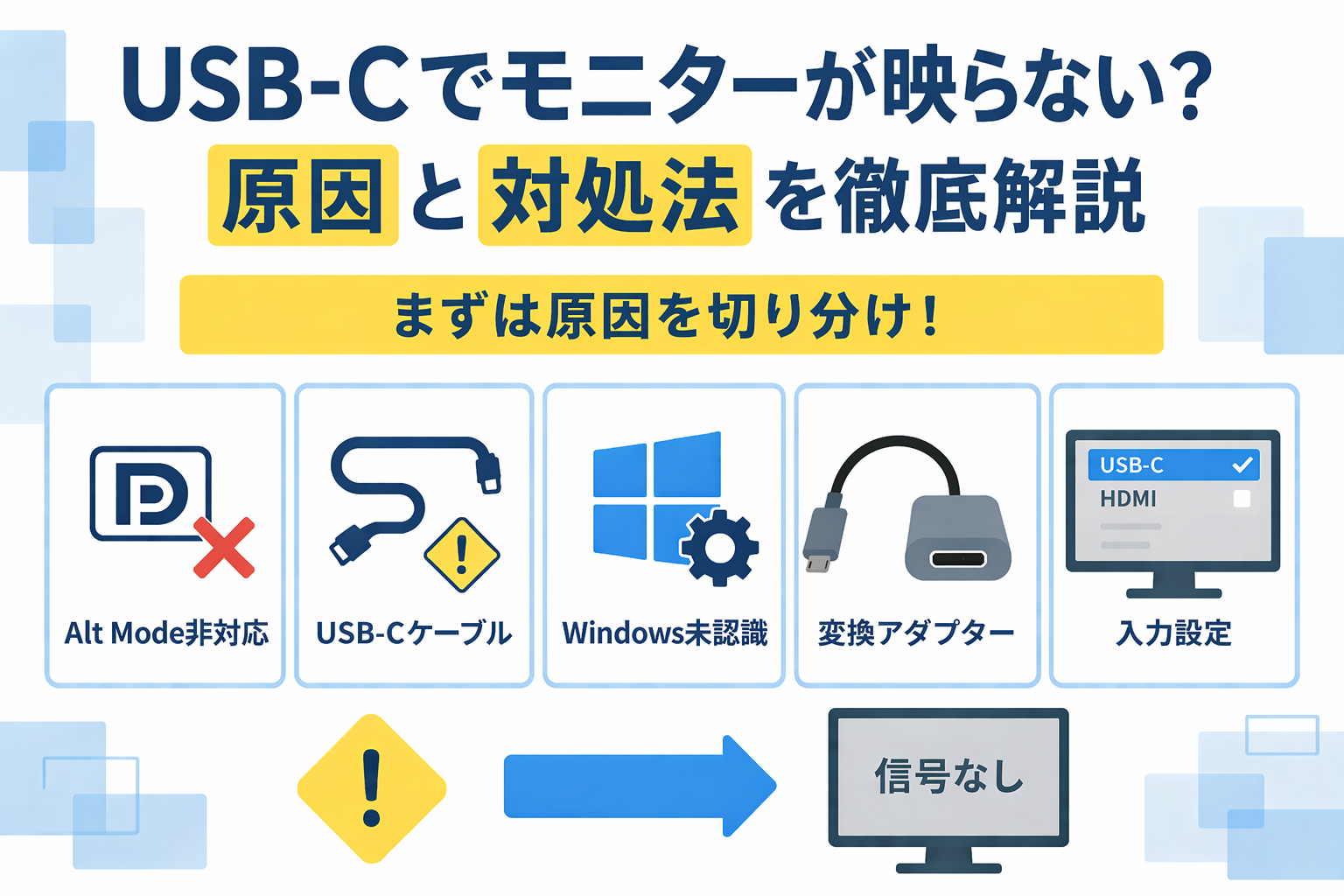
USB-Cでモニターを接続したのに映らない、外部ディスプレイが認識されない、映像が出力されないといったトラブルで困っていませんか?
最近のノートパソコンではUSB Type-C端子からモニターへ映像出力できる機種が増えています。しかし、USB-C端子が搭載されていても、すべての機器が映像出力に対応しているわけではありません。
多くの場合は故障ではなく、USB-C端子の仕様や接続方法、Windows設定を確認することで解決できます。
この記事では、USB-Cからモニターに映らない原因と対処法を初心者にも分かりやすく解説します。
Type-C接続で認識しない場合や、映像が出ない場合の確認ポイントも紹介します。
▶ まずはここを確認【最短で解決】
- USB-C端子が映像出力に対応しているか確認する
- モニターの入力設定を確認する
- Windowsでディスプレイを再検出する
👉 特に多い原因はDisplayPort Alternate Mode非対応と、充電専用USB-Cケーブルの使用です。
- USB-Cからモニターに映らない原因一覧
- USB-Cからモニターに映らないときの対処法【この順番で解決】
- USB-C端子があるのに映らない理由
- USB-Cからモニターに映らないときに確認したい仕様
- USB-CからHDMI変換で映らない場合
- USB-CからDisplayPort接続で映らない場合
- デュアルモニター環境でUSB-C接続が認識しない場合
- USB-Cからモニターに映らないときによくある見落としポイント
- USB-Cからモニターを接続するメリット
- USB-CとThunderboltの違い
- USB-Cからモニターに映らないときの切り分け方法
- USB-Cからモニターに映らないときに故障を疑うタイミング
- パソコンの買い替えをご検討中の方へ
- よくある質問(Q&A)
- Q1. USB-Cでモニターに映らないのはなぜですか?
- Q2. USB-C端子があるのに映像出力できないのはなぜですか?
- Q3. DisplayPort Alternate Modeとは何ですか?
- Q4. USB-CからHDMI変換で映らないのはなぜですか?
- Q5. Windows11でUSB-Cモニターが認識しない場合は?
- Q6. ThunderboltとUSB-Cの違いは?
- Q7. USB-Cハブ経由で映らない場合はどうすればよいですか?
- Q8. USB-Cケーブルならどれでもモニターに接続できますか?
- Q9. USB-Cハブ経由だと映らないのはなぜですか?
- Q10. USB-CとDisplayPortはどちらがおすすめですか?
- Q11. USB-Cモニター接続で音が出ない場合はどうすればよいですか?
- Q12. USB-C接続でフルHDや144Hzは利用できますか?
- まとめ
USB-Cからモニターに映らない原因一覧
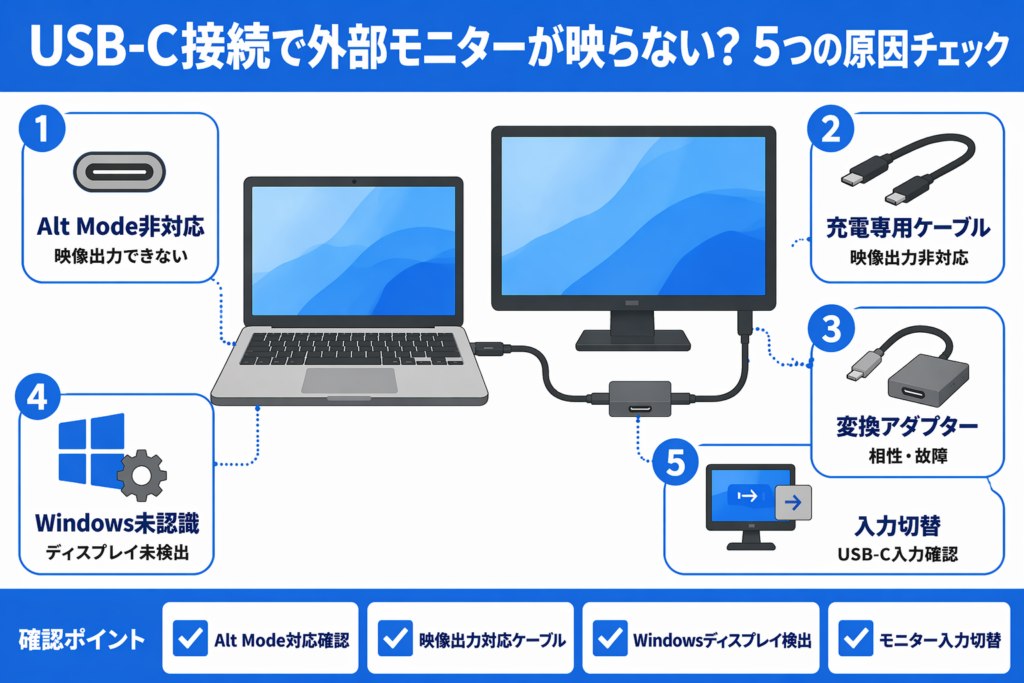
USB-Cからモニターに映らない原因は一つではありません。
USB-C端子の仕様やケーブル、変換アダプター、Windows設定など、さまざまな要因が考えられます。
主な原因は以下の通りです。
| 原因 | 症状 | 確認するポイント |
|---|---|---|
| DisplayPort Alt Mode非対応 | まったく映らない | パソコン仕様を確認 |
| USB-Cケーブル | 信号なし・認識しない | 映像出力対応か確認 |
| 変換アダプター | 映ったり消えたりする | 別製品でテスト |
| Windows設定 | 外部モニターを認識しない | ディスプレイ検出を実行 |
| 入力設定 | 画面が真っ黒 | USB-C入力を選択 |
まずは原因を切り分けることが大切です。
USB-Cからモニターに映らないときの対処法【この順番で解決】
まずは簡単な確認から順番に試してみましょう。
① USB-C端子が映像出力に対応しているか確認する
USB Type-C端子を搭載していても、すべての機種が映像出力に対応しているわけではありません。
DisplayPort Alternate ModeやThunderboltに対応していない場合、モニターへ映像を出力できません。
まずはメーカーの仕様表を確認しましょう。
USB Type-C端子は見た目が同じでも、対応している機能は機種によって異なります。
- 充電のみ対応
- データ通信対応
- 映像出力対応
特にノートパソコンでは、USB-C端子が搭載されていても映像出力に対応していないモデルが存在します。
メーカーの仕様表や取扱説明書で、「DisplayPort Alternate Mode」「DP Alt Mode」「Thunderbolt」などの記載があるか確認してみましょう。
製品によってはUSB-C端子の横にDisplayPortマークやThunderboltマークが印字されている場合もあります。
② モニターの入力設定を確認する
モニター側の入力ソースが正しく設定されていない場合があります。
モニターのメニュー画面を開き、以下の入力設定を確認してください。
- USB-C
- DisplayPort
- HDMI
USB-C以外が選択されていると映像が表示されないことがあります。
③ USB-Cケーブルを交換する
USB-Cケーブルには種類があります。
充電専用ケーブルでは映像出力ができない場合があります。
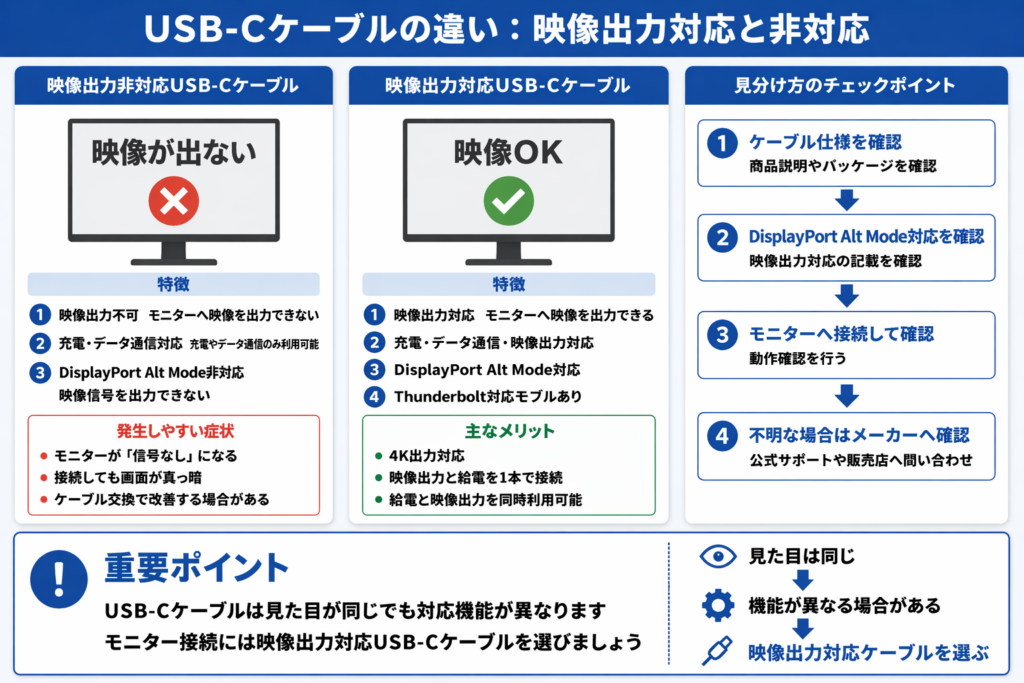
映像出力対応のUSB-Cケーブルを使用しているか確認しましょう。
USB-Cケーブルはすべて同じではありません。
- 充電専用
- データ通信対応
- 映像出力対応
スマートフォンの充電に付属しているUSB-Cケーブルの中には、映像出力に対応していないものも少なくありません。
そのため、ケーブルに問題がないように見えても、映像出力機能に対応していないことがあります。
原因の切り分けのためにも、モニター接続に対応したUSB-Cケーブルへ交換して確認してみましょう。
④ Windowsでディスプレイを検出する
Windowsがモニターを認識できていない場合があります。
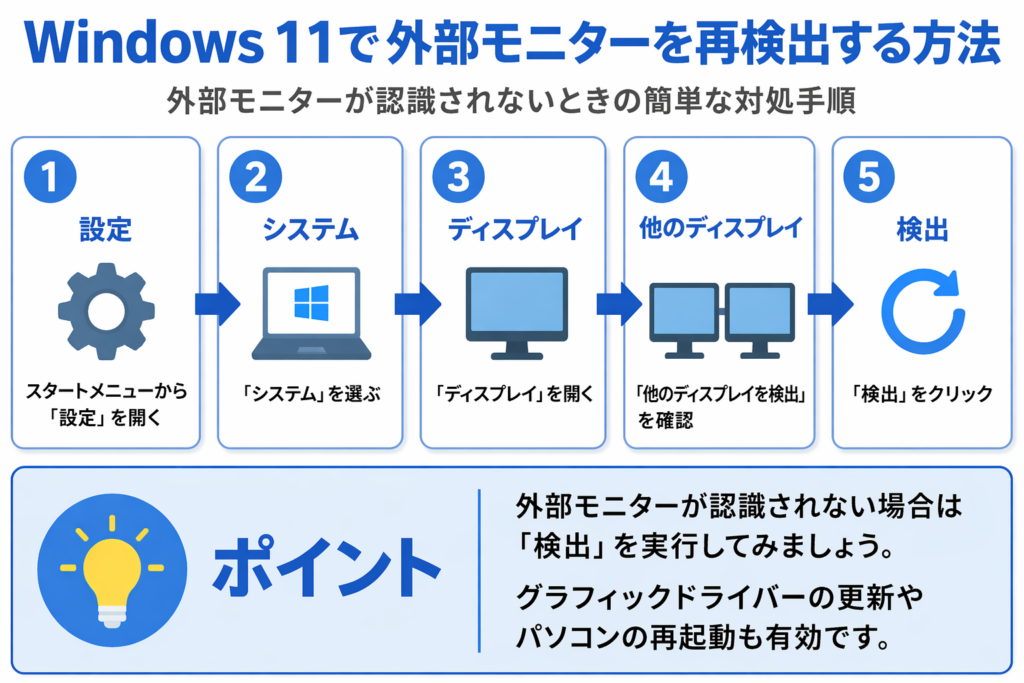
【確認方法】
- 設定を開く
- システムを選択
- ディスプレイを開く
- 複数のディスプレイを選択
- 検出をクリック
上記設定を確認すると、モニターが認識される場合があります。
Windowsアップデートやグラフィックドライバーの不具合によって、USB-Cモニターが正常に認識されないことがあります。
Intel Graphics、NVIDIA GeForce、AMD Radeonなどのグラフィックドライバーが古い場合は、最新版への更新も試してみましょう。
また、USB-C接続に関連するチップセットドライバーやThunderboltソフトウェアが提供されている場合は、あわせて確認することをおすすめします。
⑤ 変換アダプターやUSB-Cハブを確認する
USB-CからHDMIやDisplayPortへ変換している場合は、アダプターが原因の可能性があります。
可能であれば直接接続で確認してみましょう。
特に4Kモニターや高リフレッシュレート環境では、変換アダプターの性能不足によって映像が表示されないケースがあります。
⑥ パソコンとモニターを再起動する
USB-C接続時の認識エラーによって映らない場合があります。
パソコンとモニターを再起動してみましょう。
⑦ 別のケーブルやモニターで確認する
ここまで試しても改善しない場合は以下を試してください。
- 別のUSB-Cケーブル
- 別のモニター
- 別のパソコン
で確認して原因を切り分けましょう。
USB-C端子があるのに映らない理由
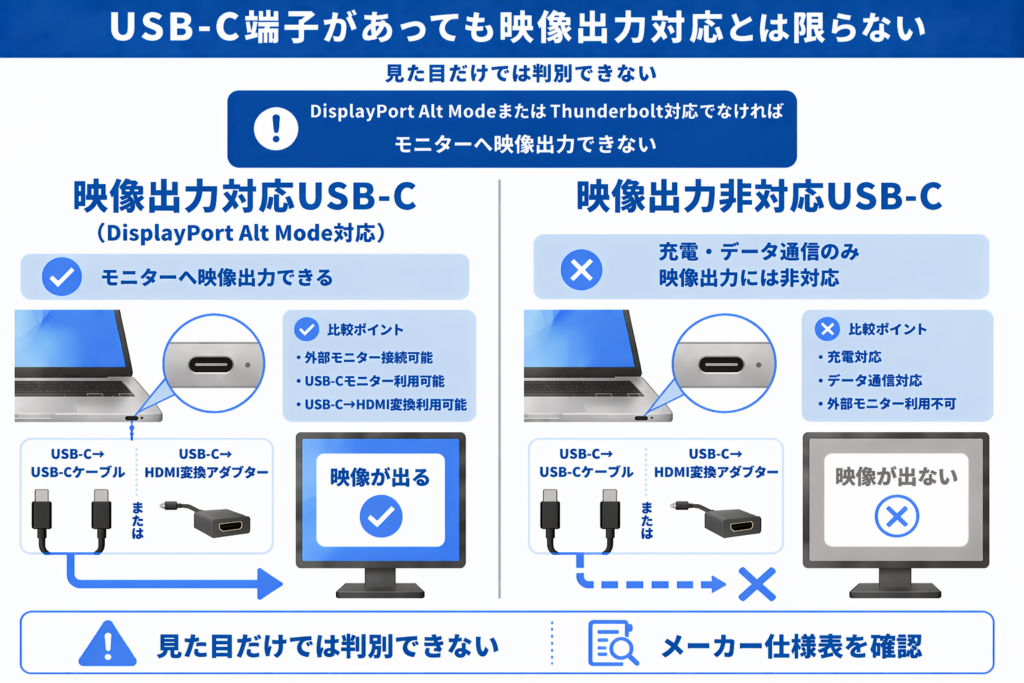
| USB-C端子の種類 | 映像出力 | データ通信 | 充電 |
|---|---|---|---|
| 充電専用 | × | × | 〇 |
| データ通信対応 | × | 〇 | 〇 |
| DisplayPort Alt Mode対応 | 〇 | 〇 | 〇 |
| Thunderbolt対応 | 〇 | 〇 | 〇 |
USB-C端子=映像出力対応ではない
USB Type-Cは端子形状の名称です。
端子があるだけでは映像出力できるとは限りません。
実際には端子の形状が同じでも、製品ごとに対応機能が異なります。
映像出力に対応していないUSB-C端子の場合、ケーブルやモニターに問題がなくても外部ディスプレイへ映像を表示できません。
DisplayPort Alternate Modeとは
DisplayPort Alternate ModeはUSB-C端子から映像出力するための規格です。
Alt Modeに対応していない場合はモニターへ映像を出力できません。
Thunderbolt対応との違い
Thunderbolt対応端子は高速通信や映像出力に対応しています。
対応機種では外部モニター接続もスムーズに行えます。
USB-Cからモニターに映らないときに確認したい仕様
ノートパソコン側の仕様
映像出力対応端子か確認しましょう。
モニター側のUSB-C仕様
USB-C入力へ対応しているか確認します。
USB-Cケーブルの対応規格
映像出力対応ケーブルを使用しましょう。
- 映像出力対応
- USB 3.2対応
- DisplayPort Alternate Mode対応
- 4K出力対応
高解像度モニターや複数モニター環境で使用する場合は、映像出力対応と明記されたUSB-Cケーブルを選びましょう。
USB-CからHDMI変換で映らない場合
変換アダプターの相性問題
USB-CとHDMI変換アダプターには相性問題が発生する場合があります。
USB-Cハブが原因の場合
USB-Cハブ経由で接続すると正常に映らないことがあります。
アダプターの対応解像度を確認する
4Kや高リフレッシュレート環境では変換アダプターが対応していない場合があります。
USB-CからDisplayPort接続で映らない場合
USB-C接続でモニターに「信号なし」と表示される場合は、パソコンから映像信号が送られていない可能性があります。
- DisplayPort Alternate Mode非対応
- 入力設定ミス
- ケーブル不良
- Windows未認識
一度ケーブルを抜き差しし、入力設定やディスプレイ検出を再確認してみましょう。
DisplayPort Alternate Mode対応確認
Alt Mode非対応では映像出力できません。
DisplayPortケーブルを確認する
別のケーブルでも確認しましょう。
モニターの入力設定を確認する
DisplayPortやDPが選択されているか確認してください。
デュアルモニター環境でUSB-C接続が認識しない場合
Windowsの複数ディスプレイ設定を確認しましょう。
USB-Cハブ経由で複数モニターを接続する場合は、ハブ側の仕様も確認する必要があります。
USB-Cからモニターに映らないときによくある見落としポイント
- 充電専用ケーブルを使用している
- USB-C端子がデータ通信専用
- USB-Cハブ経由で接続している
- DisplayPort Alternate Mode非対応端子だった
USB-C給電対応モニターを利用している場合は、給電容量(PD対応ワット数)も確認しておきましょう。
USB-Cからモニターを接続するメリット
USB-C接続はケーブル1本で映像出力、音声出力、データ通信、ノートパソコンへの給電を行える場合があります。
テレワークやフリーアドレス環境にも便利な接続方法です。
USB-CとThunderboltの違い
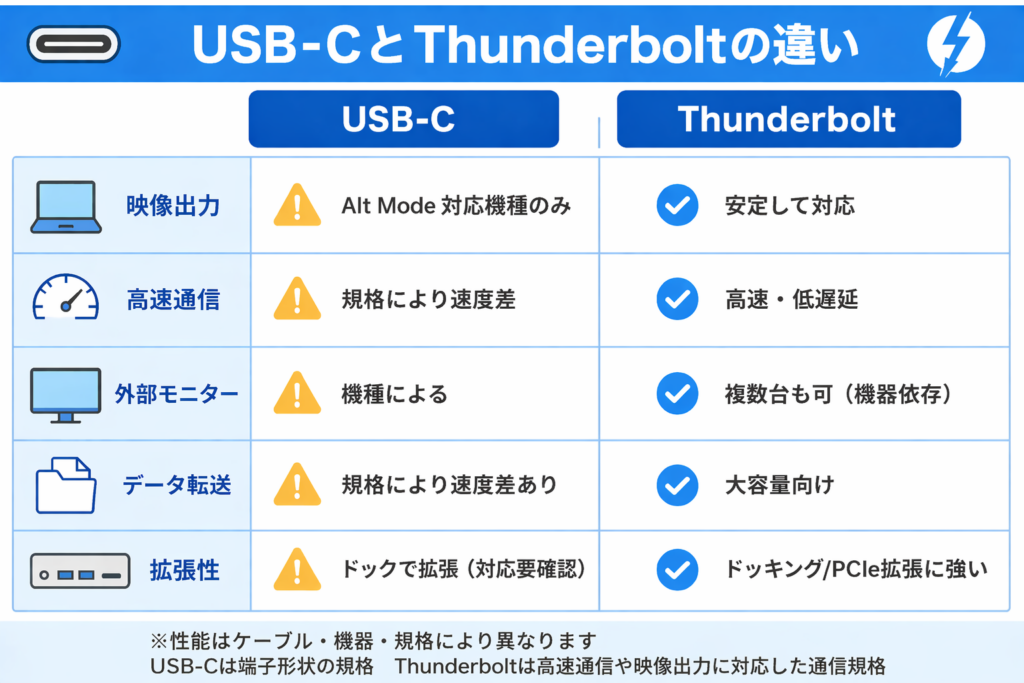
| 項目 | USB-C | Thunderbolt |
|---|---|---|
| 映像出力 | 対応機種のみ | 〇 |
| 高速通信 | 機種による | 〇 |
| 外部モニター接続 | 機種による | 〇 |
| ドッキングステーション利用 | △ | ◎ |
| 拡張性 | 〇 | ◎ |
USB-Cの特徴
- 対応機器が多い
- 端子形状の規格
- 映像出力非対応の場合がある
Thunderboltの特徴
- 高速通信対応
- 映像出力対応
- 高機能
どちらを選ぶべき?
モニター接続や拡張性を重視する場合はThunderbolt対応モデルがおすすめです。
USB-Cからモニターに映らないときの切り分け方法
- 別のUSB-Cケーブルで試す
- 別のモニターで試す
- 別のUSB-C端子で試す
- USB-Cハブを外して直接接続する
- HDMI接続で映るか確認する
USB-Cからモニターに映らないときに故障を疑うタイミング
- 別ケーブルでも映らない
- 別モニターでも映らない
- HDMIでも映らない
- USB-C端子が破損している
この場合は修理や交換を検討しましょう。
パソコンの買い替えをご検討中の方へ
ここまで紹介した方法を試しても改善しない場合は、パソコン本体やUSB-Cポートの故障が考えられます。
PC WRAPでは、USB-C端子やThunderbolt端子を搭載したノートパソコンを多数取り扱っています。
外部モニター接続やテレワークに適した中古パソコンをお探しの方は、ぜひご覧ください。
よくある質問(Q&A)
Q1. USB-Cでモニターに映らないのはなぜですか?
DisplayPort Alternate Mode非対応、ケーブル不良、Windows未認識などが主な原因です。
Q2. USB-C端子があるのに映像出力できないのはなぜですか?
USB-C端子が映像出力に対応していない可能性があります。
Q3. DisplayPort Alternate Modeとは何ですか?
USB-C端子から映像出力を行うための規格です。
Q4. USB-CからHDMI変換で映らないのはなぜですか?
変換アダプターやUSB-Cハブの相性問題が考えられます。
Q5. Windows11でUSB-Cモニターが認識しない場合は?
ディスプレイ検出や再起動を試してください。
Q6. ThunderboltとUSB-Cの違いは?
Thunderboltは高速通信や映像出力に対応した上位規格です。
Q7. USB-Cハブ経由で映らない場合はどうすればよいですか?
直接接続で確認し、ハブを経由しない状態でテストしてみましょう。
Q8. USB-Cケーブルならどれでもモニターに接続できますか?
いいえ。映像出力対応のUSB-Cケーブルを使用してください。
Q9. USB-Cハブ経由だと映らないのはなぜですか?
映像出力非対応や対応解像度不足が原因の可能性があります。
Q10. USB-CとDisplayPortはどちらがおすすめですか?
デスクトップパソコンではDisplayPort、ノートパソコンではUSB-C接続が便利です。
Q11. USB-Cモニター接続で音が出ない場合はどうすればよいですか?
Windowsのサウンド設定で出力デバイスを確認してください。
Q12. USB-C接続でフルHDや144Hzは利用できますか?
利用できますが、USB-Cポート、ケーブル、モニターすべてが対応している必要があります。
まとめ
USB-Cからモニターに映らない場合は、DisplayPort Alternate Mode対応の確認やケーブルの見直し、Windowsのディスプレイ設定を確認することで解決できるケースが多くあります。
また、USB-C端子が搭載されていても映像出力に対応していない場合があるため、仕様確認も重要です。
まずはケーブルや入力設定、ディスプレイ検出から試し、順番に原因を切り分けていきましょう。
パソコン買うならPC WRAP
仕事用・プライベート用問わず、PC購入でお困りの際はPC WRAPにご相談ください。
独自の長期3年保証や、どのような理由でも返品可能なお気楽返品サービスで、あなたのPCライフを徹底サポートします。

インターネット・コンピュータランキング

パソコンランキング

Windowsランキング
↑↑ブログ継続の励みになります!ポチッと応援!