


インターネットは動画配信、オンラインゲーム、テレワークなど、私たちの生活に欠かせない存在です。
しかし、「回線速度が遅い」「ゲームでラグが気になる」などの悩みはありませんか?
実は、通信速度や安定性は 有線LANと無線LAN(Wi-Fi)の接続方法 によって大きく変わります。
本記事では、有線LANとWi-Fiの違い、通信速度や規格、用途別のおすすめ選び方 をわかりやすく解説します。
有線LANとWi-Fiどっちが速い?メリット・デメリット比較
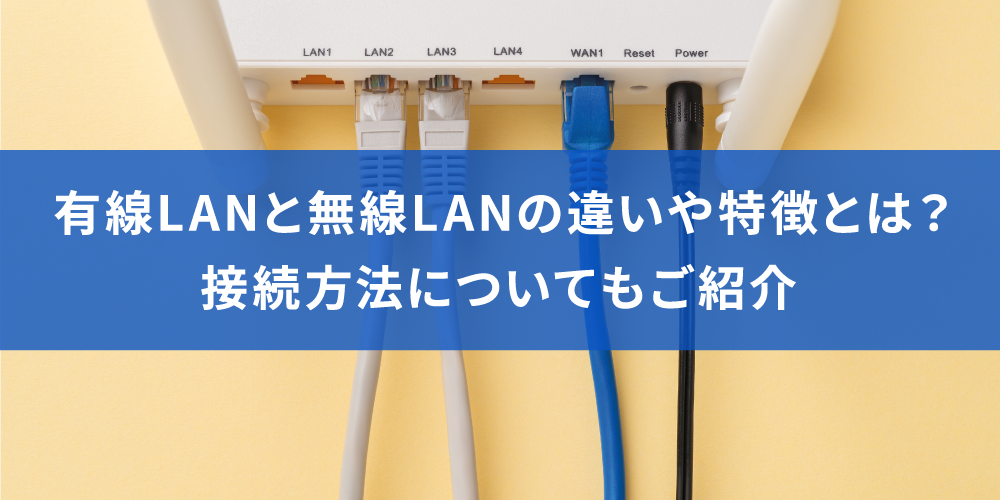
- 有線LAN:LANケーブルを使って接続するため、通信が安定しやすく、速度も速い。オンラインゲームや動画配信に最適。
- 無線LAN(Wi-Fi):ケーブル不要で自由に使えるが、距離や障害物で速度が低下することも。スマホやタブレットに便利。
| 項目 | 有線LAN | 無線LAN |
|---|---|---|
| 接続方法 | LANケーブル | 電波 |
| 通信速度 | 高速・安定 | 環境により変動 |
| 利用場所 | 固定 | 電波の届く範囲 |
| 同時接続台数 | 少ない | 多い |
LANケーブルの選び方|CAT6・CAT7・CAT8どれがいい?
LANケーブルはカテゴリによって最大通信速度が異なります。
光回線1GbpsならCAT6で十分、10GbpsならCAT6A以上がおすすめ。
| カテゴリ | 最大通信速度 | 用途 | おすすめ用途 |
|---|---|---|---|
| CAT5e | 1Gbps | 一般用途 | ネット閲覧・動画視聴 |
| CAT6 | 1Gbps | 高速通信 | テレワーク・動画配信 |
| CAT6A | 10Gbps | 高性能 | オンラインゲーム・高画質動画 |
| CAT7 | 10Gbps | 業務向け | オフィス・法人利用 |
| CAT8 | 40Gbps | データセンター | サーバー・超高速通信 |
Wi-Fi4・Wi-Fi5・Wi-Fi6・Wi-Fi7の違いと速度比較
Wi-Fiは世代ごとに速度が進化しています。
最新はWi-Fi7(36Gbps)、ただし対応機器はまだ少ないです。
| 世代 | 名称 | 最大速度(理論値) | 周波数 | おすすめ用途 |
|---|---|---|---|---|
| Wi-Fi4 | IEEE 802.11n | ~600Mbps | 2.4GHz/5GHz | ネット閲覧・動画視聴(標準的な家庭用) |
| Wi-Fi5 | IEEE 802.11ac | ~6.9Gbps | 5GHz | 高画質動画・オンラインゲーム |
| Wi-Fi6 | IEEE 802.11ax | ~9.6Gbps | 2.4GHz/5GHz | テレワーク・複数端末接続 |
| Wi-Fi7 | IEEE 802.11be | ~36Gbps | 2.4GHz/5GHz/6GHz | 超高速通信・4K/8K動画・VR |
2.4GHz・5GHz・6GHzどっちが速い?特徴と選び方
Wi-Fiで使われる周波数帯は 2.4GHz・5GHz・6GHz の3種類です。
最新の Wi-Fi6E では6GHz帯が追加され、より高速で安定した通信が可能になりました。
下記の表では、各周波数帯の特徴に加え、理論上の最大速度とおすすめ用途をまとめています。
| 周波数帯 | 最大速度(理論値) | メリット | デメリット | おすすめ用途 |
|---|---|---|---|---|
| 2.4Ghz | 600Mbps(Wi-Fi4) | 障害物に強く広範囲 | 干渉しやすく速度が不安定 | ネット閲覧・動画視聴 |
| 5Ghz | 6.9Gbps(Wi-Fi5) | 高速・干渉に強い | 障害物に弱い | 高画質動画・オンラインゲーム |
| 6Ghz | 36Gbps(Wi-Fi7) | 超高速・混線しにくい | 対応機器が少ない | 4K/8K動画・VR・複数端末 |
Wi-Fiが不安定になる原因と対策【FAQ】
Q1. Wi-Fiが遅い原因は?
→ 電波干渉やルーターの性能不足、接続端末の多さが原因です。
Q2. 2.4GHzと5GHzどっちを使えばいい?
→ 障害物が多い場合は2.4GHz、速度重視なら5GHzがおすすめ。
Q3. Wi-Fiが途切れるのはなぜ?
→ ルーターの設置場所が悪い、または古い規格の機器を使っている可能性があります。
Q4. 対策は?
- デュアルバンド対応ルーターを使う(2.4GHzと5GHzを自動切替)
- Wi-Fi6対応機器を選ぶ(混線しにくく安定)
- ルーターのチャンネル設定を最適化
Q5. ルーターの置き場所はどこがいい?
→ 家の中心で高い位置に設置し、壁や家具で遮られない場所が理想です。
Q6. ゲームに最適なネット環境は?
→ 有線LANがおすすめ。ラグや遅延を防ぎ、安定した通信が可能です。
Q8. テレワークで安定した通信を確保する方法は?
→ PCは有線LAN、スマホやタブレットはWi-Fiで併用するのが最強。
無線LANとWi-Fiの違いを簡単に解説
無線LANとWi-Fiの違いを簡単に解説
「無線LAN」と「Wi-Fi」は同じ意味で使われがちですが、実は違います。
- 無線LAN:LANケーブルを使わず、無線通信で構築されたネットワーク全般を指します。
- Wi-Fi:無線LANの国際標準規格のひとつで、IEEE 802.11に準拠した製品だけが「Wi-Fi」と呼ばれます。
つまり、Wi-Fiは無線LANの一部であり、BluetoothやWiMAXも無線LANの仲間です。
「無線LAN=Wi-Fi」という認識は間違いではありませんが、厳密にはWi-Fiはブランド名です。
例:スマホやPCで使う「Wi-Fi接続」は、無線LANの中でもWi-Fi規格を使っているという意味です。
【シーン別おすすめ】ゲーム・動画・テレワークに最適なのは?
インターネットの使い方は人によって異なります。
ここでは、利用シーン別に「有線LAN」と「Wi-Fi」どちらがおすすめかを解説します。
- オンラインゲームや動画配信
→ 有線LANがおすすめ。LANケーブルで直接接続することで、ラグや途切れを防ぎ、安定した高速通信が可能です。特にオンラインゲームでは、Wi-Fiよりも有線LANの方が遅延が少なく、快適にプレイできます。 - スマホ・タブレット・複数端末を使う場合
→ Wi-Fi(Wi-Fi6以上推奨)がおすすめ。ケーブル不要で自由に移動でき、複数端末を同時接続しても快適です。Wi-Fi6対応ルーターなら、混線しにくく高速通信が可能なので、家族での利用にも最適です。 - テレワークやオンライン会議
→ 有線LAN+Wi-Fiの併用が最強。PCは有線LANで安定接続し、スマホやタブレットはWi-Fiで柔軟に利用できます。ビデオ会議や大容量ファイルの送受信は有線LANで、チャットや資料確認はWi-Fiで行うと効率的です。
有線LANとWi-Fiの接続方法|初心者でも簡単にできる手順
インターネットを安定して使うためには、正しい接続方法を知っておくことが大切です。
ここでは、有線LANとWi-Fiの接続手順をわかりやすく解説します。
■有線LANの接続方法
- LANポートの確認
PCやルーターにLANポートがあるか確認します。薄型ノートPCの場合、LANポートがないこともあるので、その場合はUSB-LANアダプターを使用します。 - LANケーブルを選ぶ
光回線1GbpsならCAT6以上がおすすめ。古いケーブルだと速度が出ないので注意。 - LANケーブルを接続
PCとルーターをLANケーブルでしっかり接続します。差し込みが甘いと通信が不安定になるので要確認。 - ネットワーク設定を確認
接続後、PCのネットワーク設定で「有線接続」が有効になっているか確認します。
■Wi-Fiの接続方法
- SSIDとパスワードを確認
ルーターに記載されているSSID(ネットワーク名)とパスワードを確認します。 - Wi-Fi設定画面を開く
PCやスマホの「Wi-Fi設定」からネットワーク一覧を表示します。 - SSIDを選択し、パスワードを入力
正しく入力しないと接続できないので注意。 - 接続確認
インターネットにアクセスして接続が完了しているか確認します。
有線LANとWi-Fiを併用するメリット|最強のネット環境を作る方法
有線LANとWi-Fiにはそれぞれメリットがありますが、両方を併用することで、より快適で安定したネット環境を構築できます。
- 高速・安定通信+利便性を両立
デスクトップPCやゲーム機は有線LANで接続することで、ラグや途切れを防ぎ、安定した高速通信が可能です。
一方、スマホやタブレットはWi-Fiで自由に使えるため、移動しながらインターネットを楽しめます。 - 障害時のバックアップ
Wi-Fiが不安定なときでも、有線LANがあれば安心です。逆にLANケーブルが抜けてもWi-Fiで接続できるため、
通信トラブル時のリスクを減らせます。 - テレワークに最適
ビデオ会議や大容量ファイルの送受信は有線LANで安定接続、資料確認やチャットはWi-Fiで柔軟に対応できます。
特に在宅勤務では、併用することで作業効率が大幅に向上します。
まとめ|どっちを選ぶ?最強は併用!
有線LANとWi-Fiにはそれぞれメリットがあります。速度や安定性を重視するなら有線LANがおすすめです。LANケーブルで直接接続することで、ラグや途切れを防ぎ、オンラインゲームやビデオ会議も快適に行えます。一方、利便性を重視するならWi-Fi(できればWi-Fi6以上)がおすすめです。ケーブル不要で、スマホやタブレットを自由に使えるため、家中どこでもインターネットを楽しめます。
そして、最強のネット環境は「併用」です。デスクトップPCやゲーム機は有線LANで安定接続し、スマホやタブレットはWi-Fiで柔軟に利用することで、高速・安定通信と自由な使い勝手を両立できます。ゲームやテレワークは有線LAN、スマホやタブレットはWi-Fiで、ストレスのないネット環境を手に入れましょう。
パソコン買うならPC WRAP
仕事用・プライベート用問わず、PC購入でお困りの際はPC WRAPにご相談ください。
独自の長期3年保証や、どのような理由でも返品可能なお気楽返品サービスで、あなたのPCライフを徹底サポートします。

インターネット・コンピュータランキング

パソコンランキング

Windowsランキング
↑↑ブログ継続の励みになります!ポチッと応援!