


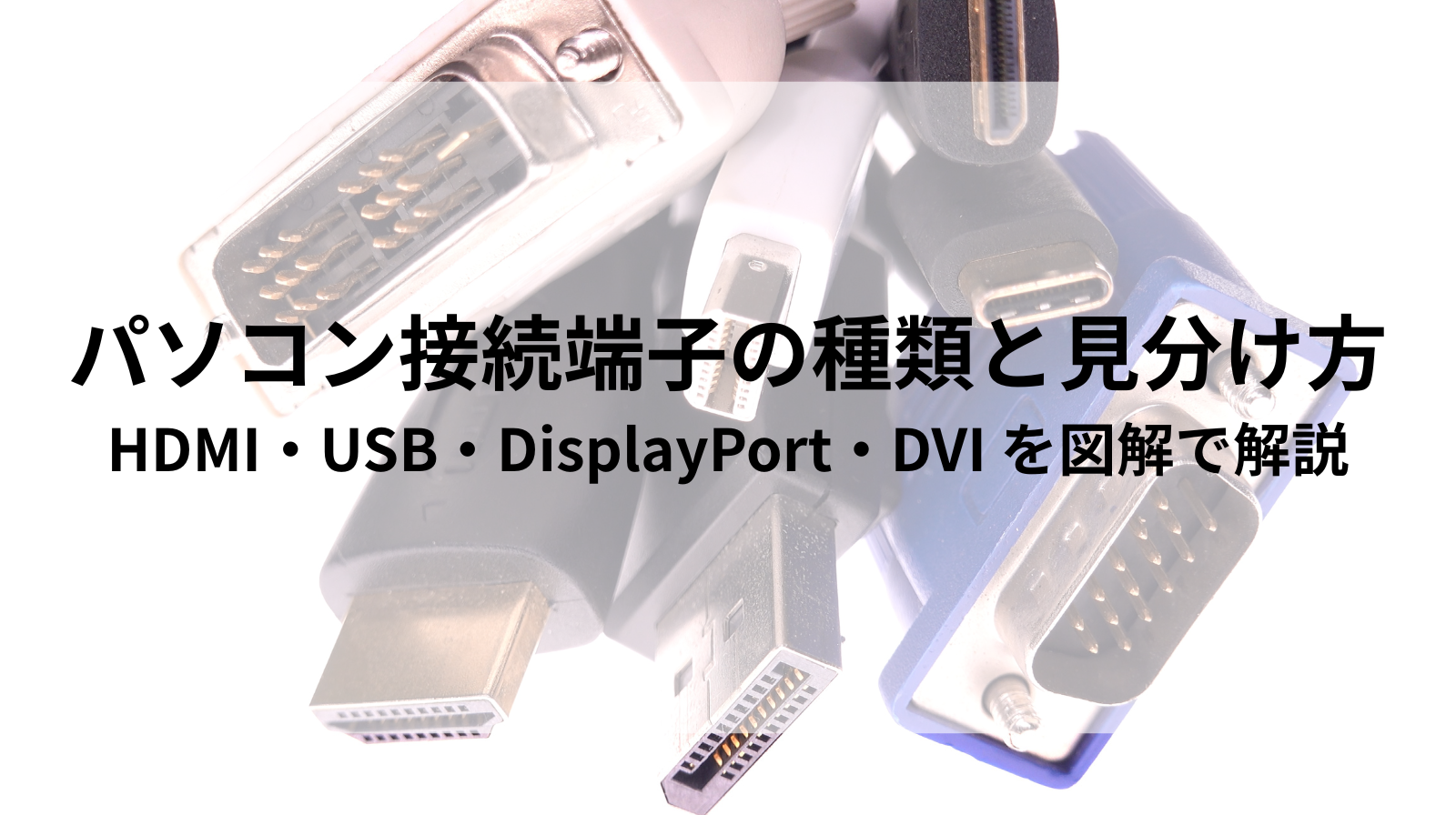
パソコンの背面や側面には、HDMI・USB・DisplayPort など多くの端子が並んでいます。
「モニターはどの端子でつなげばいい?」「USBが多すぎて違いがわからない…」
——そんな疑問をまとめて解決できるよう、本記事では各端子の特徴・用途・違いをすべて図付きでわかりやすく解説します。
パソコンの画面出力端子の種類と違い|HDMI・DisplayPort・DVI・VGAの特徴まとめ
ディスプレイ接続に使う画面出力用の端子は、デスクトップパソコンだけでなくノートパソコンにも備わってる事が多いです。近頃では下記で記述している「HDMI」端子と「DisplayPort」端子が搭載されている機器が多くなってきました。
HDMI端子
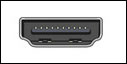
HDMI端子は、パソコンとモニター・テレビを接続する際に最も一般的なデジタル映像端子です。
映像と音声を1本のHDMIケーブルで伝送でき、4Kや8Kなど高解像度にも対応しています。
DisplayPort
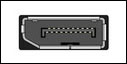
こちらもデジタル入出力の端子ですが、HDMI端子と異なり基本的には映像しか扱えません。
その為、テレビなどに繋いでマルチメディア機器として使うプライベート用パソコンでは採用事例が少なく、主にビジネス用
パソコンなどで採用されています。
※HDMIと形状が非常に似ているので注意しましょう。
※ケーブルによっては音声出力に対応しているものもあります。
Mini Display Port
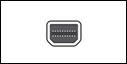
Displayportと仕様は同一ですが、こちらはノートパソコンなどコネクタを配置する面積に余裕のない製品で採用されています。
※Thunderboltと形状が同一なので注意しましょう。
Type-C

USB Type-Cはデジタル式の新しいコネクタ規格で、上下左右対称のシンメトリーデザインが特徴です。
Ver3.x以降のUSB Type-Cには「オルタネートモード(Alternate Mode)」という機能を搭載しているものも登場し、
USB規格以外の信号も流せる特長を持ちます。変換アダプタやケーブルを利用すれば、パソコンのUSB Type-C端子から
モニターの別端子へ映像を出力することも可能です。
※デバイスにType-C端子が搭載されていても、「DisplayPort Alternate Mode」を搭載していないものは映像出力ができません。
Thunderbolt 3/4
Thunderbolt 3/4はデジタル式の接続ケーブルで、端子形状はUSB Type-Cが採用されています。
Thunderbolt 4とThunderbolt 3にはいくつかの違いが明確に存在します。
たとえば、出力できる4K解像度のディスプレイ数が1台から2台に増えていたりと機能面では上位互換です。
※USB Type-C端子が搭載されたパソコンであればThunderbolt 3/4ケーブルが必ず活用できる。という訳ではありませんのでご注意ください。
DVI端子(デジタル端子)
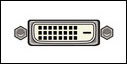
画像をデジタルで出力できる端子です。
「DVI-I(DVI29pin)」や「DVI-D(DVI24pin)」といった種類があります。
「DVI-D」はデジタル信号にのみ対応していますが、「DVI-I」ならデジタル・アナログ両方の信号に対応することが可能です。
※DVIは出力できる解像度に違いがあり、WUXGA(1920×1200)対応シングルリンクと、WQXGA(2560×1600)対応デュアルリンクの2つに
区別されています。
※シングルリンク端子にデュアルリンク対応のケーブルは使用できない他、デュアルリンク端子にシングルリンクケーブルを使用すると、
性能が落ちてしまう点に注意しましょう。
D-Sub 15ピン(アナログ端子)
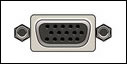
VGAやアナログRGBとも呼ばれますが、いずれも同じ端子やケーブルの事を指しています。
アナログ画質での出力となるため、最大解像度はHDMIに比べると低くなります。
以前は殆どのモニタで採用されていた規格ですが、最近はHDMI端子にその座を譲っています。
但し、アナログ端子用のモニタやプロジェクタがまだまだ多いビジネスの現場では利用されることも多く、ビジネス用パソコンにはこの端子が付いているものが多いようです。
マウスやキーボードなどの周辺機器を繋ぐ汎用の端子
マウスやキーボード・WEBカメラなどパソコンの周辺機器を接続するために、普段何気なく使っているUSBですが、
現在販売されている商品には「USB2.0」と「USB3.0」等様々な規格があるのをご存知でしたか?
PS/2

コンピュータに周辺機器を接続するための端子の規格の一つで、米IBM社のパソコン製品「PS/2」で採用されたものが業界標準として広まったもの。1980~90年代にパソコンにマウスやキーボードを接続するための標準的な端子として、広く普及しました。
※緑はマウス用、紫はキーボード用と分けられています。
USB2.0
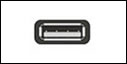
初期の低速なUSB1.0に取って代わった、より高速なUSBの規格です。
キーボードやマウスなどからハードディスクや各種パソコン周辺機器まで、殆どがこのコネクタで接続が出来ます。
※コネクタの形状や色等、1.0と2.0とでは全く違いはありません。
USB3.0-3.1
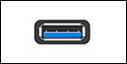
USB2.0よりもさらに高速な通信が出来る規格です。
※コネクタは青くなっており、USB2.0やUSB1.0規格のコネクタも接続する事ができます。
Type-C
USB3.0の2倍の転送速度になったType-Cでは、端子の表裏両面に同じ役割の通信を果たす接点を配置しています。
※差し込まれた向きに関わらず通信できようになっています。
Thunderbolt3 / 4
Thunderbolt 3 / 4はデジタル式の接続ケーブルで、端子形状はUSB Type-Cが採用されています。
新しいThunderboltでは3と4のバージョン違いが存在しますが、どちらもデータ転送速度が最大40Gbpsと性能自体に変わりはありません。
※USB Type-C端子が搭載されたパソコンであればThunderbolt 3 / 4ケーブルが必ず活用できる。という訳ではありませんのでご注意ください。
USB端子のバージョン名とデータ転送速度
USB端子の規格によってはデータ転送速度が異なります。
主流であるUSBの転送速度は「480Mbps・5Gbps・10Gbps・20Gbps・40Gbps」の5種類です。
一方バージョンは「2.0・3.2・4」の3種類になります。以下の表に速度とバージョン名の関係を纏めてみました。
| USB規格 | 最大転送速度 | 主なコネクタ形式 | 上位互換性 | 主な用途 | 登場時期(目安) |
|---|---|---|---|---|---|
| USB 2.0 | 480Mbps | USB Type‑A / Type‑B / Mini‑USB / Micro‑USB | あり(USB3.x/USB4が下位互換) | キーボード、マウス、プリンタ、古い外付けHDD | 2000年頃 |
| USB 3.0 / 3.1 Gen1 / 3.2 Gen1 | 5Gbps | USB Type‑A / Type‑B / USB Type‑C | 上位互換あり | 外付けHDD、USBメモリ、一般的な周辺機器 | 2010年頃 |
| USB 3.1 Gen2 / USB 3.2 Gen2 | 10Gbps | USB Type‑A / USB Type‑C | 上位互換あり | 高速SSD、映像出力(Type‑C Alt Mode対応) | 2013–2015年頃 |
| USB 3.2 Gen2x2 | 20Gbps | USB Type‑Cのみ | 上位互換あり | NVMe外付けSSD、4K映像伝送 | 2017年頃 |
| USB4 Gen2x2 | 20Gbps | USB Type‑Cのみ | 上位互換あり | ドック、映像出力、外付けGPU ※一部制限 | 2020年頃 |
| USB4 Gen3x2 | 40Gbps | USB Type‑Cのみ | 上位互換あり(TB3/4と高互換) | 8K映像、外付けGPU、超高速SSD、プロ向け機材 | 2020年頃 |
※USB 3.1以降は「Gen x」なり、3.2以降は「x2」の表記が追加されているのが特徴です。
LANやモデムを繋ぐネットワーク関係の端子
通常ではインターネット回線に繋ぐLAN、もしくは電話線(モジュラージャック)のいずれかを指しますが、ADSLや光回線の普及が進んでいるのでLAN端子があれば問題はないでしょう。
有線LAN(EtherNet、ブロードバンド端子、ネットワーク、RJ-45)

インターネット回線に繋ぐ際、ADSLのADSLモデムや光回線のルーター等に接続する際に用いる端子です。
最近では無線LANの普及により、薄型のノートパソコンを中心にこの端子すら備えていないパソコンもあります。
音声入出力やデジタルカメラ関係の端子
お使いの有線ヘッドホンをパソコンにつなげてビデオ会議などで使いたいと思ったときは
下記端子が搭載されているか確認してみましょう。
マイク・ヘッドホン端子
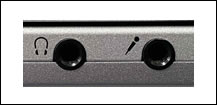
マイク端子とヘッドホン端子には、文字通りマイクやヘッドホンなどを接続できます。
其々、マイクとヘッドホンのイラストが添えられるなどして、見分けられるようになっています。
SDカードスロット
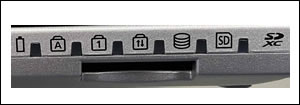
デジタルカメラなどに使われるSDカードを挿入できます。
スロット形式になっているので、接続用のケーブルは不要です。
ここに直接SDカードを差し込んで使用します。
出力と入力には気をつけよう
端子があるからといって、パソコンにスマホやデジタルカメラを接続しても、映像が入力できるとは限りません。
最新のケーブルには入力のみ・出力のみという概念がありません。
しかし、パソコンやモニターに備え付けられた端子には、入力・出力・入出力といった明確な違いが存在します。
パソコンに標準搭載されている多くのモニター接続用端子は”出力用端子”ですので、スマホやデジタルカメラを
接続しても映像が入力できるわけではありません。機器や端子に合わせたケーブル選びをおこないましょう。
🔍 パソコン選びに迷ったら
PC WRAPでは、初心者でも選びやすいように
用途別・価格別に整理されたパソコンを一覧で確認できます。
▶ 商品一覧はこちら
よくある質問(Q&A)
まとめ
パソコンの接続端子は、形状が似ていても性能や用途が大きく異なります。
「どのケーブルを使えばよいか?」を迷わないためにも、HDMI / DisplayPort / USB / LAN など主要端子の特徴を理解しておくと安心です。
購入前には “映像出力に対応しているか”“USBの規格は何か” を必ず確認しましょう。
\ 中古パソコンを選ぶなら安心保証の PC WRAP /
全商品が丁寧に検査済みで、初心者の方でも安心してお選びいただけます。
性能・価格で比較しやすい商品一覧から、あなたに合った1台を見つけてください。
▶ PC WRAP 商品一覧はこちら
パソコン買うならPC WRAP
仕事用・プライベート用問わず、PC購入でお困りの際はPC WRAPにご相談ください。
独自の長期3年保証や、どのような理由でも返品可能なお気楽返品サービスで、あなたのPCライフを徹底サポートします。

インターネット・コンピュータランキング

パソコンランキング

Windowsランキング
↑↑ブログ継続の励みになります!ポチッと応援!