







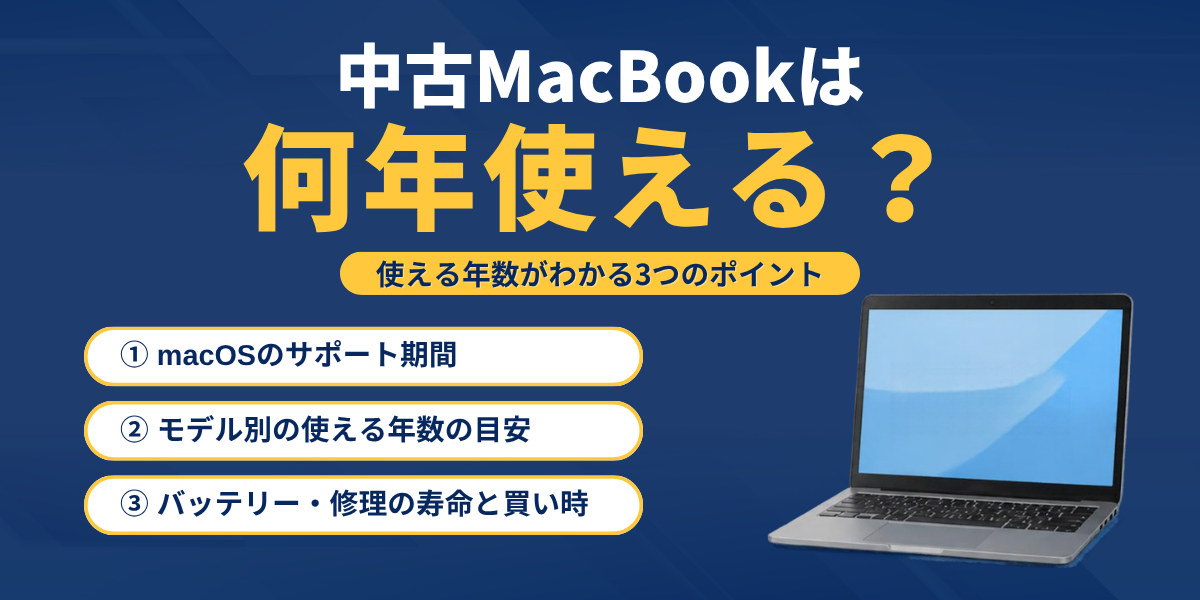
中古MacBookを検討していると、「何年前のモデルまでなら安心して使えるのか」「買ってから何年使えるのか」が気になりますよね。MacBookは丈夫で長持ちするイメージがありますが、実際に使える年数は、本体の頑丈さよりもmacOSのサポート期間とバッテリーの状態で決まります。
この記事では、中古MacBookは何年使えるのかを、macOSのサポート期間の仕組み、モデル別の使える年数の目安、バッテリーや修理の寿命、そしてお得な買い時まで、中古パソコン販売店のPC WRAPがわかりやすく解説します。これから中古MacBookを買う人も、今使っているMacBookの買い替えを考えている人も、ぜひ参考にしてください。
- 結論:中古MacBookはM1以降なら購入後も数年は安心して使える
- MacBookの寿命を決める3つのポイント
- macOSのサポート期間の仕組み
- macOS 27に対応しているMacBook
- MacBook AirとMacBook Proで寿命は変わる?
- Appleシリコン(M1以降)とIntelのメリット・デメリット
- Intel搭載のMacBookは今から買っても大丈夫?
- 過去のMacBookは何年macOSに対応していた?
- モデル別:中古MacBookは何年使える?使える年数の目安
- 中古MacBookを選ぶときの注意点:失敗しないためのチェック項目
- バッテリーの寿命と交換の目安
- 修理の寿命:ビンテージ製品とオブソリート製品
- MacBookが遅い・重いと感じたときの原因と対策
- こんな症状が出たらMacBookの寿命が近いサイン
- 中古MacBookの買い時はいつ?
- 中古MacBookはどこで買う?ショップ選びのポイント
- 中古MacBookと新品のMacBookはどちらがお得?
- 用途別:何年使いたいかで選ぶ中古MacBookのおすすめ
- 中古MacBookを長く使うための選び方
- MacBookを長持ちさせる使い方
- 中古MacBookは何年使えるかに関するよくある質問
- まとめ:中古MacBookは「発売年」と「チップ」で使える年数が決まる
結論:中古MacBookはM1以降なら購入後も数年は安心して使える
先に結論をまとめると、中古MacBookが何年使えるかの目安は次のとおりです。
- MacBookがmacOSの新しいバージョンに対応する期間は、これまでの実績では発売からおおむね5〜7年程度
- 新しいmacOSに対応しなくなったあとも、しばらくはセキュリティアップデートが届くことが多い
- Appleシリコン(M1以降)搭載のMacBookなら、中古で買っても数年は安心して使える
- Intel搭載のMacBookは、すでに最新のmacOSに対応していないため、これから買うのはおすすめしない
つまり、中古MacBookの寿命は「発売から何年たっているか」で大きく変わります。たとえば、発売から2〜3年のモデルを中古で買えば、そこからさらに数年は最新のmacOSを使える可能性が高いということです。
MacBookの寿命を決める3つのポイント
MacBookは、本体が壊れていなくても、次の3つのどれかが限界に近づくと「使い続けるのが難しい」状態になります。中古MacBookが何年使えるかを考えるときは、この3つをセットで確認しましょう。
- macOSのサポート期間(ソフトウェアの寿命)
- バッテリーの劣化(消耗品の寿命)
- 修理用部品の保有期間(ハードウェアの寿命)
中でも一番大切なのが、macOSのサポート期間です。バッテリーは交換できますが、macOSのサポートが終わったMacBookは、セキュリティの面で安心して使えなくなるからです。
macOSのサポート期間の仕組み
macOS(マックオーエス)とは、MacBookやiMacなどのMacで動くAppleのOSです。OSとは、パソコン全体を動かすための基本ソフトのことで、WindowsパソコンのWindowsにあたります。
新しいmacOSは毎年秋に登場する
Appleは、毎年秋に新しいバージョンのmacOSを公開しています。2025年には「macOS Tahoe 26」、2026年9月には「macOS Golden Gate 27」が登場しました。新しいmacOSが出るたびに、対応するMacの一覧が発表され、古いモデルから順に対象外になっていきます。
新しいmacOSに対応しなくなっても、すぐにMacBookが使えなくなるわけではありません。それまでのmacOSのまま、普段どおり起動して使うことができます。
セキュリティアップデートはしばらく続く
新しいmacOSに対応しなくなったあとも、これまでの実績では、1〜2世代前のmacOSにもしばらくセキュリティアップデートが提供されてきました。セキュリティアップデートとは、ウイルスや不正アクセスに使われる弱点をふさぐための修正プログラムのことです。
ただし、Appleはサポートの終了時期(サポート期限)を事前に公表していません。セキュリティアップデートが止まったMacBookをインターネットにつないで使い続けると、ウイルス感染や情報漏えいのリスクが高くなります。ネットバンキングやネットショッピングに使うなら、セキュリティアップデートが届くうちに買い替えを検討しましょう。
古いmacOSを使い続けると何が問題?
古いmacOSを使い続けると、見つかった脆弱性(セキュリティ上の弱点)が修正されないままになります。脆弱性を放置したパソコンは、ウイルスに感染したり、パスワードなどの情報を盗まれたりする原因になります。
さらに、ブラウザや仕事で使うソフトも、少しずつ古いmacOSのサポートを終了していきます。たとえば、ブラウザが更新できなくなると、一部のWebサイトが正しく表示されなくなることがあります。オンライン会議ツールやクラウドサービスなど、毎日の作業に必要なツールが使えなくなると、実際には「まだ動くけれど使えない」状態になってしまいます。
自分のMacBookのmacOSを確認する方法
今使っているMacBookや、購入を考えている中古MacBookのmacOSのバージョンは、次の手順で確認できます。
- 画面左上のAppleメニューをクリックする
- 「このMacについて」を選ぶ
- 表示された画面で、macOSの名前とバージョン、チップの種類を確認する
「チップ」の欄に「Apple M1」「Apple M2」などと表示されていれば、Appleシリコン搭載のモデルです。「プロセッサ」の欄に「Intel Core i5」などと表示されていれば、Intel搭載のモデルです。中古MacBookの商品ページでも、チップやmacOSのバージョンが書かれているかを必ずチェックしましょう。
macOS 27に対応しているMacBook
2026年9月に公開されたmacOS Golden Gate 27は、Appleシリコン搭載のMacだけに対応しています。MacBookでは、次のモデルが対象です。
- MacBook Air(M1、2020年)以降のモデル
- MacBook Pro(M1、2020年)以降のモデル
- MacBook Neo(2026年)
M1チップを搭載したMacBook AirやMacBook Proも、2026年時点で最新のmacOSに対応しています。ただし、Apple Intelligence(AppleのAI機能)の一部の高度な機能は、M3以降でメモリ12GB以上のモデルに限られます。AI機能をフルに使いたい人は、M3以降のモデルを選ぶと安心です。
MacBook AirとMacBook Proで寿命は変わる?
MacBookには、軽くて持ち運びやすいMacBook Airと、性能を重視したMacBook Proの2つのシリーズがあります。macOSのサポート期間は、同じ年に発売された同じ世代のチップであれば、AirとProで大きな差はありません。ただし、使い方によって「快適に使える年数」は変わります。
- MacBook Air:13インチと15インチがあり、軽さと持ち運びやすさ、薄いデザインが魅力。冷却ファンがないため静かだが、動画編集などの重い処理を長時間続けると性能が落ちやすい
- MacBook Pro:14インチと16インチが中心。冷却ファンを搭載し、CPUやGPUの性能も高いため、動画編集や写真編集、プログラミングなど、大きいサイズの画像や映像を扱う作業に向いている
文書作成やWeb閲覧、オンライン会議が中心なら、MacBook Airで十分です。一方で、動画編集やゲームなど負荷の高い用途に使うなら、MacBook Proを選ぶほうが、数年後も性能不足を感じにくく、結果的に長く使えます。自分の用途に合ったシリーズを選ぶことが、MacBookを長く使ういちばんのコツです。
Appleシリコン(M1以降)とIntelのメリット・デメリット
Appleシリコンとは、Appleが自社で設計したMac用のチップです。CPUやGPU、メモリを1つにまとめた設計で、Intel搭載のMacに比べて次のようなメリットがあります。
- 処理性能が高く、アプリの起動や動作が速い
- 消費電力が少なく、バッテリーの持ちがよい
- 発熱が少なく、ファンの音が静か
- iPhoneやiPad向けのアプリの一部がMacでも使える
デメリットとしては、Windowsをそのままインストールして使う「Boot Camp」が使えない点があります。Windows専用のソフトを使いたい場合は、仮想化ソフトなど別の方法が必要です。とはいえ、多くの人にとってはメリットのほうが大きく、これから中古MacBookを選ぶならAppleシリコン搭載モデルが基本の選択になります。
Intel搭載のMacBookは今から買っても大丈夫?
結論から言うと、Intelプロセッサを搭載したMacBookを、これから中古で買うのはおすすめしません。AppleはmacOS Tahoe 26を、Intel搭載Macに対応する最後のmacOSとしています。2026年秋に登場したmacOS 27では、最後まで対応していたIntel搭載のMacBook Proも対象外になりました。
Intel搭載のMacBookは、中古価格が安いのが魅力です。しかし、今後は新しいmacOSに対応せず、セキュリティアップデートもいずれ終了します。アプリの中には、最新のmacOSでしか動かないものも増えていきます。数年使うつもりなら、少し予算を足してでもM1以降のモデルを選んだほうが、結果的にコスパがよくなります。
過去のMacBookは何年macOSに対応していた?
MacBookが何年使えるかを知るには、過去のモデルの実績を見るのがわかりやすい方法です。主なMacBookが、最後に対応したmacOSは次のとおりです。
- MacBook Air(2015年発売):macOS Monterey(2021年)まで対応。約6年
- MacBook Pro 13インチ(2017年発売):macOS Ventura(2022年)まで対応。約5年
- MacBook Air(2018年発売):macOS Sonoma(2023年)まで対応。約5年
- MacBook Air(2020年発売、Intel搭載):macOS Sequoia(2024年)まで対応。約4年
- MacBook Pro 16インチ(2019年発売):macOS Tahoe(2025年)まで対応。約6年
このように、Intel搭載のMacBookは、発売からおおむね5〜7年で新しいmacOSの対象から外れる傾向がありました。2020年発売のIntel搭載MacBook Airのように、Appleシリコンへの切り替えの影響で、約4年と短くなった例もあります。
一方で、2020年に登場したM1搭載のMacBookは、発売から6年がたった2026年時点でも最新のmacOSに対応しています。Appleシリコン搭載モデルは、Intel時代と同じかそれ以上の期間、サポートが続くことが期待できます。
モデル別:中古MacBookは何年使える?使える年数の目安
ここでは、中古で流通している主なMacBookについて、使える年数の目安をまとめます。過去のMacの対応状況をもとにした目安で、Appleが公式に発表している期間ではありません。購入を検討するときの参考にしてください。
- MacBook Air/Pro(M1、2020年発売):最新のmacOSに対応。新しいmacOSへの対応は、あと1〜2年程度が目安
- MacBook Air(M2、2022年発売):あと2〜4年程度は最新のmacOSを使える可能性が高い
- MacBook Air(M3、2024年発売):あと4〜6年程度は最新のmacOSを使える可能性が高い
- MacBook Air(M4、2025年発売):あと5〜7年程度は最新のmacOSを使える可能性が高い
- Intel搭載のMacBook(2020年以前):新しいmacOSには対応しておらず、セキュリティアップデートの終了も近い
さらに、新しいmacOSに対応しなくなったあとも、セキュリティアップデートが続く期間があります。たとえばM1のMacBook Airなら、価格を重視して「あと2〜3年使えればいい」という人には十分な選択肢です。一方で、5年以上使いたいなら、M2以降のモデルを選ぶと安心です。
中古MacBookを選ぶときの注意点:失敗しないためのチェック項目
中古MacBookを長く使えるかどうかは、買う前のチェックでも大きく変わります。購入前に、次の項目を確認しておきましょう。
機種と世代を調べる
同じ「MacBook Air」でも、発売年やチップの世代によって使える年数は変わります。商品ページで「MacBook Air(M2、2022年)」のように、機種名と発売年、チップが記載されているかを確認しましょう。手元にあるMacBookなら、「このMacについて」でモデル名を確認できます。シリアル番号をAppleの公式サイトに入力して、機種や保証の状況を調べることもできます。
外観・ディスプレイ・付属品の状態
中古品なので、多少の傷は避けられません。ただし、ディスプレイの傷やドット抜け、キーボードのテカリなど、使い心地に関わる部分は特に注意が必要です。充電用のアダプタやUSB-Cケーブルなどの付属品の有無も確認しておきましょう。付属品がない場合は、別途購入する費用がかかります。
初期化とアクティベーションロック
前の持ち主のデータが残っていないか、アクティベーションロックが解除されているかも大切なポイントです。アクティベーションロックがかかったままのMacBookは、前の持ち主のApple Accountがないと使えません。きちんと初期化されたうえで販売されているかを確認しましょう。
フリマアプリより保証付きの専門店が安心
フリマアプリやオークションでは、相場より安く買えることがあります。しかし、バッテリーの状態や故障の有無がわからないまま購入することになり、不安が残ります。保証がない場合、届いてすぐに不具合が見つかっても対応してもらえないこともあります。
長く安心して使いたいなら、点検・整備済みの品を保証付きで販売している中古パソコンの専門店を選ぶのがおすすめです。価格の安さだけで選ぶと、結果的にバッテリー交換や修理の費用がかかり、高くつくこともあります。
バッテリーの寿命と交換の目安
macOSのサポート期間と並んで、MacBookの使える年数に関わるのがバッテリーです。バッテリーは使うほど少しずつ劣化する消耗品で、中古MacBookの場合は前の持ち主の使い方によって状態が大きく変わります。
Appleは、最近のMacBookのバッテリーを充放電回数1,000回まで使える設計にしています。充放電回数とは、バッテリーを合計で100%分使い切った回数のことです。1日に1回分使う人なら、およそ3年で1,000回に届く計算になります。毎日長い時間持ち歩いて使う人ほど、電池の劣化は早く進む傾向があります。
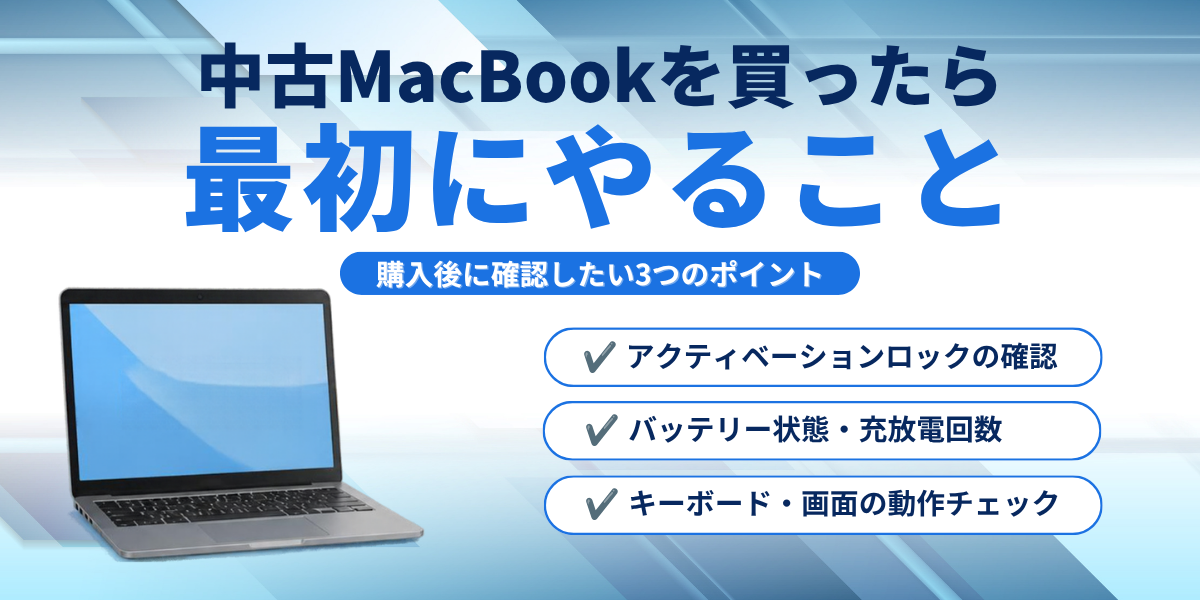
バッテリーの状態は、「システム設定」→「バッテリー」の「バッテリーの状態」で確認できます。最大容量が80%を下回ると、交換を検討する目安です。バッテリーが劣化しても、交換すればMacBook自体は引き続き使えます。中古MacBookを選ぶときは、充放電回数と最大容量が商品ページに書かれているかを確認しましょう。確認方法は、中古MacBookを買ったらやることをまとめた記事でも詳しく解説しています。
修理の寿命:ビンテージ製品とオブソリート製品
MacBookが壊れたときに修理を受けられるかどうかも、使える年数に関わります。修理費用はAppleの公式サイトで調べられますが、保証が切れた機種の修理は、内容によっては高額になることもあります。Appleは、製品の販売終了からの年数によって、修理のサポートを次のように分けています。
- ビンテージ製品:販売終了から5年以上7年未満の製品。部品の在庫があれば修理を受けられる
- オブソリート製品:販売終了から7年以上たった製品。Appleでのハードウェア修理は原則として終了
つまり、販売終了から7年を過ぎたMacBookは、故障したときにAppleで直してもらえない可能性が高くなります。中古MacBookを選ぶときは、発売年だけでなく、販売終了からの年数も意識しておくと安心です。
メーカー修理が難しくなった場合に頼りになるのが、販売店の保証です。PC WRAPでは、購入した中古パソコンに3年間の長期保証が付いているので、購入後に不具合が出た場合も相談できます。
MacBookが遅い・重いと感じたときの原因と対策
長く使っていると、MacBookの動きが遅い、重いと感じることがあります。すぐに寿命と判断せず、まずは原因を調べて対策してみましょう。
- ストレージの空き容量が少ない:SSDの残り容量が少ないと動作が重くなる。不要なファイルを削除するか、iCloudや外付けSSDに移す
- メモリが足りない:同時に多くのアプリやブラウザのタブを開くと、メモリ不足で遅くなる。使っていないアプリは終了する
- 起動時に自動で開くアプリが多い:「システム設定」→「一般」→「ログイン項目」で、不要なアプリを止める
- macOSやアプリが古い:アップデートで不具合が改善されることがある
動作の遅さは毎日の操作のストレスになり、作業の効率にも影響します。これらの対策をしても改善しない場合や、使いたいソフトの動作に必要なスペックを満たしていない場合は、買い替えを検討するタイミングです。
こんな症状が出たらMacBookの寿命が近いサイン
次のような症状が出てきた場合は、MacBookの寿命が近づいているサインです。
- バッテリーが膨張して、トラックパッドが押しにくい、本体が浮いている
- 充電が80%以上あるのに、突然電源が切れる
- 画面がちらつく、映らないことがある
- Wi-FiやBluetoothが頻繁に切れる
- ファンの音が大きく、本体が熱くなりやすい
特にバッテリーの膨張は、そのまま使い続けると危険です。症状に気づいたら使用をやめて、修理や買い替えを検討しましょう。
中古MacBookの買い時はいつ?
中古MacBookを少しでもお得に、そして長く使うには、買うタイミングも大切です。
新モデルの発表後は中古価格が下がりやすい
Appleが新しいMacBookを発表すると、買い替えた人が古いモデルを手放すため、中古市場に出回る台数が増えます。台数が増えると、中古価格は下がりやすくなります。選べる機種の数も増えるので、希望の条件に合う1台が見つかりやすくなるはずです。新しいmacOSが出る秋や、新モデルが発表された直後は、中古MacBookを探すのに向いたタイミングです。
「今使っているMacBook」の買い替え時のサイン
今MacBookを使っている人は、次のようなサインが出てきたら買い替えを考えるタイミングです。
- 使っているMacBookが最新のmacOSに対応しなくなった
- セキュリティアップデートが届かなくなった
- バッテリーの最大容量が80%を下回り、すぐに充電が切れる
- 動作が遅く、仕事や勉強に支障が出ている
- 使いたいアプリが、今のmacOSに対応していない
特に、Intel搭載のMacBookを使っている人は、セキュリティアップデートが届くうちにM1以降のモデルへ買い替えるのがおすすめです。新しいMacへのデータ移行は、macOSに標準で入っている「移行アシスタント」を使えば、写真や書類、アプリの設定などをまとめて移せます。古いMacBookは、データを移して消去したうえで、買取サービスに出せば購入資金の足しにできます。
中古MacBookはどこで買う?ショップ選びのポイント
中古MacBookは、中古パソコンの専門店、家電量販店の中古コーナー、ネットショップ、フリマアプリなど、さまざまな場所で買えます。長く使えるMacBookを選ぶには、次のポイントで販売店を比較しましょう。
- 保証の期間と内容:無料で付いてくる保証が何か月・何年か、どんな故障が対象か
- 点検・クリーニングの内容:バッテリーやキーボードなど、どこまで動作を確認しているか
- 商品情報の詳しさ:チップ、発売年、メモリ、ストレージ、バッテリーの状態、傷の画像が記載されているか
- 問い合わせのしやすさ:購入前の質問や、購入後の相談に対応してくれるか
- 販売実績や評価:レビューや評価から、信頼できるショップかどうかを判断する
ネットで検索すると、価格の安さで並べたランキングサイトなども見つかります。ただし、価格だけで選ぶと、保証がなかったり、バッテリーが劣化していたりすることもあります。実際の店舗で見られない分、Webサイトの情報や保証の内容をしっかり確認することが大切です。
中古MacBookと新品のMacBookはどちらがお得?
「長く使うなら新品のほうがいいのでは?」と迷う人も多いでしょう。中古と新品には、それぞれ次のようなメリットとデメリットがあります。
- 新品:最新のチップで最も長くmacOSを使えるが、価格が高い
- 中古:新品より安く買えるが、発売からの年数の分だけ使える期間が短くなる
たとえば、発売から2年のモデルを新品の半額程度で買えた場合、使える年数が2年短くなっても、1年あたりのコストは中古のほうが安くなることが多いです。特にMacBookは中古でも人気が高く、手放すときにも値段がつきやすいのが特徴です。現在の予算と、何年使いたいかを基準に選ぶとよいでしょう。
数年ごとに買い替えるつもりなら、価格が手頃な中古MacBookを選び、浮いた費用でメモリやストレージに余裕のあるモデルを選ぶのが賢い方法です。
用途別:何年使いたいかで選ぶ中古MacBookのおすすめ
ここで、用途と使いたい年数別に、おすすめの中古MacBookの選び方をまとめます。
- 文書作成やWeb閲覧、オンライン授業が中心で、2〜3年使えればよい人:MacBook Air(M1)。価格が手頃で、普段使いには十分な性能がある
- 大学生や社会人で、4〜5年はしっかり使いたい人:MacBook Air(M2)のメモリ16GBモデル。デザインが新しく、画面も見やすい
- 写真編集や動画編集もしたい人:MacBook Pro(M2 Pro・M3 Pro以降)。冷却ファンがあり、重い作業でも性能が落ちにくい
- できるだけ長く、最新のmacOSやAI機能を使いたい人:MacBook Air(M3・M4)のメモリ16GB以上のモデル
迷ったときは、「何に使うか」と「何年使いたいか」の2つを決めてから選ぶと失敗しません。たとえば、「レポート作成とオンライン授業に使い、卒業までの4年間使いたい」という大学生なら、M2以降のMacBook Airでメモリ16GBのモデルが向いています。予算に余裕がない場合でも、Intel搭載モデルではなく、M1以降のモデルを選ぶことが大切です。
商品ページでチップやメモリ、バッテリーの状態を比べながら、用途と予算に合った1台を選びましょう。わからないことがあれば、購入前に販売店へ問い合わせて確認すると安心です。
中古MacBookを長く使うための選び方
同じ中古MacBookでも、選び方しだいで使える年数は変わります。長く使いたい人は、次のポイントを確認しましょう。
- チップ:M1以降のAppleシリコンを選ぶ。5年以上使うならM2以降がおすすめ
- メモリ:8GBでも普段使いはできるが、長く使うなら16GBが安心
- ストレージ:写真や動画を保存するなら256GBより512GB以上
- バッテリー:充放電回数が少なく、最大容量が85%以上あるもの
- 保証:購入後に不具合が出ても相談できる、保証期間の長い販売店を選ぶ
- 目的:何に使うかをはっきりさせ、目的に合ったシリーズとスペックを選ぶ
- 連携:iPhoneやiPadと連携して使いたい人は、同じApple Accountで使える最新のmacOSに対応したモデルを選ぶ
MacBookは、あとからメモリやストレージを増やすことができません。購入時に少し余裕のあるスペックを選んでおくと、数年後にアプリが重くなっても快適に使い続けられます。モデルごとの特徴やおすすめは、中古MacBookのおすすめを解説した記事や、MacBook AirとProの違いを比較した記事で紹介しています。
MacBookを長持ちさせる使い方
購入後の使い方でも、MacBookの寿命は延ばせます。
- macOSのアップデートは、こまめに適用する
- 「バッテリー充電の最適化」をオンにして、バッテリーの劣化をおさえる
- 高温になる場所(夏の車内や直射日光の当たる窓際など)に置かない
- キーボードに飲み物をこぼさないよう注意する
- Time Machineで定期的にバックアップをとる
- キーボードや画面のほこりを定期的に掃除するなど、こまめにメンテナンスする
特にバックアップは大切です。万一MacBookが故障しても、バックアップがあれば新しいMacにデータをそのまま移せます。
また、MacBookを持ち歩くときは、専用のケースやスリーブに入れておくと、落としたときの衝撃や傷から本体を守れます。画面を閉じるときにキーボードの上にペンなどの小物をはさむと、ディスプレイが割れる原因になるので注意しましょう。毎日のちょっとした心がけで、中古MacBookでも長く快適に使い続けられます。
中古MacBookは何年使えるかに関するよくある質問
Q1.10年前のMacBookはまだ使えますか?
電源が入り、動作することは多いですが、おすすめはできません。10年前のMacBookはIntel搭載で、新しいmacOSにもセキュリティアップデートにも対応していないためです。インターネットにつながず、文書作成など限られた用途に使う程度にとどめましょう。
Q2.M1のMacBook Airは今から買っても大丈夫ですか?
2026年時点で最新のmacOSに対応しているので、価格を重視する人には十分な選択肢です。ただし、発売から6年がたっているため、新しいmacOSへの対応はあと1〜2年程度と考えておくとよいでしょう。長く使いたいならM2以降を検討してください。
Q3.中古MacBookは何年前のモデルまでがおすすめですか?
2026年11月現在なら、2020年に発売されたM1チップ搭載モデル以降がおすすめです。それより前のモデルはIntel搭載で、最新のmacOSに対応していません。長く使いたい人は、発売から2〜3年以内のM2・M3搭載モデルを選ぶと安心です。
Q4.整備済み品と中古品は何が違いますか?
整備済み品は、販売店やメーカーが点検・整備したうえで販売している製品です。中古品の中でも、動作の確認やクリーニングがしっかり行われているものは、届いてすぐに安心して使えます。購入するときは、どこまで点検しているか、保証が付いているかを確認しましょう。
Q5.スマホがAndroidでもMacBookは使えますか?
はい、問題なく使えます。iPhoneとの連携機能は使えませんが、Webブラウザやメール、Officeなどの普段の作業はAndroidユーザーでも快適に利用できます。GoogleのサービスもMacBookから利用できます。
Q6.MacBookとWindowsパソコンはどちらが長く使えますか?
どちらも、OSのサポート期間とバッテリーの状態で使える年数が決まります。MacBookはOSとパソコン本体を同じAppleが作っているため、発売から何年サポートされるかの実績がわかりやすいのが特徴です。
Q7.MacBookのバッテリー交換はどこでできますか?
Appleの正規サービスプロバイダやApple Storeで交換できます。料金はモデルによって異なり、Appleの公式サイトで確認できます。保証期間内であれば、販売店の保証で対応してもらえる場合もあるため、まずは購入したショップに相談してみましょう。なお、自分でバッテリーを交換するのは、発火やけがの危険があるためおすすめしません。
Q8.使わなくなったMacBookは何年目くらいで売るのがいいですか?
MacBookは中古でも人気があり、比較的値段がつきやすいパソコンです。ただし、新しいmacOSの対象から外れると、買取価格は下がりやすくなります。買い替えを考えているなら、最新のmacOSに対応しているうちに売るのがおすすめです。売る前には、バックアップをとってから「探す」をオフにし、データを消去しておきましょう。
Q9.バッテリーを交換すればずっと使えますか?
バッテリーを交換すれば、充電の持ちは新品に近い状態に戻ります。ただし、macOSのサポートが終わると安全に使い続けるのは難しくなるため、バッテリー交換だけで何年も延命できるわけではありません。
まとめ:中古MacBookは「発売年」と「チップ」で使える年数が決まる
中古MacBookは何年使えるかについて、ポイントをおさらいしましょう。
- MacBookの寿命は、macOSのサポート期間、バッテリー、修理用部品の3つで決まる
- 新しいmacOSへの対応は、これまでの実績では発売からおおむね5〜7年程度が目安
- macOS 27はAppleシリコン(M1以降)搭載のMacBookだけが対象
- Intel搭載のMacBookは、これから買うのはおすすめしない
- 5年以上使いたいなら、M2以降でメモリ16GBのモデルが安心
中古MacBookは、発売からの年数とチップを確認して選べば、新品より手頃な価格で長く使えます。「何年使いたいか」を最初に決めておけば、予算と性能のバランスがとれた、後悔しない1台を選べるはずです。PC WRAPでは、点検・クリーニング済みの中古MacBookを3年保証付きで販売しています。長く安心して使える1台を探してみてください。
パソコン買うならPC WRAP
仕事用・プライベート用問わず、PC購入でお困りの際はPC WRAPにご相談ください。
独自の長期3年保証や、どのような理由でも返品可能なお気楽返品サービスで、あなたのPCライフを徹底サポートします。

インターネット・コンピュータランキング

パソコンランキング

Windowsランキング
↑↑ブログ継続の励みになります!ポチッと応援!