



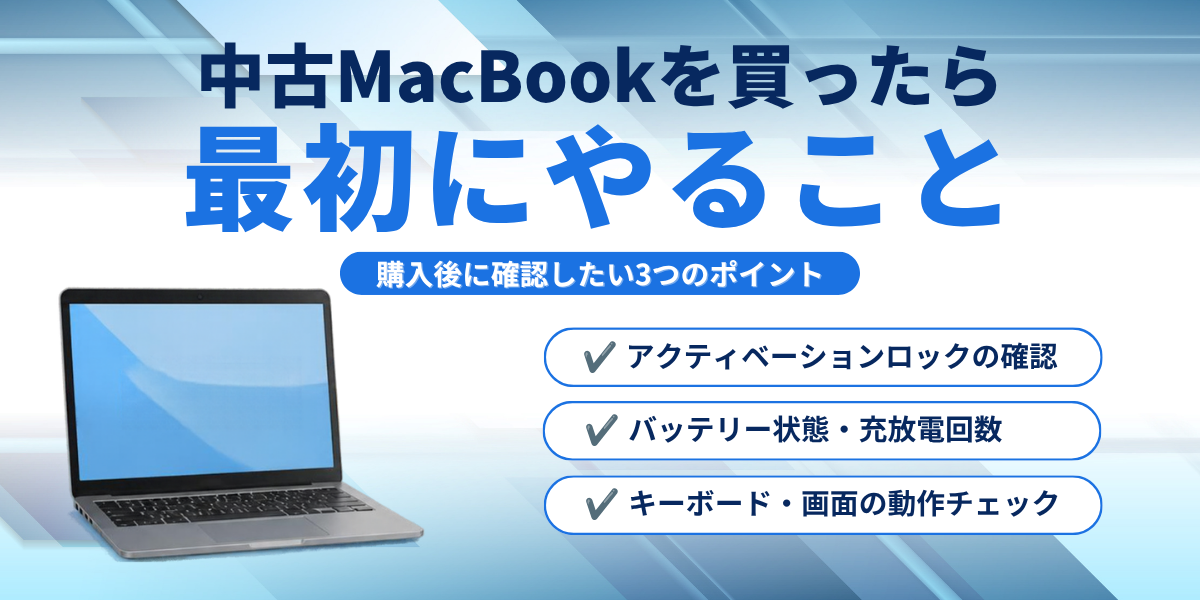
中古MacBookは、新品より手頃な価格でApple製品を使えるのが魅力です。一方で、届いたあとに何をすればいいのか分からず、「前の持ち主の情報が残っていないか」「バッテリーはまだ使えるのか」と不安に感じる人も多いのではないでしょうか。
この記事では、中古MacBookを買ったら最初にやることを、初期設定の手順からApple Account(旧Apple ID)、バッテリーの確認、動作チェック、セキュリティ設定まで順番にまとめました。チェックリスト形式なので、届いたMacBookを手元に置きながら上から順に確認していけば、安心して使い始められます。MacBook AirとMacBook Proのどちらのシリーズでも同じ手順で確認でき、iMacやMac miniなどデスクトップ型のMacを購入した場合にも役立つ内容です。
- 中古MacBookを買ったら最初にやることチェックリスト
- 電源を入れる前に外観と付属品を確認する
- 前の持ち主の情報が残っていないか確認する
- 中古MacBookの初期設定の手順
- 自分のApple Accountでサインインする
- バッテリーの状態と充放電回数を確認する
- キーボード・画面・音などの動作チェック
- メモリとストレージが商品の説明どおりか確認する
- 外部モニターや周辺機器の接続も試しておく
- iPhoneやiPadとの連携を設定する
- macOSを最新にして対応状況を確認する
- バックアップとセキュリティの設定をする
- 保証とサポートの状況を確認する
- 中古MacBookを買ったらやることに関するよくある質問
- まとめ:中古MacBookは届いてすぐのチェックで安心して使える
中古MacBookを買ったら最初にやることチェックリスト
まずは全体の流れを確認しておきましょう。中古MacBookを買ったらやることは、大きく分けて次の9つです。
- 外観と付属品を確認する
- 前の持ち主の情報(アクティベーションロック・管理プロファイル)が残っていないか確認する
- 初期設定を進める
- 自分のApple Accountでサインインする
- バッテリーの状態と充放電回数を確認する
- キーボードや画面などの動作チェックをする
- メモリとストレージが商品の説明どおりか確認する
- macOSを最新にする
- バックアップとセキュリティの設定をする
初期設定済みで届くMacBookもありますが、その場合も確認するポイントは同じです。特に、前の持ち主の情報とバッテリーの状態は、返品や保証の期間内に確認しておくことが大切です。
電源を入れる前に外観と付属品を確認する
箱を開けたら、電源を入れる前に本体の状態と付属品をチェックします。中古MacBookは、販売店によって「Aランク」「Bランク」などの状態ランクで傷の程度が表示されています。届いた本体が表示どおりの状態か、次のポイントを見ておきましょう。
- 天板や底面に、説明にない大きなへこみや割れがないか
- ディスプレイに目立つ傷、コーティングのはがれ、ドット抜けがないか
- ヒンジ(画面の開閉部分)にぐらつきがないか
- 充電器(電源アダプタ)とケーブルが付属しているか
- 充電器のワット数がMacBookに合っているか
充電器は、ワット数が足りないと充電に時間がかかったり、使いながらだと充電が減っていったりします。MacBook Airなら30W以上、MacBook Proならモデルに合ったワット数のものが付いているかを確認してください。ランクの表記で迷ったときは、中古パソコンのランク表示の見方を解説した記事も参考になります。
前の持ち主の情報が残っていないか確認する
中古MacBookで一番気をつけたいのが、前の持ち主の情報が残っているケースです。きちんと消去されていないと、自分のMacBookなのに使えない、会社の管理下に置かれたままになる、といったトラブルにつながります。
アクティベーションロックが解除されているか
アクティベーションロックとは、「探す」機能をオンにしたMacを、持ち主のApple Accountでしか使えないようにする盗難対策の仕組みです。前の持ち主が「探す」をオフにしないまま手放すと、初期設定の途中で前の持ち主のApple Accountとパスワードを求められ、先に進めなくなります。
初期設定の途中で、知らないメールアドレスとパスワードの入力を求められた場合は、アクティベーションロックがかかったままです。自分では解除できないため、すぐに購入した店舗へ連絡してください。アクティベーションロックがかかったMacは、Appleの正規サービスプロバイダでも修理を受けられないことがあるため、早めの確認が大切です。
初期設定済みで届いた場合は、Appleメニューから「このMacについて」を開き、「詳細情報」の下にある「システムレポート」を選びます。「ハードウェア」の項目に「アクティベーションロックの状況」が表示されるので、「無効」になっているかを確認しましょう。
管理プロファイル(MDM)が入っていないか
会社や学校で使われていたMacBookには、管理プロファイルが入っている場合があります。管理プロファイルとは、組織がまとめてMacの設定やアプリを管理するための仕組みで、MDM(モバイルデバイス管理)とも呼ばれます。これが残っていると、勝手に設定が変わったり、使えない機能が出たりします。
確認するには、「システム設定」→「一般」→「デバイス管理」を開きます。何も表示されていなければ問題ありません。初期設定の途中で「リモートマネジメント」という画面が出た場合も、組織の管理下にある状態なので、購入した店舗に相談しましょう。
古いIntelモデルはファームウェアパスワードにも注意
Intelプロセッサを搭載した古いMacBookでは、ファームウェアパスワードが設定されていることがあります。起動時に鍵のマークとパスワード入力欄が出る場合は、ファームウェアパスワードがかかったままです。これも自分では外せないため、販売店に問い合わせてください。
中古MacBookの初期設定の手順
前の持ち主の情報が消えていることを確認できたら、初期設定を進めます。初期化された状態のMacBookは、電源を入れると設定アシスタントが起動し、画面の案内に沿って進めるだけで使い始められます。
- 言語と国・地域を選ぶ(日本語・日本)
- Wi-Fiに接続する
- 移行アシスタントの画面で、データを移すかどうかを選ぶ
- Apple Accountでサインインする(あとからでも可)
- 利用規約に同意し、コンピュータアカウント(ユーザー名とパスワード)を作る
- 位置情報サービス、解析、スクリーンタイムなどを選ぶ
- FileVault(ディスクの暗号化)を有効にするか選ぶ
- Touch IDがあるモデルは指紋を登録する
コンピュータアカウントのパスワードは、Macにログインするときやアプリを入れるときに毎回使います。忘れないように、メモして大切に保管しておきましょう。
移行アシスタントで前のパソコンのデータを移す
移行アシスタントとは、前に使っていたMacやWindowsパソコンから、写真や書類、アプリの設定などを新しいMacに移すためのAppleの標準機能です。前のパソコンも手元にある場合は、同じWi-Fiにつないで画面の案内どおりに進めれば、まとめてデータを移せます。
データ量が多いと数時間かかることもあるため、時間に余裕のあるときに行いましょう。あとから移したい場合は、ここでは「今はしない」を選び、設定が終わってから「アプリケーション」→「ユーティリティ」にある移行アシスタントを起動すれば大丈夫です。新しいパソコンへのデータ移行の手順は、パソコン買い替え時のデータ移行方法で詳しく解説しています。
自分のApple Accountでサインインする
Apple Accountは、App Storeでアプリを入れたり、iCloudで写真や連絡先を同期したりするために使うアカウントです。2024年に名称が「Apple ID」から「Apple Account」に変わりましたが、これまでのApple IDのメールアドレスとパスワードがそのまま使えます。
初期設定でサインインを飛ばした場合は、「システム設定」の一番上にある「サインイン」から、いつでもサインインできます。iPhoneを使っている人は、同じApple Accountでサインインすると、写真やメモ、パスワードなどがMacBookにも自動で同期されて便利です。
サインインしたら、「システム設定」→自分の名前→「iCloud」から、「Macを探す」がオンになっているかも確認しておきましょう。自分のApple Accountで「探す」をオンにしておけば、万一MacBookをなくしたときに、iPhoneの「探す」アプリやiCloud.comにログインして場所を検索したり、遠隔でロックしたりできます。
バッテリーの状態と充放電回数を確認する
中古MacBookで、本体の次に気になるのがバッテリーです。バッテリーは使うほど少しずつ劣化する消耗品なので、中古の場合は前の持ち主の使い方によって状態が大きく変わります。届いたら必ず確認しておきましょう。
バッテリーの状態(最大容量)の見方
「システム設定」→「バッテリー」を開くと、「バッテリーの状態」が表示されます。横にある「i」のボタンを押すと、「最大容量」がパーセントで表示されます。最大容量とは、新品のときに比べて、今どれくらいの量を充電できるかを表す数値です。
- 最大容量80%以上:「正常」と表示され、普段使いに問題ない状態
- 最大容量80%未満:「修理サービス推奨」と表示されることがあり、交換を検討する目安
たとえば最大容量が85%なら、新品で10時間もったバッテリーが、およそ8〜9時間もつイメージです。外出先で長時間使う予定があるなら、最大容量はなるべく高いものが安心です。
充放電回数(サイクルカウント)の確認方法
充放電回数とは、バッテリーを合計で100%分使い切った回数のことです。たとえば、1日目に50%使って充電し、2日目にまた50%使うと、合わせて1回と数えます。
確認するには、Optionキーを押しながら画面左上のAppleメニューをクリックし、「システム情報」を開きます。左側の「電源」を選ぶと、「バッテリー情報」の中に「充放電回数」が表示されます。
Appleは、最近のMacBookのバッテリーを充放電回数1,000回まで使える設計にしています。つまり、充放電回数が300回のMacBookなら、まだ700回分の余裕があるということです。中古MacBookを選ぶときや、届いたときのチェックの目安にしてください。
バッテリーを長持ちさせる設定
バッテリーの劣化をゆるやかにするために、次の設定も確認しておきましょう。
- 「バッテリー充電の最適化」をオンにする(「システム設定」→「バッテリー」)
- ずっと電源につないだまま、高温の場所で使わない
- 0%まで使い切る使い方を繰り返さない
「バッテリー充電の最適化」は、充電のパターンを学習して、80%で充電を一時停止するなど、バッテリーに負担をかけにくくする機能です。
キーボード・画面・音などの動作チェック
初期設定が終わったら、実際に使ってひととおり動作を確認します。不具合は、返品や保証の受付期間内に見つけることが大切です。次の項目を順番に試しましょう。
- キーボード:テキストエディットなどを開き、すべてのキーが反応するか打ってみる
- トラックパッド:クリック、2本指のスクロール、拡大・縮小が反応するか
- ディスプレイ:白や黒の画面を全画面で表示し、ドット抜けや色むら、明るさのむらがないか
- スピーカーとマイク:音楽や動画を再生し、左右から音が出るか。ボイスメモで録音できるか
- カメラ:FaceTimeやPhoto Boothを起動し、映像が映るか
- ポート:USB-Cなどの端子で、充電や周辺機器の接続ができるか
- Wi-FiとBluetooth:インターネットにつながるか、ワイヤレスイヤホンやマウスがつながるか
- Touch ID:指紋の登録とロック解除ができるか
キーボードは、使用頻度の低いキーの反応が悪くなっていることもあるので、端から端まで一つずつ打ってみるのがおすすめです。
メモリとストレージが商品の説明どおりか確認する
購入後は、MacBookのスペックが商品ページの説明と合っているかも確認しておきましょう。Appleメニューから「このMacについて」を開くと、チップ、メモリ、シリアル番号、macOSのバージョンが表示されます。たとえば「メモリ16GB」のモデルを注文したのに8GBと表示されていたら、すぐに販売店へ問い合わせてください。
ストレージ(SSD)の容量と空き容量は、「システム設定」→「一般」→「ストレージ」で確認できます。MacBookはあとからメモリやストレージを増設・変更できないため、届いた時点で説明どおりかを確かめておくことが大切です。写真や動画をたくさん保存する予定なら、外付けSSDやiCloudを利用して容量不足に備えておくと安心です。
外部モニターや周辺機器の接続も試しておく
外部モニターやマウス、キーボードなどの周辺機器を使う予定がある場合は、実際に接続して動作を確認しておきましょう。MacBookはモデルによって、つなげる外部モニターの台数が決まっています。たとえば、M1チップを搭載したMacBook AirやMacBook Proは、標準では外部モニターを1台までしか接続できません。
USB-C(Thunderbolt)端子しかないモデルでは、HDMIやUSB-Aの機器をつなぐために変換アダプタやハブが必要です。在宅ワークなど自宅の作業環境で使うモニターやプリンターなど、使いたい機器がそろっているかを購入後すぐに確認しておくと、あとで困りません。
iPhoneやiPadとの連携を設定する
iPhoneやiPadを持っている人は、同じApple Accountでサインインしておくと、Apple製品をそろえた環境ならではの便利な連携機能が使えます。
- AirDrop:写真や書類を、ケーブルなしでiPhoneとMacBookの間で送れる
- ユニバーサルクリップボード:iPhoneでコピーした文字を、MacBookにそのまま貼り付けられる
- Sidecar:iPadをMacBookのサブモニターとして使える
- iPhoneミラーリング:MacBookの画面からiPhoneを操作できる
これらの機能を使うには、それぞれの機器でWi-FiとBluetoothをオンにし、同じApple Accountでサインインしている必要があります。中古MacBookでも、対応するモデルとmacOSであれば新品と同じように利用できます。
macOSを最新にして対応状況を確認する
動作に問題がなければ、macOSを最新の状態にします。「システム設定」→「一般」→「ソフトウェアアップデート」を開き、アップデートがあればインストールしましょう。アップデートには、新しい機能だけでなく、セキュリティの弱点をふさぐ修正も含まれています。
ここで注意したいのが、Macのモデルによって使えるmacOSのバージョンに上限があることです。特に、Intelプロセッサを搭載したMacは、macOS Tahoe 26が最後の対応バージョンになり、2026年秋に登場したmacOS 27には対応していません。今後はセキュリティアップデートも徐々に終わっていきます。仕事や学校で使うアプリがある場合は、そのアプリの動作環境(対応するmacOSのバージョン)もあわせて確認しておくと安心です。
自分のMacBookのチップは、Appleメニューの「このMacについて」で確認できます。「チップ」の欄に「Apple M1」などと表示されていれば、Appleシリコン搭載のモデルです。これから中古MacBookを選ぶなら、長く安心して使うためにM1以降のモデルを選ぶのがおすすめです。モデルごとの選び方は、中古MacBookのおすすめを解説した記事や、MacBook AirとProの違いを比較した記事で詳しく紹介しています。
バックアップとセキュリティの設定をする
最後に、大切なデータを守るための設定をしておきましょう。
Time Machineでバックアップをとる
Time Machineとは、Macに標準で入っているバックアップ機能です。外付けHDDやSSDをつないで設定しておけば、1時間ごとに自動でバックアップをとってくれます。万一MacBookが故障しても、新しいMacにそのままデータを戻せます。
設定は、「システム設定」→「一般」→「Time Machine」から、バックアップ先のディスクを追加するだけです。iCloudに写真や書類を保存する方法と組み合わせると、より安心です。Macのバックアップ方法は、Macのバックアップ方法を紹介した記事で詳しく解説しています。
FileVaultとファイアウォールをオンにする
FileVaultは、MacBookの中のデータを暗号化して、パスワードを知らない人に読まれないようにする機能です。持ち歩くことの多いMacBookでは、紛失や盗難に備えてオンにしておくのがおすすめです。「システム設定」→「プライバシーとセキュリティ」から有効にできます。
あわせて、「システム設定」→「ネットワーク」→「ファイアウォール」もオンにしておきましょう。ファイアウォールは、外からの不正な接続をブロックしてくれる機能です。Macにもウイルス対策ソフトは必要かどうか気になる人は、セキュリティソフトを比較した記事も参考にしてください。
保証とサポートの状況を確認する
中古MacBookは、Appleのメーカー保証やAppleCareの期間がすでに終わっていることがほとんどです。Appleの「保証状況とサービス期間の確認」ページで、シリアル番号を入力すると、Appleの保証が残っているかを確認できます。
シリアル番号は「このMacについて」に表示されています。
※ブラウザや利用環境によっては保証確認ページが正常に開けない場合があります。
その際は「Apple 保証確認」で検索し、Apple公式サイトからアクセスしてください。
メーカー保証が残っていない場合、バッテリー交換や画面の修理はAppleの有償サービスになり、費用が高くなりがちです。そこで頼りになるのが、販売店の保証です。中古MacBookを買うときは、価格だけでなく、保証の期間と内容も比べて選ぶことが大切です。PC WRAPでは、購入した中古パソコンに3年間の長期保証が付いているので、届いてからしばらくたって不具合が出た場合も安心です。
中古MacBookを買ったらやることに関するよくある質問
Q1.初期設定済みで届いた場合も初期化したほうがいいですか?
販売店で初期化されたうえで出荷されていれば、基本的にはそのまま使って問題ありません。ただし、アクティベーションロックと管理プロファイルの確認は必ず行いましょう。気になる場合は、「システム設定」→「一般」→「転送またはリセット」から、「すべてのコンテンツと設定を消去」で初期化することもできます。
Q2.前の持ち主のApple Accountが表示されたらどうすればいいですか?
自分で解除する方法はないため、すぐに購入した店舗へ連絡してください。無理に操作を続けたり、パスワードを推測して入力したりするのはやめましょう。
Q3.充放電回数は何回までなら買っても大丈夫ですか?
目安としては、500回以下で最大容量が85%以上あれば、普段使いで不満を感じることは少ないでしょう。1,000回に近いものや最大容量が80%を下回るものは、バッテリー交換の費用も含めて検討するのがおすすめです。
Q4.WindowsからMacBookに乗り換えても使えますか?
移行アシスタントを使えば、Windowsパソコンの写真や書類もMacBookに移せます。WordやExcelなどのMicrosoft OfficeもMac版があるので、仕事や学校の書類も問題なく扱えます。
Q5.今まで使っていたパソコンはどうすればいいですか?
データの移行が終わったら、前のパソコンのデータを消去してから処分しましょう。まだ使えるパソコンなら、捨てるより買取サービスを利用するのがおすすめです。PC WRAPではパソコンの買取も行っているので、MacBookの購入資金の足しにすることもできます。
まとめ:中古MacBookは届いてすぐのチェックで安心して使える
中古MacBookを買ったらやることを、最後にもう一度おさらいしましょう。
- 外観と付属品を確認する
- アクティベーションロックと管理プロファイルが残っていないか確認する
- 初期設定を進め、自分のApple Accountでサインインする
- バッテリーの最大容量と充放電回数を確認する
- キーボードや画面などの動作をチェックする
- メモリとストレージが商品の説明どおりか確認する
- macOSを最新にする
- Time Machine、FileVault、「探す」を設定する
特に、前の持ち主の情報とバッテリーの状態は、届いてすぐに確認しておくことが大切です。不具合が見つかっても、返品や保証の期間内であれば落ち着いて対応できます。
これから中古MacBookを選ぶ人は、M1以降のAppleシリコン搭載モデルで、保証がしっかりした販売店を選ぶのがおすすめです。PC WRAPでは、点検・クリーニング済みの中古MacBookを3年保証付きで販売しています。安心して長く使える1台を探してみてください。
パソコン買うならPC WRAP
仕事用・プライベート用問わず、PC購入でお困りの際はPC WRAPにご相談ください。
独自の長期3年保証や、どのような理由でも返品可能なお気楽返品サービスで、あなたのPCライフを徹底サポートします。

インターネット・コンピュータランキング

パソコンランキング

Windowsランキング
↑↑ブログ継続の励みになります!ポチッと応援!