「無料のセキュリティ対策だけでは不安だけど、有料ソフトは種類が多くてどれを選べばいいか分からない」という方は多いのではないでしょうか。有料セキュリティソフトは、製品ごとに価格や使える台数、対応OS、動作の軽さ、サポート体制が大きく異なります。
この記事では、中古パソコン販売店のPC WRAPが、2026年時点で代表的な個人向け有料セキュリティソフト5製品を比較します。
Microsoft Defenderとの違いや有料ソフトが必要なケース、各製品の特徴、失敗しない選び方まで初心者にもわかりやすく解説するので、自分に合ったセキュリティソフト選びの参考にしてください。
- そもそも有料セキュリティソフトは必要?
- Microsoft Defenderだけでも大丈夫?有料ソフトとの違い
- 先に結論|迷ったらこの製品がおすすめ
- 有料セキュリティソフトで防げる主な脅威
- セキュリティ対策が不十分だとどうなる?よくある被害ケース
- 有料セキュリティソフト5製品の比較表
- 第三者機関の評価も参考にしよう
- 今回の5製品を選んだ基準
- おすすめ有料セキュリティソフト5製品の特徴
- その他の選択肢
- 失敗しない有料セキュリティソフトの選び方
- 1台・1年あたりの費用で比べるコツ
- 有料セキュリティソフトの効果を高める使い方のポイント
- 使い方別のおすすめ
- ダウンロード版とパッケージ版、どちらを買うべき?
- 自動更新の確認と、解約するときの注意点
- パソコンを買い替えるときは「セキュリティも一緒に」がおすすめ
- よくある質問
- まとめ
そもそも有料セキュリティソフトは必要?
Windows 11には、標準で「Microsoft Defender」というアンチウイルス機能が入っています。
このため、インターネットで調べ物をする程度なら、無料の対策でも基本的な保護は受けられます。
一方で、次のような使い方をする方は、有料ソフトの導入を検討しましょう。
- ネットバンキングやネットショッピングをよく使う
- カフェや駅などのフリーWi-Fiにつなぐことがある
- パソコンだけでなく、スマホやタブレットなど複数のデバイスをまとめて守りたい
- 子どものインターネット利用を管理したい
- トラブルのときに電話やチャットで日本語のサポートを受けたい
有料ソフトには、危険なサイトを開く前に警告を表示する機能、通信を暗号化するVPN、パスワード管理、子どもの利用制限など、無料では足りない機能がまとめて追加されています。たとえるなら、無料の対策は「玄関の鍵」、有料ソフトは「鍵+防犯カメラ+警備会社の駆けつけサービス」のようなものです。
無料と有料の違いを詳しく知りたい方は、こちらの記事もご覧ください。
Microsoft Defenderだけでも大丈夫?有料ソフトとの違い
Windows 11に標準搭載されているMicrosoft Defenderは、以前と比べて性能が大きく向上しており、一般的な利用であれば十分な保護性能を備えています。
実際に第三者機関によるテストでも高い評価を受けており、無料だからといって危険というわけではありません。
ただし、有料セキュリティソフトにはMicrosoft Defenderにはない、または強化された機能が搭載されています。
例えば、フィッシング詐欺サイトの検知、VPNによる通信の暗号化、パスワード管理、保護者向けの利用制限機能、日本語サポートなどです。
| 項目 | Microsoft Defender | 有料セキュリティソフト |
|---|---|---|
| ウイルス対策 | 〇 | 〇 |
| フィッシング対策 | △ | 〇 |
| VPN | × | 〇 |
| パスワード管理 | × | 〇 |
| 電話サポート | × | 〇 |
そのため、メールやWeb閲覧が中心ならMicrosoft Defenderでも十分ですが、ネットショッピングやネットバンキングを頻繁に利用する方、スマートフォンも含めてまとめて保護したい方は有料ソフトを検討する価値があります。
先に結論|迷ったらこの製品がおすすめ
「比較は後でじっくり見たい」という方のために、まずは用途別のおすすめを紹介します。
- 初心者なら:ウイルスバスター クラウド
- 動作の軽さ重視なら:ESET HOME セキュリティ
- 総合力で選ぶなら:ノートン 360
- ネットバンキング利用が多いなら:カスペルスキー
- 家族で複数台使うなら:マカフィー+ プレミアム
各製品の違いや選び方はのちほど詳しく解説します。
有料セキュリティソフトで防げる主な脅威
特に最近は、迷惑メールやSMSから偽サイトに誘導するフィッシング詐欺の被害が増えています。
ウイルスそのものよりも、「だまされて自分で情報を入力してしまう」リスクに備えることが重要です。
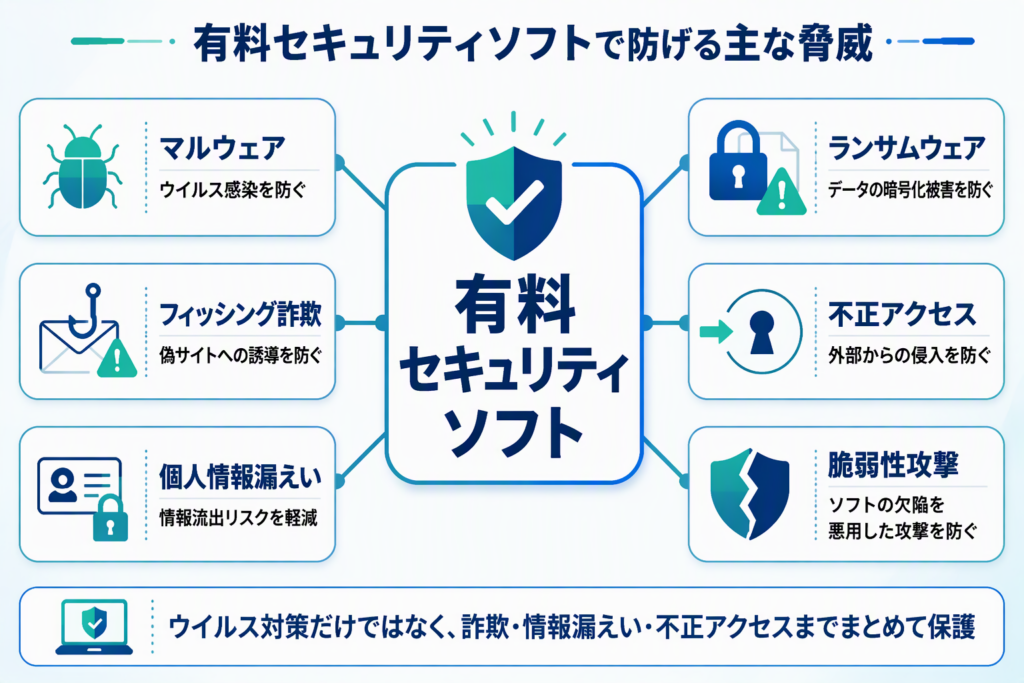
| 脅威 | どんな被害か | 有料ソフトの主な対策 |
|---|---|---|
| マルウェア(ウイルス) | パソコンが感染し、動作がおかしくなる・情報を盗まれる | リアルタイム保護、スキャン、隔離・駆除 |
| ランサムウェア | ファイルを暗号化され、元に戻す代わりに金銭を要求される | 振る舞い検知、大切なフォルダの保護 |
| フィッシング詐欺 | 本物そっくりの偽サイトでIDやカード情報を入力させられる | Web保護、詐欺サイトの警告表示 |
| 不正アクセス | 外部からパソコンに侵入される | ファイアウォール |
| 個人情報の漏えい | フリーWi-Fiで通信を盗み見される | VPN、パスワード管理 |
| 脆弱性への攻撃 | ソフトの欠陥(脆弱性)を突かれて感染する | 脆弱性チェック、アップデートの通知 |
セキュリティ対策が不十分だとどうなる?よくある被害ケース
「自分は大丈夫」と思っていても、攻撃する側は個人・企業を問わず、弱いところを狙ってきます。
ここでは、個人のユーザーに多い代表的なケースを紹介します。
ケース1:宅配業者を装ったSMSから偽サイトへ
「お荷物をお届けに上がりましたが不在のため持ち帰りました」といった内容のSMSのリンクを開くと、本物そっくりの偽サイトに接続されます。そこでIDやパスワード、クレジットカード番号を入力すると、不正に使用されてしまいます。
典型的なフィッシングの手口です。
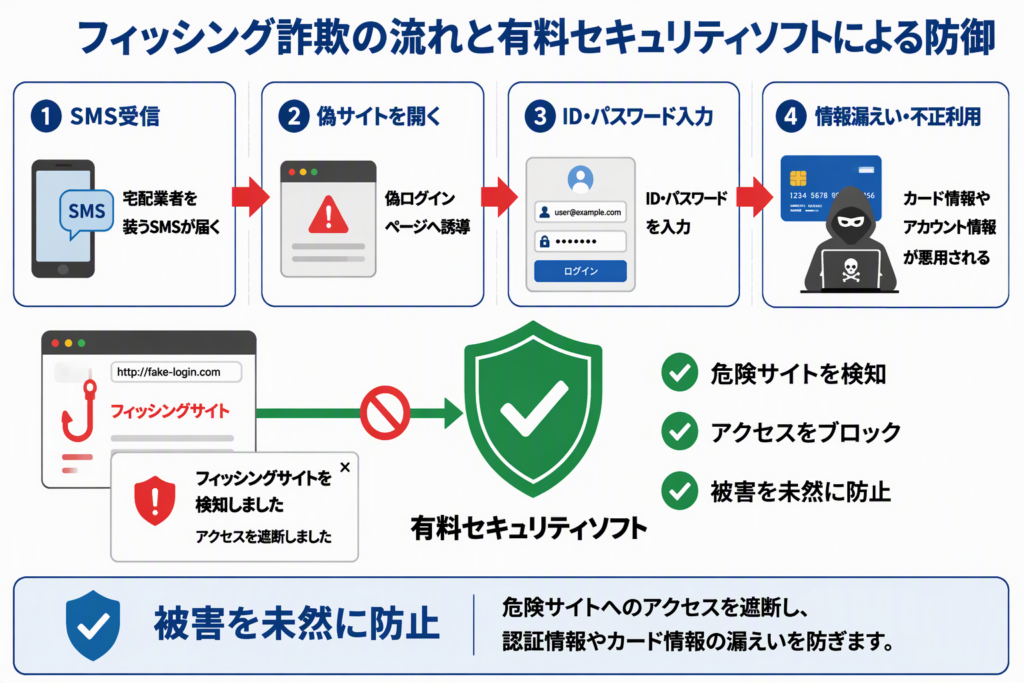
有料ソフトのWeb保護は、こうした偽サイトを開いた際に警告を表示し、入力する前に気づかせてくれます。
ケース2:メールの添付ファイルでランサムウェアに感染
請求書や荷物のお知らせを装ったメールの添付ファイルを開くと、パソコン内の写真や動画、文書が暗号化されて開けなくなることがあります。家族の写真など、お金に替えられないデータを失う影響は非常に大きいものです。
ケース3:スマートフォンに悪意あるアプリが入り込む
公式ストア以外から入れたアプリの中には、住所録や位置情報を勝手に外部へ送るスパイウェアが潜んでいる場合があります。モバイル端末は常に持ち歩くため、盗難や紛失への備えも含めて対策しておくと安心です。
ケース4:フリーWi-Fiで通信を盗み見される
暗号化されていないフリーWi-Fiでは、同じネットワークにいる第三者に通信の内容を盗み見られるおそれがあります。
VPNを使えば通信が暗号化されるため、外出先でも安心してインターネットを利用できます。
これらの被害は、セキュリティソフトだけで完全に防げるわけではありません。それでも、「危ない」と気づくきっかけが1つ増えるだけで、被害に遭う可能性は大きく下げられます。
有料セキュリティソフト5製品の比較表
代表的な5製品を、台数・対応OS・特徴で比べました。
| 製品 | 台数 | 対応OS | こんな人におすすめ |
|---|---|---|---|
| ノートン 360 デラックス | 3台 | Windows / Mac / Android / iOS | VPNやパスワード管理もまとめたい人 |
| ウイルスバスター クラウド | 3台 | Windows / Mac / Android / iOS | 初めてで操作に不安がある人 |
| ESET HOME セキュリティ エッセンシャル | 5台 | Windows / Mac / Android | 動作の軽さを重視する人 |
| カスペルスキー プラス | 5台 | Windows / Mac / Android / iOS | ネットバンキングをよく使う人 |
| マカフィー+ プレミアム | 無制限 | Windows / Mac / Android / iOS | 家族全員の端末を守りたい人 |
※価格はキャンペーンや購入先で変わるため、各公式サイトでご確認ください。
第三者機関の評価も参考にしよう
セキュリティソフトの性能は、メーカーの宣伝だけでは判断できません。そこで参考になるのが、メーカーから独立した第三者機関によるテスト結果です。代表的なのは、オーストリアの「AV-Comparatives」とドイツの「AV-TEST」です。
どちらも、実際のマルウェアを使って検出率を調べるだけでなく、ソフトを入れたときにパソコンがどれだけ重くなるかも測っています。今回紹介する5製品は、いずれもこうしたテストで一定以上の評価を得ている製品です。
ただし、テスト結果は実施する時期によって順位が入れ替わります。ランキングの1位だけで決めるのではなく、「どの製品も基本性能は高い」という前提で、価格や機能、使いやすさで選ぶのが現実的です。
今回の5製品を選んだ基準
セキュリティソフトは数多く存在しますが、この記事では次の基準で5製品を厳選しました。
- 国内で利用者が多く、長年の実績がある人気製品であること
- AV-ComparativesやAV-TESTなど、第三者機関のテストで一定以上の評価を得ていること
- 日本語でのサポート体制があり、初心者でも相談しやすいこと
- Windowsだけでなく、Macやスマートフォンなど複数のOSに対応していること
- 一般的な家庭の予算で無理なく続けられる価格であること
どの製品も、セキュリティの専門企業が開発し、定義ファイルや検出技術を日々更新し続けています。そのため、「どれを選んでも基本的な保護は十分」という前提で、使い方や目的に応じて最適な製品を選択するのがポイントです。
おすすめ有料セキュリティソフト5製品の特徴
ノートン 360:機能をまとめたい人向けのオールインワン型
世界で広く使われているセキュリティソフトです。ウイルス対策に加えて、VPN(通信を暗号化して盗み見を防ぐ機能)、パスワード管理、クラウドバックアップなどをまとめて使えるのが魅力です。第三者機関のテストでも、防御力と動作の軽さの両方で高い評価を受けています。
- メリット: セキュリティに必要な機能が1つのプランにそろい、別々にサービスを契約する手間が省ける
- 注意点: 自動更新のときに初年度より価格が上がる場合がある。更新前に価格を確認しよう
- 向いている人: 外出先のフリーWi-Fiをよく使う人、パスワードを安全に管理したい人
上位プランでは、子どものインターネット利用を制限できる保護者機能(ペアレンタルコントロール)も充実しています。プランによって使える機能や台数が異なるため、購入前に公式サイトで詳細を確認しましょう。
ウイルスバスター クラウド:初心者でも安心の国内定番
日本のトレンドマイクロ株式会社が提供するソフトで、国内で広く使われています。画面がわかりやすく、危険なサイトや詐欺サイトを知らせるWeb保護に強みがあります。
- メリット: サポートは365日、電話・メール・チャットで受け付けている。日本語の説明が丁寧で、設定も簡単
- 注意点: スキャン中に動作が重く感じるという声もある
- 向いている人: パソコンの操作に自信がない人、親や祖父母のパソコンに入れたい人
ESET:動作が軽く、シンプルな設計
パソコンの動作を重くしにくいことで知られています。余計な機能が少なく、ウイルス対策に集中した設計です。未知のウイルスを見つける技術にも定評があります。
- メリット: 5台まで使えて、家族の端末もまとめて守れる
- 注意点: このプランはiPhone・iPad(iOS)には対応していない。電話サポートは平日の日中のみ
- 向いている人: スペックが控えめなパソコンを使っている人、ゲームや動画編集でパソコンに負荷をかける人
カスペルスキー:防御力の評価が高い
第三者機関のテストで、継続して高い評価を受けているソフトです。ネットバンキングやネットショッピングの通信を守る機能や、ランサムウェア対策に強みがあります。
- メリット: 5台まで使える
- 注意点: 使える機能はプランによって異なる
- 向いている人: ネットでのお金のやり取りが多い人、防御力を最優先したい人
マカフィー:台数無制限で家族に向く
インストールできる台数に制限がないのが最大の特徴です。家族全員のパソコンやスマホ、タブレットを、1つの契約でまとめて保護できます。パソコンに体験版が入っていることも多く、名前を目にしたことがある方も多いでしょう。
- メリット: 端末が多い家庭ほど1台あたりの費用が安くなる
- 注意点: 台数無制限の対象は、個人が所有する家庭用(非商用)の端末に限られる
- 向いている人: 家族で使う端末が多い人、台数を気にせず使いたい人
その他の選択肢
更新料をかけたくないなら「ZERO」
ソースネクストの「ZERO ウイルスセキュリティ」や「ZERO スーパーセキュリティ」は、更新料が0円のセキュリティソフトです。毎年の更新手続きや費用が面倒な方に向いています。ただし、ライセンスはインストールした機器に固定されるため、パソコンを買い替えるときは新たに購入が必要です。
会社で使うなら「法人向け」製品を
今回紹介したのは、すべて個人向けの製品です。会社の業務で使うパソコンを守る場合は、各社が用意している法人向け製品を検討しましょう。法人向け製品には、複数のパソコンの状態を一括で管理できる機能など、企業の運用に合わせた機能が備わっています。
失敗しない有料セキュリティソフトの選び方
1. 守りたい端末の台数とOSで選ぶ
パソコン1台だけなら3台版で十分です。スマホや家族の端末も守るなら、5台版や台数無制限の製品がお得です。また、MacやiPhoneを使っている場合は、そのOSに対応しているかを必ず確認しましょう。製品によっては、Androidには対応していてもiOSには対応していないものがあります。
2. パソコンの性能に合った軽さで選ぶ
セキュリティソフトは常に裏で動いているため、メモリが少ないパソコンでは動作が重く感じることがあります。メモリ8GBのパソコンを使っている方は、軽さに定評のある製品を選ぶと安心です。
3. 必要な機能があるかで選ぶ
どの製品もウイルス対策の基本機能は備えています。差が出るのは、VPN、パスワード管理、保護者機能、バックアップなどの追加機能です。使わない機能が多い上位プランを選ぶと、費用がかさむだけなので、自分に必要な機能を整理してから選びましょう。
4. 困ったときのサポートで選ぶ
サポートの受付時間や方法は製品ごとに違います。電話の受付が平日の日中だけの製品もあれば、365日対応の製品もあります。パソコンの操作に不安がある方は、日本語の電話サポートが充実した製品を選びましょう。
5. 更新料金まで含めて比べる
初年度は安くても、2年目以降の更新料金が高くなる製品もあります。長く使う予定なら、3年版を最初から選ぶと年間あたりの費用を抑えやすくなります。
多くの製品には無料体験版があるので、迷ったら実際に試して、動作の軽さや使いやすさを確かめてから決めるのもおすすめです。ただし、体験版によっては登録時にクレジットカードの入力が必要で、期間終了後に自動で有料契約に切り替わる場合があるので注意しましょう。
現在Windows 10以前の古いパソコンを利用している方は、Windows 11対応パソコンへの買い替えも検討しましょう。
1台・1年あたりの費用で比べるコツ
価格表を見るだけでは、台数や年数が製品ごとに違うため、どれがお得か分かりにくいものです。比べるときは、3年版の価格を「台数×3年」で割り、1台・1年あたりの費用に直すのがおすすめです。
スーパーで「100gあたりの価格」を見て比べるのと同じ考え方です。
たとえば、次の2つの製品を比べてみましょう。
| 例 | 3年版の価格 | 台数 | 1台・1年あたり |
|---|---|---|---|
| 製品A | 15,000円 | 3台 | 約1,667円 |
| 製品B | 12,000円 | 5台 | 800円 |
※計算方法を説明するための架空の価格です。実際の価格は各公式サイトでご確認ください。
ただし、これは台数の上限まで使った場合の計算です。製品Bを2台でしか使わない場合は、12,000円÷(2台×3年)=1台・1年あたり2,000円となり、製品Aより割高になります。計算するときは「上限の台数」ではなく「実際に使う台数」で割りましょう。
また、1日あたりに直すと、有料セキュリティソフトの負担感がイメージしやすくなります。製品Bを5台で使う場合、800円÷365日で1台あたり1日約2.2円です。防犯対策として考えれば、大きな負担ではないといえるでしょう。
なお、台数無制限の製品は、守りたい端末が多い家庭ほど1台あたりの費用が下がります。反対に、VPNや手厚いサポートが付いた製品は割高に見えても、別々にサービスを契約するより結果的に安く済む場合があります。安さだけで選ぶのではなく、必要な機能とのバランスで判断しましょう。
有料セキュリティソフトの効果を高める使い方のポイント
セキュリティソフトは入れて終わりではありません。次のポイントを意識すると、保護をさらに強化できます。
OSとソフトウェアを常に最新の状態にする
Windows Updateやアプリケーションの更新を後回しにすると、脆弱性が残ったままになります。更新の通知が表示されたら、早めに適用しましょう。
パスワードを使い回さない
複数のサービスで同じパスワードを使用していると、1つが漏えいしただけで他のサービスにも不正ログインされる危険があります。パスワード管理ツールを活用し、サービスごとに異なるパスワードを設定するのがおすすめです。可能であれば、二段階認証も有効にしましょう。
怪しいメールやSMSのリンクは開かない
心当たりのない連絡のリンクは開かず、公式アプリや検索から公式サイトを開いて確認する習慣をつけましょう。
大切なデータは定期的にバックアップする
万が一ランサムウェアに感染しても、バックアップがあればデータを取り戻せます。外付けHDDやクラウドに定期的に保存しておきましょう。
不要なソフトは削除する
使っていないソフトも、更新されないまま放置すると攻撃の入り口になることがあります。不要なソフトは削除して、パソコンの環境をすっきりさせておきましょう。
使い方別のおすすめ
セキュリティソフトは性能だけでなく、使い方によって向いている製品が異なります。
まずは以下の診断チャートで、自分に合う製品を確認してみてください。
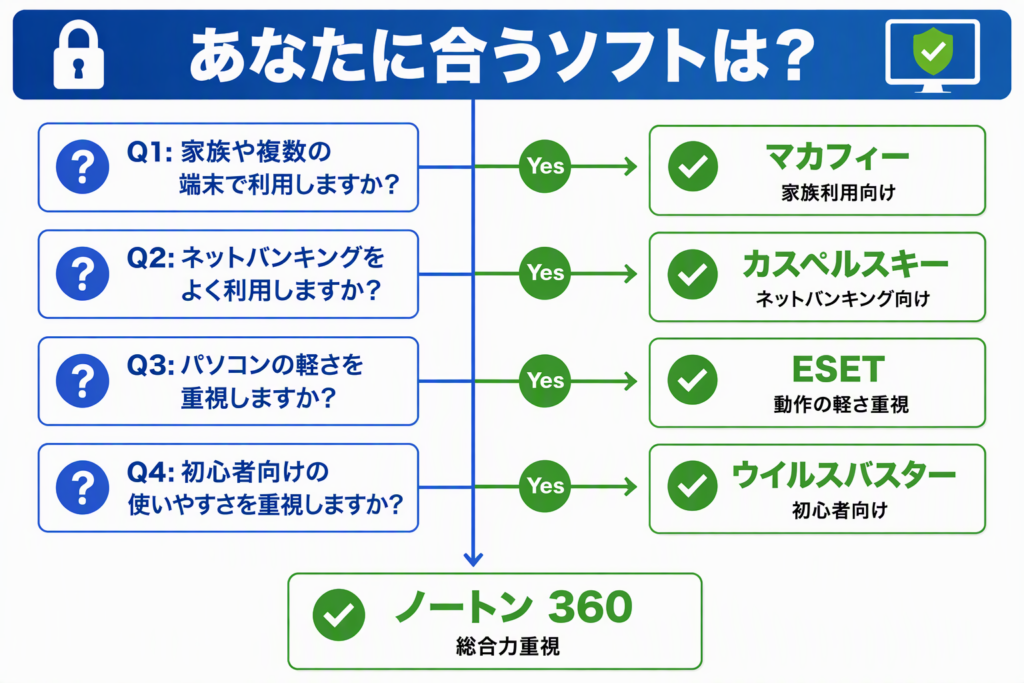
ここまでの比較をもとに、利用目的別におすすめの製品をまとめました。
迷った場合は、最も重視したいポイントから選ぶのがおすすめです。
| こんな人には | おすすめの製品 |
|---|---|
| 初めてセキュリティソフトを買う | ウイルスバスター クラウド |
| パソコンの動作を軽く保ちたい | ESET |
| フリーWi-Fiをよく使う | ノートン 360 |
| ネットバンキングをよく使う | カスペルスキー |
| 家族の端末をまとめて守りたい | マカフィー |
| 毎年の更新料をなくしたい | ZERO |
ダウンロード版とパッケージ版、どちらを買うべき?
有料セキュリティソフトには、公式サイトや通販サイトで購入してすぐに使える「ダウンロード版」と、家電量販店などで箱に入った状態で売られている「パッケージ版」があります。
| 種類 | メリット | 注意点 |
|---|---|---|
| ダウンロード版 | 購入後すぐにインストールできる。キャンペーンで割引されることが多い | 自動更新が初期設定でオンになっている場合がある |
| パッケージ版 | 店頭で店員に相談しながら選べる。ギフトにも使える | 店舗に行く手間がかかる。インストールは結局インターネット経由のことが多い |
最近のパソコンは光学ドライブ(CD・DVDを読み込む装置)が付いていないものが多く、パッケージ版でも中身はライセンスキーを記載したカードだけ、という製品が一般的です。
特別な理由がなければ、手軽で割引も受けやすいダウンロード版がおすすめです。
自動更新の確認と、解約するときの注意点
有料セキュリティソフトの多くは、契約期間が終わると自動で更新され、登録したクレジットカードに料金が請求される仕組みです。更新を忘れて保護が切れる心配がない一方で、「使っていないのに請求が続いていた」というトラブルも起こりがちです。
購入したら、次の2点を確認しておきましょう。
- 契約の満了日と、自動更新がオンになっているかどうか(各社のアカウントページで確認できます)
- 更新時の料金が、初年度の料金と同じかどうか
他の製品に乗り換える場合や、パソコンを処分して使わなくなる場合は、満了日より前に自動更新をオフにしておくと安心です。なお、自動更新をオフにしても、契約期間が終わるまではそのまま使い続けられるのが一般的です。
パソコンを買い替えるときは「セキュリティも一緒に」がおすすめ
セキュリティソフトは大切ですが、それ以上に大切なのが、パソコンのOS自体の安全性です。メーカーの更新プログラムが届かなくなった古いパソコンは、OSの脆弱性が修正されないまま残り、セキュリティソフトを入れても守りきれない部分が出てきます。
たとえるなら、鍵が壊れた家に防犯カメラを付けても安心できないのと同じです。
PC WRAPの中古パソコンはWindows 11を搭載し、データ消去と整備を済ませてからお届けしています。最新のWindows 11パソコンと有料セキュリティソフトを組み合わせれば、安心してインターネットを使えます。
よくある質問
Q1. 有料ソフトを入れたら、Microsoft Defenderはどうなりますか?
通常、有料ソフトをインストールすると、Microsoft Defenderのウイルス対策機能は自動でオフになります。
自分で設定を変更する必要はありません。
Q2. セキュリティソフトを2つ同時に入れてもいいですか?
おすすめしません。お互いが干渉して、パソコンが重くなったり不具合が発生したりする原因になります。
乗り換えるときは、古いソフトを削除してから新しいソフトを入れましょう。
Q3. Macやスマホにもセキュリティソフトは必要ですか?
Macやスマホも、フィッシング詐欺や危険なサイトの被害に遭う可能性はあります。特にAndroidは、アプリを入手できる範囲が広い分、対策をしておくと安心です。複数台対応の製品なら、パソコンと一緒にまとめて保護できます。
Q4. 更新しないとどうなりますか?
契約期間が終わると、定義ファイルが更新されなくなり、新しいウイルスに対応できなくなります。
契約をやめる場合は、ソフトを削除してMicrosoft Defenderを有効に戻しましょう。
Q5. 古いパソコンで使っていたソフトは、新しいパソコンに移せますか?
多くの製品は、契約期間内であれば新しいパソコンに入れ直して使えます。古いパソコンから削除して台数の枠を空けてから、新しいパソコンにインストールしましょう。ただし、ZEROのように機器にライセンスが固定される製品は移せません。
Q6. セキュリティソフトを入れると、パソコンは重くなりますか?
セキュリティソフトはバックグラウンドで常に動いているため、多少の影響はあります。ただし、最近の製品は動作の軽さも重視して開発されており、一般的な使い方であれば気にならない程度です。メモリが少ないパソコンで動作が遅いと感じる場合は、軽快に動く製品を選ぶか、スキャンの頻度や時間帯を調整しましょう。
Q7. 無料体験版と製品版の違いは何ですか?
多くの体験版は、製品版と同じ機能を一定期間限定で使えます。体験版で使い勝手や動作の重さを確認してから購入すれば、失敗が少なくなります。体験版の利用を開始する際は、利用規約を確認し、自動で有料契約に切り替わるかどうかもチェックしておきましょう。
Q8. 中古パソコンにもセキュリティソフトは必要ですか?
新品・中古を問わず、インターネットに接続して使うなら対策は必要です。PC WRAPの中古パソコンは、前の持ち主のデータを消去したうえでWindows 11を搭載してお届けしているため、届いたその日から安心してセキュリティソフトを導入できます。
Q9. セキュリティソフトはどこで買うのがお得ですか?
公式サイトのほか、家電量販店や通販サイトでも購入できます。公式サイトでは期間限定の割引キャンペーンが行われることが多く、通販サイトではポイント還元を受けられる場合があります。また、パソコンの購入と同時に申し込むと特典が付くキャンペーンもあるため、買い替えのタイミングで比較してみるのがおすすめです。
まとめ
有料セキュリティソフトは、どの製品も基本的な性能は高いため、使い方に合わせて選ぶのが大切です。
- 機能をまとめたいならノートン 360
- 初めてで不安ならウイルスバスター クラウド
- 動作の軽さ重視ならESET
- ネットバンキングをよく使うならカスペルスキー
- 家族全員を守るならマカフィー
また、セキュリティソフトの効果を十分に生かすには、更新プログラムが届くWindows 11パソコンを使うことが前提です。
パソコンの買い替えを検討中の方は、整備済みですぐに使えるPC WRAPのWindows 11中古パソコンもぜひチェックしてみてください。
Windows 11対応パソコンをお探しの方へ
PC WRAPではWindows 11搭載・整備済み中古パソコンを多数販売しています。
セキュリティソフトと合わせて安心してご利用いただけます。
パソコン買うならPC WRAP
仕事用・プライベート用問わず、PC購入でお困りの際はPC WRAPにご相談ください。
独自の長期3年保証や、どのような理由でも返品可能なお気楽返品サービスで、あなたのPCライフを徹底サポートします。

インターネット・コンピュータランキング

パソコンランキング

Windowsランキング
↑↑ブログ継続の励みになります!ポチッと応援!