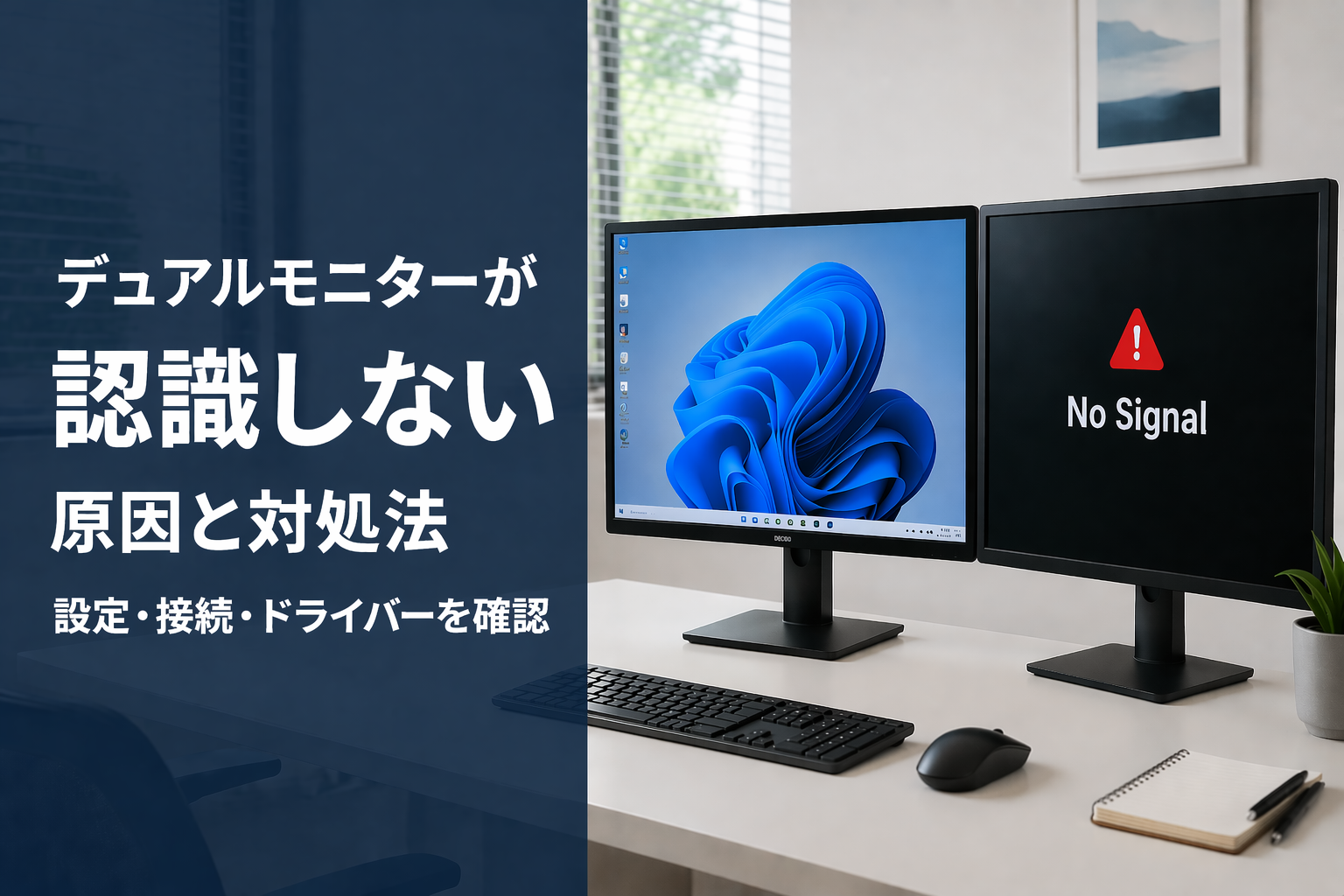
デュアルモニターを接続したのに、2台目のモニターが認識されない、画面が映らない、外部ディスプレイが検出されないといったトラブルで困っていませんか?
Windows 11やWindows 10では複数のモニターを接続することで作業効率を大幅に向上できます。しかし、接続方法や設定、ケーブルの種類によっては正常に認識されないことがあります。
デュアルモニターが認識しない場合、多くは故障ではなく「ケーブル接続」「モニターの入力設定」「Windowsのディスプレイ設定」「グラフィックドライバー」が原因です。
特に、ケーブルの挿し直しや表示モードの変更、ディスプレイの再検出だけで改善するケースも少なくありません。
この記事では、デュアルモニターが認識しない主な原因と対処法を初心者にも分かりやすく解説します。
- まずはここを確認
- デュアルモニターが認識しない主な原因
- デュアルモニターが認識しないときの対処法
- 接続方式別の確認ポイント
- 別のモニターやケーブルで切り分ける
- ノートパソコンの仕様を確認する
- パソコン本体が原因の場合もある
- USB-Cハブやドッキングステーションの仕様を確認する
- デスクトップパソコンの接続先を確認する
- 解像度やリフレッシュレートを確認する
- デバイスマネージャーを確認する
- 再起動やシャットダウンを試す
- ディスプレイ配置とスケーリング設定を確認する
- Windowsのトラブルシューティングを実行する
- よくある質問
- Q1. デュアルモニターが認識しない原因として多いのは何ですか?
- Q2. 2台目のモニターだけ映らないのはなぜですか?
- Q3. Windows 11でモニターを再検出する方法は?
- Q4. USB-C接続で認識しない場合はどうすればいいですか?
- Q5. Windowsではモニターを認識しているのに画面が映らないのはなぜですか?
- Q6. HDMI接続なのに2台目のモニターが映らない場合はどうすればよいですか?
- Q7. ノートパソコンでデュアルモニターが使えないことはありますか?
- Q8. USB-Cでモニターに接続しても認識されないのはなぜですか?
- Q9. デスクトップパソコンではどこにモニターを接続すればよいですか?
- まとめ
まずはここを確認
デュアルモニターが認識しない場合は、まず基本的なポイントを確認しましょう。
- モニターの電源が入っているか
- ケーブルが正しく接続されているか
- Windowsがディスプレイを認識しているか
- モニターの入力設定が正しいか
- 表示モードが「拡張」になっているか
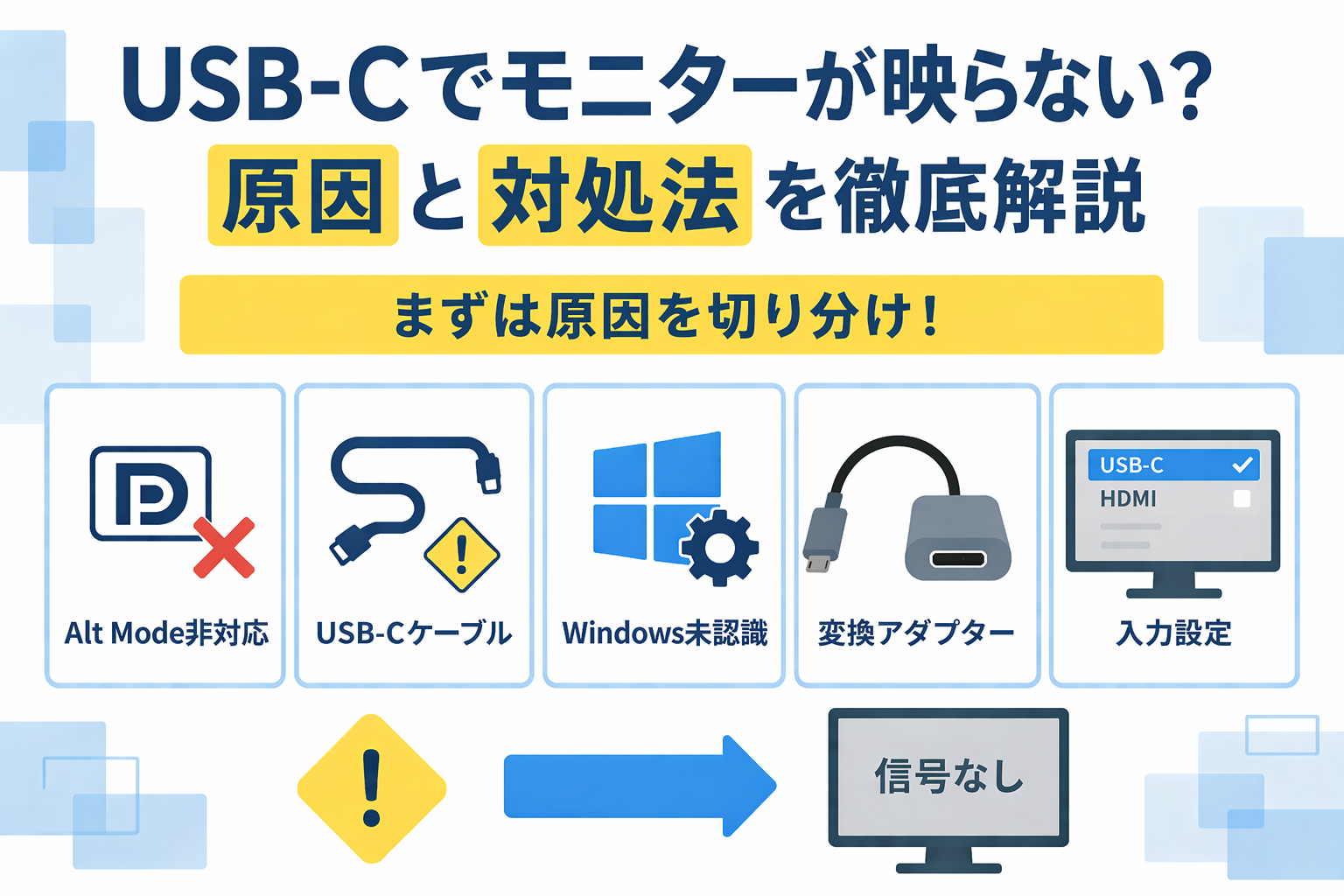
特に多い原因は、ケーブル接続不良・入力設定ミス・表示モード設定・Windows未認識です。
デュアルモニターが認識しない主な原因
デュアルモニターが認識しない原因は1つではありません。
- HDMIやDisplayPortなどのケーブル接触不良
- モニター側の入力ソース設定ミス
- Windowsのディスプレイ設定の問題
- グラフィックドライバーの不具合
- USB-C端子の映像出力非対応
- ドッキングステーションやUSB-Cハブの仕様
- パソコンの外部ディスプレイ対応数制限
まずは原因を切り分けながら確認を進めることが重要です。
デュアルモニターが認識しないときの対処法
1. ケーブル接続を確認する
最初に確認したいのがケーブル接続です。
HDMI・DisplayPort・USB-Cケーブルがしっかり接続されていないと、Windowsがモニターを認識できません。
一度ケーブルを抜き差しし、しっかり奥まで接続されているか確認してみましょう。
また、ケーブル自体が故障している可能性もあるため、別のケーブルで接続確認するのも有効です。
2. モニターの入力設定を確認する
モニター側で正しい入力ソースが選択されているか確認しましょう。
例えばHDMIで接続していても、モニター側がDisplayPort入力になっていると映像は表示されません。
モニターのメニュー画面から、接続している端子と同じ入力ソースが選択されているか確認してください。
3. Windowsでディスプレイを再検出する
Windowsが外部ディスプレイを検出できていない場合があります。
Windows 11では、ディスプレイ設定画面から接続中のモニターを手動で再検出できます。
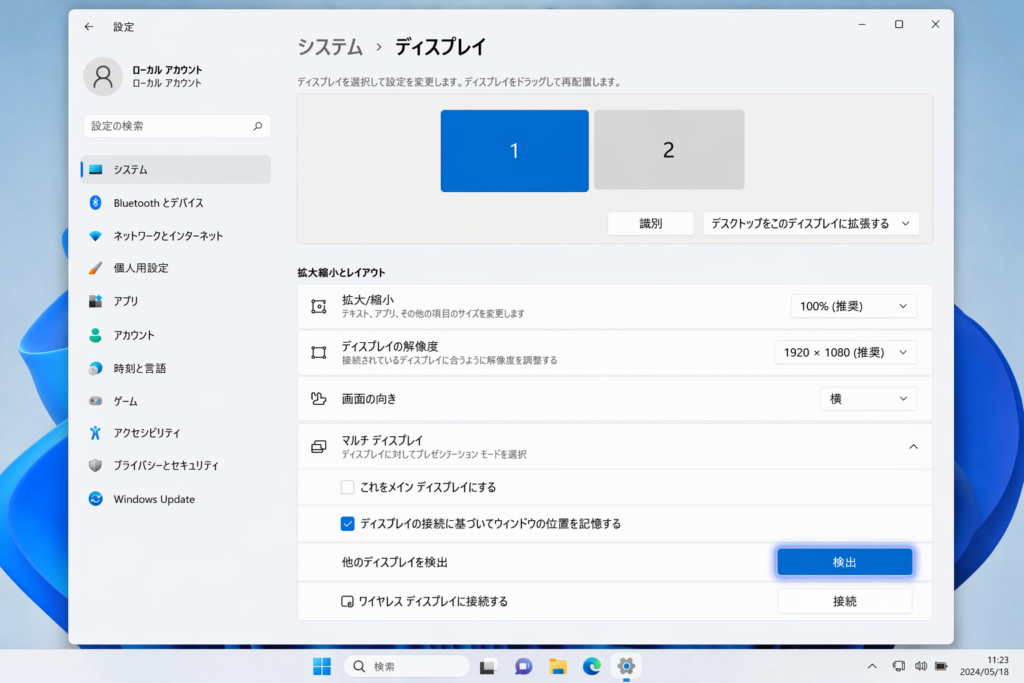
Windows 11の「設定」→「システム」→「ディスプレイ」画面。
「他のディスプレイを検出」の[検出]ボタンをクリックすると、接続中のモニターを再検索できます。
再検出を行うことで、認識されていなかったモニターが表示される場合があります。
4. 表示モードを確認する
Windowsがモニターを認識していても、表示モードの設定によっては画面が映らないことがあります。
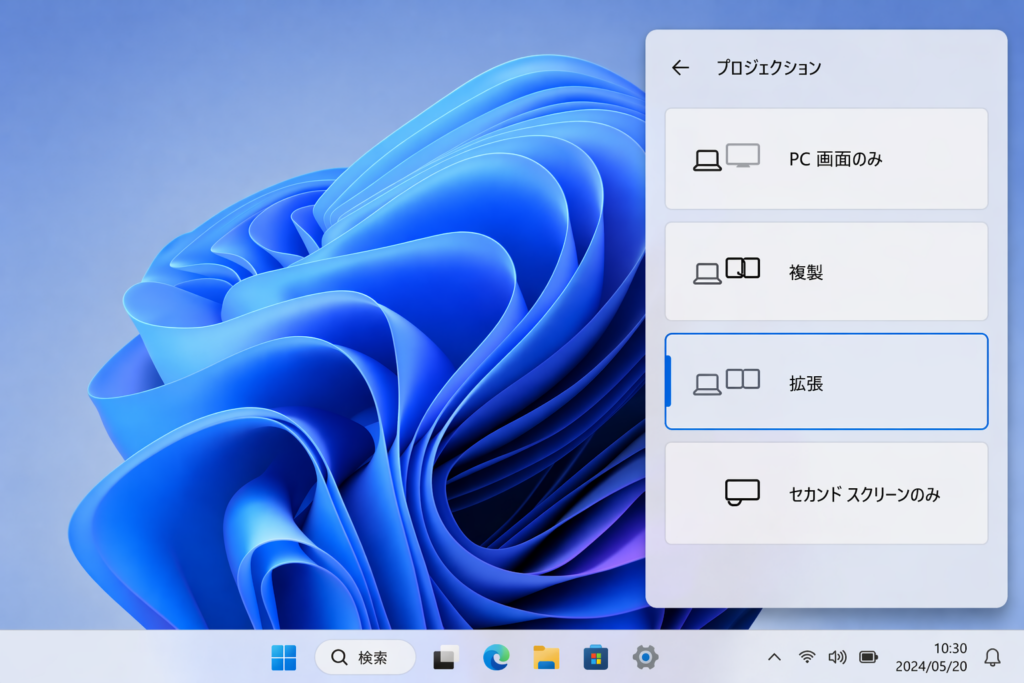
Windowsキー + P を押して表示モードを確認しましょう。
Windowsキー+Pを押すと表示モードを切り替えられます。
デュアルモニターで利用する場合は「拡張」を選択しましょう。
5. グラフィックドライバーを更新する
古いグラフィックドライバーが原因で、外部モニターを認識できない場合があります。
Intel Graphics、NVIDIA GeForce、AMD Radeonなどを利用している場合は、最新ドライバーへ更新してみましょう。
接続方式別の確認ポイント
HDMI接続の場合
- ケーブルの断線
- 入力設定ミス
- 変換アダプターの不具合
DisplayPort接続の場合
- ケーブル相性
- 信号なしエラー
- 端子の接触不良
USB-C接続の場合
- DisplayPort Alt Mode非対応
- Thunderbolt非対応
- 映像出力非対応USB-Cケーブル
- USB-Cハブの仕様制限
接続方法によって発生しやすい問題が異なるため、接続方式ごとの確認も重要です。
別のモニターやケーブルで切り分ける
ここまで試しても改善しない場合は、別の機器で動作確認を行いましょう。
- 別のモニターで確認
- 別のHDMIケーブルを使用
- 別のDisplayPortケーブルを使用
- 別のUSB-Cケーブルを使用
どこに問題があるのか切り分けしやすくなります。
ノートパソコンの仕様を確認する
ノートパソコンによっては外部ディスプレイの接続台数に制限があります。
HDMI端子とUSB-C端子を搭載していても、同時出力できるモニター数が制限されている場合があります。
メーカーの仕様表にある「最大外部ディスプレイ数」を確認してみましょう。
パソコン本体が原因の場合もある
デュアルモニターが認識しない原因として、パソコン側の映像出力端子や外部ディスプレイ対応数の制限が影響している場合があります。特に古いノートパソコンや一部の省電力モデルでは、複数の外部モニター出力に対応していないケースもあります。
マルチモニター対応のパソコンをお探しの方へ
デュアルモニターが認識しない原因として、パソコン側の映像出力端子や外部ディスプレイ対応数の制限が影響している場合があります。
PC WRAPでは、HDMIやDisplayPort搭載モデルをはじめ、マルチモニター環境に対応した中古パソコンを多数取り扱っています。
USB-Cハブやドッキングステーションの仕様を確認する
USB-Cハブやドッキングステーションを利用している場合は、製品仕様の確認も重要です。
- 映像出力に対応していない
- モニター1台のみ対応
- 4K出力に対応していない
- DisplayPort Alt Mode必須
ハブ側だけではなく、パソコン側のUSB-C端子が映像出力に対応しているかも確認しましょう。
デスクトップパソコンの接続先を確認する
グラフィックボード搭載モデルでは、モニターケーブルの接続先にも注意が必要です。
マザーボード側ではなく、グラフィックボード側の映像出力端子へ接続されているか確認してください。
また、別のHDMIポートやDisplayPortへ接続して動作確認するのもおすすめです。
解像度やリフレッシュレートを確認する
4Kモニターや高リフレッシュレートモニターでは、ケーブルや変換アダプターが対応していない場合があります。
使用しているケーブルや変換アダプターの仕様を確認してみましょう。
デバイスマネージャーを確認する
Windows Update後やドライバー更新後に認識しなくなった場合は、デバイスマネージャーを確認しましょう。
- スタートボタンを右クリック
- 「デバイスマネージャー」を開く
- 「ディスプレイ アダプター」を確認
警告マークが表示されている場合は、ドライバーの再インストールや更新を試してください。
再起動やシャットダウンを試す
一時的な不具合であれば、再起動だけで改善することもあります。
改善しない場合は一度完全にシャットダウンし、数分後に起動し直してみましょう。
ディスプレイ配置とスケーリング設定を確認する
モニターは認識されていても、ディスプレイ配置がずれていると画面が見つからない場合があります。
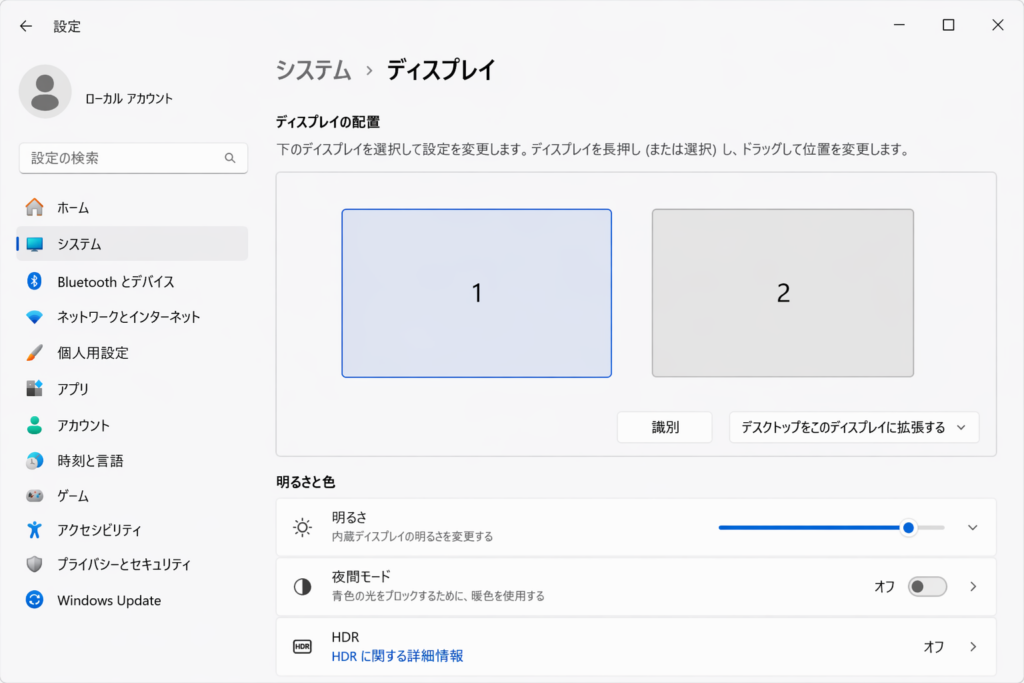
Windowsのディスプレイ設定からモニター配置を確認し、実際の設置位置と合わせましょう。
また、高解像度モニターを使用している場合はスケーリング設定も確認することをおすすめします。
Windowsのトラブルシューティングを実行する
原因が分からない場合はWindows標準のトラブルシューティング機能を利用してみましょう。
設定画面の検索ボックスに「トラブルシューティング」と入力し、画面の案内に従って実行してください。
よくある質問
Q1. デュアルモニターが認識しない原因として多いのは何ですか?
A. ケーブル接続不良、入力設定ミス、表示モード設定、Windows未認識、グラフィックドライバーの問題が主な原因です。
Q2. 2台目のモニターだけ映らないのはなぜですか?
A. 表示モード設定やモニターの入力設定が原因になっている場合があります。
Q3. Windows 11でモニターを再検出する方法は?
A. 「設定」→「システム」→「ディスプレイ」→「他のディスプレイ」→「検出」の順に操作します。
Q4. USB-C接続で認識しない場合はどうすればいいですか?
A. DisplayPort Alt ModeやThunderboltへの対応状況、使用しているUSB-Cケーブルが映像出力対応かを確認しましょう。
Q5. Windowsではモニターを認識しているのに画面が映らないのはなぜですか?
A. 表示モードの設定や解像度設定、モニターの入力ソース設定が原因の場合があります。
Windowsキー+Pを押して「拡張」または「複製」が選択されているか確認しましょう。
Q6. HDMI接続なのに2台目のモニターが映らない場合はどうすればよいですか?
A. HDMIケーブルの断線や接触不良、変換アダプターの不具合、モニター側の入力設定ミスが考えられます。
別のケーブルや別のHDMIポートで確認してみましょう。
Q7. ノートパソコンでデュアルモニターが使えないことはありますか?
A. はい。ノートパソコンによっては外部ディスプレイの接続台数に制限があります。
メーカーの仕様ページで最大外部ディスプレイ数を確認しましょう。
Q8. USB-Cでモニターに接続しても認識されないのはなぜですか?
A. USB-C端子が映像出力に対応していない可能性があります。
また、DisplayPort Alt ModeやThunderboltに非対応の場合も外部ディスプレイへ映像出力できません。
Q9. デスクトップパソコンではどこにモニターを接続すればよいですか?
A. グラフィックボード搭載モデルの場合は、マザーボード側ではなくグラフィックボード側のHDMI端子やDisplayPort端子に接続する必要があります。
まとめ
デュアルモニターが認識しない場合でも、多くは故障ではなく設定や接続環境に原因があります。
まずは以下のポイントから確認しましょう。
- ケーブル接続の確認
- モニターの入力設定確認
- Windowsのディスプレイ再検出
- 表示モードの確認
- グラフィックドライバーの更新
- USB-Cやドッキングステーションの仕様確認
特にWindowsのディスプレイ再検出や表示モードの変更は効果的な対処法です。
原因が分からない場合は、別のケーブルやモニターを使いながら一つずつ切り分けを行うことが解決への近道です。
パソコン買うならPC WRAP
仕事用・プライベート用問わず、PC購入でお困りの際はPC WRAPにご相談ください。
独自の長期3年保証や、どのような理由でも返品可能なお気楽返品サービスで、あなたのPCライフを徹底サポートします。

インターネット・コンピュータランキング

パソコンランキング

Windowsランキング
↑↑ブログ継続の励みになります!ポチッと応援!