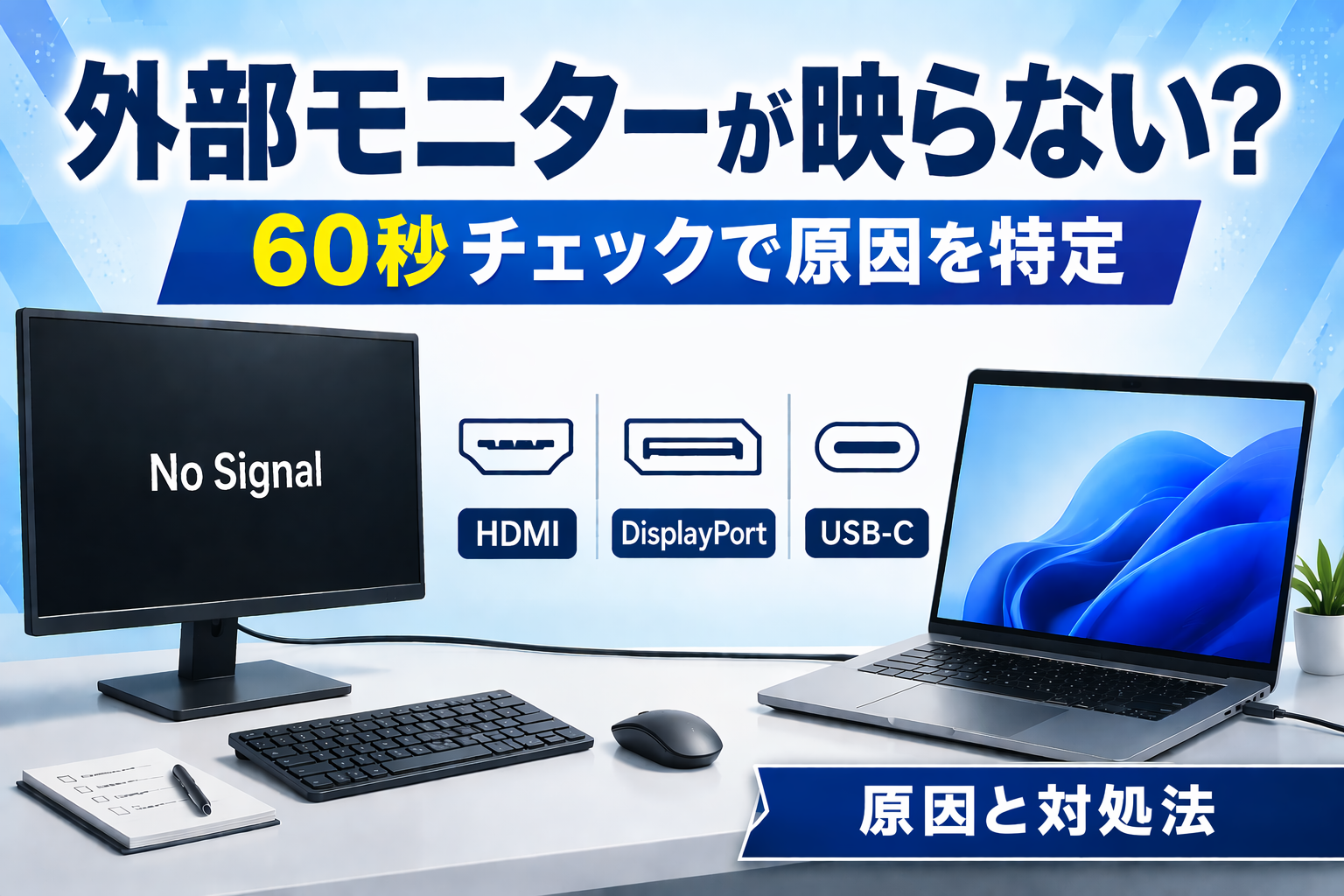
ノートPCやデスクトップに外部モニターをつないだのに、
「画面が映らない」「ケーブルを挿しても検出されない」——。
会議の直前や作業中にこれが起きると焦りますが、原因の多くは配線・設定・相性のいずれかです。
この記事では、基本の確認 → 端子別のポイント → Windows設定 → それでもダメなときの切り分けの順に、
実際に現場で効いた対処をまとめました。まずは上から順にチェックしてみてください。
結論:外部モニターが映らないときはここを確認
- Win + Pで「拡張」または「複製」を選ぶ
- モニター側の入力切替を確認する
- ケーブルや変換アダプターを交換してみる
- ディスプレイ設定の「検出」を実行する
- 別ポート・別モニターで切り分ける
多くの場合は、配線・入力切替・Windows設定のいずれかで解決します。
まずは上から順番に確認してみましょう。
まず確認すること(60秒チェック)
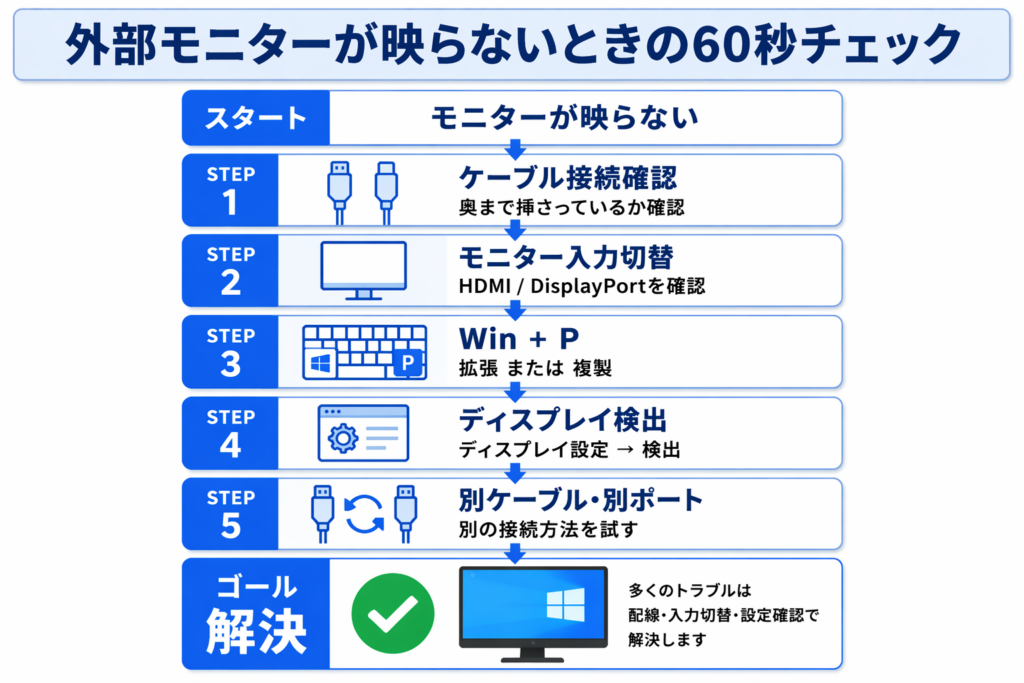
- 物理的な接続確認:ケーブルが「奥まで」挿さっているか。USB-Cは特に浅刺さりしがちです。
- 入力ソースの確認:モニター側のメニューで「HDMI」や「DisplayPort」など、正しい入力が選択されているか。
- 画面の表示設定(Win + P):Windowsキー + P を押し、「拡張」または「複製」を選択してみてください。
- 再起動:PC / モニター / ドッキングステーションの電源OFF→ON。USB‑C接続は特に効果的。
端子別の“つまずきポイント”と対処
HDMI
- ケーブルの規格不足:古いケーブルは4K / 60Hz非対応の場合あり。まずはフルHD/60Hzで映るかテスト。
- 変換アダプターの相性と方向性:HDMIからDisplayPort(またはその逆)へ変換する場合、「単に形状を変えるだけの安いアダプター(パッシブ型)」では映らない組み合わせが多いです。信号を変換する「アクティブ型」を選びましょう。また、変換コネクタには「送り側」と「受け側」の方向が決まっている製品が多いので注意が必要です。
- ARC / CECなどTV機能の影響:テレビ接続時は、別のHDMIポートに差し替えると安定することがあります。
DisplayPort(DP)
- 端子の半挿し(ラッチの引っ掛かり):DisplayPortには抜け防止の「ツメ(ラッチ)」があるケーブルが多いです。無理に抜こうとして端子を壊したり、逆にロックがかかる手前で止まっていて認識しないケースが多々あります。
ボタンをしっかり押して、カチッと音がするまで挿し直してください。 - DP1.2 / MST設定:モニターのMST(デイジーチェーン)設定がオンだと単体接続で不安定になることあり。
一旦オフ。 - DP → HDMI変換:映らない場合はアクティブ変換アダプターを使用。
USB‑C(映像出力対応モデル)
- ポート横の「マーク」をチェック:USB-Cポートの横に「D」の形をしたDisplayPortロゴや、「雷」のThunderboltマークがあれば映像出力可能です。何もマークがない場合や「SS」という文字だけのポートは、映像出力(Alt Mode)に対応していない可能性が高いです。
- 給電と映像の競合:ドック経由で給電(PD)と映像を同時に扱う際、ドック側の電源ON→ケーブル接続の順に。
- ケーブルの種類:充電専用ケーブルでは映りません。フル機能USB‑Cケーブル(映像対応)へ変更。
USB-Cが映像出力に対応しているか確認する方法
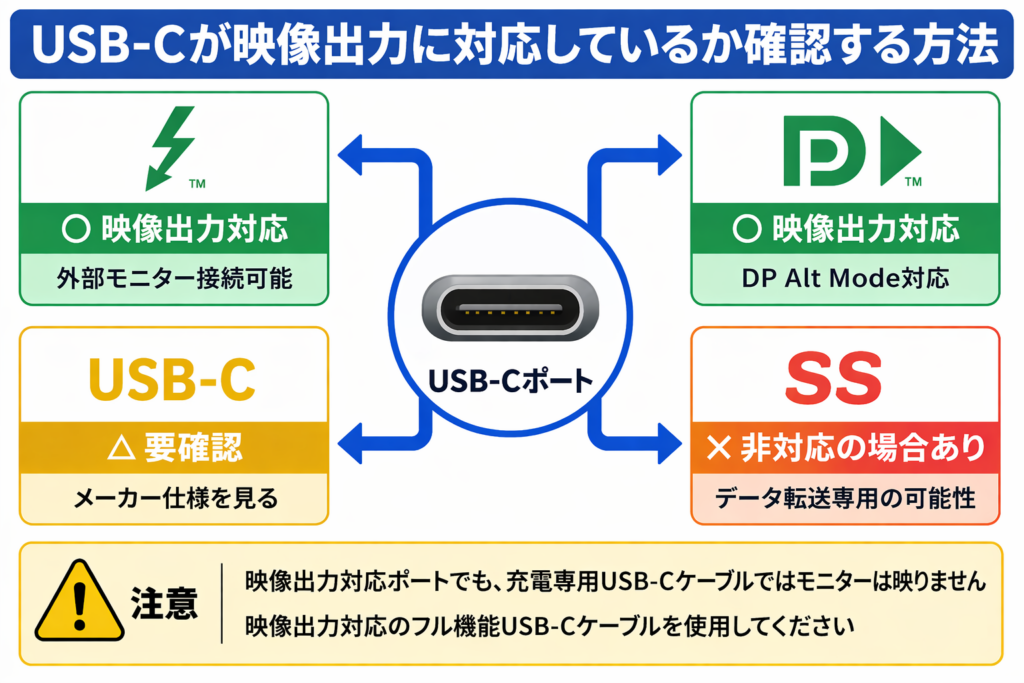
USB-Cケーブルを接続してもモニターが映らない場合、パソコン側のUSB-Cポートが映像出力に対応していない可能性があります。
USB-Cは見た目が同じでも機能が異なり、すべてのポートで外部モニター出力ができるわけではありません。
また、映像出力対応ポートであっても、充電専用USB-Cケーブルでは外部モニターは映りません。
映像出力対応のフル機能USB-Cケーブルを使用しましょう。
Windowsの設定で見直す(Windows 10/11)
表示設定
- デスクトップ右クリック →「ディスプレイ設定」
- 「複数のディスプレイ」→「検出」
- 解像度を他の解像度に下げて表示テスト
- リフレッシュレートを他のHzへ(「詳細設定」→モニターの設定)
グラフィックドライバー
- ドライバーの更新:「デバイスマネージャー」を開き、「ディスプレイアダプター」内のGPU名を右クリックして「ドライバーの更新」を選択します。
- ロールバック:更新後に映らなくなった場合は「ドライバーを元に戻す」
- GPU切替(ノートPC):内蔵/外部GPUの切替設定がある場合、標準(自動)に戻す
スリープ復帰時に映らない
- 高速スタートアップをオフにして改善するケースあり
「電源オプション」→「電源ボタンの動作を選択」→高速スタートアップのチェックを外す
症状別の対処法
モニターがまったく映らない
まずはケーブルの接続状態とモニター側の入力切替を確認しましょう。
HDMIやDisplayPortが正しい入力になっていないだけで映らないケースは少なくありません。
- ケーブルを挿し直す
- 別のポートを試す
- モニターの入力切替を確認する
- 別のケーブルで試す
モニターは検出されるが表示されない
Windowsがモニターを認識していても、表示モードの設定が原因で映らないことがあります。
- Windowsキー+Pで「拡張」を選ぶ
- ディスプレイ設定から「検出」を実行する
- 解像度をフルHDへ下げて試す
- リフレッシュレートを60Hzへ変更する
USB-C接続だけ映らない
USB-Cポートのすべてが映像出力に対応しているわけではありません。
- DisplayPortまたはThunderboltマークを確認する
- 映像対応USB-Cケーブルを使用する
- ドックやハブを外して直接接続する
スリープ復帰後だけ映らない
ドライバーや高速スタートアップ設定が原因の場合があります。
- 高速スタートアップを無効にする
- グラフィックドライバーを更新する
- モニターとPCを再起動する
よくある“物理要因”の切り分け
- ケーブルを変える:最短で結果が出ます。別メーカー・別経路で試す。
- 別ポートで試す:HDMI1→HDMI2、USB‑C(右)→USB‑C(左)などポート替え。
- 別モニターで試す:PC側かモニター側かを切り分け。
- ドック / ハブを外す:PC↔モニターを直結し、周辺機器の影響を排除。
- 電源アダプター接続:バッテリー駆動時に外部出力が不安定になる機種も。給電ONで改善することあり。
4K/高リフレッシュレートが出ないとき
- ケーブル帯域:
4K / 60Hz:HDMI 2.0以上 or DP 1.2以上
WQHD / 144Hz:DP推奨、HDMIは規格確認 - スケーリングとの兼ね合い:文字が小さすぎる場合は150%前後の拡大表示に。
- HDR設定:一部モニターでHDRオンが原因で点滅 / 暗転。オン / オフを切替えて確認。
USB‑Cドック / ハブ利用時の注意
- ドックの給電能力(W)不足で不安定になるケース。PCの必要W数を満たすモデルを使用。
- DisplayLink方式のドックは専用ドライバーが必要。未導入だと映りません。
- 安価な分配器での複数出力ミラーは非対応が多い。MST対応ハブに切り替える。
それでもダメなときは(最終チェック)
- セーフモードで起動し表示できるか(ドライバー起因の切り分け)
- BIOS/UEFI画面が映るか(OSより前で映るなら、Windows側設定が原因)
- 別OSブート(USB Linux等)で映るか(ハードかソフトかの判定)
- 物理故障の可能性:ポートのグラつき/ピン曲がり/モニター側の入力不良
よくある質問(FAQ)
Q1.ケーブルはどれを買えばいい?
A:まずは確実に実績のある規格品を。4K/60Hzなら「HDMI2.0 / DP1.2」、高リフレッシュなら「DP1.4」推奨。
迷ったらDP1.4ケーブルが無難です。
Q2.USB‑Cケーブルはどれでもいい?
A:いいえ。“映像対応(DP Alt Mode)”の表記があるフル機能USB‑Cケーブルを。充電専用では映りません。
Q3.ノートPCで画面が点滅する
A:リフレッシュレートを60Hzに下げる、HDRをオフ、GPU自動切替を標準に。
Q4.HDMI→DPの変換が映らない
A:アクティブ変換アダプターが必要。パッシブでは不可の組み合わせがあります。
Q5.拡張表示にするとカクつく
A:解像度を一旦フルHDへ下げる、スケーリングを見直す、ケーブルをDPへ変更。
Q6.スリープ明けに毎回映らない
A:高速スタートアップをOFF、ドライバーを更新/ロールバック、USB省電力設定を無効に。
設定やケーブルを見直しても改善しない場合は?
ここまで紹介した方法を試しても改善しない場合は、パソコン本体側に原因がある可能性があります。
✅ こんな症状はありませんか?
- ケーブルを交換しても映らない
- 別モニターでも認識しない
- 映像出力端子にガタつきがある
- 特定の角度でしか映らない
- 4Kモニターや高リフレッシュレートに対応できない
これらに当てはまる場合は、設定だけで解決できないケースもあります。
特に長年使用しているパソコンでは、映像出力端子の劣化や古い映像規格が原因になっていることも少なくありません。
テレワークや普段の作業で安定して外部モニターを使いたい場合は、最新規格に対応したパソコンへの買い替えを検討するのも有効です。
PC WRAPがおすすめの理由
- 映像出力端子を含む動作確認済み
- マルチモニター対応モデルが豊富
- 業界最長クラスの3年保証
- 7日間返品OK
まとめ|配線・設定・相性の順で切り分ける
外部モニターのトラブルは、配線の問題で半分以上が解決します。
次にWindowsの表示設定とドライバー、それでもダメなら端子・規格・ドックの相性を疑う。
この順で切り分けると、行き止まりになりにくく、短時間で原因にたどり着けますね。
パソコン買うならPC WRAP
仕事用・プライベート用問わず、PC購入でお困りの際はPC WRAPにご相談ください。
独自の長期3年保証や、どのような理由でも返品可能なお気楽返品サービスで、あなたのPCライフを徹底サポートします。

インターネット・コンピュータランキング

パソコンランキング

Windowsランキング
↑↑ブログ継続の励みになります!ポチッと応援!