










2025年秋、Windows 11の最新アップデート「25H2」が正式に公開されました。
「何が変わった?」「今すぐアップデートするべき?」と気になっている方も多いのではないでしょうか。
今回のアップデートは見た目の大きな変化は少ないものの、安定性やセキュリティの向上といった重要な改善が含まれており、日常的にWindows 11を使う方にとっては見逃せない内容です。
この記事では、Windows 11 25H2の変更点や違い、アップデート方法、不具合時の対処法までわかりやすく解説します。
【先に結論】
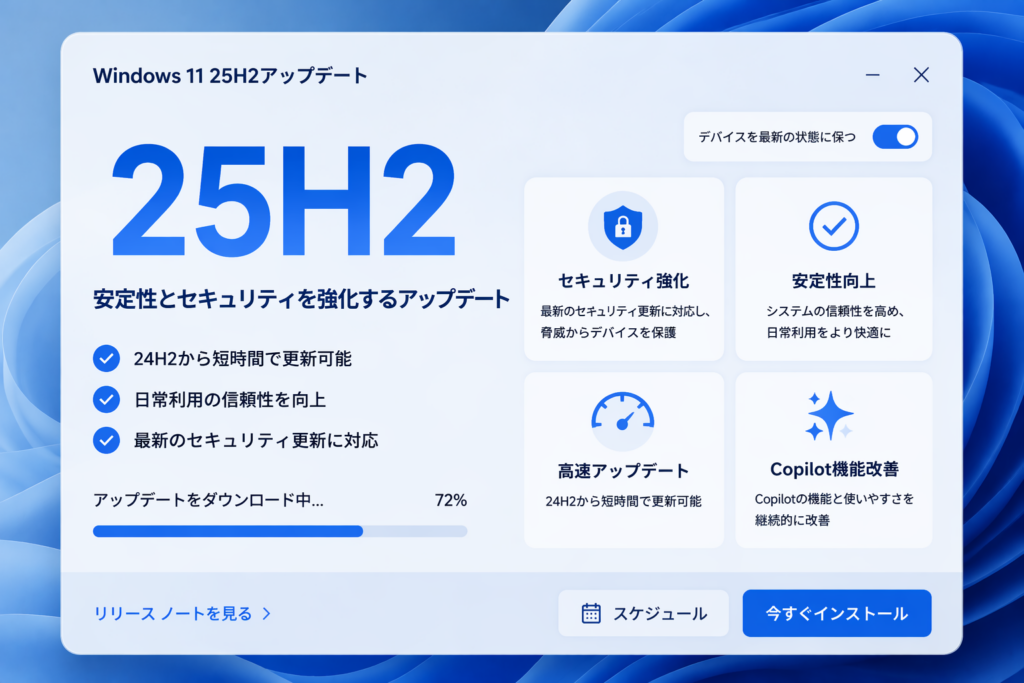
Windows 11 25H2は、大きな新機能を追加するアップデートではなく、
安定性とセキュリティを強化するためのアップデートです。
- 24H2から短時間でアップデート可能
- セキュリティと安定性が向上
- Copilot関連機能を改善
- 基本的にはアップデート推奨
- 古いPCでは動作への影響に注意
25H2とは?アップデートの位置づけ
「25H2」は、Windows 11の年次アップデートの一つで、2024年の「24H2」と同じコードベースを使用しています。
つまり、機能面での大きな違いはなく、今回は「有効化パッケージ(eKB)」という軽量な更新方式で提供されており、
数分でアップデートが完了するのが特徴です。
この方式は、すでに24H2を使っているユーザーにとっては、システムの安定性を保ちながらスムーズに最新バージョンへ移行できるメリットがあります。
Windows 11 25H2はいつから配信された?
Windows 11の25H2アップデートは、2025年秋頃から順次配信されています。
ただし、すべてのパソコンに一斉に配信されるわけではなく、環境や地域によって表示されるタイミングに差があります。
そのため、「更新が来ない」と感じる場合でも、数週間〜数ヶ月ほど待つことで適用されるケースがあります。
※配信状況や内容は今後のアップデートで変更される可能性があります。
24H2との違いは?
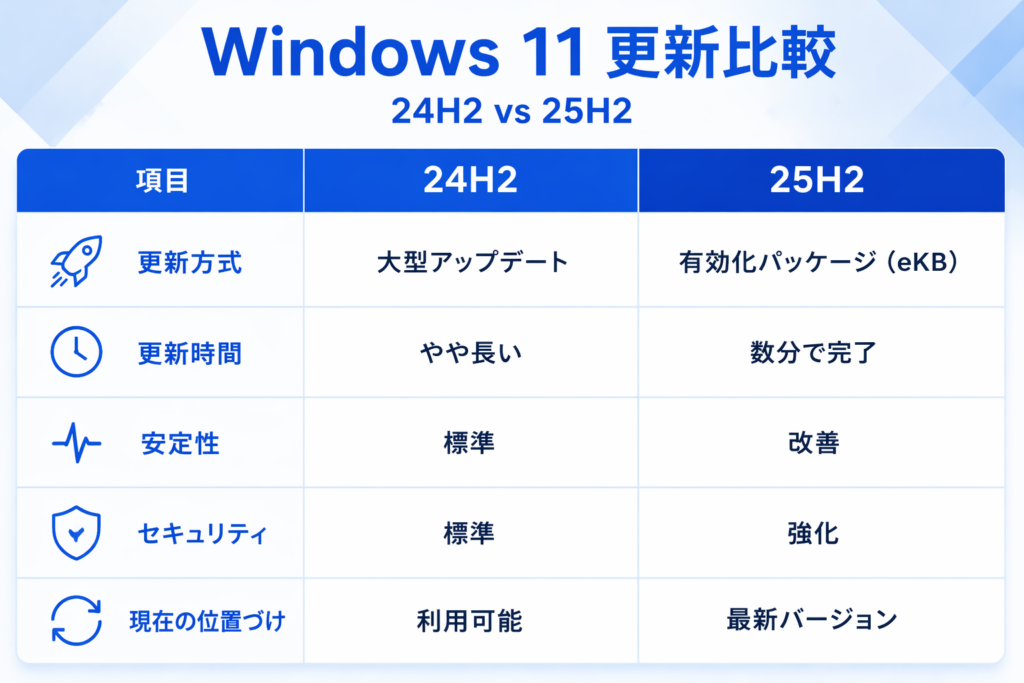
Windows 11の25H2は、前バージョンである24H2と同じコードベースを採用しているため、大きな機能差はありません。
ただし、違いとしては以下のポイントがあります。
- 更新方式が軽量化
25H2は「有効化パッケージ」によるアップデートのため、短時間で完了します。 - 安定性の向上
24H2で報告されていた軽微な不具合が改善されています。 - セキュリティの強化
最新のセキュリティ更新が含まれており、安全性が向上しています。
そのため、新機能を求めるアップデートというよりも、「安定性と安全性を高めるための更新」と考えるとわかりやすいでしょう。
何が変わった?主な改善点
25H2では、目立った新機能の追加は少ないものの、以下のような改善が行われています。
主な改善点は次の一覧のとおりです。
- Copilot(AIアシスタント)の統合強化
Windowsに標準搭載されるAI機能がより使いやすくなり、設定や検索、作業補助がスムーズに。 - Windows Inkの改善
ペン入力の精度や反応速度が向上し、手書きメモや図形描画が快適に。 - セキュリティの強化
BitLockerやWindows Helloなど、既存のセキュリティ機能がより堅牢に。 - 法人向け機能の追加
BitLocker管理、Intune連携やグループポリシーの拡張なども含まれています。
これらの詳細は、マイクロソフト公式の25H2新機能解説ページでも確認できます。
アップデートにかかる時間と容量の目安
25H2は軽量な更新方式のため、通常の大型アップデートに比べて短時間で完了します。
- 所要時間:約5〜15分
- ダウンロード容量:数百MB程度
ただし、インターネット回線の速度やPCスペックによって時間は前後します。特にメモリが少ないPCや古いパソコンでは、アップデート後に動作が重くなる場合があるため、余裕をもって作業するのがおすすめです。
アップデート方法と注意点
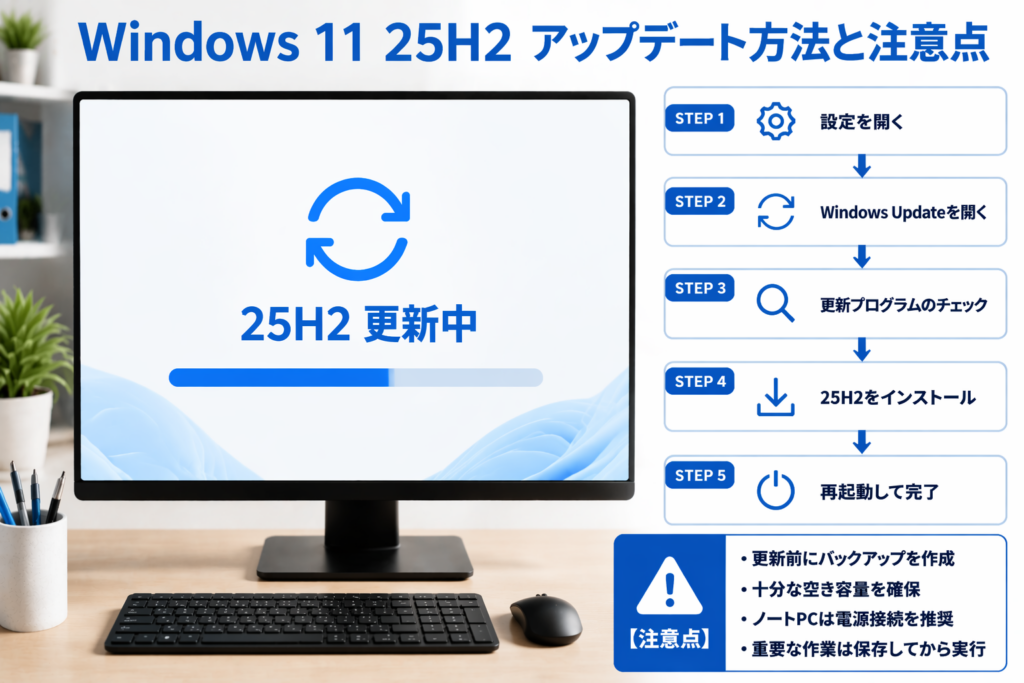
25H2へのアップデートは、Windows Updateから自動的に案内される場合が多いですが、表示されない場合は
「更新アシスタント」や「インストールメディア」を使って手動で更新することも可能です。
アップデート前には、念のためバックアップを取っておくことをおすすめします。特に業務用PCや長く使っている環境では、万が一のトラブルに備えておくと安心です。
- 方法1:Windows Updateから直接
「設定」→「Windows Update」から「25H2」が表示されていれば、そのまま更新可能。
更新は数分で完了することが多く、特別な操作は不要。
詳しい手順は Windows Updatesをインストールする(Microsoft公式) を参照。
- 方法2:更新アシスタントを使う
Microsoft公式サイトから「Windows 11 更新アシスタント」をダウンロードして実行。
表示されない場合や手動で更新したい場合に便利。
ダウンロードはこちら → Windows 11 インストール アシスタント
- 方法3:インストールメディアを使う
USBメモリなどにインストールメディアを作成し、PCを再起動して手動で更新。
複数台のPCにまとめて適用したい場合や、クリーンインストールしたい場合に有効。
作成ツールはこちら → Windows 11 メディア作成ツール
【注意点】
・更新前にバックアップを取っておくことを推奨
特に業務用PCや長く使っている環境では、万が一のトラブルに備えておくと安心です。
・一部の古いアプリやドライバが非対応になる可能性あり
更新後に動作しなくなるソフトがある場合は、事前に互換性を確認しておくと安心です。
Windows 11 25H2はアップデートするべき?
基本的には、最新のセキュリティと安定性を維持するためにアップデートが推奨されます。
ただし、使用しているソフトや環境によっては、不具合が発生する可能性もあるため注意が必要です。
- すぐ更新すべき人:セキュリティや安定性を優先したい場合
- 様子見でもOKな人:業務用アプリなどを使用している場合
Windows 11 25H2で報告されている不具合は?
Windows 11 25H2は比較的安定したアップデートですが、一部環境では不具合が発生する場合があります。
現在報告されやすい事例は以下の通りです。
- アップデートが途中で停止する
- Windows Updateに25H2が表示されない
- 古いドライバやアプリとの互換性問題
- アップデート後に動作が重くなる
- Bluetoothや周辺機器の認識不良
特に古いPCでは、ドライバが最新でないことが原因になるケースもあります。
アップデート前にメーカーサイトでドライバを確認しておくと安心です。
Windows 11 25H2にアップデートできない場合のチェックポイント
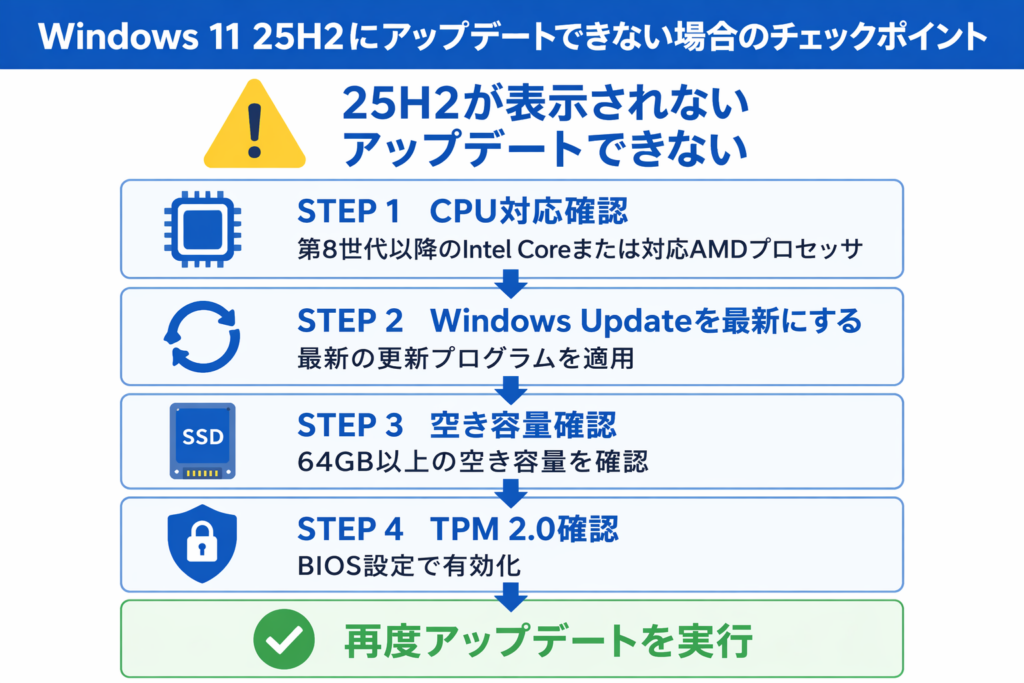
25H2が表示されない場合やアップデートできない場合は、以下のポイントを確認しましょう。
- CPUが対応しているか
- Windows Updateが最新か
- ストレージ容量は十分か
- TPM 2.0が有効か
Windows 11のシステム要件を満たしているか確認
Windows Updateを最新状態にする
まずは最新の更新プログラムを適用しましょう。
空きストレージ容量を確認する
TPM 2.0の有効化を確認する
BIOS設定で無効になっている場合があります。
25H2に対応するPCスペック
Windows 11の最新アップデートを利用するには、一定のシステム要件を満たしている必要があります。
- CPU:第8世代以降のIntel Coreまたは対応AMDプロセッサ
- メモリ:4GB以上(推奨8GB以上)
- ストレージ:64GB以上
- TPM 2.0対応
これらを満たしていない場合、アップデートが適用できない、または動作が不安定になることがあります。
アップデート時の注意点(データ・環境)
アップデートを実行する際は、事前に重要なデータやファイルのバックアップを取っておくことが推奨されます。
万が一問題が発生した場合でも、データを保護することができます。
また、ネットワーク環境が不安定だと更新の途中でエラーが発生する可能性があるため、安定した接続環境で実施することが重要です。
特にノートパソコンやデスクトップなど使用するデバイスによっても挙動が異なるため、自分の環境に合った方法でアップデートを進めましょう。
特に古いPCでは、アップデート後に動作が重くなるケースもあるため注意が必要です。
アップデートできない・不具合時の対処方法
実際には、アップデートの途中で失敗したり、途中で停止してしまう状況が発生することもあります。
このような場合は、エラーメッセージを確認しながら適切な対処法を実施することで解決できるケースが多いです。
また、更新によって一部の設定が変更されることもあるため、アップデート後は動作や設定内容を確認しておきましょう。
Windows 11の25H2アップデートが表示されない、または更新できない場合は、いくつかの原因が考えられます。
- アップデートがまだ配信されていない
段階的に配信されるため、環境によっては時間差があります。 - システム要件を満たしていない
古いPCの場合、対応外となり表示されないことがあります。 - Windows Updateの不具合
更新キャッシュの問題や一時的なエラーが原因となることがあります。
対処方法としては以下を試してみてください。
- PCを再起動する
- Windows Updateの「更新プログラムのチェック」を再実行
- 更新アシスタントを利用する
それでも改善しない場合は、ハードウェアやOSの状態に問題がある可能性があります。
アップデート後に元に戻すことはできる?
25H2アップデート後に不具合が発生した場合でも、一定期間内であれば以前のバージョンに戻すことが可能です。
「設定」→「システム」→「回復」から「復元」や「以前のバージョンに戻す」を選択することで、アップデート前の状態に戻せる場合があります。
ただし、この機能は一定期間(通常は10日程度)を過ぎると利用できなくなるため、問題が発生した場合は早めに対応することが重要です。
Windows 11 25H2は今すぐアップデートするべき?
結論から言えば、安定性を重視するユーザーにはおすすめです。
新機能を求める方には物足りないかもしれませんが、セキュリティや動作の安定性を向上させる意味では、更新する価値があります。
また、Windows 11のサポート期間を延長する意味でも、25H2へのアップデートは重要です。
特に法人や教育機関では、検証のうえで導入することで、長期的な運用がしやすくなります。
アップデートをおすすめするケース
- 安定性やセキュリティを重視するユーザー。
- 最新のCopilot機能を使いたい人。
- 法人・教育機関で管理性を向上させたい場合。
様子見でも良いケース
- 特定の業務アプリが旧バージョンでしか動作しない
- 更新による不具合が心配な場合(事前に検証環境でテスト推奨)
もしアップデート後に動作が重くなったり、不具合が頻発する場合は、PCの性能不足が原因かもしれません。
特にWindows 11のシステム要件を満たしていない古いパソコンでは、今後のアップデートにも対応しづらくなります。
快適な環境でWindows 11を使い続けたい方は、Windows 11正式対応PCへの買い替えも検討してみましょう。
▶ Windows 11対応の中古パソコンをPC WRAPで見る
よくある質問(Q&A)
Q1:25H2にアップデートするとパソコンは重くなりますか?
A:基本的には軽量なアップデートのため大きな影響はありませんが、古いPCでは動作が重くなる場合もあります。
Q2:アップデートしないとどうなりますか?
A:セキュリティ更新が適用されなくなるため、ウイルス感染などのリスクが高まる可能性があります。
Q3:アップデート後に不具合が出た場合は?
A:設定から更新のアンインストールや復元を行うことで、元の状態に戻せる場合があります。
Q4:25H2のアップデートは無料ですか?
A:はい、Windows 11を利用しているユーザーであれば無料でアップデートできます。追加料金は発生しません。
Q5:古いパソコンでも25H2にアップデートできますか?
A:Windows 11のシステム要件を満たしていない場合はアップデートできないことがあります。特にCPUやTPMの要件を満たしているか確認が必要です。
Q6:アップデートが失敗した場合はどうすればいいですか?
A:再起動や更新の再実行で改善することが多いです。それでも解決しない場合は、更新アシスタントの利用やトラブルシューティングを試すとよいでしょう。
Q7:25H2のサポート期限はいつまでですか?
A:サポート期限はエディションによって異なります。Microsoft公式サイトで最新情報を確認することをおすすめします。
Q8:25H2にしないと使えなくなりますか?
A:すぐにパソコンが使えなくなるわけではありません。ただし、サポート終了後はセキュリティ更新が提供されなくなるため、ウイルス感染や脆弱性のリスクが高まります。安全に利用するためには、サポート期間内に25H2などの最新バージョンへ更新することをおすすめします。
まとめ
2025年時点では、安定性重視のアップデートとして安心して適用できる内容となっています。
Windows 11の「25H2」アップデートは、見た目の変化こそ控えめですが、安定性やセキュリティの面で重要な改善が含まれています。
アップデートのタイミングに迷っている方は、本記事の内容を参考に、自分の環境に合った判断を行いましょう。
安心して対応しましょう。
古いPCでアップデート後の動作に不安がある場合は、
Windows 11に正式対応したPCへの買い替えも検討してみましょう。
パソコン買うならPC WRAP
仕事用・プライベート用問わず、PC購入でお困りの際はPC WRAPにご相談ください。
独自の長期3年保証や、どのような理由でも返品可能なお気楽返品サービスで、あなたのPCライフを徹底サポートします。

インターネット・コンピュータランキング

パソコンランキング

Windowsランキング
↑↑ブログ継続の励みになります!ポチッと応援!